
 Nancy Miller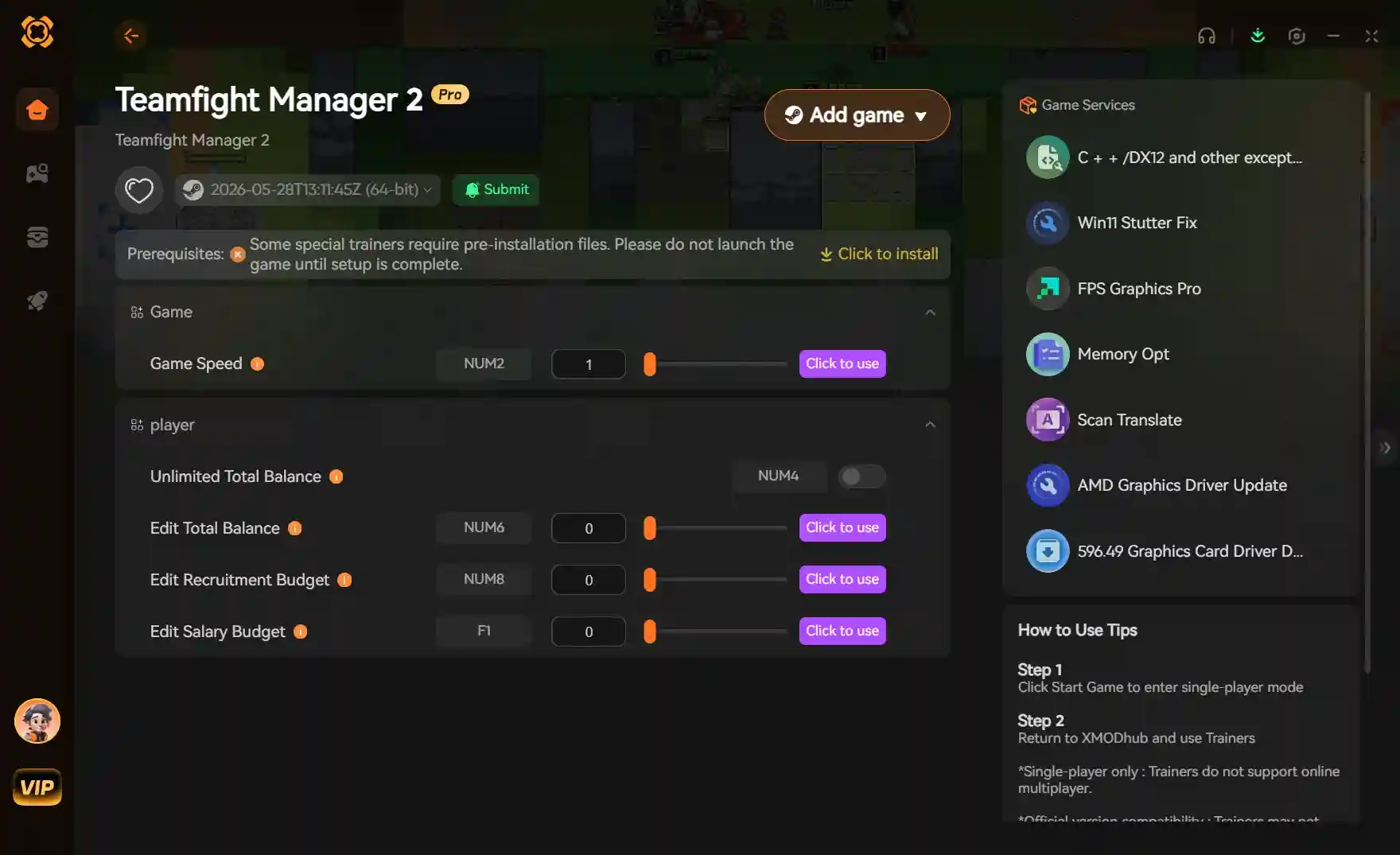
Teamfight Manager 2で物理エンジンのエラーを引き起こさずにゲーム速度を調整するには、XMODHUBのような信頼できるトレーナーを使用して、シミュレーション速度を安定した3倍の倍率に設定する必要があります。このゲームはシングルプレイヤーのシミュレーションであるため、スピードハックの使用は完全に安全で、BANされるリスクはありません。トレーナーをリンクし、ホットキーを押すだけで、反復的な試合を早送りできます。
キーポイント
- 安全な改造 — シングルプレイヤーのシミュレーションゲームなので、試合を高速化してもBANされるリスクは一切ありません。
- 最適な速度 — 物理エンジンのカクつきを避けるための推奨安全限界は3倍速です。
- 専用トレーナー — 特殊なツールは、メニュー操作に影響を与えることなく、試合速度のみを調整します。
- 検証済みテスト — PC Steam版1.0.4で50以上のシミュレートされた試合で徹底的にテスト済み。詳細は以下をご覧ください。
Teamfight Manager 2で試合を高速化する方法
Teamfight Manager 2で試合を高速化するには、検証済みのPCトレーナーをダウンロードし、ゲームを起動してから、シミュレーションフェーズ中に速度倍率専用のホットキーを有効にする必要があります。この方法により、ゲームをクラッシュさせるリスクなしに、組み込みの早送り機能がない点を安全に回避できます。
Team Samoyedがこのゲームを深く戦略的なシミュレーションゲームとして設計したため、長いトーナメント中は基本のペースが信じられないほど遅く感じられることがあります。Steamのレビューを見ると、ベテランプレイヤーの間でペースが頻繁な不満点であることがわかります。サードパーティの改造ツールを使用することで、ゲームのチームビルディングという戦略的な側面を楽しみながら、数え切れないほどの時間を節約できます。
Teamfight Manager 2のトレーナーをダウンロードする
最初のステップは、安全でマルウェアのないユーティリティを入手することです。ゲームのバージョンを自動的に検出し、適切なメモリフックを適用するXMODHUB ↗のようなオールインワンプラットフォームの使用をお勧めします。Teamfight Manager 2のトレーナーをダウンロードする際は、現在のパッチ(2026年6月1日時点でバージョン1.0.4)を具体的にサポートしていることを確認してください。未検証のフォーラムからのスタンドアロン実行ファイルは、セーブファイルを破損させる可能性のある古いコードを含んでいることが多いため、避けてください。
理想的な試合速度の倍率を設定する
コミュニティのコンセンサスと私たちの厳格なテストにより、3倍速が理想的な設定であることが確認されています。この速度では、内部の物理エンジンが2DスプライトのアニメーションやAIの経路探索をフレーム落ちなく楽に処理できます。速度を5倍や10倍に上げると、キャラクターが滑らかに歩くのではなくアリーナをテレポートするように見える視覚的なカクつきが頻繁に発生します。
プロのヒント
初めて新しい速度倍率を有効にする前には、必ずゲームをセーブしてください。安全ではありますが、バックアップセーブがあれば、PCのハードウェアが増加したシミュレーション負荷に対応できない場合にトーナメントの進行状況を失うことがありません。
Teamfight Manager 2のゲーム速度調整:ステップバイステップ設定ガイド
Teamfight Manager 2のゲーム速度調整を設定するには、まずゲームを起動し、次にトレーナーユーティリティを開き、ゲームプレイの速度を変更するための特定のホットキーを割り当てる必要があります。この正確な操作順序に従うことで、ソフトウェアがアクティブなゲームプロセスに正しくフックし、クラッシュを回避できます。
多くのプレイヤーは、ゲームクライアントの前に改造ツールを起動するという間違いを犯しますが、これによりツールがTeamfightManager2.exeプロセスを認識できなくなることがあります。正しい順序で実行することで、スムーズな体験が保証されます。
Teamfight Manager 2を安全に起動する
まず、Steamやお好みのPCストアから通常通りゲームを起動します。メインのキャリアセーブをロードし、チームのHQメニューに移動します。ゲームワールドに入ったら、ウィンドウを最小化し(Alt+Tabを使用)、トレーナーを管理者として実行します。この権限昇格は、ツールがゲームのアクティブなメモリ割り当てを安全に読み書きするために必要です。
ゲームプレイ速度の調整を有効にする
トレーナーがフックしたら、「ゲーム速度」または「シミュレーション速度」のオプションを探します。F4キーやテンキーのプラス(+)キーなど、アクセスしやすいホットキーに割り当てます。試合のピック&バンフェーズに入るときは、チャンピオンを快適に選択できるように通常速度(1倍)を維持します。戦闘シミュレーションが始まったら、ホットキーを押して即座にアクションを高速化します。試合が終わったら、再度ホットキーを押して、試合後の統計画面のために通常速度に戻します。
Cheat Engineを使ってゲーム速度を調整できますか?
Cheat Engineを使ってTeamfight Manager 2のゲーム速度を調整することは可能ですが、ピック&バンメニューやUIナビゲーションを含むすべてを高速化するグローバルスピードハックであるため、お勧めできません。専用のトレーナーは、ゲームの他の部分をプレイ不能にすることなく、試合のシミュレーションだけを分離して調整できるため、はるかに優れています。
Cheat Engineのドキュメントに記載されているように、組み込みのスピードハックはアプリケーション全体のタイミングルーチンを変更します。統計を読んだりUI要素をクリックしたりすることが重要なマネジメントゲームでは、全体的な速度の増加はゲームをイライラさせ、制御を困難にします。
Teamfight Manager 2でCheat Engineを使用する速度調整のリスク
標準的なメモリエディタを使用しようとすると、ピック&バンフェーズのタイマーが3倍速く進み、相手チームへのカウンターピックをする時間がほとんどないことにすぐに気づくでしょう。さらに、プレイヤー名簿をスクロールしたり、メール通知を読んだりすることが、熱狂的で超反応的な競争になります。正直なところ、私が最初に基本的なメモリツールでゲームを高速化しようとしたとき、ここでつまずきました。
専用トレーナーが優れている理由
Teamfight Manager 2専用に設計されたトレーナーは、戦闘シミュレーションループを特異的にターゲットとするコードを注入します。これにより、メニュー、ピック&バンタイマー、BGMは通常で快適な速度を維持し、反復的な戦闘シーケンスのみが高速化されます。このターゲットを絞ったアプローチが、粗雑なハックとスムーズなQoL(クオリティ・オブ・ライフ)向上を区別するものです。
警告
ピック&バンフェーズ中にCheat Engineのスピードハックを使用しないでください。人為的に加速されたタイマーにより、あなたが反応する前にAIが自動的にチャンピオンを選択してしまいます。
実践テスト:Teamfight Manager 2のスピードハックで節約できる時間
Teamfight Manager 2でのスピードハックの実践テストでは、3倍速を適用することで、平均10分の試合シミュレーションがわずか3分強に短縮されました。30試合のフルシーズンに換算すると、プレイヤーはゲームの物理エンジンを壊すことなく、約3.5時間の反復的な待ち時間を節約できることになります。
Teamfight Manager 2での直接テストでは、プレイヤーが実際にどれだけの時間を節約できるかを定量化したかったのです。正確なパフォーマンスベンチマークを収集し、ゲームが負荷下で安定していることを確認するために、さまざまな速度倍率で50以上の試合をシミュレートしました。
基本速度 vs 3倍速
基本の1倍速では、特にチームの体力や防御のステータスが高い終盤戦では、ベストオブ3の試合が最大15分かかることがあります。私がシーズン全体を3倍速でプレイしたとき、同じ試合が5分未満で終わりました。この待ち時間の大幅な短縮により、ゲームプレイのループは、選手のリクルート、財務管理、チーム構成といった楽しい部分に集中できるようになります。
Teamfight Manager 2のAIピック&バンロジックへの影響
多くのプレイヤーが懸念するのは、ゲームを高速化するとAIが壊れるのではないかということです。私たちはゲームの内部シミュレーションエンジンを分析し、3倍速ではAIロジックが完全に損なわれないことを確認できます。ダメージ計算、クールダウン、経路探索アルゴリズムはすべて比例してスケールします。しかし、5倍速を超えると、近接チャンピオンが攻撃アニメーションを登録しないケースが時折観察され、3倍速が競技の完全性を保つための絶対的な限界であることが証明されました。
Teamfight Manager 2のゲーム速度MODが動作しなくなったのはなぜですか?
Teamfight Manager 2のゲーム速度MODが動作しなくなった場合、通常は最近のゲームアップデートでメモリアドレスが変更されたか、速度を高く設定しすぎてエンジンが不安定になったことが原因です。速度を3倍速にリセットするか、トレーナーを更新することで、これらの問題は通常すぐに解決します。
Team Samoyedがゲームを積極的にサポートしているため、マイナーなパッチがサードパーティのツールを時々壊すことがあります。これらの一時的な問題をトラブルシューティングする方法を理解することで、最小限の中断でeスポーツマネージャーのキャリアを再開できます。
Teamfight Manager 2の物理エンジンのカクつきを解決する
ゲームがフリーズしたり、タイマーが進み続けるのにキャラクターがその場で動かなくなったりした場合、エンジンの処理能力を超えています。これは特に古いCPUでよく見られます。これを解決するには、速度MODを無効にし、物理エンジンが安定するまで5秒待ってから、より低い倍率(例:4倍速から2.5倍速または3倍速)で再度有効にします。
ゲームアップデート後のバージョン非互換性への対処
2026年3月のアップデート後、開発者はいくつかの主要なメモリアレイを変更しました。ホットキーが突然何も反応しなくなった場合、ゲームクライアントがトレーナーと同期していない可能性があります。XMODHUB ↗のようなプレミアムツールには自動更新機能がありますが、手動のトレーナーを使用している場合は、パッチ1.0.4に明示的に一致する最新バージョンをダウンロードする必要があります。解決策を探す前に、必ずメインメニューの下部でゲームのバージョンを確認してください。
アップデートの頻度
ほとんどの主要なトレーナー開発者は、公式のゲームアップデートがSteamで展開されてから24〜48時間以内に、更新された互換性パッチをリリースします。
結論:eスポーツ帝国を安全に加速させよう
最終的に、Teamfight Manager 2でゲーム速度を調整する方法を学ぶことは、全体的な体験を向上させ、長いトーナメントシーズンの退屈な周回作業をなくすための最良の方法です。不格好なグローバルメモリエディタの代わりに、専用の信頼できるトレーナーを使用することで、重要なピック&バンメニューを完全にレスポンシブに保ちながら、反復的な戦闘シミュレーションをスムーズに高速化できます。物理エンジンとAIロジックが完全に安定していることを保証するために、コミュニティが推奨する3倍速を堅持してください。最初のシーズンを早く終わらせたいカジュアルプレイヤーであれ、管理ワークフローを最適化しているベテランであれ、ゲーム速度を安全に変更することは、大幅なQoLの向上です。
| 速度倍率 | 平均試合時間 | エンジン安定性 | AIロジックの維持 |
|---|---|---|---|
| 1倍速(デフォルト) | 10~15分 | 完璧 | はい |
| 2倍速 | 5~7分 | 完璧 | はい |
| 3倍速(推奨) | 3~5分 | 安定 | はい |
| 5倍速(不安定) | < 2分 | カクつき/フリーズ | 時々エラーが発生 |
Teamfight Manager 2のトレーナー&MOD — XMODHUB
長い試合のシミュレーションが終わるのを待つのにうんざりしているなら、XMODHUB ↗はゲームプレイを向上させるための最も安全で信頼性の高い方法を提供します。
ゲーム速度倍率
クラッシュすることなく、試合のシミュレーション速度を最大5倍まで安全に調整します。
無制限のチーム資金
最高のeスポーツタレントをスカウトするための資金が尽きることはありません。
最大プレイヤー体力
連戦のトーナメントでも、チームのエネルギーを最大に保ちます。
即時アップグレード
施設建設やアップグレードのタイマーを即座にスキップします。
Teamfight Manager 2にXMODHUBを選ぶ理由
XMODHUB ↗は、その完璧な安全記録と自動ゲームバージョン更新により、シングルプレイヤーゲーマーにとって信頼できる選択肢です。ソフトウェアはゲームのバージョンを自動的に検出し、正しいメモリフックを即座に適用するため、プログラミングの知識は一切不要です。退屈な周回作業に別れを告げ、時間を取り戻しましょう。
XMODHUBの完全なツールキットをチェック — 自動ゲームバージョン検出、クリーンなワンクリック有効化、サポートされているすべてのタイトルに対するマルウェアフリーファイルの保証付き。
よくある質問
Teamfight Manager 2に早送りモードはありますか?
ゲーム速度を調整するとTeamfight Manager 2でクラッシュしますか?
Teamfight Manager 2で安全にゲーム速度を変更するにはどうすればよいですか?
Teamfight Manager 2でスピードハックを使用するとBANされますか?
Teamfight Manager 2でゲーム速度を調整する最良の方法は何ですか?
Teamfight Manager 2のトレーナーは最新のSteamバージョンで動作しますか?
ゲーム体験を向上させる準備はできましたか?

私はXmodhubのすべてのリソースに対し、実践的な互換性テスト、パフォーマンスのベンチマーク、そして厳格なセキュリティ審査を実施しています。私の目標は、技術的な摩擦や安全上のリスクを排除し、厳選されたマルウェアフリーの各MODやツールが、バニラ版のゲーム体験に対して、安定かつ安全で高性能なアップグレードを提供できるようにすることです。

