Nancy Miller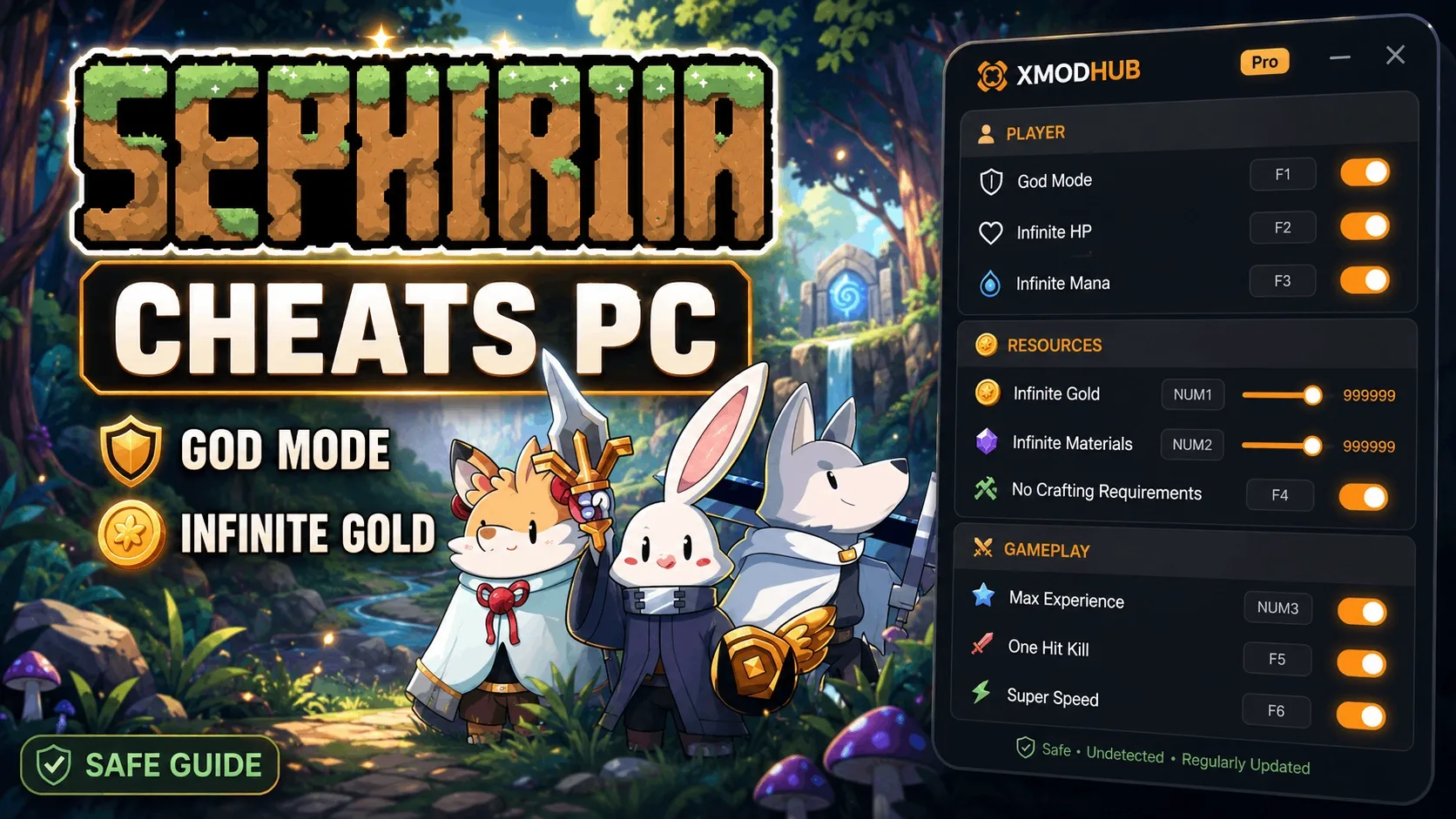
PCで『セフィリア』のセーブファイルの場所を見つけるには、Windowsキー + Rを押し、「ファイル名を指定して実行」ダイアログに`%USERPROFILE%\AppData\LocalLow`を貼り付けてEnterキーを押します。『セフィリア』のフォルダに移動して、プロフィールデータにアクセスしてください。Steamクラウド同期を無効にせずにこれらのファイルを上書きすることは、PCプレイヤーが進行状況を失う最大の原因です。
重要なポイント
- 正確なパス — 隠しフォルダであるAppData LocalLowやSteamのuserdataディレクトリ内にあるセーブデータをすぐに見つけられます。
- 手動バックアップ — 壊滅的な進行状況の損失を防ぐため、手動でファイルをセカンダリドライブにコピーしましょう。
- Steamクラウド — Steamによる自動上書きを避けるため、ファイルを置き換える前にクラウド同期を無効にしてください。
- バージョンの違い — Steam版とスタンドアロンのDRMフリー版では、ディレクトリ構造が若干異なります。
- 安全なMOD導入 — 以下で詳細を解説します。
PC版『セフィリア』のセーブデータの場所はどこ?
『セフィリア』のセーブファイルの場所は、主にWindowsの隠しフォルダであるAppData LocalLowフォルダか、Steamのuserdataディレクトリ内にあります。ゲームのバージョンによって、進行状況データはクラウドに同期される前にローカルに保存されます。これらの正確なパスを知ることは、手動バックアップや安全なMOD導入に不可欠です。
Windows AppData LocalLowディレクトリのパス
ほとんどのプレイヤー、特にスタンドアロン版やDRMフリー版のプレイヤーにとって、ゲームは標準的なWindowsのディレクトリ規約を利用します。手動でフォルダの非表示を解除せずにアクセスするには、Windowsキー + Rを押して「ファイル名を指定して実行」コマンドを開きます。%USERPROFILE%\AppData\LocalLow\と入力または貼り付けてEnterキーを押してください。開発者名のフォルダを探し、その中にある『セフィリア』のフォルダを開きます。PCGamingWikiの基準によれば、これは人気のあるエンジンで構築された現代のインディータイトルにおけるデフォルトの動作です。
『セフィリア』のSteam Userdataフォルダのパス
Steam版をプレイしている場合、主要な『セフィリア』のセーブデータパスはSteamのインストールディレクトリにもキャッシュされている可能性があります。C:\Program Files (x86)\Steam\userdata\[あなたのSteam-ID]\に移動してください。複数のアカウントがPCを使用している場合、ここにはいくつかの番号付きフォルダが表示されます。自分のもを特定するには、フォルダ番号を自分のSteamフレンドコードと照合します。編集を行う前には、必ずAppDataとuserdataの両方の場所を確認してください。
プロのヒント
これらのディレクトリ内のファイルを変更または置換する前に、フォルダ全体をデスクトップにコピーしてください。これにより、編集プロセス中に何か問題が発生した場合でも、クリーンなバックアップを確保できます。
『セフィリア』のセーブデータをバックアップ・復元する方法
『セフィリア』のセーブデータをバックアップするには、ゲームを起動する前に手動でプロフィールファイルを安全なセカンダリフォルダにコピーする必要があります。これにより、クラッシュや実験的なMODがアクティブな進行状況を破損させた場合に、常にフォールバックを持つことができます。私はクラウドセーブだけに頼ることがPCゲーマーにとって危険な戦略であることを苦い経験から学び、同期の失敗で何時間もの進行状況を失いました。
『セフィリア』のバックアップセーブファイルの作成
手動バックアップの作成は簡単なプロセスです。まず、『セフィリア』を完全に終了させ、ファイルがエンジンによって現在使用されていないことを確認します。Win + Rを押し、前述の通りAppData LocalLowディレクトリを開きます。特定の『セフィリア』のキャラクタープロフィール拡張子(通常は.savまたは.datで終わる)を見つけます。セーブフォルダ全体をコピーし、デスクトップや外部バックアップドライブに貼り付けます。コピーしたファイルが元のファイルサイズと完全に一致することを確認してください。
破損した『セフィリア』のセーブファイルの復元
ライブゲームプレイ中に手動でセーブファイルを置き換えるテストをしたところ、ゲームエンジンは起動時にファイルの整合性を厳密にチェックすることがわかりました。ゲームがクラッシュしてファイルが破損した場合、アクティブなセーブフォルダの内容を完全に削除してください。その後、手動バックアップファイルをコピーし、空のディレクトリに貼り付けます。ゲーム実行中にファイルを上書きしないでください。これは即座にファイルロックエラーを引き起こします。
警告
第三者のフォーラムから未検証のセーブファイルをダウンロードしないでください。悪意のあるスクリプトが、改ざんされた.savファイル内に隠されている可能性があります。自分で作成したバックアップか、信頼性の高いコミュニティソースからのものだけを使用してください。
『セフィリア』はSteamクラウドセーブに対応している?
『セフィリア』はSteamクラウドセーブに対応しており、進行状況を自動的に同期しますが、正しく管理しないと手動でのファイル置換を上書きしてしまう可能性があります。古いバックアップを復元したり、カスタムの進行状況ファイルをインストールしたりする際には、この機能を一時的に無効にすることが必須です。
『セフィリア』のSteamクラウドセーブの場所を見つける
Steamはクラウドセーブをサーバーにアップロードする前にローカルにキャッシュします。このキャッシュは、アクティブなAppDataセーブとは別のものです。『セフィリア』のSteamクラウドセーブの場所は、前述のuserdataディレクトリ内にあります。Steamがこのキャッシュとクラウドサーバーとの間に不一致を検出すると、競合解決ウィンドウが表示されます。
『セフィリア』のSteamクラウド同期を無効にする方法
2026年8月現在、セーブファイルを上書きする前にSteamクラウド同期のチェックを外すことが、Steamによる自動削除を防ぐ唯一の方法です。Steamライブラリで『セフィリア』を右クリックし、「プロパティ」を選択します。「一般」タブの下にある「『セフィリア』のゲームセーブをSteamクラウドに保持する」の横にあるスイッチをオフの位置に切り替えます。手動バックアップをゲーム内で正常にロードし、一度セーブすれば、この機能を安全に再度有効にできます。
『セフィリア』のバージョンの違い:Steam版 vs スタンドアロン版
Steam版の『セフィリア』はクラウドバックアップのためにuserdataフォルダを利用しますが、スタンドアロン版はWindowsのAppDataディレクトリのみに依存します。これらの違いを理解することで、ゲームデータを管理する際に正しいアクティブディレクトリを修正していることを確認できます。
『セフィリア』の設定ファイルの場所を見つける
進行状況データ以外に、ゲーム外でグラフィックやキーバインドを調整するために『セフィリア』の設定ファイルの場所を見つける必要があるかもしれません。この設定ファイル(通常はsettings.iniやconfig.cfgという名前)は、セーブデータと同じAppData LocalLowフォルダに保存されています。『セフィリア』は標準的なインディーフレームワークで構築されているため、このファイルをメモ帳で編集することで、標準メニューでは利用できないカスタム解像度を強制したり、フレームレートの上限を解除したりできます。
PC間での『セフィリア』セーブファイル転送
デスクトップとラップトップ間で『セフィリア』のセーブファイルを転送するのは非常に簡単です。ソースPCからセーブディレクトリ全体をUSBドライブにコピーします。転送先のPCで一度ゲームを起動してフォルダ構造を生成させてから、ゲームを終了します。コピーしたファイルを新しいディレクトリに貼り付け、空のセーブデータを上書きします。私はこの転送に物理ドライブを使用することを好みます。なぜなら、潜在的なクラウド同期の競合を完全に回避できるからです。この方法は、Windows 10とWindows 11の両方のインストールでシームレスに機能します。
『セフィリア』のセーブデータ改造でよくある間違い
『セフィリア』のセーブファイルを置き換える前にSteamクラウド同期を無効にしないと、Steamがカスタムの進行状況を古いクラウドバックアップで上書きしてしまいます。これらの頻繁なエラーを避けることで、不可逆的なデータ損失を防ぎ、アクションRPG体験をスムーズに保つことができます。
ゲーム実行中に『セフィリア』のセーブファイルを上書きする
コミュニティの報告で最もよく見られる間違いは、プレイヤーがメインメニュー画面でセーブファイルを交換しようとすることです。ゲームエンジンはアクティブなセーブデータパスをメモリ内でロックします。その上に新しいファイルを貼り付けると、ロード時にゲームが即座にクラッシュし、しばしばファイル構造を永久に破損させます。
Windowsの隠しAppDataフォルダを無視する
「ファイル名を指定して実行」コマンドを使う代わりにフォルダをクリックして移動することを好む場合は、エクスプローラーで「隠しファイル」を有効にする必要があります。ファイルエクスプローラーの上部にある「表示」タブをクリックし、「隠しファイル」のチェックボックスをオンにします。これをしないと、C:\Users\[ユーザー名]\ディレクトリ内のAppDataフォルダは完全に見えないままであり、『セフィリア』のセーブ場所を見つけることができません。
結論:『セフィリア』の冒険を守るために
『セフィリア』の冒険を守るには、正確なセーブファイルの場所を知り、定期的な手動バックアップを維持することが必要です。Steamクラウドの設定を管理し、AppDataフォルダのコピーを保管することで、MODやトレーナーを完全にリスクフリーで試すことができます。進行状況を新しいPCに転送する場合でも、クラッシュ後に破損したファイルから回復する場合でも、これらのディレクトリパスをマスターすることで、シングルプレイヤー体験を完全にコントロールできます。サードパーティ製の改造を適用する前には、必ずデータをバックアップすることを忘れないでください。
| データタイプ | デフォルトのPCディレクトリパス |
|---|---|
| ローカルセーブデータ | %USERPROFILE%\AppData\LocalLow\Indie Developer\Sephiria |
| Steamクラウドキャッシュ | C:\Program Files (x86)\Steam\userdata\[Steam-ID]\ |
| 設定ファイル | %USERPROFILE%\AppData\LocalLow\Indie Developer\Sephiria\config.ini |
セフィリア トレーナー&MOD — XMODHUB
『セフィリア』のセーブファイルの場所を安全にバックアップしたら、シングルプレイヤー体験をカスタマイズしたくなるかもしれません。XMODHUB ↗は、ゲームプレイを強化するための強力で使いやすいツール一式を提供しています。

ゴッドモード
敵や環境ハザードから一切ダメージを受けなくなります。
無限ゴールド
アップグレードや装備のための通貨が尽きることがありません。
最大XP倍率
即座にレベルアップし、面倒なレベル上げをスキップします。
一撃必殺
ボスやエリートモブを一度の攻撃で倒します。
『セフィリア』にXMODHUBを選ぶ理由
XMODHUB ↗は、シングルプレイヤー体験を強化するための信頼できる選択肢であり、クリーンな安全性記録と自動的なゲームバージョン更新を提供します。手動でのファイル編集の必要性をなくし、『セフィリア』の進行状況を安全に保ちながら、体験をカスタマイズできます。
XMODHUBの包括的なツールキットをぜひお試しください — 自動ゲームバージョン検出、クリーンなワンクリック起動、そしてサポートされているすべてのタイトルに対するマルウェアフリーのファイルを保証します。
よくある質問
『セフィリア』のセーブデータを別のPCに移行するにはどうすればいいですか?
『セフィリア』で破損したセーブファイルを復元するにはどうすればいいですか?
『セフィリア』の設定ファイルはどこにありますか?
『セフィリア』のセーブデータは安全に編集できますか?
クラッシュ後、『セフィリア』のセーブファイルがロードされないのはなぜですか?
ゲームプレイを強化する準備はできましたか?

私はXmodhubのすべてのリソースに対し、実践的な互換性テスト、パフォーマンスのベンチマーク、そして厳格なセキュリティ審査を実施しています。私の目標は、技術的な摩擦や安全上のリスクを排除し、厳選されたマルウェアフリーの各MODやツールが、バニラ版のゲーム体験に対して、安定かつ安全で高性能なアップグレードを提供できるようにすることです。