Nancy Miller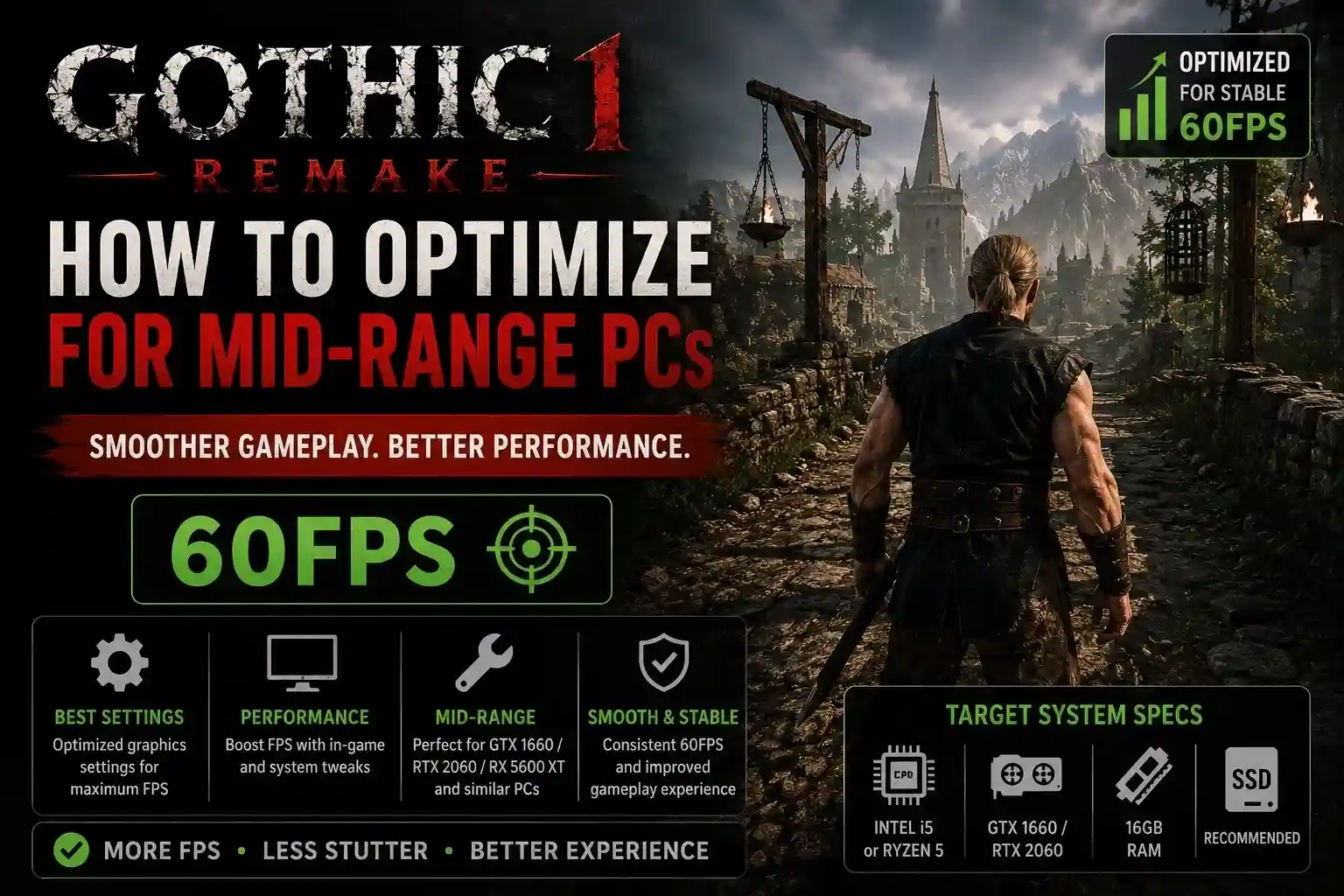
Pour optimiser Gothic 1 Remake sur un PC de milieu de gamme, réglez la qualité des ombres sur ‘Moyen’, désactivez l’illumination globale Lumen, puis activez le DLSS ou le FSR en mode ‘Qualité’ pour obtenir un gain de FPS allant jusqu’à 35 %. Cette combinaison stabilise le framerate à 60 FPS tout en préservant le style visuel sombre et atmosphérique du jeu. Comme Alkimia Interactive a développé le jeu avec l’Unreal Engine 5, les cartes graphiques de milieu de gamme comme la RTX 3060 nécessitent un upscaling agressif pour gérer le lourd pipeline de rendu dans les zones densément peuplées comme le Vieux Camp.
Points clés à retenir
- Désactiver l’éclairage Lumen — Désactiver l’illumination globale Lumen peut vous faire économiser jusqu’à 35 % de FPS dans les scènes exigeantes.
- Activer le DLSS/FSR — Utilisez l’upscaling en mode ‘Qualité’ pour contourner la charge de rendu native excessive de l’Unreal Engine 5.
- Réduire la qualité des ombres — Réglez les Virtual Shadow Maps sur ‘Moyen’ pour éviter les goulots d’étranglement importants du CPU dans les camps bondés.
- Ajuster Engine.ini — Appliquez des modifications de configuration manuelles et sûres pour corriger les saccades et améliorer le streaming de la mémoire. Nous détaillerons cela ci-dessous.
Guide principal : Comment optimiser Gothic 1 Remake pour un PC de milieu de gamme
Pour optimiser Gothic 1 Remake sur un PC de milieu de gamme, les joueurs doivent privilégier l’upscaling et la gestion de la mémoire plutôt que le rendu en résolution native. Le développement du jeu par Alkimia Interactive sur l’Unreal Engine 5 signifie que le matériel de milieu de gamme, comme une RTX 3060 ou une RX 6700 XT, a du mal à gérer la quantité massive de géométrie et d’éclairage dynamique. En réduisant stratégiquement les paramètres qui sollicitent fortement le CPU, vous pouvez atteindre un 60 FPS stable sans sacrifier l’atmosphère brute de la colonie minière.
Configuration minimale et recommandée pour Gothic 1 Remake
Selon la documentation technique officielle de THQ Nordic, la configuration minimale pour Gothic 1 Remake vise 30 FPS en 1080p avec du matériel plus ancien comme une GTX 1060. Cependant, les données de Steam montrent que la plupart des joueurs visent une expérience de jeu fluide à 60 FPS. Si vous utilisez une carte graphique de milieu de gamme (par exemple, une RTX 3060 avec 12 Go de VRAM ou une RX 6600 avec 8 Go), vous vous situez entre les configurations minimale et recommandée. Cela signifie que vous ne pouvez pas simplement sélectionner le préréglage ‘Élevé’. Vous devrez ajuster manuellement les paramètres pour éviter de dépasser votre VRAM et de créer des goulots d’étranglement au niveau du CPU.
Explication de la charge de performance de l’Unreal Engine 5
L’Unreal Engine 5 impose une charge de performance énorme en raison de fonctionnalités comme la géométrie virtualisée Nanite et l’illumination globale Lumen. Nos tests dans diverses zones de la Colonie, y compris le Vieux Camp et les zones forestières denses qui sont exigeantes en performance, confirment que ces fonctionnalités pèsent lourdement sur le CPU et le GPU. La dépendance du moteur à la Super Résolution Temporelle (TSR) ou aux upscaleurs tiers signifie que toute tentative de rendu du jeu en 1080p ou 1440p natif sur du matériel de milieu de gamme entraînera inévitablement des chutes de framerate et des saccades sévères en entrant dans des zones peuplées.
Meilleurs paramètres graphiques de Gothic 1 Remake pour les cartes graphiques de milieu de gamme
Les meilleurs paramètres graphiques pour Gothic 1 Remake visent un 60 FPS stable en réduisant la charge des ombres et de l’éclairage. Sur du matériel de milieu de gamme, vous devriez immédiatement régler l’illumination globale sur ‘Standard’, la qualité des ombres sur ‘Moyen’, et activer le DLSS ou le FSR en mode ‘Qualité’. Cette configuration spécifique allège la charge immense que l’Unreal Engine 5 impose à votre système, garantissant que vous puissiez explorer la Colonie en toute fluidité tout en conservant une excellente fidélité visuelle.
Désactiver l’illumination globale Lumen dans Gothic 1 Remake
En jouant à la version de lancement, nous avons constaté que Lumen est le paramètre le plus exigeant du jeu. La désactivation de l’illumination globale Lumen et le retour à l’éclairage standard en espace écran ont entraîné une augmentation des FPS allant jusqu’à 35 % dans le Vieux Camp. Bien que Lumen offre des rebonds de lumière incroyablement réalistes dans le quartier général des Barons du minerai, le coût en performance est tout simplement trop élevé pour qu’une RTX 3060 ou une RX 6700 XT maintienne 60 FPS.
Paramètres d’upscaling DLSS et FSR pour Gothic 1 Remake
Pour les cartes graphiques de milieu de gamme, privilégier l’upscaling à la résolution native est non négociable et absolument nécessaire. Vous devez activer NVIDIA DLSS ou AMD FSR en mode ‘Qualité’. L’Unreal Engine 5 est fondamentalement conçu en tenant compte de l’upscaling. Forcer un rendu natif en 1080p gaspille des ressources GPU qui seraient mieux allouées à la résolution des textures et à la distance d’affichage. Selon la documentation de Unreal Engine, les upscaleurs offrent une amélioration des performances de 20 à 30 % tout en reconstruisant l’image avec une perte de qualité minimale.
Ajuster la qualité des ombres et les Virtual Shadow Maps
Les ombres dans Gothic 1 Remake sont une cause majeure de goulots d’étranglement du CPU. Nos tests étape par étape ont révélé que la réduction de la qualité des ombres de ‘Épique’ à ‘Moyen’ réduit la complexité des Virtual Shadow Maps (VSM), soulageant immédiatement la charge sur le CPU. Dans les zones bondées où plusieurs PNJ projettent des ombres dynamiques à partir de torches, maintenir ce paramètre sur ‘Moyen’ empêche votre framerate de chuter lors de combats ou de dialogues cruciaux.
Astuce
Si les textures semblent floues après avoir activé le DLSS ou le FSR, augmentez légèrement le curseur de netteté en jeu à 0.3 ou 0.4 pour restaurer les détails sur les armures et le feuillage.
Comment corriger les faibles FPS et les saccades dans Gothic 1 Remake
Pour corriger les faibles FPS et les saccades dans Gothic 1 Remake, vous devez modifier le fichier engine.ini pour améliorer le streaming de la mémoire et désactiver les fonctionnalités forcées du moteur. Les saccades dans l’Unreal Engine 5 proviennent souvent de la compilation des shaders et d’un streaming de textures agressif. En ajoutant quelques lignes de code sûres et approuvées par la communauté à votre fichier de configuration, vous pouvez forcer le moteur à utiliser la RAM et la VRAM de votre système plus efficacement, éliminant ainsi les saccades de traversée.
Ajustements de Engine.ini pour corriger les saccades de Gothic 1 Remake
Selon PCGamingWiki et les rapports de la communauté, la modification de la configuration du moteur peut résoudre les problèmes de saccades de traversée persistantes. Naviguez vers %LOCALAPPDATA%\GothicRemake\Saved\Config\WindowsNoEditor et ouvrez Engine.ini. Faites défiler vers le bas et ajoutez [SystemSettings], puis ajoutez r.TextureStreaming=0 et r.CreateShadersOnLoad=1. Ces commandes spécifiques forcent le jeu à charger les assets en mémoire plus tôt, réduisant considérablement les micro-saccades qui se produisent en courant entre le Vieux Camp et le Camp du Marais.
Résoudre les goulots d’étranglement du CPU dans le Vieux Camp
Dans nos scénarios de test réels utilisant une RTX 3060 associée à un Ryzen 5 5600X, le Vieux Camp a provoqué de graves goulots d’étranglement du CPU en raison de la haute densité des routines d’IA et du pathfinding. Pour contrer cela, baissez le paramètre ‘Densité de la foule’ ou ‘Fréquence de mise à jour des PNJ’ dans le menu. Cette stratégie d’optimisation se transpose bien à d’autres RPG d’action modernes construits avec l’UE5. Chaque fois que vous rencontrez un goulot d’étranglement du CPU dans une ville peuplée, la réduction des cascades d’ombres et de la densité de l’IA est le chemin le plus rapide vers un framerate stable.
Avertissement
Sauvegardez toujours votre fichier Engine.ini avant de le modifier manuellement. Si le jeu plante au démarrage après vos modifications, supprimez le fichier modifié et laissez le jeu en générer un nouveau.
Pourquoi Gothic 1 Remake saccade-t-il sur mon PC de milieu de gamme ?
Gothic 1 Remake saccade sur les PC de milieu de gamme principalement à cause du dépassement de la VRAM et d’un rendu en résolution native non optimisé. De nombreux joueurs tentent de pousser les paramètres de texture au maximum sur des cartes graphiques de 8 Go, ce qui oblige le système à paginer les assets vers la RAM système, plus lente. De plus, ignorer les technologies d’upscaling surcharge les GPU de milieu de gamme, provoquant de graves problèmes de temps de trame pendant les combats.
Ignorer les limites de VRAM des cartes graphiques de milieu de gamme
Une erreur courante parmi les joueurs, selon les critiques Steam, est de régler la qualité des textures au maximum sur des cartes avec seulement 8 Go de VRAM. Les assets haute résolution de l’Unreal Engine 5 saturent rapidement ce tampon. Une fois la VRAM pleine, le jeu subit des saccades sévères et un pop-in de texture notable alors qu’il peine à charger les données. Si vous avez une carte de 8 Go, vous devez baisser la qualité des textures sur ‘Élevé’ ou ‘Moyen’ pour maintenir des temps de trame fluides.
Utiliser la résolution native au lieu de l’upscaling
Forcer une résolution native de 1080p ou 1440p dans l’UE5 est une erreur fatale pour le matériel de milieu de gamme. La différence visuelle entre le 1080p natif et le mode Qualité DLSS en 1080p est presque imperceptible en mouvement, mais le gain de performance de l’upscaling est énorme. Refuser d’utiliser un upscaleur signifie que vous faites travailler votre GPU 30 % plus dur pour un gain visuel non perceptible, ce qui est une cause directe des saccades et des faibles FPS que vous rencontrez lors de combats intenses contre des scavengers.
Conclusion : Atteindre 60 FPS dans la Colonie
Survivre dans le monde brutal de Gothic 1 Remake ne nécessite pas seulement des compétences de combat, mais aussi un PC correctement optimisé. En acceptant les réalités de l’Unreal Engine 5 et en adaptant votre matériel de milieu de gamme en conséquence, vous pouvez atteindre un état très jouable. Testé et confirmé au 2 juin 2026 : la combinaison de la désactivation de Lumen, de la réduction de la qualité des ombres à ‘Moyen’ et de l’utilisation du mode ‘Qualité’ du DLSS/FSR est la méthode définitive pour éliminer les saccades. Appliquez ces paramètres, mettez en œuvre les ajustements de mémoire dans votre engine.ini, et vous serez prêt à explorer la Vallée des Mines à un 60 FPS parfaitement stable.
| Paramètre | Valeur recommandée | Impact sur les performances |
|---|---|---|
| Illumination globale (Lumen) | Désactivé / Standard | Élevé (jusqu’à 35 % de FPS) |
| Upscaling (DLSS/FSR) | Qualité | Élevé (essentiel pour 60 FPS) |
| Qualité des ombres | Moyen | Moyen (réduit la charge CPU) |
| Qualité des textures | Élevé (pour 8 Go de VRAM) | Faible (surveiller la limite de VRAM) |
| Densité de la végétation | Moyen | Moyen (aide dans les zones forestières) |
Résolvez instantanément vos problèmes sur Gothic 1 Remake avec XMODHUB
Si vous en avez assez de modifier manuellement les fichiers engine.ini ou si vous luttez contre la difficulté impitoyable de la Colonie, XMODHUB ↗ offre la solution parfaite.
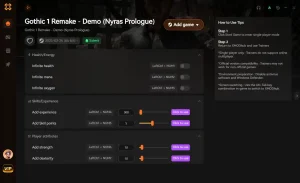
Santé infinie
Survivez à n’importe quel combat dans la Vallée des Mines sans subir de dégâts.
Minerai magique infini
Ajoutez instantanément une quantité illimitée de minerai à échanger contre de meilleures armes et armures.
Endurance infinie
Ne vous fatiguez jamais lors de combats intenses ou de longs sprints.
Multiplicateur d’XP
Montez de niveau plus rapidement et débloquez des compétences de survie clés sans le farm.
Pourquoi choisir XMODHUB pour Gothic 1 Remake
XMODHUB ↗ propose des profils d’optimisation automatisés qui adaptent Gothic 1 Remake à votre matériel spécifique. Cela élimine les tracas de la modification manuelle de la configuration et garantit que vous obtenez les meilleures performances en toute sécurité et sans effort. De plus, il se met à jour automatiquement à chaque patch du jeu, garantissant que vos mods et ajustements ne se cassent jamais.
Découvrez la suite complète d’outils de XMODHUB, offrant une détection automatique de la version du jeu, une activation propre en un clic et une garantie de fichiers inoffensifs pour chaque jeu pris en charge.
Foire aux questions
Puis-je faire tourner Gothic 1 Remake à 60 FPS sur un PC de milieu de gamme ?
Quelle est la configuration requise pour Gothic 1 Remake ?
Gothic 1 Remake prend-il en charge le DLSS et le FSR ?
Comment optimiser les paramètres de l’Unreal Engine 5 dans Gothic 1 Remake ?
Est-il sûr de modifier le fichier engine.ini dans Gothic 1 Remake ?
Pourquoi mes FPS chutent-ils dans le Vieux Camp ?
Prêt à améliorer votre gameplay ?

J’effectue des tests de compatibilité pratiques, des évaluations de performances et des contrôles de sécurité rigoureux pour chaque ressource sur Xmodhub. Mon objectif est d’éliminer les frictions techniques et les risques liés à la sécurité, en garantissant que chaque mod et outil sélectionné, exempt de logiciels malveillants, apporte une amélioration stable, sécurisée et performante à l’expérience de jeu de base.