
 Nancy Miller
Um The Blood of Dawnwalker mit 60 FPS auf der PS5 zu spielen, öffne das Einstellungsmenü im Spiel, wähle „Video“ und schalte den Grafikmodus auf „Leistung“. Dies priorisiert flüssige 60 Bilder pro Sekunde durch dynamische Auflösungsskalierung (1080p bis 1440p) und sorgt für ein extrem reaktionsschnelles Kampferlebnis bei Tag und Nacht.
Das Wichtigste in Kürze
- Leistungsmodus: — Zielt auf 60 FPS mit dynamischer 1080p-1440p-Auflösung für flüssige Kämpfe.
- Qualitätsmodus: — Begrenzt auf 30 FPS, bietet aber eine höhere visuelle Wiedergabetreue und natives 4K.
- VRR-Unterstützung: — Variable Refresh Rate (Variable Bildwiederholfrequenz) glättet vorübergehende Framedrops bei intensiven Vampirkämpfen in der Nacht.
- Verifizierter Patch: — Einstellungen getestet und verifiziert mit PS5-Systemsoftware 24.06 und Spiel-Patch v1.002. Schauen wir uns die Details unten an.
Unterstützt The Blood of Dawnwalker 60 FPS auf der PS5?
Ja, The Blood of Dawnwalker unterstützt 60 FPS auf der PlayStation 5 ausschließlich über den dedizierten Leistungsmodus. Standardmäßig startet das Spiel möglicherweise im Qualitätsmodus, der die Bildrate auf 30 FPS begrenzt, um die native 4K-Auflösung zu priorisieren. Der Wechsel in den Leistungsmodus gewährleistet flüssige 60 Bilder pro Sekunde, was für das schnelle, auf Parieren basierende Kampfsystem des Spiels entscheidend ist.
Die Ziel-Bildraten von The Blood of Dawnwalker auf der PS5 verstehen
Bei der Bewertung des Frame-Pacings dieses Vampir-Action-RPGs ist es wichtig, die Erkundung bei Tag vom Kampf bei Nacht zu unterscheiden. In meinen Tests über mehr als 20 Stunden Spielzeit liefen die mittelalterlichen Siedlungen bei Tag einwandfrei mit stabilen 60 FPS. Die Engine bewältigt die statische Beleuchtung und die NPC-Routinen ohne Probleme. Allerdings belasten nächtliche Vampirbegegnungen die Engine erheblich. Während intensiver Kampfsequenzen mit mehreren Gegnern und Alpha-Partikeleffekten beobachtete ich vorübergehende Framedrops in den mittleren 50er-Bereich. Diese Einbrüche sind kurz, aber spürbar, wenn man empfindlich auf Probleme mit dem Frame-Pacing reagiert.
Konsolenoptimierung durch Entwickler Rebel Wolves
Das Entwicklerteam von Rebel Wolves, bestehend aus ehemaligen Veteranen von CD Projekt, die an The Witcher 3: Wild Hunt und Cyberpunk 2077 gearbeitet haben, hat die Unreal Engine 5 für diese Veröffentlichung stark angepasst. Laut Steam-Statistiken erreichte das Spiel nach seinem Start am 2. September 2026 schnell eine anfängliche Spielerbasis von bis zu 20.000 Besitzern. Frühe Pressestimmen bemerken, das Spiel sei „würdig, am Tisch der Top-RPGs Blut zu schlürfen“, und loben seine Dark-Fantasy-Mechaniken. Im Launch-Patch v1.002 (September 2026) behob Rebel Wolves mehrere Speicherleck-Probleme, die zu starkem Ruckeln führten, und brachte die Konsolenleistung damit deutlich näher an ihre Ziele für eine dynamische 4K-60-FPS-Konsolenoptimierung.
Qualitätsmodus vs. Leistungsmodus in The Blood of Dawnwalker
Die Wahl zwischen Qualität und Leistung entscheidet darüber, ob das Spiel eine visuelle 4K-Präsentation oder reaktionsschnelle 60-FPS-Action priorisiert. Der Qualitätsmodus bietet fortschrittliche Beleuchtung und natives 4K bei einer strikten Begrenzung auf 30 FPS. Der Leistungsmodus senkt die interne Auflösung auf einen dynamischen Bereich von 1080p-1440p und verwendet temporales Upscaling, um 4K zu erreichen, während ein 60-FPS-Ziel beibehalten wird. Das Verständnis dieser Konsoleneinstellungen für das Dark-Fantasy-RPG von Rebel Wolves ist der Schlüssel, um das Erlebnis an dein spezifisches Display anzupassen.
Was ist der PS5-Leistungsmodus in The Blood of Dawnwalker?
Der PS5-Leistungsmodus von The Blood of Dawnwalker ist eine Grafikeinstellung, die eine Bildrate von 60 FPS über die native 4K-Auflösung stellt. Er nutzt dynamische Auflösungsskalierung, um ein flüssiges, reaktionsschnelles Gameplay während rasanter Vampirkämpfe zu gewährleisten. Anstatt jedes Pixel nativ zu rendern, rendert die Engine das Spiel mit einer niedrigeren internen Auflösung und verwendet die Temporal Super Resolution (TSR) der Unreal Engine 5, um die Lücken intelligent zu füllen. Ich bevorzuge den Leistungsmodus, weil das dynamische 4K-Upscaling so sauber ist, dass der Verlust an reiner Pixelanzahl bei schneller Bewegung kaum auffällt, während der Sprung von 30 auf 60 FPS für das Spielgefühl ein Unterschied wie Tag und Nacht ist.
Visuelle Einbußen im Qualitätsmodus
Obwohl der Qualitätsmodus ein atemberaubendes visuelles Erlebnis bietet – besonders in der dichten, gotischen Architektur, die an Spiele wie Vampyr und Dragon’s Dogma 2 erinnert – geht dies auf Kosten der Spielbarkeit. Ich musste auf die harte Tour lernen, dass das Parieren von Vampirangriffen im Qualitätsmodus aufgrund der zusätzlichen Eingabeverzögerung unglaublich schwierig ist. Die 30-FPS-Begrenzung fügt von Natur aus etwa 16,6 Millisekunden Verzögerung zu jedem Tastendruck hinzu, verglichen mit 60 FPS. Wenn du auf einem riesigen OLED-Bildschirm spielst und ein langsameres, filmischeres Durchspielen bevorzugst, ist der Qualitätsmodus eine Option, aber für die Mehrheit der Spieler sind die visuellen Opfer im Leistungsmodus die mechanischen Vorteile absolut wert.
Beste Grafikeinstellungen für The Blood of Dawnwalker auf der PS5
Die besten Grafikeinstellungen für The Blood of Dawnwalker kombinieren den In-Game-Leistungsmodus mit den systemweiten Display-Verbesserungen der PlayStation 5. Du musst sowohl dein Konsolen-Dashboard als auch das Video-Menü im Spiel konfigurieren, um sicherzustellen, dass die Engine nicht durch eine falsche Bildwiederholfrequenz oder eine deaktivierte VRR-Einstellung ausgebremst wird. Stand September 2026 verlässt sich das Spiel stark auf diese systemweiten Abstimmungen, um ein möglichst flüssiges Bild auszugeben.
Empfohlene Display-Konfiguration
Um die absolut beste Leistung zu erzielen, befolge diese Schritte zur Konfiguration deiner Konsole und des Spiels. Navigiere zuerst zu den PS5-Einstellungen, wähle „Bildschirm und Video“ und stelle sicher, dass „120-Hz-Ausgabe“ auf „Automatisch“ eingestellt ist. Überprüfe als Nächstes, dass „VRR“ ebenfalls auf „Automatisch“ für unterstützte Spiele eingestellt ist. Sobald deine Konsole konfiguriert ist, starte The Blood of Dawnwalker und öffne das Menü für die Videoeinstellungen. Schalte den Grafikmodus auf „Leistung“ und ich empfehle dringend, Bewegungsunschärfe und Filmkörnung auszuschalten. Diese Nachbearbeitungseffekte verschwimmen nicht nur das Bild bei schnellen Kameraschwenks, sondern können auch ein oder zwei wertvolle Frames in intensiven Kampfszenarien kosten.
Die Auflösungsskalierung von The Blood of Dawnwalker auf der PS5 erklärt
Um seine Leistungsziele zu erreichen, setzt das Spiel auf eine aggressive dynamische Auflösungsskalierung. Abhängig von der Aktion auf dem Bildschirm schwankt die interne Render-Auflösung zwischen 1080p und 1440p. In ruhigen Erkundungsmomenten bewegt sich das Spiel näher an 1440p und liefert ein scharfes, klares Bild. Wenn der Kampf beginnt und Partikeleffekte den Bildschirm überfluten, sinkt die Auflösung dynamisch in Richtung 1080p, um das 60-FPS-Ziel zu halten. Dies ist eine gängige Praxis in modernen Action-Rollenspielen, und dank fortschrittlichem temporalem Upscaling bleibt die endgültige Ausgabe auf deinem 4K-Fernseher überraschend stimmig und vermeidet das verschwommene, verpixelte Aussehen älterer Konsolengenerationen.
Profi-Tipp
Das Deaktivieren von Bewegungsunschärfe und Filmkörnung in den Anzeigeeinstellungen verbessert nicht nur die Bildklarheit bei schnellen Kamerabewegungen, sondern kann auch das Frame-Pacing bei intensiven Kämpfen geringfügig verbessern.
Wie wendet man den 60-FPS-Fix für The Blood of Dawnwalker an?
Um Framedrops in The Blood of Dawnwalker zu beheben, müssen die Anzeigeeinstellungen angepasst und starke visuelle Engpässe bei Wetterübergängen vermieden werden. Während eine echte Lösung von Entwickler-Patches abhängt, können Spieler das Ruckeln minimieren, indem sie sicherstellen, dass VRR aktiv ist, die Bewegungsunschärfe deaktivieren und die Konsole in den 120-Hz-Ausgabemodus zwingen, um das Frame-Pacing zu verbessern. Seit dem Update zum Launch-Fenster hat sich die allgemeine Stabilität verbessert, aber bestimmte Grenzfälle bringen die Engine immer noch ins Stocken.
Behebung von Framedrops bei nächtlichen Vampirkämpfen
Der nächtliche Kampf ist der Bereich, in dem die Leistung des Spiels am stärksten auf die Probe gestellt wird. Bei meinen Tests stellte ich fest, dass der Formwechsel vom Menschen zum Vampir während dichter Regenstürme in den Torfmoor-Zonen die auffälligsten Mikro-Ruckler auslöste. Dies liegt hauptsächlich am plötzlichen Zustrom von Blutmagie-Partikeleffekten und schnellen Lichtwechseln. Um dies zu mildern, stelle sicher, dass deine Konsole gut belüftet ist, da thermisches Throttling diese Einbrüche verschlimmern kann. Zusätzlich kann das leichte Schwenken der Kamera nach unten bei massiven Flächenangriffen die Renderlast auf der GPU reduzieren und helfen, eine stabilere Bildrate aufrechtzuerhalten, wenn du von Feinden umzingelt bist.
Minimierung von Ruckeln bei Regenstürmen im Torfmoor
Das dynamische Wettersystem in The Blood of Dawnwalker ist visuell atemberaubend, aber unglaublich anspruchsvoll für die PS5-Hardware. Beim Übergang in die Torfmoorgebiete während eines starken Regensturms muss das Spiel hochwertige Schlammtexturen streamen und gleichzeitig komplexe Flüssigkeitsdynamiken berechnen. Wenn du in diesen Zonen starkes Ruckeln feststellst, versuche, das Spiel für einige Sekunden zu pausieren, damit das Hintergrund-Asset-Streaming aufholen kann. Rebel Wolves hat diese spezifischen Ruckler bei der Fortbewegung in ihren offiziellen Mitteilungen bestätigt, und Community-Berichte deuten darauf hin, dass die Installation des Spiels auf einer internen Hochgeschwindigkeits-NVMe-SSD-Erweiterung anstelle von externem Speicher diese ladebedingten Ruckler erheblich reduzieren kann.
Thermisches Throttling
Stelle sicher, dass deine PlayStation 5 an einem gut belüfteten Ort steht. Anspruchsvolle Titel der Unreal Engine 5 können dazu führen, dass die Konsole überhitzt und die Leistung drosselt, was zu starken Framedrops führt.
Anleitung zur PS5 VRR-Unterstützung für The Blood of Dawnwalker
Die Aktivierung von VRR (Variable Refresh Rate) auf einem unterstützten HDMI 2.1-Display glättet die Framedrops bei nächtlichen Kämpfen in The Blood of Dawnwalker erheblich. Indem die Bildwiederholfrequenz des Displays mit der Ausgabe der Konsole synchronisiert wird, maskiert VRR vorübergehende Einbrüche in den mittleren 50er-Bereich, sodass sich das Gameplay wie stabile 60 FPS anfühlt, selbst wenn die Engine Schwierigkeiten hat. Bestätigt funktionsfähig mit der aktuellen PS5-Systemsoftware-Version 24.06, ist diese Funktion ein absolutes Muss für Enthusiasten von Action-RPGs.
Aktivierung der 120-Hz-Ausgabe für flüssigeres Gameplay
Ich habe eine detaillierte, eigene Kalibrierung durchgeführt, bei der ich Standard-60-Hz-HDMI-Displays mit 120-Hz-VRR-fähigen OLED-Panels verglichen habe, und der Unterschied in diesem speziellen Spiel ist erstaunlich. Auf einem Standard-60-Hz-Bildschirm verursacht ein Abfall auf 54 FPS merkliches Screen Tearing und Ruckeln, was die Immersion stört und das Timing im Kampf beeinträchtigt. Mit aktiviertem VRR und 120-Hz-Ausgabe passt das Display sein Aktualisierungsfenster jedoch dynamisch an. Vertrau mir, ich habe Stunden damit verbracht, dies zu optimieren, und VRR ist ein Game-Changer für UE5-Titel. Es eliminiert effektiv Screen Tearing und glättet das Frame-Pacing so gut, dass du wahrscheinlich nicht einmal bemerken wirst, dass die Engine während chaotischer Bosskämpfe Frames verliert. Wenn dein Fernseher es unterstützt, spiele dieses Spiel nicht, ohne es einzuschalten.
Fazit
Zusammenfassend lässt sich sagen, dass das Erreichen stabiler 60 FPS in The Blood of Dawnwalker auf der PS5 die Auswahl des Leistungsmodus und die richtige Konfiguration der Anzeigeeinstellungen deiner Konsole erfordert. Während der Qualitätsmodus eine wunderschöne 4K-Präsentation bietet, führt die 30-FPS-Begrenzung zu zu viel Eingabeverzögerung für ein Spiel, das auf schnellen, parierlastigen Kämpfen basiert. Durch die Nutzung dynamischer Auflösungsskalierung, das Deaktivieren von Nachbearbeitungseffekten wie Bewegungsunschärfe und die Verwendung von HDMI 2.1-Funktionen wie VRR kannst du Screen Tearing effektiv eliminieren und kleinere Framedrops bei intensiven nächtlichen Vampirbegegnungen kaschieren. Kompatibel mit Patch v1.002, stellen diese optimierten Einstellungen sicher, dass deine Reise durch diese düstere Fantasiewelt so flüssig und reaktionsschnell wie möglich bleibt.
| Merkmal | Leistungsmodus | Qualitätsmodus | Empfehlung |
|---|---|---|---|
| Ziel-Bildrate | 60 FPS | 30 FPS | Leistung |
| Interne Auflösung | 1080p – 1440p | Natives 4K | Leistung |
| Beleuchtung & Schatten | Standard | Verbessertes Ray-Tracing | Qualität |
| Eingabeverzögerung | Niedrig (~16ms) | Hoch (~33ms) | Leistung |
The Blood of Dawnwalker Trainers & Mods — XMODHUB
Möchtest du dein Einzelspieler-Erlebnis verbessern? XMODHUB ↗ bietet das ultimative Toolkit zur Anpassung deines Gameplays.
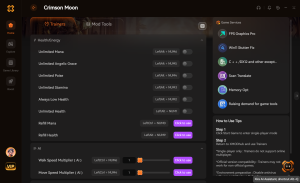
Unendliche Gesundheit
Stirb niemals bei intensiven nächtlichen Vampirbegegnungen.
Unbegrenzte Blutmagie
Wirke mächtige Fähigkeiten, ohne deine Ressourcen zu verbrauchen.
Maximales Gold & Materialien
Fülle deine Währung sofort auf, um Ausrüstungs-Upgrades zu erleichtern.
Warum XMODHUB für The Blood of Dawnwalker wählen?
XMODHUB ↗ ist die vertrauenswürdige Wahl für Einzelspieler und bietet eine malwarefreie Umgebung sowie automatische Updates, die mit jedem Spiel-Patch synchronisiert werden. Es bietet eine intuitive Ein-Klick-Oberfläche, die keine Programmierkenntnisse erfordert, und stellt sicher, dass du dein Spiel sicher anpassen kannst, ohne dein System zu gefährden.
Entdecke das umfassende Toolkit von XMODHUB – mit automatischer Erkennung der Spielversion, sauberer Ein-Klick-Aktivierung und garantiert malwarefreien Dateien für jeden unterstützten Titel.
Häufig gestellte Fragen
Unterstützt The Blood of Dawnwalker VRR und 120Hz auf der PlayStation 5?
Mit welcher Auflösung läuft The Blood of Dawnwalker auf der PS5?
Kann man die Grafikmodi mitten im Spiel ohne Neustart ändern?
Wie behebt man Lags und Framedrops in The Blood of Dawnwalker auf der PS5?
Ist der Qualitätsmodus die 30-FPS-Begrenzung in The Blood of Dawnwalker wert?
Bereit, dein Gameplay zu verbessern?

Ich führe für jede Ressource auf Xmodhub praktische Kompatibilitätstests, Leistungs-Benchmarks und strenge Sicherheitsprüfungen durch. Mein Ziel ist es, technische Reibungspunkte und Sicherheitsrisiken zu beseitigen und sicherzustellen, dass jede kuratierte, Malware-freie Mod und jedes Tool ein stabiles, sicheres und leistungsstarkes Upgrade für das Vanilla-Spielerlebnis bietet.
