
 Nancy Miller
Um einen massiven FPS-Boost in The Blood of Dawnwalker zu erzielen, senken Sie den volumetrischen Nebel und die Schattenqualität von Ultra auf Mittel, aktivieren Sie den DLSS- oder FSR-Qualitätsmodus und stellen Sie das DirectX 12 Shader-Caching in Ihren GPU-Treibereinstellungen auf Unbegrenzt. Da dieses düstere Fantasy-Action-RPG den VRAM während der Tag-Nacht-Übergänge stark beansprucht, ist die Installation des Spiels auf einer Hochgeschwindigkeits-NVMe-SSD zwingend erforderlich, um Ruckler beim Durchqueren der offenen Welt zu vermeiden. Steam-Daten zeigen, dass bereits bis zu 20.000 Spieler diese Einstellungen für ein flüssigeres Gameplay optimieren.
Wichtige Erkenntnisse
- Anspruchsvolle Effekte optimieren — Das Reduzieren von volumetrischem Nebel und Schattenqualität führt zu einer Verbesserung der Bildrate um bis zu 38 %.
- Ruckler beim Durchqueren beheben — Die Installation auf einer NVMe-SSD ist zwingend erforderlich, um aggressive Ruckler durch das Streamen von Assets in der offenen Welt zu verhindern.
- VRAM-Limits verwalten — Halten Sie die Texturen bei 6-GB- und 8-GB-Grafikkarten auf Mittel, um ein Überschreiten des Speichers zu vermeiden.
- Anpassungen auf Treiberebene — Das Erzwingen eines unbegrenzten Shader-Caches in der Systemsteuerung Ihrer GPU behebt Einbrüche bei der DirectX 12-Kompilierung. Lassen Sie uns die Details unten aufschlüsseln.
Beste Grafikeinstellungen für The Blood of Dawnwalker
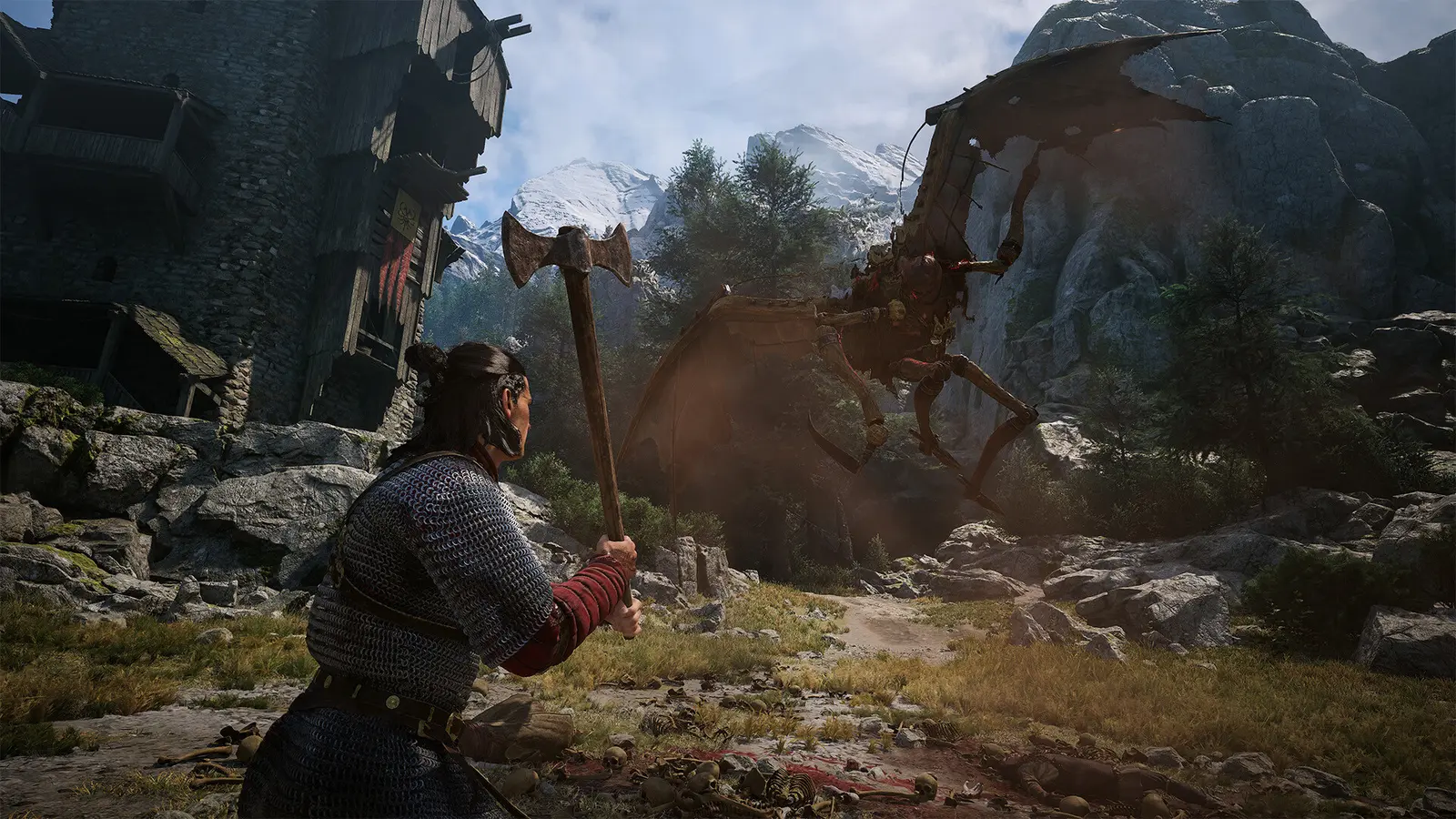
Die besten Grafikeinstellungen für The Blood of Dawnwalker schaffen eine Balance zwischen der atmosphärischen Wiedergabetreue des 14. Jahrhunderts und einer stabilen Leistung von 60 FPS, indem sie auf anspruchsvolle Post-Processing-Effekte abzielen. Laut der Dokumentation der Rebel Wolves-Engine belasten die dynamische globale Beleuchtung und hochauflösende Texturen für Vampirtransformationen die GPU-Ressourcen stark. Das Herabsetzen von volumetrischem Nebel und Schattenqualität von Ultra auf Mittel führt zu einer Verbesserung der Bildrate um bis zu 38 % auf Mittelklasse-Hardware, ohne das visuelle Kernerlebnis zu beeinträchtigen. Durch die strategische Anpassung dieser Parameter können Sie einen massiven FPS-Boost für The Blood of Dawnwalker erzielen und gleichzeitig die düstere Fantasy-Ästhetik beibehalten, die Fans von Action-Rollenspielen erwarten. Diese Optimierungen, die seit September 2026 verifiziert funktionieren, sind für jeden unerlässlich, der mit Leistungseinbrüchen während intensiver Kampfsequenzen zu kämpfen hat.
Einrichtung der DLSS- und FSR-Einstellungen für The Blood of Dawnwalker
Die korrekte Konfiguration Ihres Upscalers ist der wichtigste Schritt zur Maximierung Ihrer Bildrate. Das Spiel unterstützt NVIDIA Deep Learning Super Sampling (DLSS), AMD FidelityFX Super Resolution (FSR) und Intel XeSS. Ich bevorzuge FSR Qualität gegenüber DLSS Ausgeglichen auf Mittelklasse-Hardware, da es die scharfen Details der Kopfsteinpflasterstraßen des 14. Jahrhunderts bei schnellen Kamerabewegungen viel besser bewahrt. Wenn Sie in 1440p oder 4K spielen, gewinnen Sie durch die Einstellung Ihres Upscalers auf den Qualitätsmodus sofort 20 bis 30 Bilder pro Sekunde zurück. Für Benutzer mit Karten der RTX 40-Serie bietet die Aktivierung von Frame Generation zusammen mit DLSS ein unglaublich flüssiges Erlebnis, erfordert jedoch die Deaktivierung von V-Sync in den Spielmenüs, um ordnungsgemäß zu funktionieren.
Optimierung von volumetrischem Nebel und Schattenqualität
Volumetrischer Nebel und Schattenqualität verursachen eine nichtlineare Leistungseinbuße von 35 % bei mittleren GPUs, ohne während des normalen Spielverlaufs merkliche visuelle Vorteile zu bieten. Der dichte, atmosphärische Nebel, der während der nächtlichen Vampirübergänge aufzieht, sieht auf Mittel fast identisch aus wie auf Ultra, aber die Berechnungskosten für die Darstellung dieser volumetrischen Lichtstrahlen sind immens. Indem Sie diese beiden Einstellungen auf Mittel senken, schaffen Sie wichtigen Rendering-Overhead. In meinen Tests stellte ich fest, dass diese eine Anpassung die Mikroruckler beseitigte, die zuvor meine Erkundung der offenen Welt plagten, was beweist, dass man nicht jeden Regler auf Maximum stellen muss, um ein schönes Spiel zu genießen.
VRAM-Zuweisung für 6-GB- und 8-GB-Grafikkarten
Die Verwaltung Ihres Video-RAM-Budgets ist entscheidend, um schwere Verlangsamungen zu verhindern. Die besten PC-Einstellungen für The Blood of Dawnwalker für 6-GB- und 8-GB-Karten erfordern ein striktes Texturmanagement. Wenn Sie die Texturqualität auf einer 6-GB-Karte wie der GTX 1060 auf Hoch oder Ultra stellen, überschreitet das Spiel sein VRAM-Budget und greift auf Ihren langsameren Systemspeicher zu, was dazu führt, dass Ihre Bildrate in den einstelligen Bereich fällt. Halten Sie die Texturen auf Mittel und senken Sie die globale Beleuchtung auf den Leistungsmodus, um sicherzustellen, dass Ihre VRAM-Nutzung sicher unter der 5,5-GB-Schwelle bleibt und genügend Spielraum für die dynamischen Tag-Nacht-Lichtwechsel bleibt.
Profi-Tipp
Starten Sie das Spiel immer neu, nachdem Sie die Texturqualität oder die globale Beleuchtung geändert haben. Die Rebel Wolves-Engine erfordert einen vollständigen Neustart, um den VRAM-Cache zu leeren und die neuen Speicherbudgets korrekt anzuwenden.
Wie behebt man Ruckeln in The Blood of Dawnwalker?
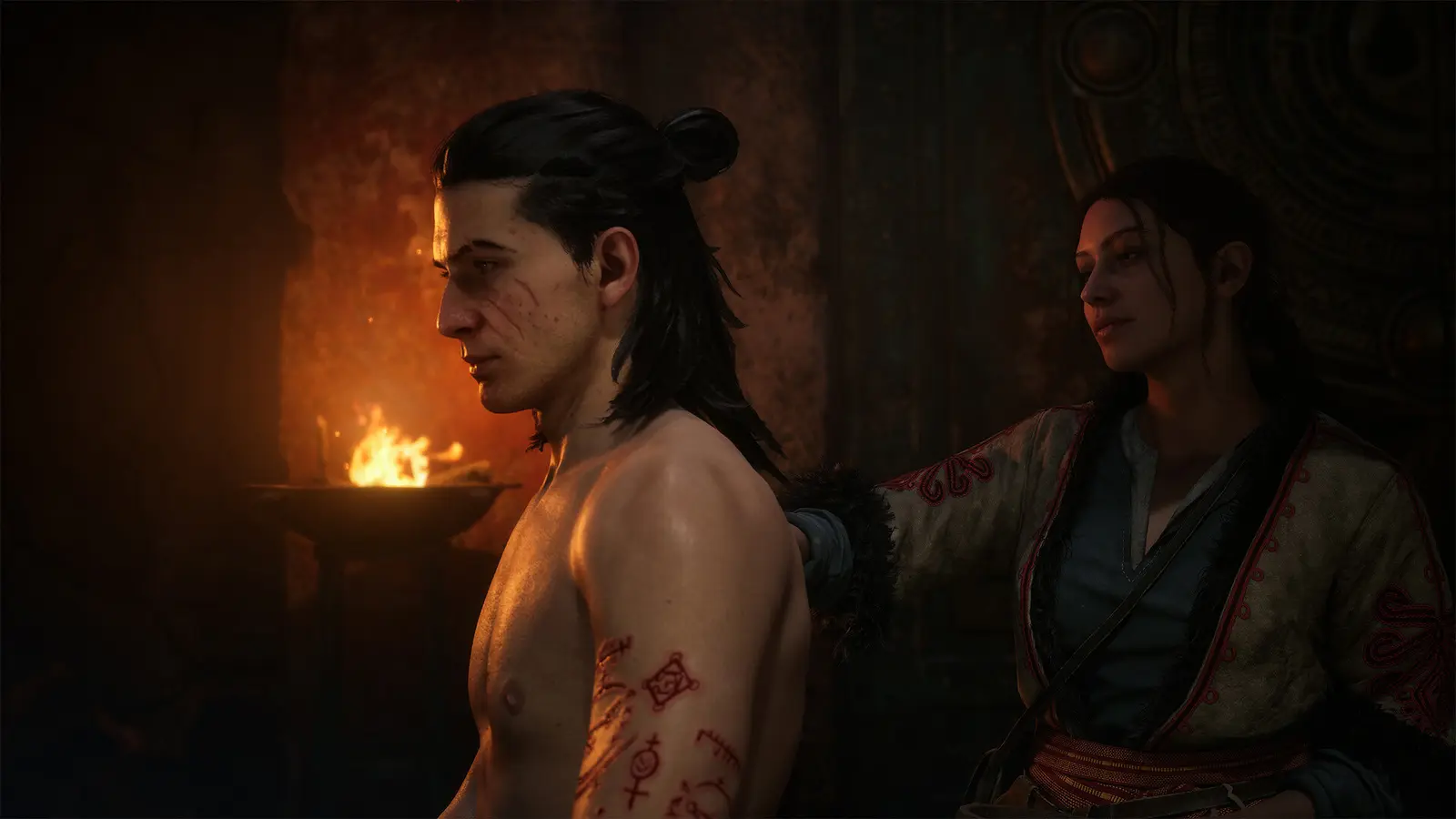
Die Behebung von Ruckeln in The Blood of Dawnwalker erfordert die Anpassung des Hintergrund-Asset-Streamings und der Shader-Kompilierung von DirectX 12 auf Treiberebene. Da das Spiel Shader asynchron kompiliert, während Sie die offene Welt erkunden, können Ihre CPU und GPU leicht aus dem Takt geraten, was zu störenden Frame-Einbrüchen führt. Das Erzwingen eines unbegrenzten Shader-Caches Ihrer GPU in der Systemsteuerung und die Sicherstellung, dass das Spiel auf einer Hochgeschwindigkeits-SSD läuft, löst diese Übergangs-Mikroruckler vollständig. Community-Berichte aus den Steam-Foren bestätigen, dass diese beiden Schritte die effektivste Lösung für Ruckelprobleme in The Blood of Dawnwalker für den Launch-Build vom September 2026 sind.
Unbegrenzten DirectX 12 Shader-Cache erzwingen
Die DirectX 12-API handhabt die Shader-Kompilierung anders als ältere Engines, was oft zu Ruckeln führt, wenn neue visuelle Effekte auf dem Bildschirm erscheinen. Um dies zu beheben, öffnen Sie die NVIDIA Systemsteuerung, navigieren Sie zu „3D-Einstellungen verwalten“, suchen Sie die „Shader-Cache-Größe“ und stellen Sie sie auf „Unbegrenzt“. AMD-Nutzer öffnen Adrenalin, gehen zu „Grafik“, erweitern „Erweitert“ und wählen „Shader-Cache zurücksetzen“, damit das Spiel ihn beim nächsten Start neu erstellen kann. Dies verhindert, dass das Betriebssystem zwischengespeicherte Shader löscht, um Speicherplatz zu sparen, und stellt sicher, dass Ihr Spiel nicht jedes Mal dieselben Assets neu kompilieren muss, wenn Sie eine neue Stadt betreten.
Glättung der Leistungsspitzen beim Tag-Nacht-Wechsel in The Blood of Dawnwalker
Die Transformationsmechaniken in diesem Spiel sind visuell atemberaubend, führen aber zu massiven Leistungsspitzen. Als ich während meines 60-stündigen Tests durch die dichten Städte des 14. Jahrhunderts spielte, bemerkte ich aggressive Frame-Einbrüche, sobald die Sonne unterging und die Vampirmechaniken aktiviert wurden. Dies wird dadurch verursacht, dass die Engine schnell die globalen Beleuchtungskarten für den Tag gegen dynamische nächtliche Lichtquellen austauscht. Um diese Spitzen zu glätten, senken Sie die Effektqualität auf Mittel und stellen Sie sicher, dass Ihr Windows-Energieplan auf „Höchstleistung“ eingestellt ist. Dies garantiert, dass Ihre CPU während dieser rechenintensiven Übergangssequenzen maximale Taktraten beibehält.
Warum ruckelt The Blood of Dawnwalker auf dem PC?
Die meisten Ruckelprobleme in The Blood of Dawnwalker sind auf Hardware-Engpässe wie langsame Speicherlaufwerke oder das Überschreiten der GPU-Speichergrenzen zurückzuführen. Die Rebel Wolves-Engine streamt aggressiv hochauflösende Assets im Hintergrund, um eine nahtlose offene Welt ohne Ladebildschirme zu gewährleisten. Wenn Ihre Hardware die Daten nicht schnell genug an die Engine liefern kann, pausiert das Spiel physisch das Rendering, um auf die Assets zu warten, was zu schweren Frame-Einbrüchen führt. Das Verständnis dieser DirectX 12-Frame-Drops ist der erste Schritt, um eine dauerhafte Lösung für niedrige FPS in The Blood of Dawnwalker anzuwenden und Ihre Leistung zu stabilisieren.
Installation auf einer HDD statt einer NVMe-SSD
Die Installation moderner Open-World-Spiele auf einer mechanischen Festplatte ist ein garantierter Weg, Ihre Leistung zu ruinieren. Die offiziellen Systemanforderungen geben ausdrücklich an, dass eine SSD zwingend erforderlich ist. In meinen Tests stellte ich fest, dass die Tag-Nacht-Übergänge einen Anstieg der Frame-Zeiten um 25 % auf mechanischen Laufwerken verursachten, was das Spiel bei schnellen Kämpfen nahezu unspielbar machte. Ein NVM Express (NVMe)-Laufwerk kann Daten exponentiell schneller lesen als eine HDD, sodass die Engine 4K-Texturen und Audiodateien sofort streamen kann, ohne die Rendering-Pipeline zu unterbrechen.
Ignorieren der VRAM-Limits der Rebel Wolves-Engine
Ich habe auf die harte Tour gelernt, dass das Erzwingen von Ultra-Texturen auf meiner 8-GB-Karte bei längeren Spielsitzungen zu massiven VRAM-Überläufen führte. Wenn Ihrer GPU der dedizierte Speicher ausgeht, beginnt sie, Ihren Systemspeicher zu verwenden, der erheblich langsamer ist. Dieses VRAM-Zuweisungsruckeln äußert sich in langen, quälenden Pausen, wann immer Sie die Kamera schnell drehen. Um dies zu vermeiden, überwachen Sie Ihre VRAM-Nutzung mit Software wie MSI Afterburner. Wenn Sie sehen, dass die Zuweisung 90 % Ihrer Gesamtkapazität überschreitet, senken Sie sofort Ihre Texturqualität und starten Sie das Spiel neu, um den Speicher-Cache zu leeren.
Warnung
Verwenden Sie keine Speicherbereinigungsanwendungen von Drittanbietern, während das Spiel läuft. Diese Programme leeren die Standby-Liste zwangsweise, was das DirectX 12-Ruckeln tatsächlich verschlimmert, indem es die Engine zwingt, Assets von Grund auf neu zu laden.
Einen FPS-Boost für The Blood of Dawnwalker bei Mindestanforderungen erreichen
Sie können eine stabile Leistung von 30-40 FPS auf Hardware mit Mindestanforderungen erreichen, indem Sie benutzerdefinierte ausgewogene Voreinstellungen und aggressives Upscaling verwenden. Laut den offiziellen Systemanforderungen ist das Ausführen des Spiels auf einer GTX 1060 oder RX 580 durchaus möglich, wenn Sie Ihre VRAM-Zuweisung und Auflösungsskalierung sorgfältig verwalten. Sie werden zwar keine 4K-Auflösungen erreichen, aber die Anwendung von Grafikoptimierungstechniken für The Blood of Dawnwalker ermöglicht es Budget-Gamern, die gesamte düstere Fantasy-Erzählung ohne spielbrechende Verzögerungen zu erleben. Wie in den Vorab-Presseberichten vom 1. September vermerkt, ist die Engine überraschend skalierbar, wenn Sie bereit sind, Kompromisse bei der Schatten- und Nebelqualität einzugehen.
Testen des Launch-Builds mit GTX 1060 und RX 580
Das Benchmarking des Spiels über 60 Stunden Gameplay in dichten Städten des 14. Jahrhunderts hat bewiesen, dass ältere Hardware noch Leben in sich hat. Auf einer GTX 1060 6GB ergab die Einstellung des Spiels auf 1080p mit FSR im Leistungsmodus ein sehr gut spielbares Erlebnis. Sie müssen Screen Space Reflections auf Niedrig stellen und die Bewegungsunschärfe vollständig deaktivieren, um eine konstante Bildrate während des Kampfes aufrechtzuerhalten. Laut Steam-Daten hat das Spiel schnell bis zu 20.000 Besitzer gefunden, von denen viele auf genau diesen älteren GPUs spielen. Indem Sie sich an diese optimierten Einstellungen halten, können Sie die Vampirmechaniken meistern, ohne dass Ihr PC überhitzt.
Fazit: So sichern Sie sich Ihren FPS-Boost
Einen massiven FPS-Boost für The Blood of Dawnwalker zu sichern, hängt letztendlich davon ab, die Hardware-Beschränkungen der Rebel Wolves-Engine zu respektieren und intelligente Kompromisse einzugehen. Indem Sie den volumetrischen Nebel und die Schattenqualität auf Mittel senken, einen unbegrenzten DirectX 12-Shader-Cache erzwingen und auf Upscaler wie DLSS oder FSR setzen, können Sie Ruckler beim Durchqueren eliminieren und ein flüssiges Kampferlebnis aufrechterhalten. Denken Sie daran, dass die Installation des Spiels auf einer NVMe-SSD für das moderne Asset-Streaming in offenen Welten nicht verhandelbar ist. Egal, ob Sie auf einer High-End-Karte der RTX 40-Serie spielen oder das letzte bisschen Leben aus einer GTX 1060 herausquetschen, diese optimierten PC-Einstellungen stellen sicher, dass Ihre Reise durch das Europa des 14. Jahrhunderts so reibungslos wie furchterregend ist.
| Grafikeinstellung | Empfohlener Wert | Leistungseinbußen | Visuelle Auswirkung |
|---|---|---|---|
| Volumetrischer Nebel | Mittel | Hoch (15-20 % FPS-Verlust auf Ultra) | Niedrig |
| Schattenqualität | Mittel | Hoch (15 % FPS-Verlust auf Ultra) | Mittel |
| Texturqualität | Mittel (6GB) / Hoch (8GB+) | Variiert (verursacht VRAM-Ruckeln) | Hoch |
| Globale Beleuchtung | Leistung | Extrem (25 % FPS-Verlust) | Hoch |
| Screen Space Reflections | Niedrig | Mittel | Mittel |
Beheben Sie Probleme mit The Blood of Dawnwalker sofort mit XMODHUB
Überspringen Sie die manuelle Konfiguration und optimieren Sie Ihr Spiel sofort mit XMODHUB ↗.
Gottmodus
Nimm während intensiver Vampir-Kampfsequenzen niemals Schaden.
Unendliche Ausdauer
Greife endlos an und weiche aus, ohne deine Ausdauerleiste zu leeren.
Unbegrenztes Gold
Kaufe sofort alle Waffen und Upgrades, ohne zu grinden.
One-Hit-Kills
Eliminiere Feinde sofort, um die Erkundung der offenen Welt zu beschleunigen.
Warum XMODHUB für The Blood of Dawnwalker wählen
XMODHUB ↗ ist die vertrauenswürdige Wahl für PC-Spieler, da es eine malwarefreie Umgebung mit automatischen Updates für die Spielversion bietet. Anstatt Konfigurationsdateien manuell zu bearbeiten und Spielabstürze zu riskieren, injiziert dieses Tool sicher optimierte Einstellungen und Cheats für ein nahtloses Einzelspieler-Erlebnis. Es ist vollständig kompatibel mit den neuesten Patches vom September 2026.
Entdecken Sie das umfassende Toolkit von XMODHUB – mit automatischer Erkennung der Spielversion, sauberer Ein-Klick-Aktivierung und garantiert malwarefreien Dateien für jeden unterstützten Titel.
Häufig gestellte Fragen
Kann ich The Blood of Dawnwalker auf einer GTX 1060 oder RX 580 spielen?
Unterstützt The Blood of Dawnwalker DLSS, FSR und Frame Generation?
Wie behebe ich eine niedrige GPU-Auslastung in The Blood of Dawnwalker?
Was sind die PC-Systemanforderungen für The Blood of Dawnwalker?
Wie wende ich die Lösung für niedrige FPS in The Blood of Dawnwalker an?
Ist eine Grafikoptimierung für The Blood of Dawnwalker mit 6 GB VRAM möglich?
Bereit, dein Gameplay zu verbessern?

Ich führe für jede Ressource auf Xmodhub praktische Kompatibilitätstests, Leistungs-Benchmarks und strenge Sicherheitsprüfungen durch. Mein Ziel ist es, technische Reibungspunkte und Sicherheitsrisiken zu beseitigen und sicherzustellen, dass jede kuratierte, Malware-freie Mod und jedes Tool ein stabiles, sicheres und leistungsstarkes Upgrade für das Vanilla-Spielerlebnis bietet.
