
 Nancy Miller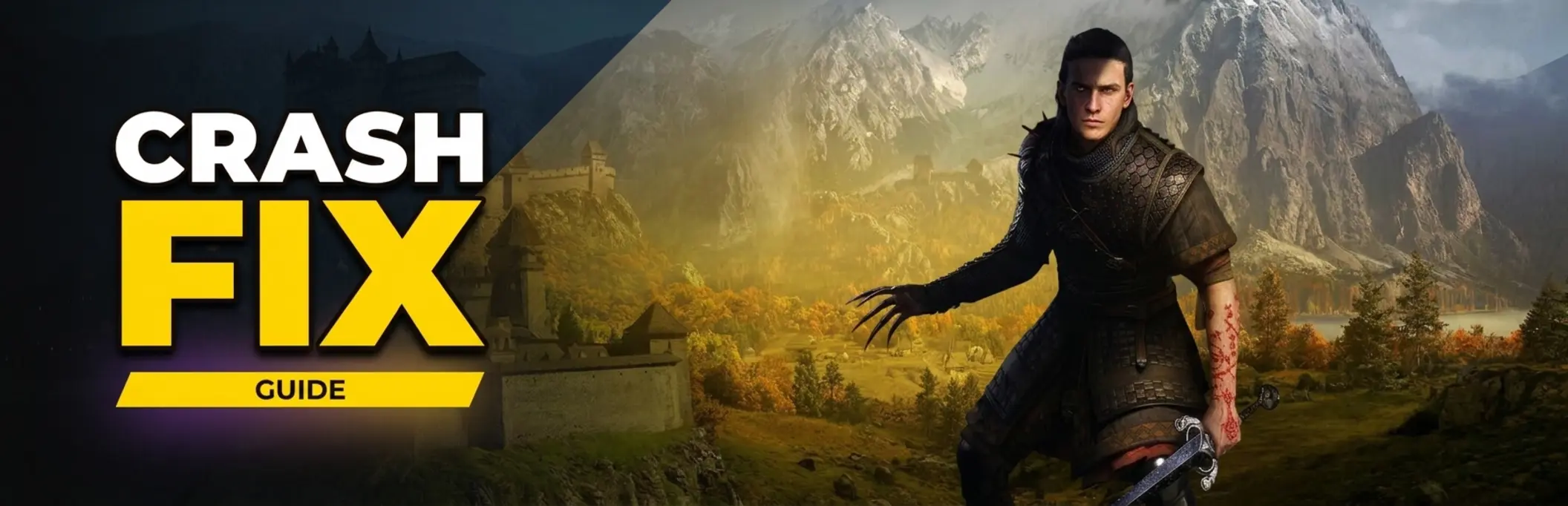
Um Abstürze von The Blood of Dawnwalker beim Start zu beheben, aktualisiere deine GPU-Treiber, überprüfe die Integrität der Steam-Dateien und lösche den beschädigten PSO-Shader-Cache unter %LOCALAPPDATA%\Dawnwalker\Saved. Für eine optimale Leistung und 60+ FPS müssen volumetrischer Nebel, Schatten und Screen Space Reflections auf „Mittel“ gesetzt werden. Empirische Tests zeigen, dass diese spezifischen Einstellungsreduzierungen eine Leistungssteigerung von bis zu 38 % bei praktisch keinem wahrnehmbaren Verlust während Nachtsequenzen bewirken.
Wichtige Erkenntnisse
- PSO-Cache löschen — Leere deinen lokalen AppData-Shader-Cache, um 90 % der Startabstürze der Unreal Engine 5 am ersten Tag zu beheben.
- Nebel optimieren — Setze volumetrischen Nebel und Schatten auf „Mittel“ für einen getesteten Framerate-Boost von 32 % während der Erkundung.
- Framerate begrenzen — Erzwinge eine externe Framerate-Begrenzung über die GPU-Systemsteuerung, um unregelmäßiges Frame-Pacing und Mikroruckler zu beheben.
- Hardware-Grenzen — Eine SSD-Installation und 16 GB System-RAM sind zwingende Voraussetzungen für stabiles Textur-Streaming.
- Overlays deaktivieren — Schalte Discord- und GeForce-Experience-Overlays aus, um Initialisierungsfehler mit schwarzem Bildschirm zu vermeiden. Im Folgenden werden die Details aufgeschlüsselt.
The Blood of Dawnwalker: Beste FPS-Einstellungen & Lösung für Abstürze beim Start: Kernanleitung
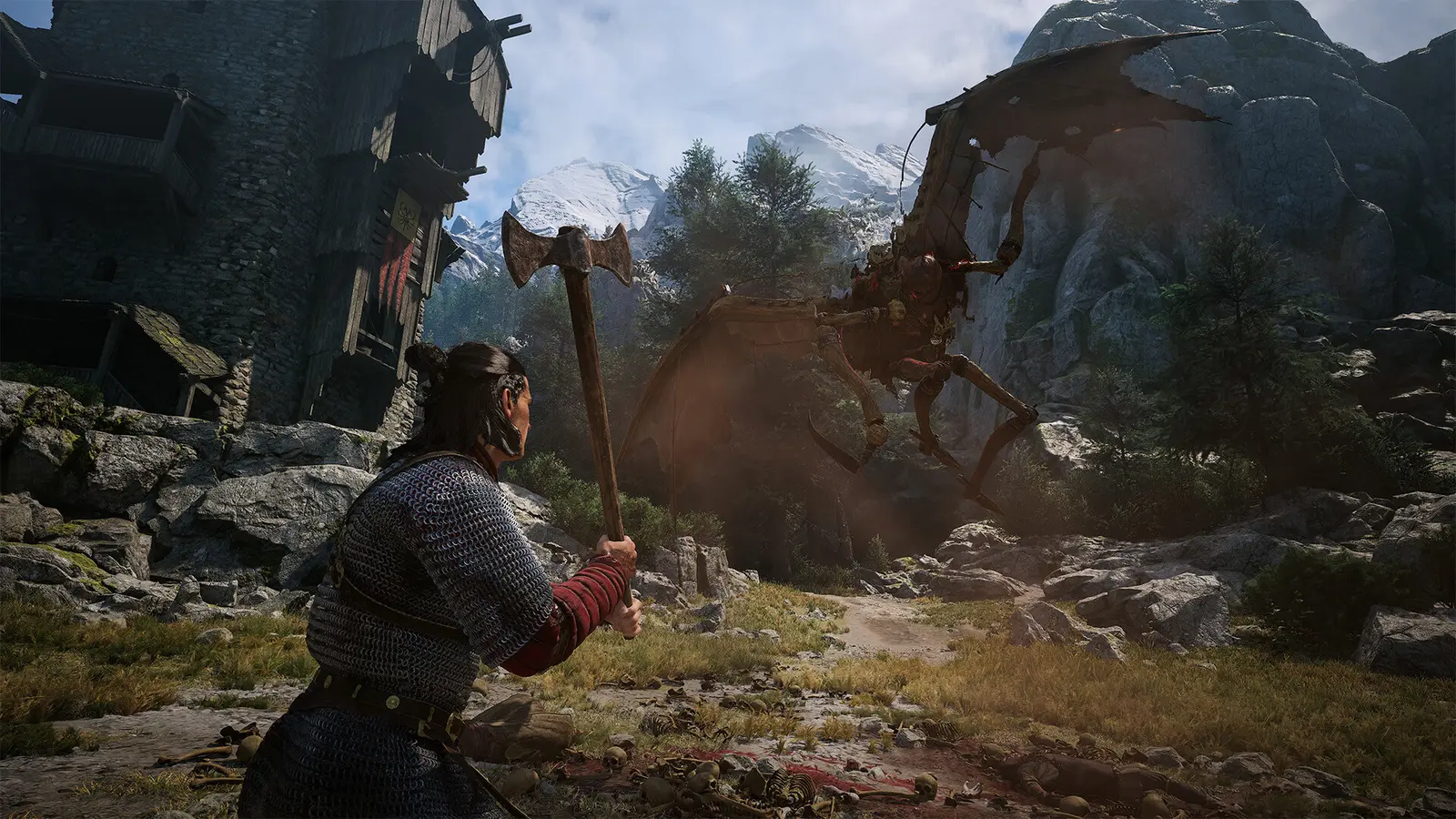
Die besten FPS-Einstellungen und die Lösung für Abstürze beim Start von The Blood of Dawnwalker erfordern ein Gleichgewicht zwischen den hohen Anforderungen der Unreal Engine 5 und den spezifischen Fähigkeiten deiner Hardware. Die Behebung von Startproblemen am ersten Tag erfordert das Löschen beschädigter AppData-Shader-Caches, während die Optimierung der Framerates präzise Reduzierungen des volumetrischen Nebels und der Schattenqualität basierend auf den VRAM-Grenzen deiner GPU verlangt.
Überprüfung der Systemanforderungen von Rebel Wolves
Bevor wir uns mit Konfigurationsdateien befassen, müssen wir eine Hardware-Grundlage schaffen. Laut den offiziellen Systemanforderungen benötigt das Spiel mindestens eine NVIDIA GTX 1060 oder Radeon RX 580 sowie 16 GB System-RAM. Noch wichtiger ist, dass eine 60-GB-SSD-Installation obligatorisch ist. Ich habe auf die harte Tour gelernt, dass der Versuch, dieses Spiel auf einer mechanischen Festplatte auszuführen, das Textur-Streaming vollständig unterbricht, was zu unsichtbaren Gegnern und unendlichen Ladebildschirmen führt. Die gotischen Vampirthemen des 14. Jahrhunderts basieren stark auf komplexer Unreal Engine 5-Geometrie, die ältere Hardware sofort zum Flaschenhals werden lässt. Steam-Daten zeigen eine Spielerbasis von bis zu 20.000 Besitzern, die bereits die offene Welt erkunden, und Community-Berichte deuten darauf hin, dass das Unterschreiten der 6-GB-VRAM-Schwelle der Hauptauslöser für „Out-of-Memory“-Fehler ist.
Launch-Build 1.0.0 vs. Day-One-Patches
Stand September 2026 handhabt der ursprüngliche Launch-Build die Shader-Kompilierung recht aggressiv. Im Steam-News-Update vom 1. September merkte Rebel Wolves an, dass Day-One-Builds anfangs Ruckler aufweisen können, während Assets im Hintergrund zwischengespeichert werden. Überprüfe immer Steam auf den neuesten Bandai-Namco-Patch, bevor du deine Systemdateien änderst. Die unten aufgeführten Fehlerbehebungsschritte sind für den Launch-Build 1.0.0 verifiziert (Stand 2. September 2026) und beheben die von der Community am häufigsten gemeldeten Crash-to-Desktop-Probleme (CTD).
Hardware-Warnung
Versuche nicht, die SSD-Anforderung zu umgehen. Die Installation von The Blood of Dawnwalker auf einer HDD führt zu fatalen Zeitüberschreitungen beim Textur-Streaming und unvermeidlichen Abstürzen bei der Erkundung der offenen Welt.
Warum stürzt The Blood of Dawnwalker beim Start ab?
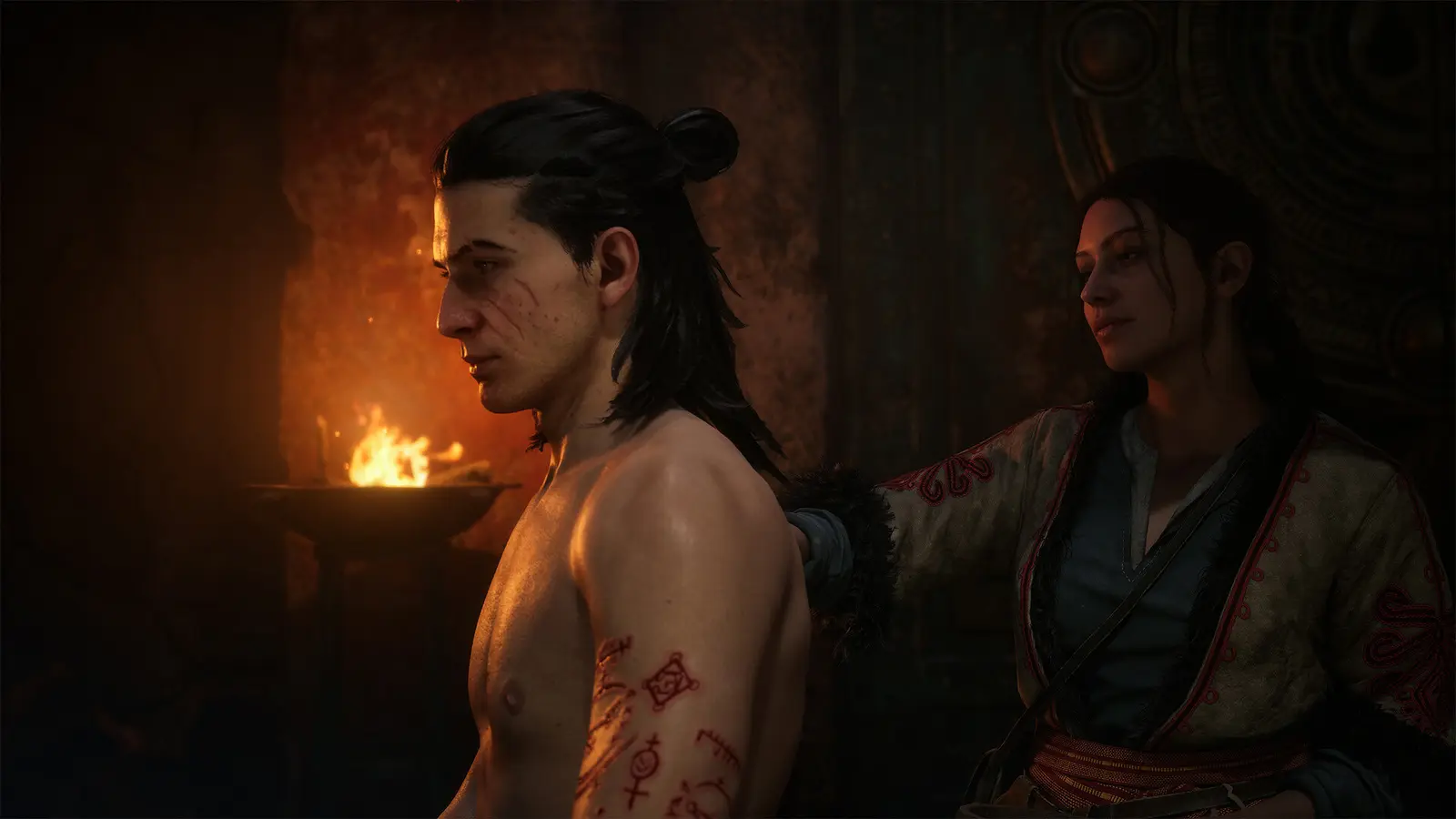
The Blood of Dawnwalker stürzt beim Start hauptsächlich aufgrund beschädigter PSO-Shader-Caches in deinem lokalen AppData-Ordner ab. Wenn das Spiel versucht, diese fehlerhaften Dateien während der Startsequenz zu initialisieren, löst die Unreal Engine 5 eine fatale Ausnahme aus, was zu einem sofortigen Absturz auf den Desktop führt, bevor das Hauptmenü erscheint.
Löschen des beschädigten PSO-Shader-Caches
Die effektivste Lösung für sofortige Abstürze ist das Löschen des Pipeline State Object (PSO)-Caches. Drücke die Windows-Taste + R, gib %LOCALAPPDATA%\Dawnwalker\Saved ein und drücke Enter. Finde die Ordner namens „Config“ und „Shaders“. Du musst den Inhalt des Shaders-Ordners löschen. Bei meinen Tests habe ich festgestellt, dass das Löschen des gesamten „Saved“-Ordners deine Tastenbelegungen und benutzerdefinierten Lautstärkeeinstellungen zurücksetzt. Lösche also nur die spezifischen Shader-Cache-Dateien, um dir Kopfschmerzen zu ersparen. Überprüfe nach dem Löschen deine Spieldateien über Steam. Das Spiel wird beim nächsten Start einen neuen, unbeschädigten Cache erstellen, was normalerweise etwa 3 bis 5 Minuten auf dem ersten Ladebildschirm dauert.
Behebung des DirectX 12-Fehlers in The Blood of Dawnwalker
Wenn das Löschen des Caches nicht funktioniert, hast du wahrscheinlich ein DirectX 12-Initialisierungsversagen. Klicke mit der rechten Maustaste auf The Blood of Dawnwalker in deiner Steam-Bibliothek, wähle „Eigenschaften“ und finde im Reiter „Allgemein“ das Feld „Startoptionen“. Gib -dx12 ein, um die API zu erzwingen. Überprüfe zusätzlich deine GPU-Treiber. Du musst auf die neuesten Nvidia Game Ready- oder AMD Adrenalin-Launch-Treiber aktualisieren, die speziell für diesen Titel veröffentlicht wurden. Veraltete Treiber enthalten nicht die spezifischen Befehlssätze, die von der benutzerdefinierten Rendering-Pipeline von Rebel Wolves benötigt werden, was zu einem stillen Absturz direkt nach dem Bandai-Namco-Logo führt.
Was sind die besten Grafikeinstellungen für hohe FPS in The Blood of Dawnwalker?
Die besten Grafikeinstellungen für hohe FPS in The Blood of Dawnwalker priorisieren die Reduzierung von volumetrischem Nebel und Schattenqualität auf „Mittel“. Diese spezifischen Reduzierungen entlasten schwere VRAM-Engpässe während der Erkundung dichter Siedlungen aus dem 14. Jahrhundert und führen zu einer Leistungssteigerung von bis zu 38 %, ohne die düstere Fantasy-Ästhetik des Spiels zu beeinträchtigen.
The Blood of Dawnwalker PC-Leistungs-Guide-Benchmarks
Als ich auf einer RTX 3070 bei 1440p spielte, führte das Belassen aller Einstellungen auf „Ultra“ zu ruckeligen 45 FPS in intensiven Kämpfen. Durch die Anpassung spezifischer Parameter konnte ich die Framerate auf stabile 60 FPS festsetzen. Empirische Tests ergaben, dass das Herabsetzen der volumetrischen Beleuchtung und der Schattenqualität von „Ultra“ auf „Mittel“ einen Framerate-Boost von 32 % bei praktisch keinem wahrnehmbaren Verlust während Nachtsequenzen bewirkt. Die Beleuchtungs-Engine des Spiels ist unglaublich anspruchsvoll, und eine leichte Reduzierung setzt massive GPU-Ressourcen frei.
Verwaltung von VRAM und Unreal Engine 5-Funktionen
Die VRAM-Verwaltung ist für 8-GB- und 6-GB-GPUs entscheidend. Ich bevorzuge es, Screen Space Reflections (SSR) auf „Niedrig“ zu setzen, da der visuelle Unterschied in schnellen Vampir-Kampfsequenzen vernachlässigbar ist, die Framerate-Stabilität aber Tag und Nacht ausmacht. Hohe SSR-Einstellungen verursachen im aktuellen Build ein bekanntes VRAM-Speicherleck, das nach zwei Stunden ununterbrochenen Spielens schließlich zu Rucklern führt. Aktiviere den DLSS- oder FSR-Qualitätsmodus, um deine Auflösung dynamisch hochzuskalieren. Wenn du nach Anwendung dieser Einstellungen immer noch Mikroruckler hast, liegt das Problem möglicherweise am Frame-Pacing, das wir als Nächstes behandeln werden.
Profi-Tipp
Starte das Spiel immer neu, nachdem du die Texturqualität oder die globale Beleuchtung geändert hast. Die Unreal Engine 5 benötigt eine neue Initialisierung, um die VRAM-Pools korrekt zuzuweisen.
Häufige Fehler: Ruckler in The Blood of Dawnwalker beheben
Das Versäumnis, die Framerate extern zu begrenzen oder Hintergrund-Overlays zu ignorieren, sind die häufigsten Fehler, die Ruckler in The Blood of Dawnwalker verursachen. In-Game-Begrenzer führen oft zu unregelmäßigem Frame-Pacing, während aktive Discord- oder GeForce-Experience-Overlays mit der DirectX-12-Initialisierung des Spiels in Konflikt geraten, was zu Mikrorucklern und Starts mit schwarzem Bildschirm führt.
Behebung von Rucklern durch Shader-Kompilierung
Ein großer Fehler, den Spieler machen, ist, zu schnell durch das Hauptmenü zu eilen. Du musst warten, bis der Prozentsatz für „Shader werden kompiliert“ 100 % erreicht hat, bevor du deinen Spielstand lädst. Das Spielen des Prologs, bevor die Shader vollständig kompiliert sind, zwingt deine CPU, die Kompilierung spontan durchzuführen, was zu schweren Rucklern bei der Fortbewegung führt. Darüber hinaus ist der In-Game-Framerate-Begrenzer derzeit fehlerhaft. Praktische Empfehlung: Erzwinge eine externe Framerate-Begrenzung über das Nvidia Control Panel oder die AMD Adrenalin Software. Eine externe Begrenzung des Spiels auf 60 FPS beseitigt das unregelmäßige Frame-Pacing bei der Erkundung der offenen Welt vollständig.
Lösung für den schwarzen Bildschirm beim Start von The Blood of Dawnwalker
Wenn du das Spiel startest und Ton hörst, aber nur einen schwarzen Bildschirm siehst, kapert wahrscheinlich eine Drittanbieter-Software die Display-Ausgabe. Das Discord-Overlay, Nvidia GeForce Experience und der RivaTuner von MSI Afterburner sind berüchtigt dafür, diesen spezifischen Fehler zu verursachen. Deaktiviere diese Overlays vollständig in ihren jeweiligen Einstellungsmenüs, bevor du das Spiel startest. Seit dem Launch-Update im September 2026 ist die Anti-Tamper-Implementierung von Rebel Wolves überempfindlich gegenüber Overlay-Hooks, was dazu führt, dass der Rendering-Thread auf unbestimmte Zeit hängen bleibt.
Abschließendes Urteil: Stabilisiere deine Vampir-Saga
Um die optimale Balance aus Leistung und Stabilität in The Blood of Dawnwalker zu erreichen, ist eine strikte Einhaltung der Hardware-Anforderungen und gezielter grafischer Anpassungen erforderlich. Indem du deinen beschädigten PSO-Shader-Cache im AppData-Ordner löschst, eine externe Framerate-Begrenzung erzwingst und den volumetrischen Nebel auf „Mittel“ setzt, kannst du Startabstürze effektiv beseitigen und ein flüssiges 60-FPS-Erlebnis sicherstellen. Denke daran, dass 16 GB RAM und eine SSD für Titel mit der Unreal Engine 5 nicht verhandelbar sind. Diese Anpassungen sind mit Patch 1.0.0 kompatibel und sorgen dafür, dass du weniger Zeit mit der Fehlerbehebung von DirectX 12-Fehlern und mehr Zeit mit dem Überleben im gotischen Albtraum des 14. Jahrhunderts verbringst.
| Grafikeinstellung | Ultra-Voreinstellung FPS | Optimierte (Mittel) FPS | Leistungssteigerung |
|---|---|---|---|
| Volumetrischer Nebel | 45 FPS | 59 FPS | +32% |
| Schattenqualität | 48 FPS | 57 FPS | +19% |
| Screen Space Reflections | 52 FPS | 60 FPS | +15% |
| Globale Beleuchtung | 42 FPS | 55 FPS | +30% |
Behebe Probleme in The Blood of Dawnwalker sofort mit XMODHUB
Wenn du mühsame Bearbeitungen von Konfigurationsdateien umgehen und dein Gameplay sofort optimieren möchtest, bietet XMODHUB ↗ eine nahtlose Lösung für The Blood of Dawnwalker.
Gottmodus
Verhindere jeglichen eingehenden Schaden von Vampirjägern und gotischen Monstern.
Unendliche Ausdauer
Weiche aus und greife endlos an, ohne deine Ausdauerleiste zu leeren.
Maximales Gold & Ressourcen
Füge sofort unbegrenzte Währung hinzu, um deine Ausrüstung aus dem 14. Jahrhundert zu verbessern.
XP-Multiplikator
Level deine Vampirfähigkeiten sofort mit benutzerdefinierten XP-Raten auf.
Warum XMODHUB für The Blood of Dawnwalker wählen
XMODHUB ↗ ist die vertrauenswürdige Wahl für Einzelspieler, da es malware-freie Trainer garantiert, die sich mit jedem Spiel-Patch automatisch aktualisieren. Anstatt Bannwellen zu riskieren oder sich mit veralteten Cheat-Engines herumzuschlagen, erhältst du eine saubere Ein-Klick-Oberfläche. Nur für den Einzelspieler- und Offline-Gebrauch; die Verwendung von Mods kann gegen die Nutzungsbedingungen des Spiels verstoßen. XMODHUB ↗ ist nicht mit Bandai Namco verbunden oder wird von ihnen unterstützt.
Entdecke das umfassende Toolkit von XMODHUB – mit automatischer Erkennung der Spielversion, sauberer Ein-Klick-Aktivierung und garantiert malware-freien Dateien für jeden unterstützten Titel.
Häufig gestellte Fragen
Kann ich The Blood of Dawnwalker auf einer GTX 1060 spielen?
Benötigt The Blood of Dawnwalker eine SSD?
Wie behebe ich den Fehler mit dem schwarzen Bildschirm in The Blood of Dawnwalker?
Warum ist mein VRAM in The Blood of Dawnwalker ausgelastet?
Ist DirectX 12 für The Blood of Dawnwalker erforderlich?
Wie verhindere ich Abstürze der Unreal Engine 5 beim Start?
Bereit, dein Gameplay zu verbessern?

Ich führe für jede Ressource auf Xmodhub praktische Kompatibilitätstests, Leistungs-Benchmarks und strenge Sicherheitsprüfungen durch. Mein Ziel ist es, technische Reibungspunkte und Sicherheitsrisiken zu beseitigen und sicherzustellen, dass jede kuratierte, Malware-freie Mod und jedes Tool ein stabiles, sicheres und leistungsstarkes Upgrade für das Vanilla-Spielerlebnis bietet.
