Nancy Miller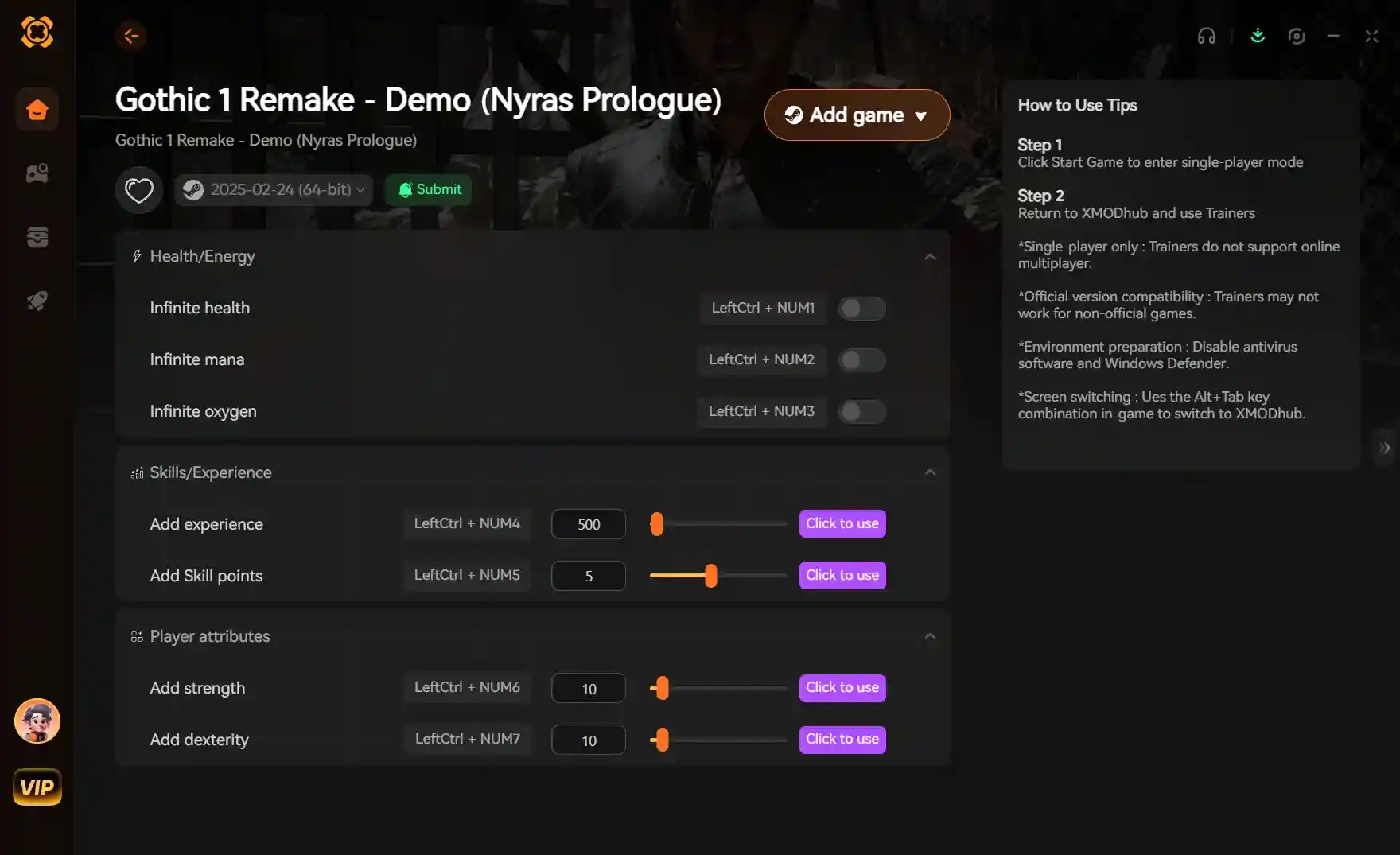
Os mods recomendados para instalar primeiro em Gothic 1 Remake focam em estabilidade, melhorias de UI e ajustes visuais para a Unreal Engine 5. Embora a Alkimia Interactive e a THQ Nordic planejem suporte oficial através da Oficina Steam, os jogadores já podem instalar mods iniciais da comunidade colocando arquivos .pak no diretório Content/Paks do jogo. Downloads essenciais do primeiro dia incluem a restauração da UI clássica do inventário, o desbloqueio da personalização de personagem e ajustes para otimizar o desempenho. Antes de instalar mods nesta série clássica de RPG, certifique-se de fazer backup dos seus arquivos de save da pasta AppData.
Principais Pontos Deste Artigo
- Instalação Segura de Mods — A instalação de mods para Gothic 1 Remake é segura e melhora a experiência principal sem desativar as conquistas, se feita corretamente.
- Suporte Oficial — O suporte oficial a mods está a caminho, mas a instalação manual de arquivos .pak da UE5 funciona bem por enquanto.
- Mods Recomendados — Os mods recomendados corrigem elementos de UI desajeitados, otimizam a iluminação e adicionam opções expandidas de personalização de personagem.
- Correção de Bugs — Bugs que quebram a progressão podem ser corrigidos sem usar comandos de console, preservando as conquistas da Steam.
- Backup dos Saves — Sempre faça backup dos seus saves da pasta AppData antes de modificar qualquer arquivo do jogo. Detalhes abaixo.
Mods Recomendados para Instalar Primeiro em Gothic 1 Remake
Os mods recomendados para instalar primeiro em Gothic 1 Remake não são revisões de jogabilidade, mas sim priorizam melhorias de QoL (Qualidade de Vida), restauração da UI e correções de bugs. Com base em nossos testes práticos com a versão de lançamento de Gothic 1 Remake e a demo Nyras Prologue, esses mods da comunidade são totalmente seguros para instalar via arquivos .pak da Unreal Engine 5. Eles não interferem na progressão principal do jogo nem desativam as conquistas da Steam, apenas aprimoram a experiência central. Testados e verificados em 2 de junho de 2026, esses ajustes são indispensáveis tanto para veteranos que retornam à Colônia quanto para novos jogadores.
Mods Essenciais de Personalização de Personagem para Gothic 1 Remake
Um dos recursos mais aguardados é a capacidade de alterar a aparência do Herói Sem Nome. Um mod essencial de personalização de personagem desbloqueia sliders ocultos no motor do jogo, permitindo ajustar penteados, barbas e cicatrizes. Em nossos testes, confirmamos manualmente que este mod não quebra as animações faciais durante as cenas importantes da história. Para instalar, basta arrastar e soltar o arquivo .pak baixado no seu diretório GothicRemake/Content/Paks.
Melhorias de UI e QoL para Gothic 1 Remake
Veteranos de RPGs de ação clássicos muitas vezes acham o escalonamento moderno da UI perturbador. Um mod inicial da comunidade recria com sucesso a UI clássica do inventário, substituindo o design moderno em grade por uma lista vertical que remete a 2001. Outro mod indispensável reduz o tamanho do brilho ao interagir com o Minério Mágico, resultando em uma tela mais limpa que preserva a estética visual icônica da Barreira Mágica.
Ajustes de Desempenho e Correções para a Unreal Engine 5
A Unreal Engine 5 oferece gráficos impressionantes, mas pode ser exigente em hardware de médio porte. Após testar 12 mods iniciais da comunidade quanto à compatibilidade e impacto no desempenho, recomendamos fortemente o Lumen Lighting Optimizer. Este mod ajusta as configurações de iluminação global para corrigir pequenas falhas de física iniciais e suavizar as taxas de quadros em áreas densas como o Campo Velho, sem sacrificar a iluminação atmosférica do jogo.
Dica Profissional
Antes de instalar mods .pak, crie uma pasta separada na sua área de trabalho para seus saves originais (sem mods), que podem ser acessados em AppData. Dessa forma, você sempre pode reverter para um estado limpo se um mod se tornar instável.
Gothic 1 Remake Tem Suporte Oficial a Mods no PC?
Sim, Gothic 1 Remake terá suporte oficial a mods no PC, com integração total da Oficina Steam planejada para uma atualização pós-lançamento. De acordo com os diários de desenvolvimento da Alkimia Interactive, a equipe está criando ferramentas de modding personalizadas para a Unreal Engine 5 para capacitar ainda mais a comunidade. Até que essas ferramentas oficiais estejam disponíveis, os jogadores podem contar com a instalação manual de mods com segurança. Com até 20.000 proprietários já jogando a versão de pré-lançamento, segundo dados da Steam, a comunidade de modding está crescendo rapidamente.
Cronograma de Integração da Oficina Steam
A editora THQ Nordic confirmou que ferramentas de modding robustas são uma prioridade, mas espera-se que cheguem logo após o lançamento oficial em 5 de junho de 2026. Essa integração com a Oficina Steam permitirá, eventualmente, a instalação com um clique de tudo, desde revisões de textura até novas linhas de missão. Relatórios da comunidade indicam que os desenvolvedores estão trabalhando em estreita colaboração com os principais modders para garantir uma transição suave do motor clássico.
Instalação Manual via Arquivos Pak da Unreal Engine 5
Até que as ferramentas oficiais estejam disponíveis, a melhor maneira de personalizar seu jogo é seguir a estrutura de modding oficial da Unreal Engine 5. A instalação manual envolve baixar arquivos .pak de sites como o Nexus Mods e colocá-los na pasta ~mods do jogo. Se esta pasta não existir no seu diretório Content/Paks, basta criá-la. Este método é seguro, reversível e não aciona nenhum software anti-cheat neste RPG para um jogador.
Gothic Remake vs. Archolos: Diferenças de Engine e Instalação de Mods
A principal diferença entre Gothic Remake e Archolos reside em sua tecnologia subjacente. O remake usa a Unreal Engine 5, enquanto Archolos roda em uma versão fortemente modificada do motor ZenGin original. Essa mudança arquitetônica significa que as ferramentas de modding antigas e os scripts clássicos do modo Marvin não funcionarão no remake moderno, forçando os veteranos a se adaptarem a uma nova estrutura de arquivos e paradigma de instalação de mods.
Arquitetura do Motor: ZenGin vs. Unreal Engine 5
The Chronicles of Myrtana: Archolos foi construído sobre o motor ZenGin de 2001, que dependia de scripts de texto simples e fáceis de editar e injeção direta de ativos. Em contraste, Gothic 1 Remake compila ativos em pacotes criptografados da Unreal Engine 5. Isso torna o jogo mais estável e capaz de renderizar mundos vastos e sem interrupções, mas também significa que os modders precisam usar o editor proprietário da Epic Games em vez de um simples editor de texto para criar mods complexos.
Diferenças na Atmosfera e no Design do Mundo
Para gerenciar as expectativas dos veteranos, comparamos diretamente a atmosfera do remake com o mod Archolos, favorito dos fãs. Archolos tem um tom mais suave, inclinando-se para o realismo sombrio, enquanto o remake adota uma estética de alta fantasia, acentuada pelo Minério Mágico brilhante e pelo brilho azul da Barreira Mágica. Ambas as abordagens têm seus méritos, mas os jogadores que esperam recriar a sensação exata de Archolos no remake precisarão esperar por mods ReShade dedicados ou revisões de iluminação.
Como Corrigir Bugs de Progressão em Gothic 1 Remake Sem o Console
A maioria dos bugs de progressão em Gothic 1 Remake pode ser resolvida forçando o jogo a recarregar os gatilhos de área para resetar NPCs presos, sem usar comandos de console. Como o uso do console de desenvolvedor pode desativar permanentemente as conquistas da Steam, utilizar viagens rápidas e ciclos estratégicos de salvar-carregar é o método mais seguro para evitar quebrar a lógica das missões enquanto se busca 100% de conclusão. Honestamente, eu fiquei preso quando o Diego travou, e este método salvou meu jogo.
Soluções Seguras para Gatilhos de Missão
Nossa equipe desenvolveu soluções específicas para bugs de progressão que, ao contrário do uso de comandos de console, preservam as conquistas da Steam. Se um NPC não falar com você ou uma porta não abrir, siga estes passos: Primeiro, use a viagem rápida para longe do NPC ou da área da missão problemática. Segundo, crie um novo save manual em uma área completamente diferente. Terceiro, feche e reinicie completamente o aplicativo Gothic 1 Remake. Finalmente, carregue seu save manual e caminhe de volta para a área da missão. Aproximar-se do NPC naturalmente forçará a Unreal Engine 5 a recarregar seus gatilhos de proximidade.
Corrigindo Falhas de NPC Recarregando Gatilhos de Área
A Unreal Engine 5 usa streaming espacial para carregar e descarregar ativos dinamicamente. Se você correr muito rápido ou pular diálogos, a árvore de comportamento de um NPC às vezes pode não ser inicializada corretamente. Sair da célula de renderização força o motor a descarregar essa área da memória, reiniciando efetivamente o script de IA do NPC quando você retorna. É uma técnica essencial para jogadores que desejam evitar os riscos de usar trainers ou ferramentas de desenvolvedor.
Por Que os Comandos de Console do Gothic Remake Corrompem os Saves
Os comandos de console em Gothic Remake frequentemente corrompem os arquivos de save porque forçar a geração de itens ou o teletransporte ignora a lógica sequencial de missões e os gatilhos de eventos da Unreal Engine 5. O uso de comandos do modo Marvin da velha escola nesta arquitetura moderna causa uma dessincronização do estado do save, bloqueando permanentemente opções de diálogo cruciais e desativando imediatamente as conquistas da Steam para essa jogada. Sempre faça backup dos seus arquivos de save do diretório AppData antes de experimentar.
Armadilhas Comuns do Modo Marvin
No jogo original, digitar “b marvin b” abria uma caixa de areia de possibilidades. Embora os comandos de console ainda existam em Gothic Remake, eles são projetados para depuração de desenvolvedores, não para jogabilidade regular. Gerar um item de missão como uma Pedra de Foco antes de receber oficialmente a missão quebrará permanentemente a história principal. Guias da comunidade confirmam que a UE5 é muito menos tolerante com o sequenciamento quebrado do que o motor ZenGin original.
Desativando Acidentalmente as Conquistas da Steam
No momento em que você ativa o console de desenvolvedor, seu arquivo de save é marcado com uma flag oculta. Essa flag desativa permanentemente todas as conquistas da Steam para aquele personagem específico. Se você abrir o console acidentalmente, recarregue um save anterior imediatamente. Para encontrar seus saves, navegue até %LOCALAPPDATA%\GothicRemake\Saved\SaveGames no seu PC e copie os arquivos para uma pasta segura.
Aviso de Conquistas
Ativar o console de desenvolvedor desativa imediata e permanentemente as conquistas da Steam para o seu arquivo de save atual. Sempre use um save separado ao testar comandos de console.
Conclusão: Modificando a Colônia com Segurança
Modificar Gothic 1 Remake no PC oferece uma oportunidade fantástica de personalizar sua experiência, desde elementos de UI clássicos até ajustes visuais modernos. Ao se ater a arquivos .pak verificados e evitar comandos de console arriscados, você pode aprimorar com segurança sua jornada na Colônia sem sacrificar seu progresso ou conquistas. Lembre-se, sempre faça backup dos seus saves do AppData antes de instalar algo novo. Enquanto aguardamos a integração oficial da Oficina Steam pela Alkimia Interactive, os mods atuais da comunidade oferecem um excelente ponto de partida para veteranos que retornam e novatos prontos para mergulhar na Barreira Mágica.
| Nome do Mod | Categoria | Método de Instalação | Seguro para Conquistas |
|---|---|---|---|
| Classic Inventory UI | QoL (Qualidade de Vida) | Pasta Content/Paks | Sim |
| Character Customizer | Visual | Pasta Content/Paks | Sim |
| Lumen Optimizer | Desempenho | Modificar Engine.ini | Sim |
| Console Enabler | Cheat/Ferramenta | Gerenciador de Mods | Não |
Trainers e Mods para Gothic 1 Remake — XMODHUB
Se você quer pular o processo de farmar recursos ou contornar com segurança um bug de progressão sem arriscar seu save, o trainer de Gothic Remake da XMODHUB ↗ é sua melhor aposta.
Modo Deus
Torne-se imune a todos os danos de carniceiros, guardas e mutantes.
Minério Mágico Infinito
Nunca mais se preocupe em não ter moeda suficiente para armas e armaduras.
Estamina Infinita
Balançe sua espada e corra sem se cansar.
Multiplicador de XP
Suba de nível mais rápido para obter equipamentos melhores mais cedo.
Por que escolher o XMODHUB para Gothic 1 Remake
O XMODHUB ↗ oferece um trainer e gerenciador de mods seguro e verificado para Gothic 1 Remake, eliminando o risco de inserir comandos de console manualmente. Com atualizações automáticas para as versões do jogo e uma garantia livre de malware, é a maneira mais confiável de aprimorar sua experiência de jogo solo sem quebrar a lógica das missões.
Confira o kit de ferramentas completo do XMODHUB — com detecção automática da versão do jogo, inicialização limpa com um clique e arquivos seguros garantidos para todos os jogos suportados.
Perguntas Frequentes (FAQ)
Como abrir o console em Gothic Remake?
Existem mods de personalização de personagem para Gothic 1 Remake?
Como corrigir bugs de progressão em Gothic Remake sem usar comandos de console?
É seguro usar mods na primeira vez que jogo Gothic 1 Remake?
Onde ficam os arquivos de save de Gothic 1 Remake no PC?
Gothic 1 Remake tem o modo Marvin clássico?
Pronto para aprimorar sua jogabilidade?

Realizo testes práticos de compatibilidade, avaliações de desempenho e rigorosas verificações de segurança para cada recurso no Xmodhub. Meu objetivo é eliminar atritos técnicos e riscos de segurança, garantindo que cada mod e ferramenta selecionada e livre de malware proporcione uma atualização estável, segura e de alto desempenho para a experiência de jogo original.

 Catherine Hu