
 Nancy Miller
Szybka odpowiedź: Jak naprawić crashowanie Esports Manager 2026 przy uruchamianiu
Jeśli chcesz od razu wskoczyć do gry i pominąć szczegóły techniczne, postępuj zgodnie z tą szybką listą, aby naprawić problemy z uruchamianiem Esports Manager 2026:
-windowed -noborder w opcjach uruchamiania Steam, aby ominąć crashe spowodowane niezgodnością rozdzielczości.Nota od redakcji
Po dokładnym przetestowaniu wersji demo Esports Manager 2026, również napotkałem te same problemy z natychmiastowym wywalaniem do pulpitu (CTD) i zawieszaniem się gry. Ponieważ gra w dużym stopniu opiera się na ogromnej, dynamicznej bazie danych społeczności (EMDB.gg) i złożonych symulacjach w tle, błędy inicjalizacji są bardzo częste. Poniżej znajdują się sprawdzone w boju, ostateczne kroki rozwiązywania problemów, które pozwoliły mi uruchomić grę bez żadnych crashy.
Gotowy, by zbudować swój legendarny skład w demie Esports Manager 2026, ale zamiast tego wita cię nagły crash do pulpitu? Czarny ekran to ostatnia rzecz, jaką chcesz zobaczyć, gdy marzysz o zanurzeniu się w świat symulacji meczów na żywo i odkrywaniu nowych talentów.
Zidentyfikuj główną przyczynę crashy
Zanim zaczniesz usuwać pliki i modyfikować ustawienia, kluczowe jest zrozumienie, dlaczego Esports Manager 2026 nie chce się uruchomić. W przeciwieństwie do tradycyjnych gier akcji, symulatory zarządzania są niezwykle wymagające dla procesora i pamięci RAM. Esports Manager 2026 symuluje cały globalny ekosystem e-sportowy: prawdziwe drużyny (takie jak Copenhagen Wolves, M80 i GamerLegion), kontrakty personelu, morale zawodników oraz śledzenie rund w czasie rzeczywistym, obliczając ADR i HS%.
Podczas uruchamiania gra musi załadować całą bazę danych społeczności (EMDB.gg) do pamięci systemowej. Jeśli podczas synchronizacji bazy danych wystąpi najmniejsze przerwanie połączenia internetowego lub plik stronicowania systemu jest zbyt mały, aby obsłużyć nagły napływ danych, silnik gry „panikuje” i zamyka się, aby zapobiec uszkodzeniu pamięci. Wiedząc to, możemy skierować nasze działania naprawcze bezpośrednio na bazę danych i system zarządzania pamięcią.
Faza 1: Podstawowe poprawki systemowe i Steam
Sprawdź spójność plików gry
Podczas wyprzedaży na Steam lub regularnych aktualizacji serwery są pod ogromnym obciążeniem. Jest całkiem możliwe, że podczas pobierania zaginął kluczowy plik .dll lub określony profil składu.
Uruchom jako administrator i wyłącz optymalizacje pełnoekranowe
Czasami system Windows ogranicza uprawnienia do odczytu i zapisu dla gier zainstalowanych w domyślnym katalogu Program Files. Ponieważ Esports Manager 2026 musi stale zapisywać dane do swoich plików bazy danych, ograniczenie tych uprawnień może prowadzić do natychmiastowego crasha.
Faza 2: Rozwiązywanie konfliktów z niestandardową bazą danych EMDB
Jedną z najpotężniejszych funkcji Esports Manager 2026 jest integracja z EMDB.gg, która pozwala edytować drużyny, zawodników i składy, aby idealnie pasowały do prawdziwej sceny e-sportowej. Jednak jest to również główna przyczyna crashy przy uruchamianiu. Jeśli zaimportowałeś niestandardową bazę danych lub domyślna baza danych uległa uszkodzeniu podczas inicjalizacji, gra wywali się jeszcze przed pojawieniem się menu głównego.
Wyczyść uszkodzoną pamięć podręczną
Musisz zmusić grę do ponownego wygenerowania nowego profilu bazy danych.
%localappdata% i naciśnij Enter.Ekstremalny przypadek: Konflikty modów i składów
Jeśli ręcznie pobrałeś składy stworzone przez społeczność, błąd formatowania (np. brakujący przecinek w pliku JSON) może spowodować awarię gry. Upewnij się, że wszelkie niestandardowe pliki składów, które pobierasz, zostały wyraźnie zaktualizowane do bieżącej wersji Esports Manager 2026.
Gdy w końcu rozwiążesz te problemy z uruchamianiem i gra zacznie działać płynnie, Twoim następnym bezpośrednim wyzwaniem będzie zbudowanie mistrzowskiej drużyny. Poruszanie się po bezlitosnym rynku transferowym wymaga absolutnej finezji, więc koniecznie sprawdź nasz szczegółowy przewodnik po lokalizacji plików zapisu i metodach tworzenia kopii zapasowych w Esports Manager 2026, aby zdominować scenę.
Faza 3: Optymalizacja wyświetlania i grafiki
Chociaż jest to symulator zarządzania, funkcje powtórek meczów na żywo i śledzenia rund wykorzystują nowoczesne techniki renderowania. Niezgodność rozdzielczości ekranu często powoduje, że gra wywala się natychmiast po ekranie z logo dewelopera.
Wymuś tryb okienkowy
Jeśli częstotliwość odświeżania lub rozdzielczość monitora koliduje z domyślnymi ustawieniami gry, wymuszenie uruchomienia w trybie okienkowym może ominąć problem z crashem.
-windowed -noborderZaktualizuj sterowniki karty graficznej i pamięć podręczną shaderów
Przestarzałe sterowniki NVIDIA lub AMD mogą mieć problemy z kompilacją shaderów wymaganych przez interfejs gry i symulacje meczów na żywo. Otwórz GeForce Experience lub AMD Adrenalin, pobierz najnowszy sterownik Game Ready Driver i wykonaj „Czystą instalację”, aby usunąć wszelkie uszkodzone pamięci podręczne shaderów.
Faza 4: Zaawansowane ustawienia Windows
Zwiększ pamięć wirtualną (plik stronicowania)
Ponieważ Esports Manager 2026 ładuje do pamięci RAM tysiące statystyk zawodników, atrybutów personelu i historycznych danych meczowych, systemy z 8 GB, a nawet 16 GB RAM mogą napotkać problemy z brakiem pamięci podczas uruchamiania. Zwiększenie pamięci wirtualnej systemu Windows zapewnia bezpieczny bufor.
Wykluczenia w programie Windows Defender
Czasami zbyt agresywne oprogramowanie antywirusowe może oznaczyć proces zapisu do bazy danych gry jako zagrożenie i po cichu zamknąć aplikację w tle. Dodaj cały folder instalacyjny Esports Manager 2026 do listy wykluczeń programu Windows Defender, aby zapobiec tej ingerencji w tle.
Interpretacja kodów błędów crashy w Esports Manager 2026
Gdy gra się zawiesza, czasami pozostawia określone kody błędów w „Podglądzie zdarzeń” systemu Windows lub w wyskakującym oknie dialogowym. Zidentyfikowanie tych kodów może zaoszczędzić godziny ślepego rozwiązywania problemów. Oto zestawienie typowych błędów uruchamiania i ich bezpośrednich rozwiązań:
-windowed przez Steam i wykonaj czystą instalację sterowników. (Waga: Średnia)Naprawa crashy podczas synchronizacji EMDB i inicjalizacji sieci
Ponieważ Esports Manager 2026 jest ściśle powiązany z danymi na żywo, jego początkowa sekwencja ładowania wysyła żądanie do głównych serwerów gry w celu sprawdzenia aktualizacji składów. Jeśli to żądanie sieciowe zostanie przerwane, gra zawiesi się na ekranie startowym i ostatecznie wywali do pulpitu.
Wyczyść pamięć podręczną DNS
Przestarzałe dane routingu sieciowego mogą uniemożliwić grze połączenie z serwerami EMDB. Wyczyszczenie tej pamięci podręcznej zajmuje kilka sekund i może rozwiązać większość problemów z przekroczeniem limitu czasu.
ipconfig /flushdns i naciśnij Enter.netsh winsock reset i naciśnij Enter.Zezwól grze na dostęp przez Zaporę systemu Windows
Jeśli wyczyszczenie DNS nie pomogło, zapora może blokować w tle pobieranie niezbędnych plików bazy danych JSON przez plik wykonywalny gry.
Idealny skrót: Pomiń grind z XMODhub
Bądźmy szczerzy: spędzanie godzin na rozwiązywaniu problemów z plikami .ini, dostosowywaniu pamięci wirtualnej i walce z pamięcią podręczną bazy danych nie jest powodem, dla którego kupiłeś symulator zarządzania. Chcesz odkrywać nowe talenty, podpisywać ogromne kontrakty i wygrywać turnieje rangi major. A co, jeśli istniałby sposób nie tylko na natychmiastową stabilizację gry, ale także na całkowite pominięcie wczesnego, żmudnego grindu?
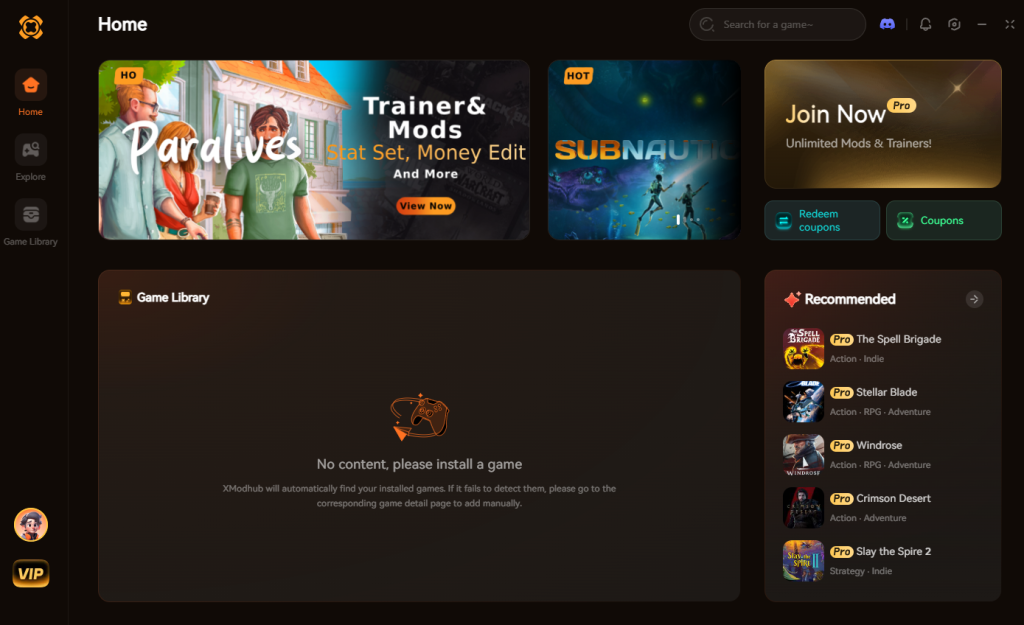
Przedstawiamy XMODhub, ostateczne narzędzie do optymalizacji i ulepszania gier PC dla jednego gracza.
Zamiast walczyć z crashami i żałośnie małym budżetem początkowym, XMODhub bezpiecznie wstrzykuje się bezpośrednio do silnika gry, zapewniając niezrównaną stabilność i funkcje zarządzania na najwyższym poziomie. Chcesz podpisać kontrakt z najlepszymi zawodnikami na świecie już pierwszego dnia? Potrzebujesz natychmiastowego podniesienia morale drużyny do maksimum przed kluczowym meczem? XMODhub sprawia, że jest to możliwe za jednym kliknięciem.
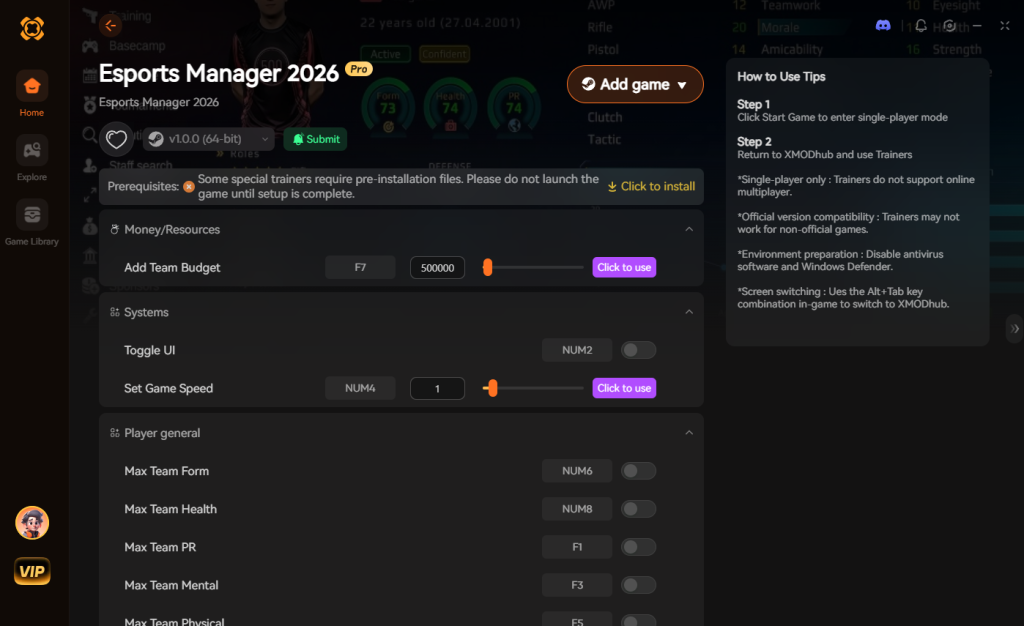
Przestań walczyć z silnikiem gry i zacznij budować swoją e-sportową dynastię już dziś.
Pobierz teraz trainer do Esports Manager 2026
Często zadawane pytania
O: Zawieszanie się na ekranie ładowania jest prawie zawsze związane z synchronizacją bazy danych EMDB.gg. Gra próbuje przetworzyć tysiące wierszy danych zawodników. Jeśli masz wolny dysk twardy (HDD zamiast SSD) lub uszkodzoną pamięć podręczną, gra utknie na czas nieokreślony. Wyczyszczenie pamięci podręcznej w AppData i przeniesienie gry na dysk NVMe SSD zazwyczaj rozwiązuje ten problem.
O: Tak, deweloperzy stwierdzili, że postępy z wersji demo powinny zostać przeniesione. Jednakże, jeśli Esports Manager 2026 zawiesi się podczas zapisywania symulowanego miesiąca gry, plik zapisu zostanie uszkodzony. Upewnij się, że używasz rotacyjnych autozapisów i ręcznie twórz kopie zapasowe folderu Documents/EsportsManager2026/Saves.
O: Chociaż 8 GB to minimalne wymaganie, nie jest to zalecane dla tak głębokiej gry symulacyjnej. Gra śledzi ogromną ilość danych w tle. Z 8 GB RAM prawdopodobnie doświadczysz zacinania się podczas symulacji meczów na żywo i potencjalnych crashy przy uruchamianiu. Jeśli nie możesz ulepszyć fizycznej pamięci RAM, zwiększenie pliku stronicowania systemu Windows (jak opisano powyżej) jest koniecznością.
O: Ten błąd wskazuje, że Twój program antywirusowy lub Windows Defender błędnie zidentyfikował plik .exe gry jako złośliwe oprogramowanie i poddał go kwarantannie. Musisz otworzyć historię ochrony swojego antywirusa, przywrócić plik i dodać folder gry Steam do listy wykluczeń, a następnie ponownie zweryfikować spójność plików gry.
Podsumowanie
Crashe przy uruchamianiu w Esports Manager 2026 są frustrującą przeszkodą, ale rzadko kiedy nienaprawialną. Ponieważ gra jest głęboką, intensywną pod względem danych symulacją opartą na złożonych składach i obliczeniach meczów w czasie rzeczywistym, jej silnik jest bardzo wrażliwy na uszkodzoną pamięć podręczną bazy danych, brakujące pliki Steam i konflikty z oprogramowaniem działającym w tle. Systematycznie weryfikując pliki, czyszcząc pamięć podręczną EMDB i optymalizując pamięć wirtualną systemu, możesz na stałe wyeliminować te błędy uruchamiania.
Jeśli jednak masz dość odgrywania roli wsparcia technicznego i chcesz po prostu doświadczyć dreszczyku emocji związanego z zarządzaniem światowej klasy organizacją e-sportową, XMODhub jest idealnym rozwiązaniem. Z obsługą ponad 5000 gier dla jednego gracza, w tym gigantów symulacji, takich jak Football Manager 2024 i F1 Manager 2024, XMODhub gwarantuje stabilne, konfigurowalne i nieskończenie przyjemne wrażenia z gry. Pobierz XMODhub już dziś, aby uzyskać nieograniczony budżet transferowy i bez wysiłku zbudować swój wymarzony skład e-sportowy.


Przeprowadzam praktyczne testy kompatybilności, testy wydajności oraz rygorystyczne kontrole bezpieczeństwa dla każdego zasobu na Xmodhub. Moim celem jest wyeliminowanie problemów technicznych i zagrożeń bezpieczeństwa, zapewniając, że każdy wyselekcjonowany, wolny od złośliwego oprogramowania mod i narzędzie stanowi stabilne, bezpieczne i wysokowydajne ulepszenie podstawowego doświadczenia z gry.
