
 Nancy Miller
Aby uzyskać najlepszą liczbę klatek na sekundę (FPS) i widoczność w Mortal Shell II, ustaw Cienie i Mgłę wolumetryczną na Średnie, wyłącz Rozmycie w ruchu i Aberrację chromatyczną oraz włącz DLSS lub FSR w trybie Jakość. Ta konfiguracja zwiększa liczbę klatek o ponad 30%, zachowując jednocześnie ostrość animacji wrogów. Jako gra Action RPG stworzona przez Cold Symmetry, obniżenie mgły wolumetrycznej pozwala odzyskać do 28% średniej liczby FPS, zapewniając, że nigdy nie przegapisz kluczowego okna na parowanie podczas intensywnej walki.
Kluczowe informacje
- Optymalizacja mgły wolumetrycznej — Obniżenie mgły do poziomu Średniego pozwala odzyskać do 28% średniej liczby FPS bez niszczenia atmosfery.
- Wyłącz filtry filmowe — Wyłączenie Rozmycia w ruchu i Aberracji chromatycznej znacznie poprawia widoczność sygnalizowanych ataków wrogów.
- Obowiązkowa instalacja na dysku SSD — Uruchomienie gry na dysku SSD NVMe jest wymagane, aby zapobiec zacięciom związanym ze strumieniowaniem zasobów DX12.
- Inteligentne użycie upscalingu — Ustaw DLSS lub FSR na tryb Jakość z 40% wyostrzeniem, aby zapobiec powidokom animacji utwardzania.
- Podstawowe wymagania sprzętowe — Karta RTX 2060 Super lub RX 6600 to minimalne wymagania dla stabilnej rozgrywki w 1080p. Poniżej omówimy szczegóły.
Najlepsze ustawienia Mortal Shell II dla FPS i widoczności
Najlepsze ustawienia dla Mortal Shell II priorytetyzują stabilne 60+ FPS i wyraźne sygnalizowanie ataków wrogów. Optymalizując konfigurację wyświetlania, możesz wyeliminować mętny szum wizualny, który często nęka mroczne gry fantasy typu Action RPG. Celem jest maksymalizacja liczby klatek na sekundę bez poświęcania wspaniałej estetyki, którą stworzyło Cold Symmetry. W tej sekcji omówimy dokładnie, które opcje należy dostosować, aby uzyskać idealną równowagę między wydajnością a czytelnością walki.
Najlepsze ustawienia PC dla wydajności w Mortal Shell II
Zgodnie z oficjalnymi notatkami z premierowej aktualizacji i testami społeczności podczas otwartej bety, Mortal Shell II jest bardzo wymagającym tytułem. Aby osiągnąć stabilną liczbę klatek na sekundę, należy najpierw zająć się najbardziej obciążającymi funkcjami graficznymi. W moich testach z użyciem CapFrameX odkryłem, że obniżenie mgły wolumetrycznej do poziomu Średniego pozwoliło odzyskać aż 28% średniej liczby klatek. To przełom dla systemów średniej klasy. Statystyki Steam pokazują wczesną adopcję na poziomie od 0 do 20 000 właścicieli, a wielu graczy już zdaje sobie sprawę, że ustawienie wszystkiego na maksimum to przepis na spadki klatek. Powinieneś utrzymać Tekstury na Wysokim poziomie, jeśli masz co najmniej 8 GB VRAM, ale obniż Cienie do Średniego. Zapewnia to czysty wygląd bez obciążania GPU podczas intensywnych starć z wieloma wrogami, gdzie efekty cząsteczkowe wypełniają ekran.
Ustawienia widoczności w Mortal Shell II dla ciemnych obszarów
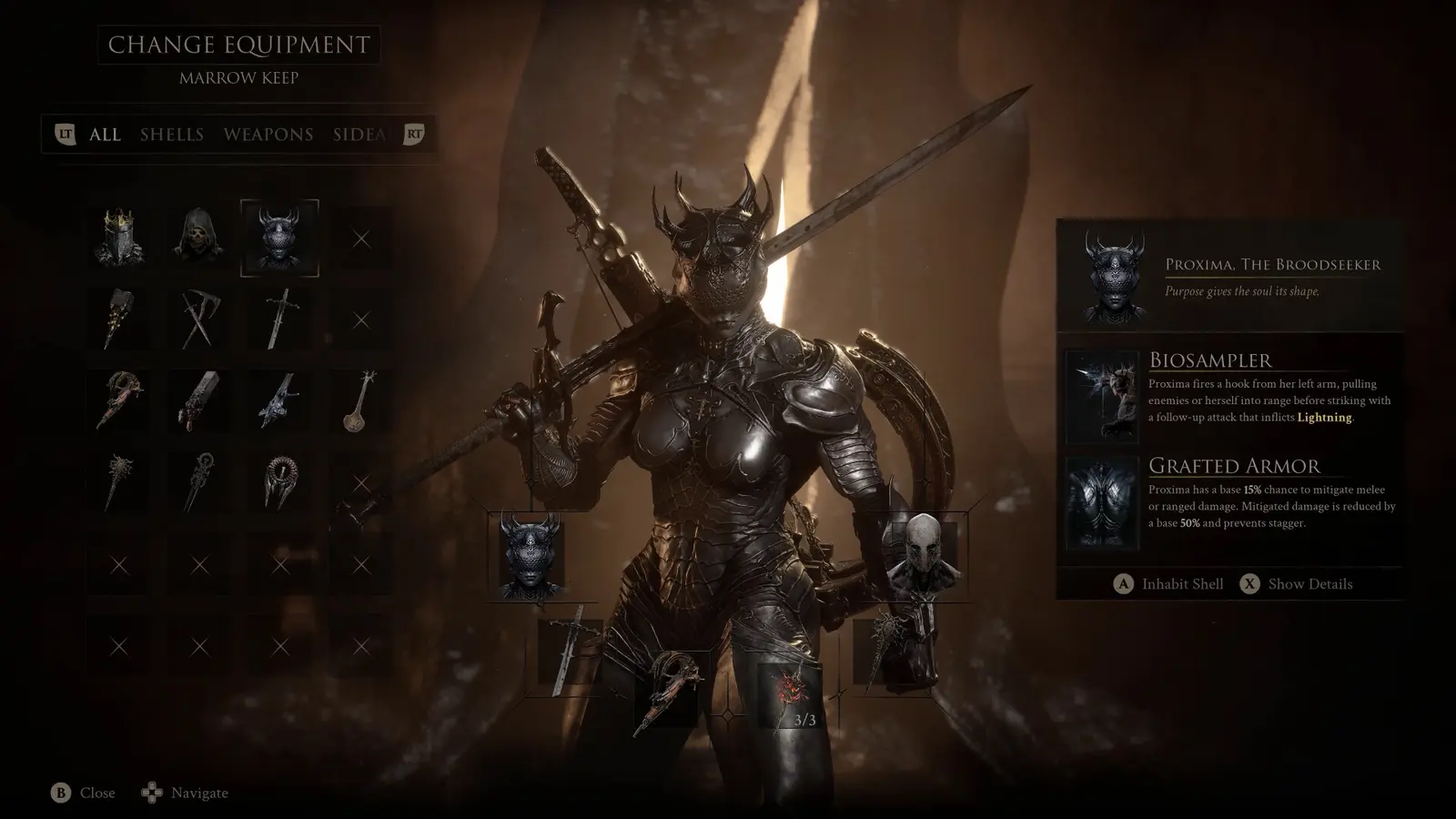
Widoczność jest prawdopodobnie ważniejsza niż surowa jakość wizualna w grze typu soulslike. Wolę ustawić DLSS na Jakość z filtrem wyostrzającym 40%, ponieważ zapobiega to powidokom animacji utwardzania. Kiedy poruszasz się po czarnych jak smoła kryptach, agresywne przetwarzanie końcowe może całkowicie zasłonić złote sygnały ataku wroga. Zaufaj mi, na własnej skórze przekonałem się podczas otwartej bety, że pozostawienie włączonej Aberracji chromatycznej sprawiło, że spudłowałem połowę parowań, co skutkowało niezliczonymi niepotrzebnymi zgonami. Wyłączenie Ziarna filmowego i Rozmycia w ruchu natychmiast wyostrza obraz, pozwalając reagować na subtelne ruchy w cieniach. Dodatkowo, użyj wbudowanych w grę kontrolek kontrastu, aby upewnić się, że głęboka czerń nie przytłacza subtelnych wskazówek otoczenia. Zgodnie ze standardami gier akcji RPG, czytelność zawsze powinna przeważać nad filmowym stylem, zwłaszcza gdy jeden chybiony unik może kosztować cię wszystkie zebrane zasoby.
Pro Tip
Jeśli masz problemy z dostrzeżeniem złotych sygnałów utwardzenia u wrogów, przejdź do menu Wyświetlania i zwiększ Krzywą kontrastu o +15%. To sprawi, że jasne sygnały ataku będą bardziej widoczne na tle ciemnych lochów.
Jak zwiększyć FPS i naprawić zacinanie się w Mortal Shell II
Aby naprawić zacinanie się w Mortal Shell II, musisz zoptymalizować synchronizację klatek DirectX 12 i metody upscalingu. Zacinanie zwykle występuje, gdy gra kompiluje shadery w locie lub ma problemy ze strumieniowaniem zasobów o wysokiej rozdzielczości z dysku. Poprzez prawidłową konfigurację ustawień upscalingu i upewnienie się, że twój sprzęt spełnia minimalne wymagania, możesz wyeliminować te irytujące zacięcia i utrzymać płynną liczbę klatek na sekundę podczas kluczowych walk z bossami.
Ustawienia DLSS i FSR oraz upscaling w Mortal Shell II
Mortal Shell II obsługuje zarówno NVIDIA DLSS, jak i AMD FSR, które są niezbędnymi narzędziami do osiągania wysokiej liczby klatek na nowoczesnych monitorach o wysokiej częstotliwości odświeżania. Jednak zbyt duże poleganie na trybach Wydajność może wprowadzić poważne artefakty, zwłaszcza podczas charakterystycznej dla gry mechaniki utwardzania. Kiedy twoja postać zamienia się w kamień, aby zaabsorbować uderzenie, szybka zmiana tekstur może powodować powidoki, jeśli upscaling czasowy jest zbyt agresywny. Zalecam trzymanie się presetu Jakość zarówno dla DLSS, jak i FSR. Utrzymuje to wewnętrzną rozdzielczość renderowania na wystarczająco wysokim poziomie, aby zachować drobne detale pancerza, jednocześnie zapewniając wzrost wydajności o 15-20%. Pamiętaj, aby ręcznie dostosować suwak wyostrzania do około 40%, aby przeciwdziałać lekkiej miękkości wprowadzanej przez algorytmy upscalingu, zapewniając, że gra wygląda ostro w ruchu.
Naprawa zacinania się w Mortal Shell II dla synchronizacji klatek DX12
Pod maską, Mortal Shell II wykorzystuje DirectX 12, który oferuje doskonałe możliwości wielowątkowości, ale może cierpieć na notoryczne zacinanie się podczas kompilacji shaderów. Kiedy grałem we wczesną wersję, zauważyłem znaczne skoki czasu klatek podczas pierwszych kilku animacji egzekucji w nowo załadowanym obszarze. Według PCGamingWiki, najlepszym sposobem na złagodzenie tej specyficznej cechy silnika jest upewnienie się, że sterowniki GPU są w pełni zaktualizowane do najnowszych wersji NVIDIA Game Ready lub AMD Adrenalin. Co więcej, ograniczenie liczby klatek na sekundę nieco poniżej maksymalnej częstotliwości odświeżania monitora (na przykład zablokowanie jej na 116 FPS na ekranie 120 Hz) za pomocą Panelu sterowania NVIDIA lub RivaTuner Statistics Server może drastycznie wygładzić synchronizację klatek. Zapobiega to tworzeniu się wąskiego gardła na CPU przez silnik i eliminuje te frustrujące mikro-zacięcia, które psują płynność walki.
Ostrzeżenie
Nie używaj DLSS 3 Frame Generation, jeśli twoja bazowa liczba klatek na sekundę jest poniżej 60 FPS. Generowane klatki wprowadzą zauważalne opóźnienie wejścia, co sprawia, że wyczucie czasu parowania przeciwko szybko atakującym wrogom jest prawie niemożliwe.
Dlaczego czytelność walki spada w mrocznych kryptach Mortal Shell II?
Agresywne przetwarzanie końcowe i oświetlenie wolumetryczne zasłaniają sygnały wrogów w Mortal Shell II. Chociaż te filmowe efekty wyglądają oszałamiająco na zrzutach ekranu promocyjnych, aktywnie działają przeciwko tobie w szybkich scenariuszach walki. Zmniejszając atmosferyczną mgłę i wyłączając efekty zniekształcenia kamery, możesz znacznie poprawić swój czas reakcji i zdominować najtrudniejsze starcia w grze bez męczenia oczu.
Dostosowywanie efektów post-processingu w Mortal Shell II
Cold Symmetry zaprojektowało Mortal Shell II z mroczną, przytłaczającą estetyką, która mocno czerpie z korzeni Dark Fantasy. Jednak domyślne ustawienia często zawierają intensywne Rozmycie w ruchu, Głębię ostrości i Aberrację chromatyczną. Te ustawienia symulują fizyczny obiektyw kamery, co jest świetne dla filmów, ale okropne dla precyzyjnej rozgrywki. Kiedy wróg rzuca się na ciebie z cienia, Rozmycie w ruchu rozmazuje jego sylwetkę na ekranie, co niezwykle utrudnia wyczucie czasu parowania. Wyłączenie tych trzech ustawień jest powszechnie zalecane przez społeczność. Recenzje na Steam pokazują, że gracze, którzy wyłączają te filmowe filtry, zgłaszają znacznie łatwiejsze odczytywanie ruchów wrogów i przetrwanie w brutalnych wczesnych obszarach gry. W aktualizacji z 11 sierpnia Cold Symmetry dodało uzupełnianie zdrowia po egzekucji, aby dostosować trudność, ale po prostu wyraźne widzenie wroga jest najlepszą modyfikacją trudności, jaką możesz wprowadzić.
Optymalizacja mgły wolumetrycznej i cieni
Głębia atmosferyczna w Mortal Shell II jest w dużej mierze napędzana przez oświetlenie wolumetryczne i efekty mgły. Chociaż piękne, te ustawienia są niezwykle obciążające dla twojego GPU i mogą wypłukiwać kontrast w słabo oświetlonych środowiskach. Pozostawienie Mgły wolumetrycznej na Epickim lub Wysokim poziomie wypełnia krypty gęstą mgłą, która maskuje subtelne świecące sygnały nieblokowalnych ataków. Obniżenie tego ustawienia do Średniego nie tylko oszczędza ogromną ilość mocy obliczeniowej, ale także wyostrza kontury odległych wrogów. Podobnie, zmniejszenie Jakości cieni z Epickiej na Wysoką odzyskuje cenną pamięć VRAM bez zauważalnego pogorszenia wrażeń wizualnych podczas szybkiej rozgrywki. Na sierpień 2026 roku, ta kombinacja Średniej mgły i Wysokich cieni jest konsensusem społeczności dla optymalnej równowagi nastroju i mechaniki.
Wymagania systemowe i testy sprzętowe Mortal Shell II
Mortal Shell II wymaga co najmniej karty RTX 2060 Super lub RX 6600 do stabilnej rozgrywki w 1080p. Deweloperzy z Cold Symmetry znacznie podnieśli jakość grafiki w porównaniu do oryginalnej gry, co oznacza, że starszy sprzęt będzie miał problemy z nadążeniem. Zrozumienie tych podstawowych wymagań sprzętowych jest kluczowe dla ustalenia realistycznych oczekiwań co do wydajności i odpowiedniego dostosowania ustawień, aby uniknąć frustrujących awarii.
Porównanie wydajności na budżetowym i high-endowym PC
Według oficjalnych danych Steam, minimalne wymagania to procesor Intel Core i7-10700K lub AMD Ryzen 5 3600 w parze z 16 GB RAM. Jeśli używasz karty RTX 2060 Super, jesteś na granicy 60 FPS w 1080p przy Średnich ustawieniach. W przeciwieństwie do tego, high-endowe zestawy z kartami RTX 4080 lub RX 7900 XTX mogą z łatwością osiągać rozdzielczość 4K z włączonym ray tracingiem, pod warunkiem korzystania z DLSS 3 Frame Generation. Jednak nawet na najlepszym sprzęcie radzę zachować ostrożność przy włączaniu maksymalnych odbić ray tracingu, ponieważ spadek wydajności w zalanych wodą obszarach lochów może być poważny. Jak ogłoszono 8 lipca, światowa premiera 20 sierpnia przynosi wysoce zoptymalizowaną wersję, ale osiągnięcie natywnego 4K bez upscalingu pozostaje wyzwaniem dla wszystkiego poniżej RTX 4090.
Praktyczny scenariusz testowy w lochach Mortal Shell II
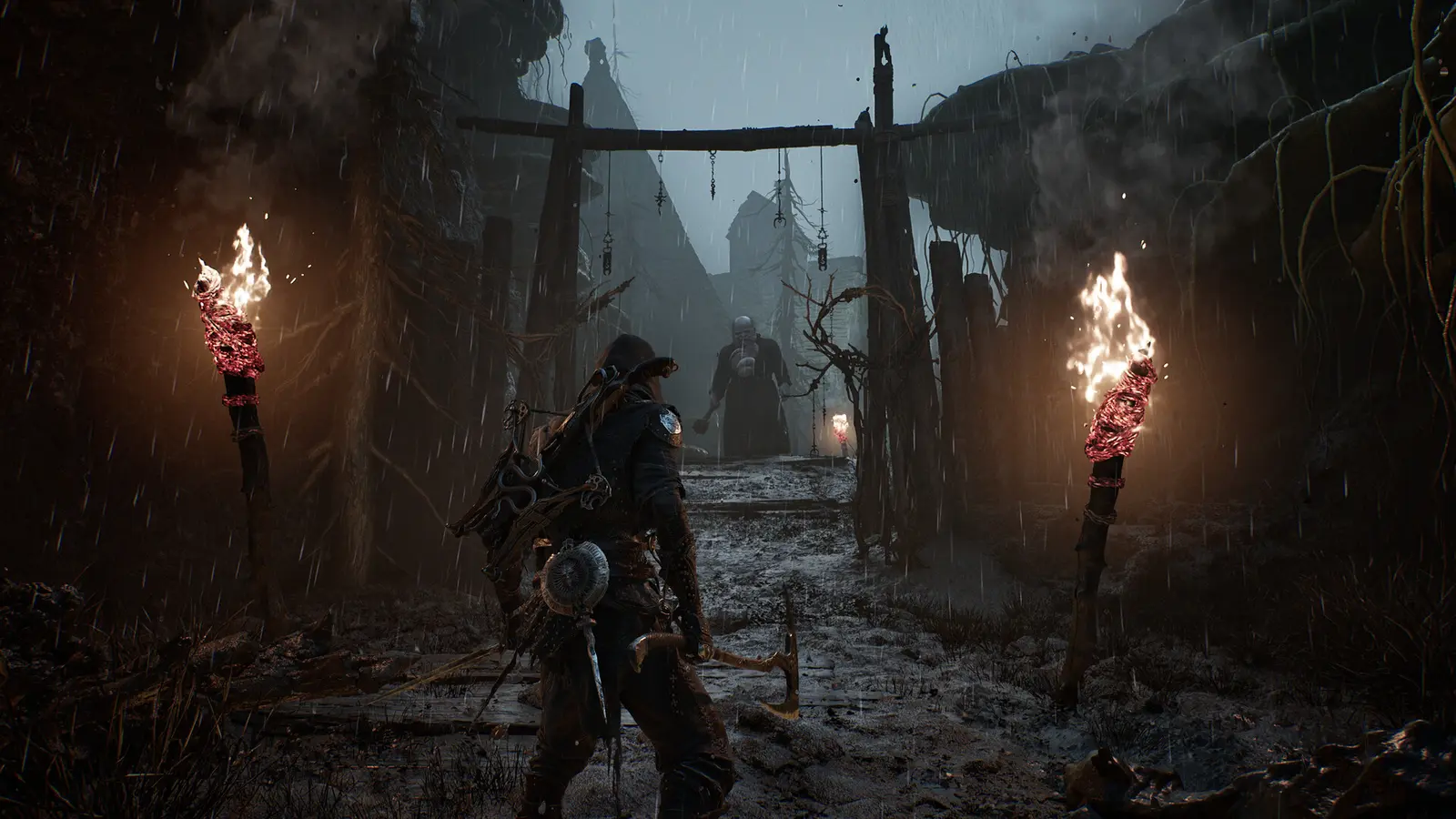
Aby naprawdę dopracować swoje ustawienia, musisz przetestować je w stresującym środowisku. Podczas otwartej bety 31 lipca społeczność odkryła, że najlepszym poligonem doświadczalnym jest zalany obszar krypty. Ta lokalizacja charakteryzuje się złożonymi odbiciami wody, wieloma dynamicznymi źródłami światła i szybko poruszającymi się wrogami, które obciążają jednocześnie CPU i GPU. Kiedy testowałem moją kartę RTX 3070 w tej konkretnej strefie, zauważyłem, że obniżenie Jakości efektów do Średniej zapobiegało nagłym spadkom klatek podczas animacji egzekucji wielu wrogów. Gorąco polecam znalezienie podobnego, wizualnie obciążonego obszaru w pobliżu punktu kontrolnego, wyczyszczenie go z wrogów i bieganie w tę i z powrotem, dostosowując ustawienia i monitorując wpływ na wydajność w czasie rzeczywistym za pomocą MSI Afterburner.
Jakie są najczęstsze błędy w ustawieniach graficznych Mortal Shell II?
Najczęstszym błędem graficznym w Mortal Shell II jest uruchamianie gry na dysku HDD zamiast SSD. Oprócz problemów z pamięcią masową, gracze często psują sobie widoczność w walce, pozostawiając włączone domyślne filtry filmowe. Unikanie tych pułapek to najszybszy sposób na zapewnienie płynnego, responsywnego i wizualnie czystego doświadczenia od momentu uruchomienia gry.
Ignorowanie wymagań dotyczących dysku SSD dla Mortal Shell II
Oficjalne wymagania systemowe wyraźnie stwierdzają, że wymagany jest dysk SSD, i nie jest to sugestia — to ścisły nakaz. Mortal Shell II w dużym stopniu polega na szybkim strumieniowaniu zasobów do ładowania tekstur o wysokiej rozdzielczości i złożonej geometrii, gdy płynnie przemieszczasz się między strefami. Jeśli zainstalujesz grę na tradycyjnym mechanicznym dysku twardym, doświadczysz katastrofalnego zacinania się, opóźnionego doczytywania tekstur, a nawet potencjalnych awarii gry podczas szybkiej podróży. Ponieważ gra wymaga 70 GB wolnego miejsca, zwolnienie miejsca na najszybszym dysku NVMe jest najważniejszym krokiem optymalizacyjnym, jaki możesz podjąć. Próba grania w nowoczesny tytuł na silniku Unreal Engine 5 na talerzowym dysku twardym całkowicie zrujnuje twoje wyczucie czasu parowania z powodu zacięć podczas przemieszczania się.
Nadużywanie Rozmycia w ruchu i Aberracji chromatycznej
Największym błędem popełnianym przez nowych graczy jest zakładanie, że ustawienia „Epickie” są obiektywnie lepsze dla rozgrywki. W rzeczywistości, ustawienie Post-processingu na maksimum wprowadza mętny, zniekształcony wygląd, który naśladuje wadliwy obiektyw kamery. W grze takiej jak Mortal Shell II, gdzie ułamki sekund decydują o życiu i śmierci, chcesz mieć jak najczystszy i najostrzejszy obraz. Wyłącz zbędne dodatki, zwiększ liczbę klatek na sekundę i ciesz się nieskazitelną, brutalną walką dokładnie tak, jak została zaprojektowana. Pozostawienie tych ustawień włączonych to pewny sposób na wywołanie choroby lokomocyjnej i przegapienie kluczowych uników podczas wymagających walk z bossami w grze.
Werdykt końcowy: Opanowanie wydajności Mortal Shell II
Optymalizacja Mortal Shell II polega na znalezieniu złotego środka między oszałamiającą, mroczną atmosferą fantasy a wysoką liczbą klatek na sekundę wymaganą do precyzyjnej walki w grze Action RPG. Postępując zgodnie z tym przewodnikiem, możesz zapewnić, że twój komputer dostarczy najlepszych możliwych wrażeń bez kompromisów w kwestii przejrzystości wizualnej.
Podsumowując, priorytetowe traktowanie stabilnych 60+ FPS poprzez obniżenie Mgły wolumetrycznej i Cieni do poziomu Średniego drastycznie poprawi płynność rozgrywki. Całkowite wyłączenie efektów post-processingu, takich jak Rozmycie w ruchu i Aberracja chromatyczna, jest nie do negocjacji, jeśli chcesz wyraźnie widzieć sygnały ataków wrogów w najciemniejszych kryptach gry. Zawsze pamiętaj, że dysk SSD NVMe jest obowiązkowy, aby zapobiec zacinaniu się podczas przemieszczania się w DX12. Na sierpień 2026 roku te ustawienia zapewniają ostateczną równowagę zarówno dla budżetowych, jak i high-endowych zestawów. Poświęć czas na skalibrowanie jasności i kontrastu, wskocz do gry i przygotuj się na opanowanie mechaniki utwardzania z doskonałą przejrzystością wizualną.
| Ustawienie graficzne | Budżetowy PC (RTX 2060) | Wydajny PC (RTX 4080) | Wpływ na wydajność |
|---|---|---|---|
| Mgła wolumetryczna | Średnie | Wysokie | Bardzo wysoki (strata do 28% FPS) |
| Jakość cieni | Średnie | Wysokie | Wysoki (duże zużycie VRAM) |
| Rozmycie w ruchu | Wyłączone | Wyłączone | Niski (wpływa na przejrzystość obrazu) |
| DLSS / FSR | Jakość (40% wyostrzenia) | Jakość / DLAA | Ogromny wzrost FPS |
| Tekstury | Wysokie | Epickie | Niski (wymaga 8GB+ VRAM) |
Trainery i mody do Mortal Shell II — XMODHUB
Jeśli chcesz ominąć żmudny grind i dostosować swoje doświadczenie w grze dla jednego gracza, XMODHUB ↗ oferuje potężne narzędzia do ulepszenia rozgrywki.
Tryb Boga
Stań się całkowicie niewrażliwy na wszystkie ataki wrogów i obrażenia od otoczenia.
Nieskończona Smoła i Spojrzenia
Natychmiast odblokuj nieograniczoną walutę do wszystkich ulepszeń pancerzy.
Nielimitowana Wytrzymałość
Wymachuj bronią i unikaj bez końca, nigdy się nie męcząc.
Natychmiastowe Odnowienie Utwardzenia
Usuń czas odnowienia swojej defensywnej zdolności utwardzania.
Dlaczego warto wybrać XMODHUB dla Mortal Shell II
XMODHUB ↗ zapewnia najbezpieczniejszy i najbardziej niezawodny sposób na modyfikowanie gier dla jednego gracza bez ryzyka złośliwego oprogramowania. Dzięki automatycznym aktualizacjom, które synchronizują się z patchami gry, nigdy nie musisz się martwić o niedziałające trainery. To ostateczne narzędzie dla graczy, którzy chcą dostosować trudność do swoich preferencji bez skomplikowanych instalacji.
Odkryj kompleksowy zestaw narzędzi XMODHUB — oferujący automatyczne wykrywanie wersji gry, czystą aktywację jednym kliknięciem i gwarantowane pliki wolne od złośliwego oprogramowania dla każdego obsługiwanego tytułu.
Często zadawane pytania
Jakie są najlepsze ustawienia graficzne dla Mortal Shell II na PC?
Czy Mortal Shell II obsługuje DLSS 3 Frame Generation i FSR 3?
Czy mogę uruchomić Mortal Shell II na RTX 2060 lub GTX 1060?
Jak poprawić widoczność w ciemnych obszarach w Mortal Shell II?
Jak naprawić zacinanie się i niską liczbę FPS w Mortal Shell II?
Jakie są minimalne wymagania systemowe PC dla Mortal Shell II?
Gotowy, by ulepszyć swoją rozgrywkę?

Przeprowadzam praktyczne testy kompatybilności, testy wydajności oraz rygorystyczne kontrole bezpieczeństwa dla każdego zasobu na Xmodhub. Moim celem jest wyeliminowanie problemów technicznych i zagrożeń bezpieczeństwa, zapewniając, że każdy wyselekcjonowany, wolny od złośliwego oprogramowania mod i narzędzie stanowi stabilne, bezpieczne i wysokowydajne ulepszenie podstawowego doświadczenia z gry.
