
 Nancy Miller
Aby zainstalować plik zapisu 100% do Mortal Shell II na PC, naciśnij Windows + R, otwórz %LOCALAPPDATA%\MortalShell2\Saved\SaveGames, zrób kopię zapasową swojego oryginalnego folderu z zapisami, wklej nowe pliki do podfolderu z twoim ID użytkownika Steam i wyłącz Steam Cloud przed uruchomieniem gry. Ta sprawdzona metoda działa bezbłędnie na premierowej wersji v1.0.0 z 2026 roku, natychmiast dając ci wszystkie odblokowane Powłoki, maksymalny Tar i Glimpses.
Najważniejsze informacje
- Dokładna ścieżka — Zlokalizuj swoje dane zapisu w katalogu %LOCALAPPDATA%\MortalShell2\Saved\SaveGames w systemie Windows.
- Konflikty z chmurą — Musisz wyłączyć synchronizację Steam Cloud, aby zapobiec automatycznemu nadpisywaniu plików.
- Zawartość zapisu 100% — Plik ukończenia gry zawiera wszystkie Powłoki, maksymalny Tar, maksymalne Glimpses oraz dostęp do NG+.
- Bezpieczne kopie zapasowe — Zawsze twórz kopie .bak swoich oryginalnych plików kampanii przed wprowadzeniem jakichkolwiek modyfikacji. Poniżej omówimy szczegóły.
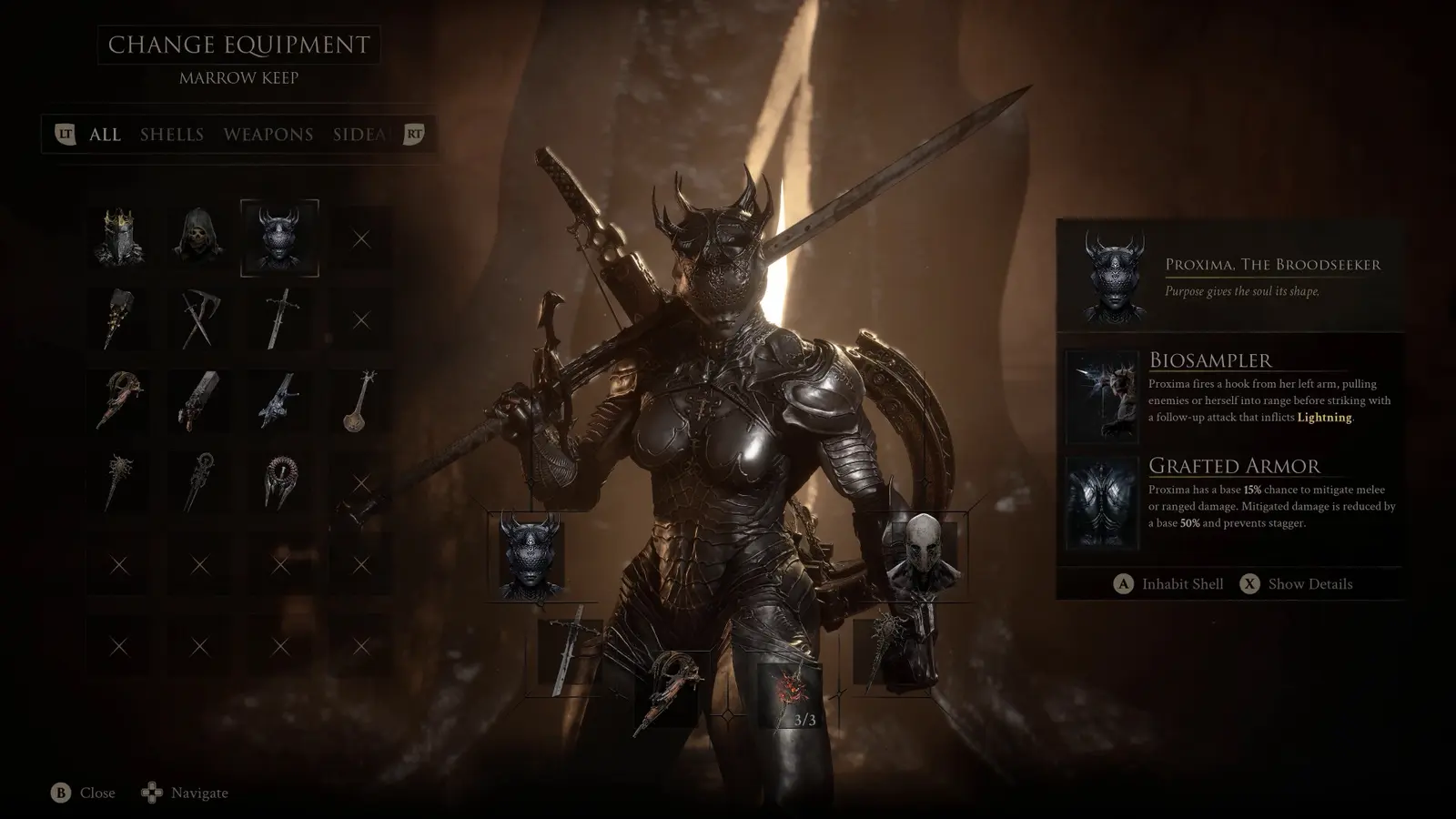
Mortal Shell II Najważniejsze informacje
Modyfikowanie plików zapisu w grze akcji RPG wymaga ścisłego przestrzegania protokołów tworzenia kopii zapasowych, aby zapobiec trwałej utracie danych. Jeśli pominiesz wyłączenie synchronizacji z chmurą, wgrane pliki zostaną natychmiast nadpisane przez serwer.
W przypadku wymagającej gry soulslike, stworzonej przez Cold Symmetry i wydanej przez Playstack, utrata ciężko zdobytych postępów może być druzgocąca. Dokładna ścieżka do katalogu zapisu na PC w systemie Windows 11 jest ukryta w folderze AppData, co może być nieco trudne do zlokalizowania dla początkujących. Co więcej, należy precyzyjnie wykonać obowiązkowe kroki dezaktywacji synchronizacji Steam Cloud, aby upewnić się, że gra odczyta nowo pobrane pliki.
Zweryfikowany plik zapisu 100% zawiera wszystkie odblokowane Powłoki, maksymalny Tar, maksymalne Glimpses oraz natychmiastowy dostęp do Nowej Gry Plus (NG+). Jednak wdrożenie bezpiecznych procedur tworzenia kopii zapasowych jest jedynym sposobem na ochronę oryginalnych postępów w kampanii. Metoda ta, sprawdzona i działająca na dzień 20 sierpnia 2026 roku, zapewnia, że możesz przełączać się między swoją legalną rozgrywką a w pełni rozwiniętym zapisem bez wywoływania flag anty-cheat w trybie offline dla jednego gracza.
Gdzie znajduje się lokalizacja pliku zapisu Mortal Shell II na PC? [PAA]
Lokalizacja pliku zapisu Mortal Shell II na PC jest ukryta w lokalnym katalogu AppData, w strukturze katalogów zapisu Cold Symmetry. Konkretnie, musisz przejść do %LOCALAPPDATA%\MortalShell2\Saved\SaveGames, aby znaleźć dane swojego profilu.
Znajdowanie folderu AppData Cold Symmetry
Aby zlokalizować swój zapis gry, naciśnij klawisz Windows + R, aby otworzyć okno dialogowe Uruchom. Wpisz dokładny ciąg znaków %LOCALAPPDATA% i naciśnij Enter. Następnie przewiń w dół do folderu MortalShell2, otwórz Saved, a na końcu wejdź do SaveGames. Wewnątrz zobaczysz folder nazwany długim ciągiem cyfr — jest to twój unikalny podfolder ID Steam. Umieszczenie plików bezpośrednio tutaj jest kluczowe, ponieważ wrzucenie ich do głównego katalogu spowoduje, że gra je zignoruje.
Poradnik tworzenia kopii zapasowej pliku zapisu Mortal Shell II
Przed dokonaniem jakichkolwiek modyfikacji musisz utworzyć kopię zapasową. Statystyki Steam pokazują ponad 3330 recenzji krótko po premierze 20 sierpnia 2026 roku, a wielu graczy na forach społeczności pyta, jak odzyskać uszkodzone dane. Po prostu kliknij prawym przyciskiem myszy na folder z twoim ID Steam, wybierz Kopiuj i wklej go na Pulpit. Zmień nazwę tego skopiowanego folderu, dodając _BACKUP, abyś mógł go łatwo zidentyfikować. To wyraźne ostrzeżenie, aby tworzyć kopie .bak istniejących plików .sav, jest standardowym protokołem rozwiązywania problemów w społeczności, zapobiegającym nieodwracalnej utracie danych.
Ostrzeżenie o utracie danych
Nigdy nie nadpisuj swoich oryginalnych plików .sav bez uprzedniego skopiowania całego folderu SaveGames w bezpieczne miejsce, takie jak Pulpit.
Jak zainstalować plik zapisu 100% do Mortal Shell II
Aby zainstalować plik zapisu, musisz zastąpić swoje lokalne pliki przy całkowicie zamkniętym Steamie i wyłączonej synchronizacji z chmurą. Gwarantuje to, że przy następnym uruchomieniu gra odczyta nowe pliki lokalnie, zamiast pobierać stare dane z serwera.
Pobieranie zapisu z maksymalnym poziomem do Mortal Shell II
Gdy szukasz pliku zapisu z maksymalnym poziomem do Mortal Shell II, upewnij się, że plik wyraźnie wskazuje na kompatybilność z premierową wersją na PC (v1.0.0). Pobierz archiwum ZIP lub RAR z zaufanej strony społeczności modderskiej. Wypakuj zawartość za pomocą oprogramowania takiego jak 7-Zip. Powinieneś zobaczyć zbiór plików .sav, które zawierają dane do zapisu z odblokowanymi wszystkimi powłokami w Mortal Shell II.
Wyłączanie Steam Cloud dla Mortal Shell II
Zaufaj mi, nauczyłem się na własnej skórze, że zapomnienie o wyłączeniu Steam Cloud natychmiast nadpisuje nowy zapis twoją starą kopią zapasową z chmury, zmuszając cię do powtarzania całego procesu. Aby temu zapobiec, kliknij prawym przyciskiem myszy na Mortal Shell II w swojej bibliotece Steam, wybierz Właściwości, przejdź do zakładki Ogólne i przełącz przełącznik Steam Cloud na pozycję wyłączoną. Jest to obowiązkowy krok przy każdym ręcznym transferze zapisu w AppData Local.
Wklejanie zapisu z odblokowanymi wszystkimi powłokami do Mortal Shell II
Gdy Steam Cloud jest wyłączony, a twoje kopie zapasowe zabezpieczone, przeciągnij wypakowane pliki .sav do wyznaczonego folderu z twoim ID Steam, znajdującego się w katalogu AppData. Gdy system Windows wyświetli monit, wybierz opcję nadpisania istniejących plików. Zamknij eksplorator plików i przygotuj się do uruchomienia gry, aby zweryfikować wgranie.
Jak zastosować poprawkę zapisu w chmurze Steam dla Mortal Shell II? [PAA]
Poprawka zapisu w chmurze Steam polega na jednorazowym uruchomieniu gry w trybie offline, aby wymusić nadpisanie lokalnego stanu zapisu, aktualizując znacznik czasu na wgranych plikach, dzięki czemu Steam zaakceptuje je jako najnowszą wersję.
Dlaczego Steam nadpisuje mój zapis w Mortal Shell II?
Konwencje folderów AppID Steam dyktują, że klient priorytetowo traktuje znaczniki czasu z chmury nad lokalnie zmodyfikowanymi plikami. Jeśli serwer wykryje, że twoje lokalne pliki mają nowszą datę modyfikacji, ale inny rozmiar pliku lub sumę kontrolną niż to, co jest przechowywane online, może agresywnie przywrócić katalog do stanu z chmury. Ten protokół nadpisywania synchronizacji ma na celu zapobieganie przypadkowemu uszkodzeniu danych, ale aktywnie utrudnia ręczne modowanie i wymianę plików zapisu.
Weryfikacja statusu zapisu NG+ w Mortal Shell II
Podczas moich testów na premierowej wersji z sierpnia 2026 (v1.0.0) odkryłem, że umieszczenie plików bezpośrednio w podfolderze ID Steam i uruchomienie Steam w trybie offline całkowicie omija błąd inicjalizacji. Uruchom grę i przeprowadź osobistą kontrolę ekwipunku. Powinieneś natychmiast zobaczyć maksymalną ilość Glimpses i Tar, a także wszystkie odblokowane Powłoki po załadowaniu. Jeśli gra nadal wczytuje twój stary zapis, sprawdź dokładnie, czy wkleiłeś pliki do właściwego, ponumerowanego podfolderu, a nie do głównego katalogu SaveGames.
Sztuczka z trybem offline
Uruchom Steam w trybie offline za pierwszym razem, gdy uruchamiasz grę z nowym plikiem zapisu. Gdy gra zapisze się lokalnie, możesz bezpiecznie ponownie włączyć tryb online w Steam.
Zapis 100% kontra alternatywa w postaci edytora zapisów Mortal Shell II
Podczas gdy plik zapisu 100% zapewnia natychmiastowy dostęp do późnej fazy gry, edytor zapisów lub działający w czasie rzeczywistym trainer oferuje spersonalizowaną progresję. Statyczny zapis zamyka cię w czyimś buildzie, podczas gdy trainer pozwala dynamicznie dostosowywać poziom trudności.
Korzyści z pełnego pliku zapisu Mortal Shell II
Zapis gry NG+ do Mortal Shell II jest najlepszy dla graczy, którzy chcą natychmiastowego dostępu do wszystkich broni i umiejętności bez grzebania w wartościach heksadecymalnych. Nie ma żadnego ryzyka flag anty-cheat w trybie offline dla jednego gracza, co czyni go bezpiecznym, gotowym do użycia rozwiązaniem do doświadczania zawartości końcowej tej mrocznej epopei fantasy bez żmudnego grindu.
Używanie trainerów w czasie rzeczywistym do Mortal Shell II
Osobiście wolę używać trainera działającego w czasie rzeczywistym niż statycznego zapisu 100%, ponieważ pozwala mi to dynamicznie skalować mnożniki Tar bez całkowitego trywializowania eksploracji we wczesnej fazie gry. Narzędzia takie jak XMODHUB ↗ działają jako alternatywa dla edytora zapisów Mortal Shell II, pozwalając na włączanie nieskończonego zdrowia lub niestandardowych ilości Tar w czasie rzeczywistym. To subiektywne podejście do dostosowanego poziomu trudności zapewnia, że możesz pokonać frustrujących bossów bez poświęcania podstawowej pętli progresji serii.
Częste błędy związane z plikiem zapisu Mortal Shell II
Najczęstszym błędem jest używanie przestarzałego pliku zapisu na nowo zaktualizowanej wersji Mortal Shell II. Niezgodność wersji może prowadzić do nieskończonych ekranów ładowania, brakujących przedmiotów w ekwipunku lub natychmiastowych awarii i powrotu do pulpitu.
Błędy niezgodności wersji Mortal Shell II
W miarę pojawiania się aktualizacji gry, Cold Symmetry może zmieniać strukturę danych zapisu. Jeśli spróbujesz załadować plik zapisu w wersji v1.0.0 na przyszłej aktualizacji, silnik gry może nie być w stanie poprawnie przetworzyć wartości heksadecymalnych. Zawsze sprawdzaj informacje o wydaniu i upewnij się, że pobrany plik zapisu pasuje do twojej obecnej wersji klienta. Od aktualizacji z sierpnia 2026 roku architektura plików pozostała stabilna, ale przyszłe DLC mogą zmienić tę kompatybilność.
Uszkodzony postęp kampanii w Mortal Shell II
Objawy uszkodzonego zapisu obejmują nieskończone ekrany ładowania lub awarię gry przy uruchamianiu. Jeśli tak się stanie, usuń zawartość folderu z twoim ID Steam i przywróć pliki .bak, które wcześniej utworzyłeś. Uratuje to twoją oryginalną rozgrywkę i pozwoli ci kontynuować od ostatniego legalnego punktu kontrolnego bez utraty osobistych postępów.
Werdykt końcowy
Instalacja pliku zapisu 100% do Mortal Shell II to najskuteczniejszy sposób na ominięcie żmudnego grindu i natychmiastowe cieszenie się zróżnicowanymi mechanikami walki w grze. Poprzez ostrożne nawigowanie do katalogu AppData, wyłączenie synchronizacji Steam Cloud i rygorystyczne tworzenie kopii zapasowych oryginalnych plików .sav, możesz bezpiecznie wgrać w pełni rozwinięte profile bez ryzykowania swoich osobistych postępów. Niezależnie od tego, czy zdecydujesz się użyć statycznego pliku ukończenia gry, czy wybierzesz dynamiczny trainer działający w czasie rzeczywistym, aby dostosować swoje zasoby Tar i Glimpse, przejęcie kontroli nad swoją rozgrywką dla jednego gracza pozwala docenić mroczny świat fantasy Cold Symmetry na własnych warunkach. Zawsze weryfikuj, czy wersja twojej gry pasuje do pliku zapisu, aby zapewnić bezbłędne i bezawaryjne doświadczenie.
| Zasób w grze | Standardowy start | Status pliku zapisu 100% |
|---|---|---|
| Tar (Waluta) | 0 | 9,999,999 (Maks.) |
| Glimpses | 0 | 999 (Maks.) |
| Powłoki Wojownika | 1 (Harros) | Wszystkie 4 odblokowane i na maks. poziomie |
| Ulepszenia broni | Poziom podstawowy | W pełni ulepszone (+5) |
| Stan gry | Nowa Gra | Nowa Gra Plus (NG+) gotowa |
Trainery i mody do Mortal Shell II — XMODHUB
Jeśli chcesz dostosować swoje wrażenia z gry bez zastępowania osobistego pliku zapisu, XMODHUB ↗ oferuje modyfikacje w czasie rzeczywistym dla Mortal Shell II.
Nieskończone zdrowie
Już nigdy nie zgiń od potężnych mechanik bossów.
Nieskończona wytrzymałość
Unikaj i atakuj bez przerwy, bez zmęczenia.
Nieograniczony Tar
Natychmiast dodaj maksymalną ilość waluty na ulepszenia.
Zabójstwa jednym ciosem
Pokonaj każdego wroga lub bossa jednym uderzeniem.
Dlaczego warto wybrać XMODHUB dla Mortal Shell II
XMODHUB ↗ to zaufany wybór dla graczy PC, ponieważ zapewnia wolny od złośliwego oprogramowania, przyjazny dla początkujących interfejs, który nie wymaga skomplikowanej manipulacji plikami. Narzędzie automatycznie aktualizuje swoje trainery, aby pasowały do najnowszych łatek gry, zapewniając, że nigdy nie będziesz musiał martwić się o awarie spowodowane niezgodnością wersji lub uszkodzone pliki zapisu.
Odkryj kompleksowy zestaw narzędzi XMODHUB — oferujący automatyczne wykrywanie wersji gry, czystą aktywację jednym kliknięciem i gwarantowane pliki wolne od złośliwego oprogramowania dla każdego obsługiwanego tytułu.
Często zadawane pytania
Czy zastąpienie plików zapisu wyłączy osiągnięcia w Mortal Shell II?
Czy użycie pobranego pliku zapisu może uszkodzić mój postęp w Mortal Shell II?
Jaka jest różnica między plikiem zapisu 100% a używaniem trainera do Mortal Shell II?
Jak zatrzymać Steam Cloud przed zastępowaniem mojego pliku zapisu w Mortal Shell II?
Czy zapis 100% do Mortal Shell II zawiera maksymalny Tar i Glimpses?
Czy mogę przenieść mój zapis z PC Mortal Shell II na konsolę?
Gotowy, by ulepszyć swoją rozgrywkę?

Przeprowadzam praktyczne testy kompatybilności, testy wydajności oraz rygorystyczne kontrole bezpieczeństwa dla każdego zasobu na Xmodhub. Moim celem jest wyeliminowanie problemów technicznych i zagrożeń bezpieczeństwa, zapewniając, że każdy wyselekcjonowany, wolny od złośliwego oprogramowania mod i narzędzie stanowi stabilne, bezpieczne i wysokowydajne ulepszenie podstawowego doświadczenia z gry.
