Catherine Hu
クイック回答
『プラグマタ(Pragmata)』のシェーダーコンパイルでのフリーズを直すには、Steamのインストールディレクトリに移動し、ゲーム固有のシェーダーキャッシュフォルダを削除し、メインの実行ファイルを管理者として実行し、pragmata_config.iniファイルを編集して次回の起動時にクリーンなDirectX 12の再コンパイルを強制する必要があります。
>_ 編集者ノート:RE Engineのコンパイルのボトルネック
『プラグマタ(Pragmata)』におけるシェーダーコンパイルのフリーズは、通常、グラフィックカードのドライバーがSteam経由でダウンロードされたコンパイル済みのシェーダーキャッシュと競合するために発生します。
RE Engineが初回起動時にこれらのファイルをマージしようとすると、大規模なメモリリークが発生し、システム全体がフリーズしてしまいます。私はこれまで、複数のカプコンタイトルで何百人ものプレイヤーのこの全く同じクラッシュの解決を支援してきました。破損したキャッシュを削除し、ゲームにローカルでの再構築を強制することが、唯一の恒久的な解決策です。
はじめに
ついに『プラグマタ(Pragmata)』のダウンロードが完了しました。「クレイドル」の息を呑むような月面環境に飛び込み、ダイアナとヒューがエドゥスAIに対して何ができるかを見るのが待ちきれません。ゲームを起動し、カプコンのロゴが点滅し、そしてメインメニューにあの恐ろしいプログレスバーが現れます:Compiling Shaders(シェーダーをコンパイル中)。
43パーセントに達したところで、突然BGMがループし、マウスが操作不能になり、ゲームが完全にフリーズしてしまいます。
長年待ち焦がれた大作PCゲームの発売日に、一晩中フリーズしたロード画面を見つめることほど士気を下げることはありません。RE Engineは写真のようにリアルなビジュアルを描画する点では素晴らしいですが、PCでの初期シェーダーコンパイルプロセスは脆弱であることで有名です。
最新のハードウェアでも頻繁に処理が詰まり、オープニングのカットシーンを見る前にデスクトップへと強制終了してしまいます。もしあなたのPCがフリーズしているなら、このガイドが今すぐこのエンジンの不具合を回避するための正確な技術的ステップを提供します。
なぜ『プラグマタ』(Pragmata)はメインメニューでフリーズするのか
『プラグマタ』(Pragmata)は、複雑な無重力物理やレイトレーシングによる照明を描画するためにDirectX 12に大きく依存しています。ゲームプレイ中のカクつき(スタッター)を防ぐため、エンジンはゲームにロードする前に、何千もの視覚アセットをGPUが理解できる命令に変換(コンパイル)しようとします。
もしPCがCPUの処理能力を超えてこれらのシェーダーを処理しようとしたり、Steamからダウンロードしたキャッシュが断片化していたりすると、エンジンは永久に停止してしまいます。
この画面を突破した後の設定の最適化についてさらに詳しく知りたい方は、バターのように滑らかなフレームレートを確保するための完全ガイド「『プラグマタ』RE EngineのカクつきとFPS低下の修正方法(100%機能) 」をお読みください。
ステップ1:Steamのシェーダーキャッシュをクリアする
『プラグマタ』(Pragmata)のシェーダーフリーズに対する絶対的に最も効果的な修正は、破損した一時ファイルを削除し、PCに新たなファイルを生成させることです。
- >Steamクライアントを開き、設定に移動し、「ダウンロード」タブをクリックして、「ダウンロードキャッシュをクリア」を選択します。
- >Steamが再起動したら、Windowsのエクスプローラーを開きます。
- >Steamをインストールしたメインドライブに移動し、
steamappsフォルダを開き、次にshadercacheフォルダを開きます。 - >『プラグマタ』(Pragmata)のSteam App IDと一致する特定の番号のフォルダを見つけ、そのフォルダ全体を削除します。これにより、エンジンのロックアップを引き起こしている破損したデータが削除されます。
ステップ2:設定ファイルを編集する
時にゲームは、非常に重いボリュメトリックフォグやレイトレーシングなど、PCがサポートしきれないグラフィック設定のシェーダーをコンパイルしようとしてフリーズすることがあります。ゲーム外からこれらの設定を手動で下げることができます。
- >『プラグマタ』(Pragmata)のインストールフォルダに移動します。
- >
pragmata_config.iniという名前のファイルを見つけ、右クリックしてメモ帳で開きます。 - >スクロールダウンして、
RayTracing=Onと書かれた行を見つけ、それをRayTracing=Offに変更します。 - >次に、
TargetPlatform=DirectX12の行がそのまま残っていることを確認します。 - >ファイルを保存してメモ帳を閉じます。これにより、コンパイル中のCPUの負荷が大幅に軽減されます。
ステップ3:管理者として実行する
Windowsの読み書き権限が不足していると、シェーダーのコンパイルが完全にストップしてしまうことがあります。ゲームに新しくコンパイルされたシェーダーファイルをハードドライブに書き込む権限がない場合、無期限にフリーズします。
『プラグマタ』(Pragmata)のインストールディレクトリに行き、メインの実行ファイルを右クリックして「プロパティ」を選択します。「互換性」タブに移動し、「管理者としてこのプログラムを実行する」というボックスにチェックを入れます。「適用」をクリックします。
ネイティブのコンソールコマンドの欠如
PCのベテランプレイヤーがエンジンのイライラするバグに遭遇したとき、最初の直感は開発者コンソールを開いてロードシーケンスをスキップするか、強制的にバイパスするコマンドを打つことでしょう。
XMODhubでセーブデータの破損を防ぐ
PCのエラーのトラブルシューティングは疲れるものです。設定ファイルを漁り、キャッシュフォルダを削除し、ゲームを起動させるためだけにクラウドセーブの整合性を危険にさらすのは、自由時間の使い方として間違っています。
ようやく『プラグマタ』(Pragmata)が動いた後、一番避けたいのは、ゲームの途中でランダムにクラッシュして、苦労して手に入れたルナクレジットや希少なクラフト素材が消え去ることです。
もし間違ったファイルを編集して進行状況を台無しにするのが怖い、あるいは単にストレスフリーなゲーム体験を求めているなら、XMODhubがあなたの究極の時間管理ツールになります。
残酷なRE Engineのメカニクスと戦う代わりに、XMODhubはゲームに安全に接続し、失われた進行状況を即座に回復させ、退屈な稼ぎ作業をスキップし、ゲームプレイ環境を安定させることを可能にします。
始め方

- ステップ1:XMODhubをダウンロード: 当社の公式プラットフォームにアクセスし、最適化されたPCデスクトップクライアントを安全にダウンロードします。
- ステップ2:ゲームパスの自動検出: アプリを起動します。XMODhubは自動的にシステムをスキャンし、DRMクラッシュを引き起こすことなく『プラグマタ』(Pragmata)のインストールディレクトリを安全に特定します。
- ステップ3:トレーナー/チートの切り替え: 「Play」をクリックしてスムーズに起動します。洗練されたオーバーレイを開き、即座に「ルナクレジット無限」「体力無限」「シナジー最大」などを有効化できます。
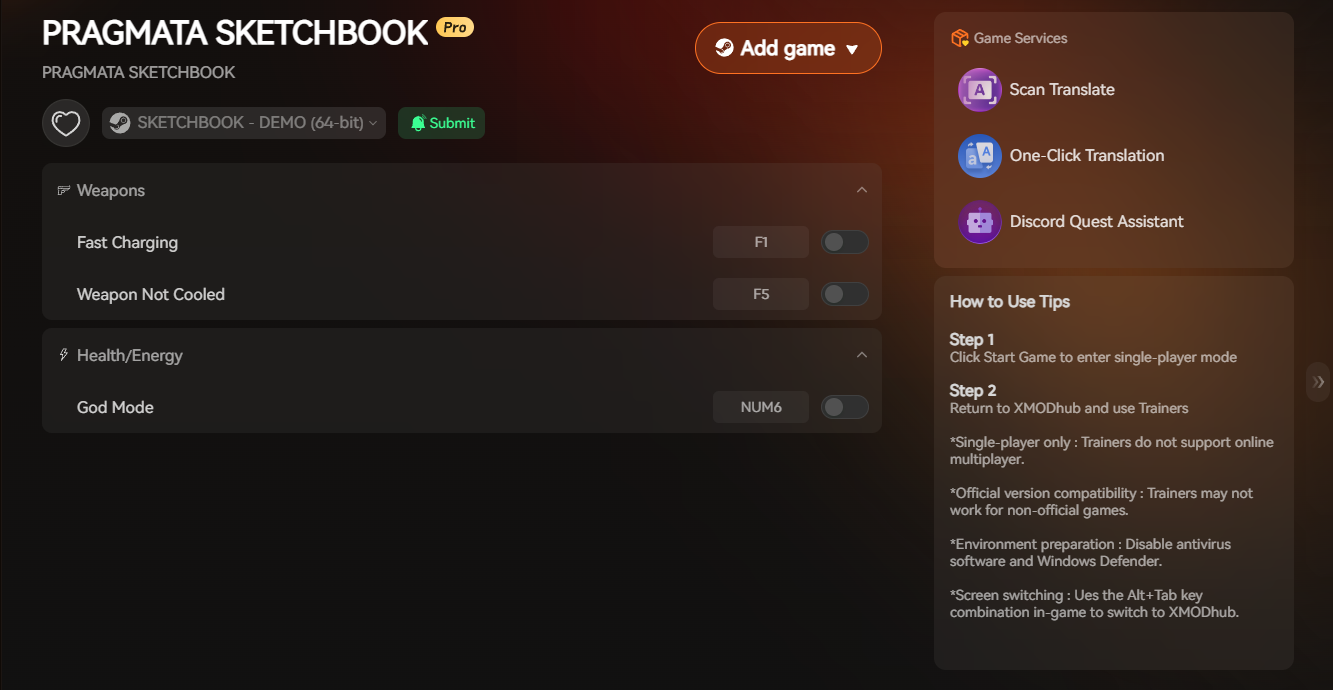
壊れたゲームエンジンを直すために時間を無駄にするのはやめて、完全に自分のルールで月面コロニーを支配し始めましょう。
よくある質問 (FAQ)
Q: なぜ『プラグマタ』はグラフィックドライバーを更新するたびにシェーダーを再コンパイルするのですか?
A: これはDirectX 12の標準的な仕様です。NVIDIAやAMDのグラフィックドライバーを更新するたびに、古いシェーダー言語は陳腐化します。RE Engineは、グラフィックの不具合を防ぐために古いキャッシュを消去し、新しいドライバーのバージョンに特化した新しいシェーダーのセットをコンパイルしなければならないのです。
Q: 早くロードするために『プラグマタ』のシェーダーコンパイルをスキップできますか?
A: 一部のPCゲームではボタンをクリックしてコンパイルをスキップできますが、本作でそうすることは強くお勧めしません。この手順をスキップすると、ゲームプレイ中にCPUがリアルタイムでシェーダーをコンパイルすることになり、ダイアナが新しい能力を使ったり、新しい敵が出現したりするたびに、数秒間の壊滅的なカクつきが発生します。
Q: Steamでゲームファイルの整合性を確認すれば、シェーダーのフリーズは直りますか?
A: コアなインストールデータが欠落している場合、ファイルの検証は素晴らしいトラブルシューティングの手順です。しかし、Steamは動的なシェーダーキャッシュ・フォルダの破損を常にチェックするわけではありません。この特定のフリーズを修正するには、ステップ1で詳しく説明したように、キャッシュを手動で削除する方がはるかに効果的です。
結論
『プラグマタ』(Pragmata)のシェーダーコンパイル中のハードフリーズはイライラする障害ですが、完全に修正可能です。破損したSteamキャッシュを手動で削除し、設定ファイルを調整してレイトレーシングを無効にし、ゲームに管理者権限を持たせることで、RE Engineにセットアップを完了させ、ついに月に足を踏み入れることができます。
しかし、もしあなたがトラブルシューティングに疲れ果て、単に壮大なストーリーを楽しみたいだけなら、XMODhubが確実なセーフティネットとなります。

5,000タイトル以上をサポートする主要なPCゲーム増強プラットフォームとして、XMODhubは理不尽な難易度を回避し、貴重な時間を節約するために必要なツールを提供します。『プラグマタ』(Pragmata)での即時リソース補充、『モンスターハンターワイルズ(Monster Hunter Wilds)』での最大切れ味、『ドラゴンズドグマ 2(Dragon’s Dogma 2)』での体力無限など、XMODhubはあなたが自分のルールでプレイすることを保証します。

私はXMODhubの情熱的なゲーマー兼ライターであり、最新のゲームニュース、攻略のヒント、そして深い洞察をお届けすることに注力しています。
ぜひつながりましょう:
LinkedIn プロフィール ↗

 Nancy Miller