
 Catherine Hu
クイック回答
『プラグマタ(Pragmata)』のエラー 0x887a0006 を修正するには、VRAMのオーバーフローを防ぐために「ボリュメトリックフォグ」と「レイトレーシング」の設定を下げる必要があります。それでもクラッシュが続く場合は、Steamの起動オプションを開いて-d3d11と入力しDirectX 11を強制させ、破損したRE Engineのシェーダーキャッシュフォルダを削除してください。
>_ 編集者ノート:悪名高いRE EngineのD3Dクラッシュ
「0x887a0006 エラーは、典型的なRE EngineのVRAM割り当て失敗です。『プラグマタ(Pragmata)』がダイアナの非常に高密度なホログラフィック・パーティクルエフェクトと重いレイトレーシングの影を同時に描画しようとすると、GPUのメモリプールが一瞬パンクすることがあります。エンジンがパニックに陥り、DirectXとの接続を切断してしまうのです。
私は、エンジンのメモリ使用量を手動で制限し、DirectX APIをダウングレードすることで、NVIDIAとAMDの両方のシステムでこのエラーを回避することに成功しています。80GBのゲーム全体を再インストールする必要はありません。レンダリング・パイプラインを修正するだけでよいのです。」
はじめに
あなたはセクター7の地下研究所の奥深くで、巨大なルナ・センチュリオンに対してヒューとダイアナのキネティック戦闘コンボを完璧に決めています。ダイアナの究極技EMPバーストを発動し、鮮やかなホログラフィック・パーティクルが画面を埋め尽くした瞬間、突然ゲームが完全にフリーズします。
数秒後、恐ろしいWindowsの警告ポップアップが現れます:“Fatal D3D Error 0x887a0006”。ゲームは即座にデスクトップへと強制終了し、あなたは未セーブの45分間の探索進捗を失ったことに気づきます。
処理されなかったエンジンの例外エラーによって、苦労して稼いだルナクレジットやクラフト素材を失うことほど心を折られることはありません。この特定のエラーコードは何年にもわたってカプコンのRE Engineを悩ませており、今度は月面コロニーのプレイヤーを苦しめています。これは、グラフィックカード(GPU)が「ハング」したか、エンジンのレンダリングパイプラインから一時的に切断され、致命的なクラッシュを引き起こしたことを示しています。PCの再起動と進捗の喪失にうんざりしているなら、このガイドがエンジンを安定させるための正確な技術的ステップを提供します。
解決策1:ボリュメトリック品質とVRAM使用量を下げる
RE Engineは高解像度のアセットをGPUのビデオRAM(VRAM)に動的にストリーミングします。カオスなボス戦中にVRAMが限界に達すると、ゲームは『プラグマタ』エラー 0x887a0006 を引き起こします。最大のメモリ・スパイクを引き起こす設定を手動で調整する必要があります。
ゲームを起動し、「ディスプレイ設定」に移動します。以下の値を変更する必要があります:
- >テクスチャ品質(Texture Quality): 「中(2GB または 4GB)」に下げます。ミドルクラスのグラボでこれを「高(8GB)」にすると、クラッシュが確実になります。
- >レイトレーシング(Ray Tracing): オフにします。RE Engineにおけるレイトレーシングは非常に負荷が高く、D3Dデバイスハングの既知のトリガーです。
- >ボリュメトリック品質(Volumetric Quality): 「中」または「低」に下げます。ダイアナの能力はボリュメトリック・レンダリングに大きく依存しており、これがGPUワークロードの瞬間的な急増を引き起こします。
これらの修正を適用した後、フレームペーシングの最適化についてさらに詳しく知りたい方は、完全ガイド「『プラグマタ』RE EngineのカクつきとFPS低下の修正方法(100%機能)」をお読みください。
解決策2:Steamの起動オプションでDirectX 11を強制する
『プラグマタ』はデフォルトでDirectX 12を使用しており、高度なレンダリング技術が可能ですが、特定のPCハードウェア構成とRE Engineの組み合わせでは不安定になることで有名です。より古く安定したDirectX 11 APIでゲームを強制的に実行することで、多くのプレイヤーの致命的なクラッシュが解決します。
- 1.Steamライブラリを開き、『プラグマタ』(Pragmata)を右クリックします。
- 2.ドロップダウンメニューから「プロパティ」を選択します。
- 3.「一般」タブで下へスクロールし、「起動オプション」のテキストボックスを見つけます。
- 4.ダッシュ(-)の前にスペースを入れず、正確に
-d3d11と入力します。 - 5.メニューを閉じてゲームを起動します。
これによりDX12レンダラーが完全にバイパスされ、いくつかの細かな視覚効果と引き換えに、はるかに安定した体験が得られます。
解決策3:DirectXシェーダーキャッシュをクリアする
最近NVIDIAまたはAMDのグラフィックドライバーを更新した場合、古いコンパイル済みシェーダーが新しいドライバーアーキテクチャと競合し、GPUがハングして 0x887a0006 エラーコードを吐き出す原因になります。キャッシュをクリアする必要があります。
- 1. Windowsキーを押し、「ディスク クリーンアップ」と入力してEnterを押します。
- 2. メインの
C:ドライブを選択します。 - 3. 削除するファイルのリストで、「DirectX シェーダー キャッシュ」のボックスに特別にチェックを入れます。
- 4. 「OK」をクリックし、Windowsに破損したファイルを削除させます。
再び『プラグマタ』を起動すると、新しくクリーンなシェーダーセットを生成するため、ロード画面に少し時間がかかります。
進捗喪失のフラストレーションとネイティブコンソールの欠如
0x887a0006 エラーの最も過酷な点は、深いセクターの探索中にオートセーブが行われないことです。ゲームがクラッシュすると、過去1時間かけて稼いだ高密度プラチナやルナクレジットをすべて失ってしまいます。
XMODhubで失った時間を安全に取り戻す
あなたは忙しいスケジュールのゲーマーです。最適化の不十分なゲームエンジンがクラッシュしたという理由だけで、過酷な1時間のダンジョン探索をやり直す時間はありません。技術的なエラーのせいで苦労して得た進捗を失うことは激しい怒りを呼び起こしますが、あなたがその苦痛を耐える必要はありません。
D3Dクラッシュに奪われたクラフト素材を取り戻すためだけにさらに2時間のグラインド(作業)をする代わりに、XMODhub PCクライアントがあなたの究極のセーフティネットとなります。
XMODhubは、RE Engineの厳しい制限を安全に回避する、安全なカーネルレベルのメモリインジェクターを利用しています。クラッシュによってインベントリが消去された場合、XMODhubを使えば、失った分のルナクレジットとニューラルコアを正確に即座に付与し、セーブデータを壊すことなくエンジンの過ちを正すことができます。
始め方と時間の奪還
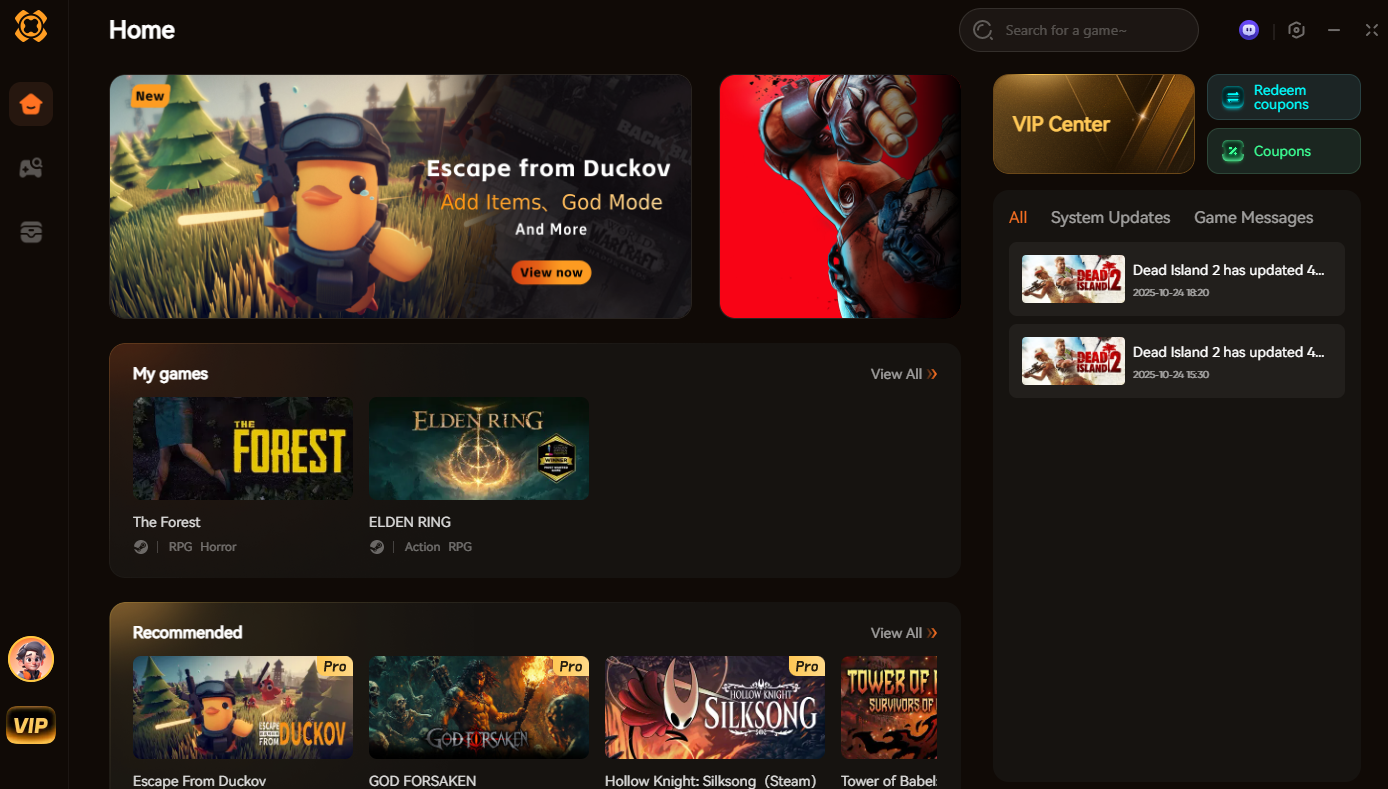
- ステップ1:XMODhubをダウンロード: 当社の公式プラットフォームにアクセスし、最適化されたPCデスクトップクライアントを安全にダウンロードします。
- ステップ2:ゲームパスの自動検出: アプリを起動します。XMODhubが知的にドライブをスキャンし、『プラグマタ』(Pragmata)のインストール先を特定して安全な接続を確立します。
- ステップ3:機能の切り替え: 「Play」をクリックしてスムーズにゲームを起動します。洗練されたオーバーレイを開き、「ルナクレジット無限」「弾薬無限」「ゴッドモード」を即座に有効にして、クラッシュした場所まで一気に戻りましょう。
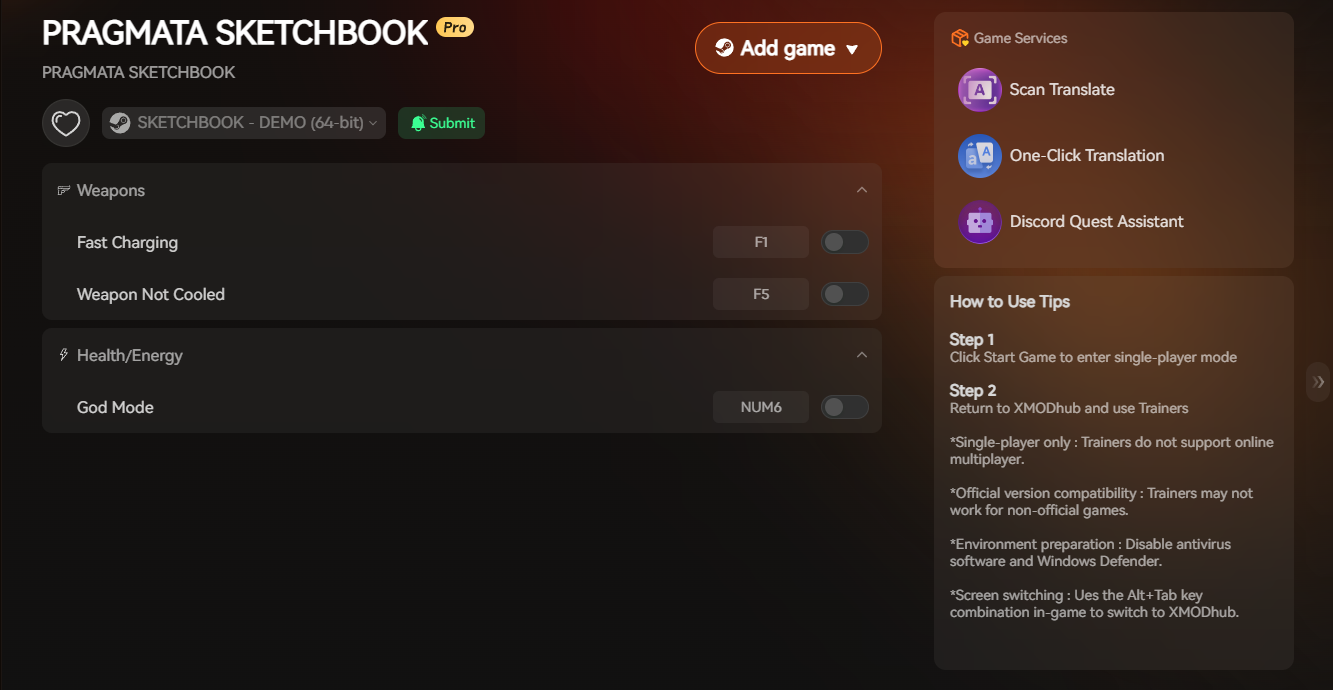
エンジンのクラッシュに自由時間を支配されるのはやめましょう。進捗を取り戻し、完全に自分のルールでプレイしてください。
よくある質問 (FAQ)
Q: GPUのオーバークロックが『プラグマタ』の 0x887a0006 エラーの原因になりますか?
A: はい、間違いありません。カプコンのRE Engineは不安定なGPUのオーバークロックに非常に敏感です。MSI AfterburnerやAMD Adrenalinを使ってコアやメモリクロックを工場出荷時の制限以上に引き上げていると、エンジンは必然的にハングし、クラッシュします。プレイする前にGPUを工場出荷時のデフォルトクロック速度に戻してください。
Q: 高解像度のテクスチャMODをダウンロードすると、致命的なD3Dエラーが発生することがありますか?
A: はい。Fluffy Mod Manager経由でコミュニティのテクスチャMODをインストールすると、ゲームのVRAM要件が大幅に増加します。これらのカスタムテクスチャによってVRAMが物理的なハードウェアの制限を超えた場合、0x887a0006 クラッシュが即座に発生します。
Q: Steamでゲームファイルの整合性を確認すれば、RE Engineのクラッシュは直りますか?
A: データの欠落がある場合、ファイルの検証は優れた初期トラブルシューティングとなりますが、0x887a0006 エラーが直ることは稀です。この特定のエラーは、ゲームのコアインストールの破損ではなく、GPUドライバーの競合、DirectX APIの不安定性、およびVRAMのオーバーフローにほぼ限定的に結びついています。
結論
『プラグマタ』(Pragmata)エラー 0x887a0006 は恐ろしい光景ですが、あなたのプレイへの死刑宣告ではありません。ゲーム内設定を通じてVRAMを慎重に管理し、Steam経由で安定したDirectX 11 APIを強制し、古いシェーダーキャッシュをパージすることで、これらの致命的なD3Dクラッシュを排除し、平和にクレイドルステーションを探索することができます。
しかし、技術的なバグによって進捗を失う過酷な罰に疲れ果て、ただ壮大な物語を楽しみたいだけなら、XMODhubが体験を合理化する決定的な解決策となります。
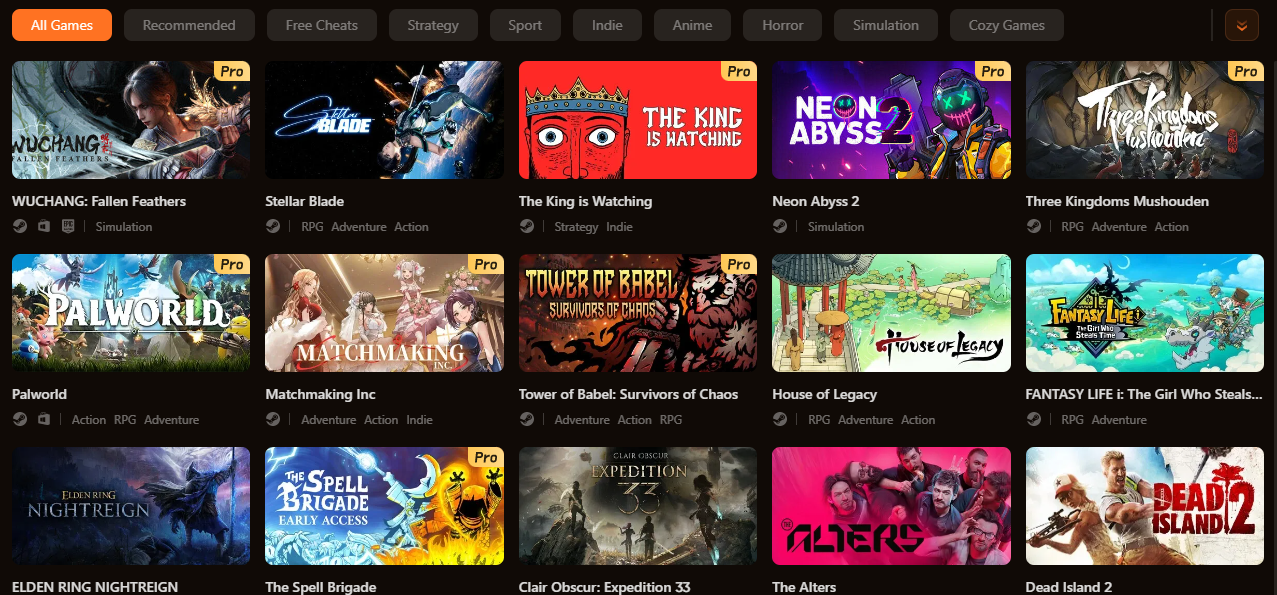
5,000タイトル以上をサポートする主要なPCゲーム増強プラットフォームとして、XMODhubは理不尽な後退を修正するために必要な安全なツールを提供します。『プラグマタ』で失われた通貨を復元したい場合も、『モンスターハンターワイルズ(Monster Hunter Wilds)』で素材を最大化したい場合も、『デビル メイ クライ 5(Devil May Cry 5)』で全衣装をアンロックしたい場合も、XMODhubは常にあなたが優位に立つことを保証します。

私はXMODhubの情熱的なゲーマー兼ライターであり、最新のゲームニュース、攻略のヒント、そして深い洞察をお届けすることに注力しています。
ぜひつながりましょう:
LinkedIn プロフィール ↗
 Nancy Miller

このエラーについての詳細な説明と解決策、特にDirectX 11を強制する方法やシェーダーキャッシュのクリアがとても実用的でした。特にVRAMのオーバーフローが原因である点は、他のRE Engineゲームでも同様の問題に遭遇する可能性があるため、非常に重要な情報です。