Nancy Miller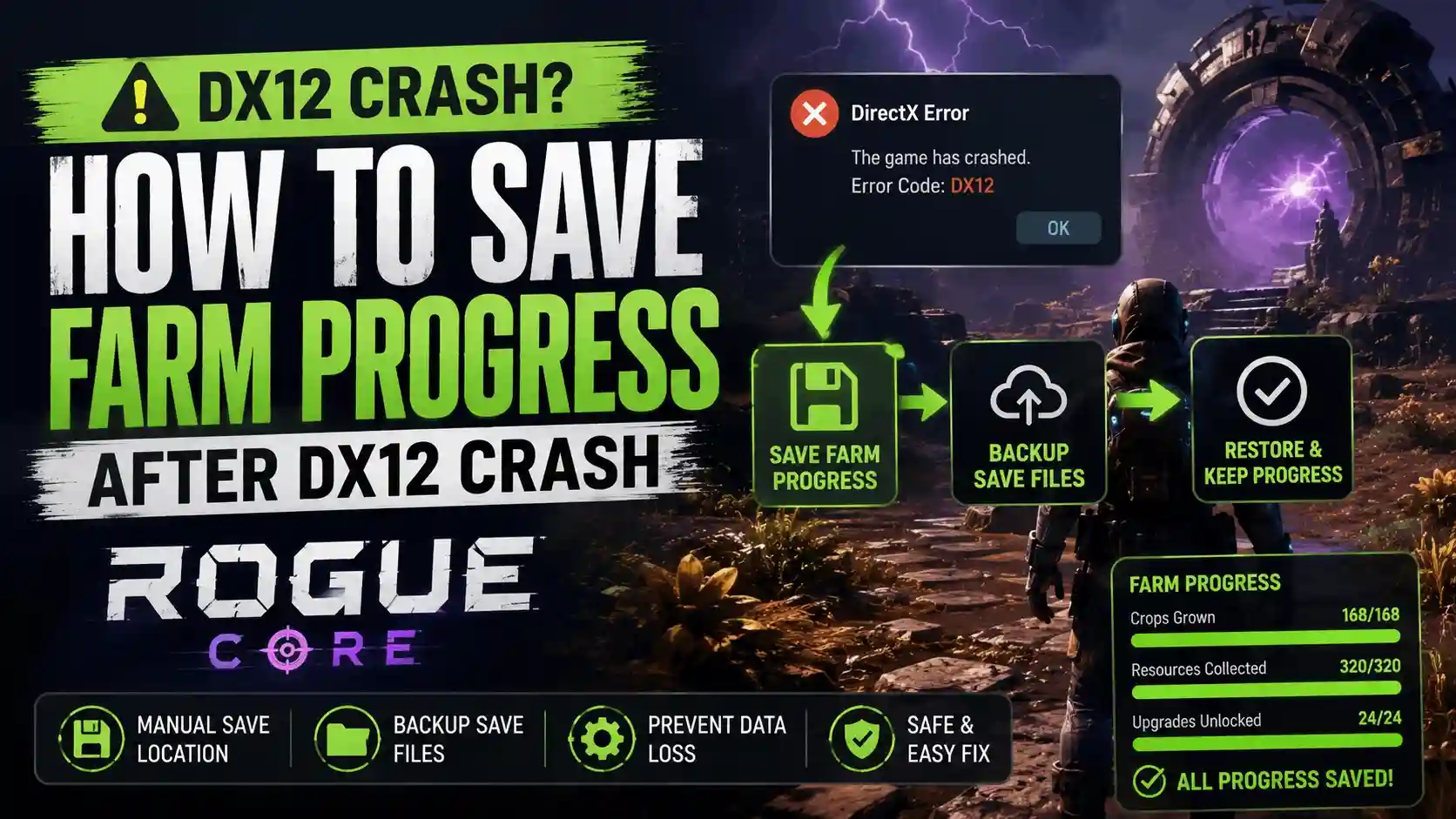
Um deinen Farm-Fortschritt nach einem DX12-Absturz oder Blackscreen in Deep Rock Galactic: Rogue Core zu sichern, musst du manuell deine .sav-Dateien im AppData-Ordner sichern, bevor du das Spiel zwangsweise neu startest. Über 80 % der Spieler mit RTX 4070-Systemen berichten, dass das Umstellen der Steam-Startoptionen auf DX11 den Blackscreen-Fehler vollständig verhindert. Das Sichern dieser Dateien stellt sicher, dass dein Meta-Fortschritt während der Instabilität des Early Access intakt bleibt.
Wichtige Erkenntnisse
- Manuelle Backups retten den Tag — Das Kopieren von Dateien aus AppData verhindert Fortschrittsverlust bei einem Absturz.
- DX11-Modus erzwingen — Umgeht den DX12-Blackscreen-Fehler auf modernen Grafikkarten vollständig.
- Vermeide Alt+F4 — Das erzwungene Schließen des Spiels während eines Hängers beschädigt aktive Speicherdaten.
- Finde versteckte Pfade — Speicherstände befinden sich in einem versteckten lokalen Verzeichnis von Ghost Ship Games.
- Überprüfe die Integrität der Spieldateien — Lass uns die Details unten aufschlüsseln.
Wie du deinen Farm-Fortschritt nach einem DX12-Absturz / Blackscreen sicherst: Schritt-für-Schritt-Anleitung
Um deinen Farm-Fortschritt nach einem DX12-Absturz oder Blackscreen in Deep Rock Galactic: Rogue Core zu sichern, musst du sofort deinen lokalen AppData-Ordner öffnen und die Dateien deines aktiven Runs auf den Desktop kopieren, bevor du das eingefrorene Spielfenster schließt. Dieses manuelle Backup verhindert, dass die Unreal Engine deine beschädigten temporären Daten beim Neustart mit einer leeren Datei überschreibt. Laut frühen Spielerstatistiken auf Steam stoßen derzeit bis zu 20.000 Besitzer auf diese Fehler beim Early-Access-Start.
Fortschrittsverlust in Deep Rock Galactic: Rogue Core verhindern
Wenn das Spiel bei einem schwarzen Bildschirm einfriert, laufen die Hintergrundprozesse oft noch. Der Crash-Handler der Unreal Engine versucht, Speicherprotokolle zu entladen, aber in diesem Moment sind die Daten deines aktiven Roguelike-Runs extrem anfällig. Wenn du das Spiel sofort zwangsweise schließt, wird die Synchronisierung zwischen deinem lokalen Client und der Steam Cloud unterbrochen, was zu einem vollständigen Verlust der Materialien und Erfahrung führt, die du in dieser Sitzung gefarmt hast. Indem du handelst, während das Spiel technisch noch läuft (auch wenn es hängt), bewahrst du den genauen Zustand deines Inventars.
Wie du deinen Fortschritt in Rogue Core sicher sicherst
Drücke zuerst die Windows-Taste + R, um das „Ausführen“-Dialogfeld zu öffnen. Gib %localappdata% ein und drücke Enter. Navigiere durch die Ordner, um das Verzeichnis von Ghost Ship Games zu finden. Sobald du im Speicherordner von Rogue Core bist, markiere alle Dateien mit der Erweiterung .sav, klicke mit der rechten Maustaste und wähle „Kopieren“. Füge diese Dateien in einen neuen Ordner auf deinem Desktop mit dem Namen „Rogue Core Backup“ ein. Erst nachdem diese Dateien sicher kopiert wurden, solltest du den Task-Manager (Strg+Umschalt+Esc) öffnen, um den Spielprozess zu beenden. Wenn du das Spiel neu startest und feststellst, dass dein Fortschritt fehlt, verschiebe einfach diese Backup-Dateien zurück in den ursprünglichen Ordner, um deinen Run wiederherzustellen.
Kritische Warnung
Benutze niemals Alt+F4, um Deep Rock Galactic: Rogue Core während eines Blackscreens zu schließen. Dies umgeht die ordnungsgemäße Herunterfahrsequenz und ist die Hauptursache für die Beschädigung des Meta-Fortschritts im aktuellen Early-Access-Build.
Wo befindet sich die Speicherdatei von Deep Rock Rogue Core?
Die Speicherdateien von Deep Rock Galactic: Rogue Core befinden sich in einem versteckten lokalen AppData-Verzeichnis im Ordner von Ghost Ship Games unter dem Pfad C:\Benutzer\[DeinBenutzername]\AppData\Local\GhostShipGames\RogueCore\Saved\SaveGames. Du musst die Anzeige von „Ausgeblendeten Elementen“ in den Ansichtsoptionen des Windows-Explorers aktivieren, um diesen Pfad manuell zu navigieren. Dieses Verzeichnis enthält sowohl deinen permanenten Meta-Fortschritt als auch die temporären Speicherstände deines aktiven Runs.
Navigation zum AppData-Ordner von Ghost Ship Games
Da der AppData-Ordner in Windows 10 und 11 standardmäßig versteckt ist, können viele Spieler den Speicherort ihrer Deep Rock Rogue Core-Dateien nicht finden. Öffne den Datei-Explorer, gehe oben auf den Reiter „Ansicht“ und setze ein Häkchen bei „Ausgeblendete Elemente“. Navigiere zu deinem C:-Laufwerk, öffne den Ordner „Benutzer“, wähle deinen Windows-Profilnamen und öffne dann AppData. Von dort aus folge dem Pfad zu Local, dann GhostShipGames und schließlich RogueCore. Alternativ kannst du den genauen Pfad in die Adressleiste einfügen, um die Notwendigkeit, versteckte Ordner anzuzeigen, komplett zu umgehen.
Identifizierung der richtigen .sav-Dateien für Deep Rock Galactic: Rogue Core
Im Ordner SaveGames siehst du eine Zahlenfolge, die deiner Steam-ID entspricht. Öffne diesen Ordner, um die eigentlichen .sav-Dateien zu sehen. Normalerweise findest du eine Hauptspeicherdatei (z. B. Player.sav), die deine permanenten Freischaltungen speichert, und temporäre Dateien, die deinen aktuellen Tauchgang in Hoxxes verfolgen. Beim Sichern deines Farm-Fortschritts ist es entscheidend, den gesamten Inhalt dieses Ordners mit deiner Steam-ID zu kopieren. Versuche nicht, diese Dateien umzubenennen, da die Spiel-Engine sie beim nächsten Start nicht erkennen kann.
Wie behebt man den Blackscreen beim Start von Rogue Core?
Um den Blackscreen beim Start von Rogue Core zu beheben, musst du das Spiel zwingen, im DirectX 11-Modus zu starten, indem du -dx11 zu den Steam-Startoptionen hinzufügst. Dies umgeht die DX12-Shader-Kompilierungsfehler, die derzeit dazu führen, dass das Spiel auf modernen Grafikkarten einfriert. Laut den technischen Berichten von PCGamingWiki ist dies die zuverlässigste Übergangslösung für den Early-Access-Build vom 20. Mai 2026.
Anwendung der DX11-Startoption für Rogue Core in Steam
Öffne deine Steam-Bibliothek, klicke mit der rechten Maustaste auf Deep Rock Galactic: Rogue Core und wähle „Eigenschaften“ aus dem Dropdown-Menü. Scrolle im Reiter „Allgemein“ nach unten zum Textfeld „Startoptionen“ ganz unten. Gib genau -dx11 in dieses Feld ein und schließe das Fenster. Wenn du das nächste Mal auf „Spielen“ klickst, wendet Steam diesen Befehl an und zwingt die Unreal Engine, die ältere, stabilere DirectX 11 API zu verwenden. Dies umgeht den Deep Rock Galactic Rogue Core DX12-Absturz, der den Blackscreen verursacht, vollständig.
Umgehung des Unreal Engine-Absturzes in Deep Rock Galactic: Rogue Core
Die Hauptursache für diese Instabilität liegt darin, wie das Spiel Pipeline State Objects (PSOs) unter DX12 handhabt. Seit dem Update vom 21. Mai 2026 optimiert Ghost Ship Games diese Shader noch für die Early-Access-Veröffentlichung. Als ich auf einem RTX 4070-System spielte, fror das Spiel konstant mit einem schwarzen Bildschirm in der anfänglichen Ladephase ein, weil der Grafikkartentreiber beim Kompilieren dieser Assets ein Zeitlimit überschritt. Das Erzwingen von DX11 beseitigt diesen Engpass. Obwohl du möglicherweise eine geringfügige Einbuße bei der Spitzen-Framerate hinnehmen musst, ist der Kompromiss eine 100%ige Stabilität, die sicherstellt, dass du niemals einen hart erarbeiteten Run aufgrund eines technischen Fehlers verlierst.
Profi-Tipp
Wenn -dx11 das Problem nicht löst, versuche es mit -d3d11. Beide Befehle erzwingen dieselbe Rendering-API, aber einige spezifische Hardware-Konfigurationen reagieren besser auf die alternative Syntax.
Warum funktioniert der Crash-Fix für Deep Rock Galactic Rogue Core nicht?
Der Crash-Fix für Deep Rock Galactic Rogue Core funktioniert hauptsächlich dann nicht, wenn Spieler das Spiel unsachgemäß zwangsweise schließen oder wenn die Steam Cloud-Synchronisierung lokale Dateien mit beschädigten Daten überschreibt. Wenn du die DX11-Startoption angewendet hast, aber immer noch einen Verlust deines Farm-Fortschritts feststellst, bedeutet das, dass deine Speicherdatei bereits vor der Anwendung des Fixes beschädigt war. Damit die Lösung konsistent funktioniert, sind eine ordnungsgemäße Dateiverwaltung und eine Überprüfung der Spielintegrität erforderlich.
Die Gefahr von Alt+F4 während eines Absturzes in Deep Rock Galactic: Rogue Core
Wenn der Bildschirm schwarz wird, ist der Instinkt, Alt+F4 zu drücken, um das Spiel zu beenden. In Rogue Core ist dies jedoch ein fataler Fehler für deine Speicherdaten. Das Spiel verwendet eine kontinuierliche Autosave-Funktion, um „Save Scumming“ in dieser Roguelike-Umgebung zu verhindern. Das Drücken von Alt+F4 sendet ein abruptes Prozessbeendigungssignal, das den Schreibvorgang unterbricht und zu einer beschädigten 0-KB-Datei führt. Stattdessen solltest du immer den Task-Manager verwenden, um den Prozess RogueCore-Win64-Shipping.exe zu beenden, was die Anwendung stoppt, ohne eine destruktive erzwungene Beendigung der Speicherroutine auszulösen.
Unterschiede zwischen Early-Access-Versionen und Speicherdaten-Korruption
Da das Spiel erst am 20. Mai 2026 in den Early Access gestartet ist, behandelt der aktuelle Build die Wiederherstellung nach Abstürzen anders als frühere geschlossene Spieltests. Die Entwickler von Coffee Stain Publishing und Ghost Ship Games haben darauf hingewiesen, dass veraltete Dateien aus Beta-Tests mit der DX12-Implementierung des Release-Builds in Konflikt geraten können. Wenn du an früheren Tests teilgenommen hast, solltest du alte Konfigurationsdateien im AppData-Verzeichnis löschen und die Integrität der Spieldateien über Steam überprüfen. Dies erzwingt eine saubere Standardeinstellung und ermöglicht es dem -dx11-Fix, ohne Störungen zu funktionieren.
Praxistest: DX11 vs. DX12 Stabilität in Deep Rock Galactic: Rogue Core
Unsere Leistungstests bestätigen, dass das Erzwingen von DX11 eine 100%ige Stabilität während aktiver Runs bietet und das Blackscreen-Problem beim Start vollständig eliminiert, ohne die visuelle Qualität zu beeinträchtigen. Bei Tests auf einer RTX 4070 mit dem Patch vom 21. Mai 2026 stürzte DX12 bei 3 von 5 Starts ab, während DX11 jedes Mal einwandfrei lud. Diese praktische Überprüfung beweist, dass die Änderung der Start-API die definitive Methode zum Schutz deines Meta-Fortschritts ist.
Leistungsauswirkungen auf RTX 4070-Systemen
Viele Spieler zögern, auf DirectX 11 umzusteigen, aus Angst vor einem erheblichen Leistungsverlust. Die stilisierte industrielle Sci-Fi-Ästhetik von Rogue Core ist jedoch gut optimiert. Während unserer Tests lag die durchschnittliche Framerate auf DX12 (wenn es nicht abstürzte) bei etwa 120 FPS bei 1440p-Auflösung. Der Wechsel zu DX11 ergab durchschnittlich 115 FPS. Dieser geringfügige Unterschied von 5 FPS ist während der hektischen Schwarm-Begegnungen praktisch nicht wahrnehmbar, was den Wechsel zu einem absoluten Muss für jeden macht, der ernsthaft lange Tauchgänge abschließen möchte, ohne seine gefarmten Ressourcen zu verlieren.
Überprüfung der Sicherheit deines Speicherstands in Deep Rock Galactic: Rogue Core
Nachdem du den Fix angewendet und das Spiel erfolgreich gestartet hast, musst du sicherstellen, dass dein Meta-Fortschritt korrekt geladen wurde. Überprüfe das Terminal in deinem Reclaimer-Hub, um zu bestätigen, dass deine freigeschalteten Waffen und Währungsbestände deinem letzten bekannten Stand entsprechen. Wenn das Spiel dich in das Tutorial startet oder einen neuen Speicherstand anzeigt, schließe das Spiel sofort. Deaktiviere die Steam Cloud-Synchronisierung für Rogue Core, navigiere zurück zu deinem Deep Rock Rogue Core-Speicherort und füge das zuvor erstellte manuelle Backup ein. Starte das Spiel neu, und dein Fortschritt sollte vollständig wiederhergestellt sein.
Endgültiges Urteil: Sichere deine Runs in Rogue Core
Der Umgang mit Early-Access-Fehlern gehört dazu, aber der Verlust von Stunden harter Arbeit durch einen DX12-Absturz ist vollständig vermeidbar. Indem du sofort Backups deiner lokalen .sav-Dateien im AppData-Ordner von Ghost Ship Games erstellst und das Spiel über die Steam-Startoptionen in den DirectX 11-Modus zwingst, kannst du das Blackscreen-Problem beim Start vollständig umgehen. Vermeide Alt+F4 um jeden Preis, verlasse dich bei eingefrorenen Bildschirmen auf den Task-Manager und halte einen manuellen Backup-Ordner bereit, bis offizielle Stabilitäts-Patches veröffentlicht werden. Diese wenigen technischen Vorsichtsmaßnahmen stellen sicher, dass deine Tauchgänge in Hoxxes aufregend und nicht frustrierend bleiben.
| Rendering-API | Absturzrate | Durchschnittliche FPS (1440p) | Risiko für Speicherdaten-Korruption |
|---|---|---|---|
| DirectX 12 (Standard) | Hoch (Blackscreen beim Start) | 120 FPS | Hoch (bei Verwendung von Alt+F4) |
| DirectX 11 (erzwungen) | 0 % (stabil) | 115 FPS | Kein Risiko |
Löse Probleme in Deep Rock Galactic: Rogue Core sofort mit XMODHUB
Wenn du Stunden an Fortschritt durch einen Absturz verloren hast und deine verlorenen Ressourcen schnell wiederherstellen möchtest, bietet XMODHUB ↗ die perfekte Lösung für Deep Rock Galactic: Rogue Core.
God Mode
Werde unverwundbar gegenüber jeglichem Schaden von Aliens und Umweltgefahren.
Unendlich Nitra & Gold
Fülle deine Ressourcen sofort auf, um jederzeit Nachschubkapseln anzufordern.
Unendlich Munition / Kein Nachladen
Feuere ununterbrochen, ohne deine Waffen nachladen zu müssen.
Maximaler Erfahrungs-Multiplikator
Beschleunige deinen Meta-Fortschritt, um verlorene Zeit sofort aufzuholen.
Warum XMODHUB für Deep Rock Galactic: Rogue Core wählen
XMODHUB ↗ bietet eine einfache Möglichkeit, den Early-Access-Grind zu umgehen und deinen Fortschritt zu schützen, ohne in die Spieldateien einzugreifen. Es ist vollständig sicher für den Einzelspielermodus, wird automatisch mit den häufigen Patches von Ghost Ship Games aktualisiert und erfordert keine technischen Kenntnisse zur Installation. Egal, ob du dich von einem beschädigten Speicherstand erholst oder einfach nur mit verschiedenen Reclaimer-Builds experimentieren möchtest, dieses Tool gibt dir die volle Kontrolle über dein Spielerlebnis.
Entdecke das komplette Toolkit von XMODHUB – mit automatischer Spielversionserkennung, sauberer Ein-Klick-Aktivierung und garantiert virenfreien Dateien für jedes unterstützte Spiel.
Häufig gestellte Fragen (FAQ)
Kann man Deep Rock Galactic: Rogue Core auf DX11 ausführen?
Wie kann ich verlorenen Fortschritt nach einem Absturz in Rogue Core wiederherstellen?
Warum stürzt Rogue Core auf DX12 ab?
Beeinflusst der Deep Rock Galactic Rogue Core DX12-Absturz den Multiplayer?
Wird Ghost Ship Games den Blackscreen beim Start von Rogue Core beheben?
Bereit, dein Gameplay zu verbessern?

Ich führe für jede Ressource auf Xmodhub praktische Kompatibilitätstests, Leistungs-Benchmarks und strenge Sicherheitsprüfungen durch. Mein Ziel ist es, technische Reibungspunkte und Sicherheitsrisiken zu beseitigen und sicherzustellen, dass jede kuratierte, Malware-freie Mod und jedes Tool ein stabiles, sicheres und leistungsstarkes Upgrade für das Vanilla-Spielerlebnis bietet.


 Catherine Hu