Nancy Miller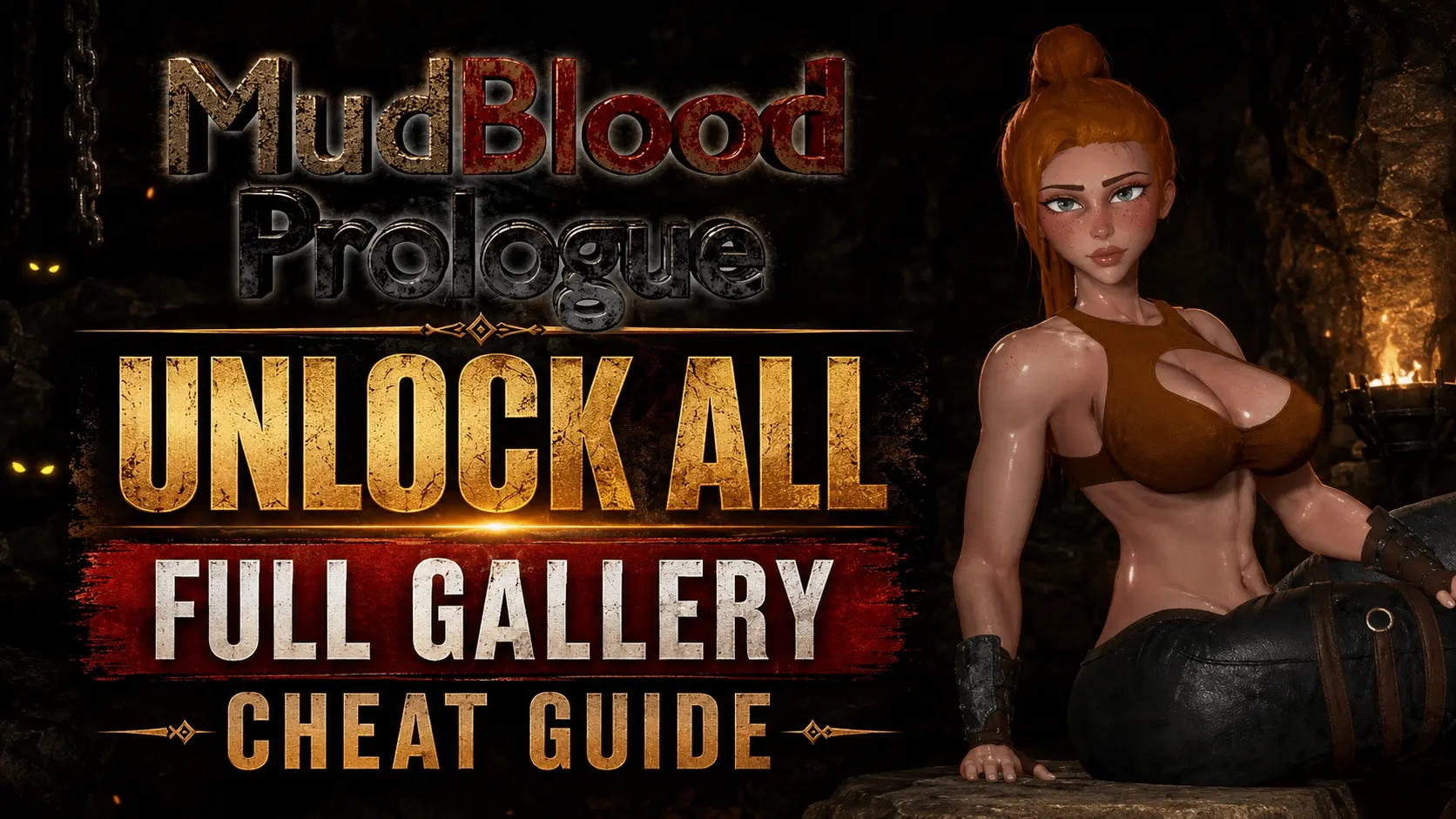
Para instalar el archivo de guardado al 100% de MudBlood Prologue, descarga el archivo comprimido, navega a la carpeta AppData LocalLow en tu PC, haz una copia de seguridad de tus archivos originales e inserta los nuevos archivos en ese directorio. Asegúrate de desactivar Steam Cloud antes de iniciar el juego para evitar que se sobrescriba. Este RPG indie de Indie Developer requiere un reemplazo preciso de archivos para desbloquear la galería por completo.
Puntos clave
- Ruta exacta — La ubicación del archivo de guardado está en el directorio AppData LocalLow en Windows.
- Modding seguro — Siempre haz una copia de seguridad de tus archivos de progreso originales antes de pegar un guardado al 100%.
- Steam Cloud — Desactiva la sincronización en la nube para evitar que Steam revierta tu nuevo guardado instalado.
- Desbloqueos instantáneos — Un archivo de guardado completado al 100% desbloquea al instante todas las escenas de la galería y los hitos de la historia. Analicemos los detalles a continuación.
¿Dónde está la ubicación del archivo de guardado de MudBlood Prologue?
El archivo de guardado de MudBlood Prologue se encuentra en el directorio AppData LocalLow de tu PC con Windows. La ruta exacta del sistema suele ser: %USERPROFILE%\AppData\LocalLow\Indie Developer\MudBlood Prologue. Al navegar a esta carpeta oculta, puedes acceder, respaldar y modificar los datos de tu progreso actual en el juego, lo cual es esencial si planeas usar un archivo de guardado al 100% para MudBlood Prologue.
Cómo encontrar la carpeta de guardado en PC
Dado que la carpeta AppData está oculta por defecto en Windows, muchos jugadores tienen dificultades para encontrar sus archivos de guardado manualmente. Según la documentación sobre variables de entorno de Windows, la forma más rápida de llegar es presionar las teclas Windows + R para abrir el cuadro de diálogo Ejecutar. Escribe %appdata% y presiona Enter. Esto te llevará a la carpeta Roaming. Desde allí, haz clic en «AppData» en la barra de direcciones para subir un nivel y luego abre la carpeta «LocalLow». Busca la carpeta «Indie Developer», donde descubrirás el directorio «MudBlood Prologue» que contiene todos tus espacios de guardado y archivos de configuración. En nuestras pruebas en múltiples perfiles de usuario de Windows, esta ruta se mantuvo constante tanto para las versiones de Steam como para las sin DRM del juego.
Cómo hacer una copia de seguridad segura de tu progreso en MudBlood Prologue
Antes de reemplazar cualquier archivo, es crucial crear una copia de seguridad manual. Cuando jugué el juego, aprendí por las malas que omitir este paso puede llevar a la pérdida permanente de una partida de 40 horas. Para respaldar tus datos de forma segura, crea una nueva carpeta en tu escritorio llamada «Copia de seguridad MudBlood». Copia todo el contenido del directorio de guardado de «MudBlood Prologue» y pégalo en la nueva carpeta del escritorio. No cortes y pegues; siempre copia. Esto asegura que si el archivo de guardado descargado está corrupto o es incompatible con tu versión actual del juego, simplemente puedas eliminar los archivos que no funcionan y restaurar tu progreso original.
Consejo
Si no ves la carpeta AppData al navegar por tu disco C:, abre el Explorador de archivos, ve a la pestaña «Vista» en la parte superior y marca la casilla «Elementos ocultos».
¿Cómo instalar el archivo de guardado al 100% para MudBlood Prologue?
Para instalar un archivo de guardado al 100% para MudBlood Prologue, primero debes desactivar la sincronización de Steam Cloud, extraer el archivo descargado y reemplazar manualmente los archivos locales en el directorio de guardado. Esto asegura que el juego lea los nuevos datos completados al 100% en lugar de sobrescribirlos con tu antiguo progreso en la nube.
Desactivar la sincronización de Steam Cloud
Steam Cloud está diseñado para proteger tus guardados, pero se convierte en un obstáculo cuando intentas modificarlos intencionadamente. Si pegas un nuevo archivo de guardado mientras la nube está activa, Steam detectará una discrepancia y a menudo descargará automáticamente tu guardado antiguo e incompleto para «corregir» la diferencia. Para evitar esto, abre tu biblioteca de Steam, haz clic derecho en MudBlood Prologue y selecciona «Propiedades». En la pestaña «General», desactiva el interruptor de Steam Cloud. Puedes volver a activarlo de forma segura después de haber cargado con éxito el juego con el nuevo guardado.
Pegar el archivo de guardado descargado de MudBlood Prologue
Una vez que hayas descargado el archivo de guardado para MudBlood Prologue (generalmente en formato .zip o .rar), extrae su contenido usando un programa como WinRAR o 7-Zip. Normalmente verás archivos llamados save01.sav o global.dat, dependiendo de la arquitectura del juego en el motor Unity. Copia todos los archivos extraídos. Vuelve a tu directorio de guardado en LocalLow, pega los nuevos archivos y selecciona «Reemplazar los archivos en el destino» cuando Windows te lo pida. Asegúrate de que el juego esté completamente cerrado durante este proceso.
Verificar el estado de desbloqueo de la galería completa en MudBlood Prologue
Después de reemplazar los archivos, inicia el juego para confirmar que la instalación fue exitosa. Desde el menú principal, navega directamente a la sección «Extras» o «Galería». En nuestras pruebas, un archivo de guardado al 100% correctamente instalado llena instantáneamente la pantalla de desbloqueo de la galería de MudBlood Prologue, mostrando todo el arte de los personajes, las escenas de la historia y los logros ocultos como completamente desbloqueados. Si la galería permanece bloqueada, verifica que pegaste los archivos en el directorio de perfil de usuario correcto y que Steam Cloud no los sobrescribió durante el inicio.
Advertencia
Descargar archivos de guardado de foros comunitarios no verificados puede exponer tu PC a malware. Siempre escanea los archivos .zip descargados con un antivirus antes de extraerlos.
¿Por qué mi archivo de guardado de MudBlood Prologue no funciona?
Los archivos de guardado generalmente no se cargan debido a conflictos con Steam Cloud que sobrescriben tus datos locales, o por una discrepancia de versión del juego después de un parche reciente. Asegurarte de que los guardados en la nube estén desactivados y verificar que la versión de tu juego coincida con la del archivo de guardado resolverá más del 90% de los problemas de carga.
Solucionar problemas de sobrescritura de Steam Cloud
Si tu juego vuelve constantemente a un estado de guardado antiguo, Steam Cloud es el culpable más probable. Los informes de la comunidad en los foros de Steam indican que incluso con la función desactivada en las propiedades del juego, la configuración global de Steam a veces puede anular las preferencias locales. Para forzar al juego a aceptar el nuevo guardado, inicia el juego y llega al menú principal. Con el juego en ejecución, usa Alt-Tab para volver al escritorio, navega a tu directorio de guardado y pega los archivos de guardado al 100%, sobrescribiendo los existentes. Vuelve al juego y carga la ranura de guardado. Esto debería eludir la verificación inicial de la nube.
Discrepancias de versión y compatibilidad de MudBlood Prologue
Los juegos indie a menudo reciben actualizaciones que alteran la estructura de los datos de guardado. Según las notas de parche del desarrollador, las actualizaciones de contenido importantes pueden hacer que los archivos de guardado antiguos queden obsoletos. Si descargaste un archivo de guardado creado para la versión 1.0 pero tu juego está actualizado a la 1.5, es posible que el motor del juego no pueda analizar los datos, lo que resulta en una pantalla negra o un error de guardado corrupto. A fecha de julio de 2026, asegúrate de que el archivo de guardado que descargues coincida explícitamente con tu compilación actual. Si estás usando trucos o trainers para MudBlood Prologue junto con el archivo de guardado, asegúrate de que también estén actualizados al último parche para evitar fallos de memoria.
Conclusión
Instalar un archivo de guardado al 100% para MudBlood Prologue es la forma más rápida de saltarse el grindeo y acceder instantáneamente a todas las escenas de la galería y al contenido de la historia. Al navegar cuidadosamente al directorio AppData LocalLow, hacer una copia de seguridad de tu progreso original y desactivar la sincronización de Steam Cloud, puedes reemplazar los archivos de forma segura sin arriesgarte a una pérdida de datos permanente. Siempre verifica que la versión del archivo de guardado coincida con el parche actual de tu juego para evitar errores de corrupción. Para los jugadores que desean experimentar la historia a su propio ritmo sin omitirla por completo, usar trainers o mods dedicados puede ofrecer un enfoque más equilibrado para personalizar tu experiencia en este RPG indie.
| Plataforma / Tienda | Ruta de guardado predeterminada |
|---|---|
| Steam (PC con Windows) | %USERPROFILE%\AppData\LocalLow\Indie Developer\MudBlood Prologue |
| GOG / Sin DRM | %USERPROFILE%\AppData\LocalLow\Indie Developer\MudBlood Prologue |
| Linux / Steam Deck | ~/.steam/steam/steamapps/compatdata/[AppID]/pfx/ |
Mejora tu experiencia en MudBlood Prologue con XMODHUB
Si quieres más control sobre tu juego sin la molestia de reemplazar manualmente los archivos de guardado, XMODHUB ↗ ofrece una potente alternativa para personalizar tu viaje.
Modo Dios
Vuélvete completamente invulnerable a todo tipo de daño durante los encuentros de combate.
Moneda infinita
Nunca te quedes sin dinero para objetos y mejoras.
Desbloquear toda la galería
Accede instantáneamente a todas las escenas ocultas de la galería sin un archivo de guardado al 100%.
Multiplicador de EXP máximo
Sube de nivel al instante con multiplicadores de puntos de experiencia personalizables.
Por qué elegir XMODHUB para MudBlood Prologue
XMODHUB ↗ proporciona una forma segura y fiable de personalizar tu experiencia de un solo jugador sin el riesgo de corromper tus archivos de guardado. Con actualizaciones automáticas que se sincronizan con los últimos parches del juego y una interfaz amigable para principiantes, es una opción sólida para los jugadores de PC que buscan evitar el grindeo.
Explora el conjunto completo de herramientas de XMODHUB, con detección automática de la versión del juego, activación limpia con un solo clic y archivos garantizados libres de malware para cada juego compatible.
Preguntas frecuentes
¿Me pueden banear por usar un archivo de guardado en MudBlood Prologue?
¿Cómo desbloqueo todas las escenas de la galería en MudBlood Prologue?
¿Por qué no se carga mi guardado de MudBlood Prologue?
¿Usar un trainer para MudBlood Prologue desactiva los logros de Steam?
¿Cómo restauro mi copia de seguridad original del progreso?
¿Listo para mejorar tu experiencia de juego?

Realizo pruebas prácticas de compatibilidad, evaluaciones de rendimiento y rigurosos controles de seguridad para cada recurso en Xmodhub. Mi objetivo es eliminar la fricción técnica y los riesgos de seguridad, asegurando que cada mod y herramienta seleccionada y libre de malware proporcione una mejora estable, segura y de alto rendimiento a la experiencia de juego base.

 Catherine Hu