Catherine Hu
No hay nada más frustrante que pasar veinte minutos mejorando tu arsenal, finalmente rastrear un pez jefe legendario, lanzarlo por los aires para intentar un 360 no-scope con tu rifle de francotirador recién mejorado, y luego —justo cuando aprietas el gatillo— tu pantalla se congela. El audio se repite sin fin. Tu escritorio se crashea. Te quedas mirando una pantalla en negro, lamentando la pérdida de tu multiplicador de tiro de truco y tus fondos del casino de peces ganados con tanto esfuerzo. Si buscas desesperadamente una manera de solucionar los crasheos y congelamientos de How to Fish al iniciar, no estás solo. Este juego de pesca cooperativo desquiciado y de alta intensidad es una obra maestra caótica, pero su gran dependencia de la física, la violencia caricaturesca y los efectos de partículas puede poner de rodillas incluso a equipos de gaming decentes.
Nota del editor: He registrado más de 150 horas en How to Fish desde su lanzamiento, probándolo en múltiples configuraciones de hardware que van desde el requisito mínimo absoluto (GTX 1050) hasta una configuración de gama alta con RTX 4090. Los crasheos en este juego rara vez son aleatorios; casi siempre están relacionados con fugas de memoria durante combates intensos, archivos de configuración corruptos o conflictos de drivers provocados por el motor de física único del juego. Esta guía está construida a partir de pruebas exhaustivas y prácticas para que vuelvas a la isla.
TL;DR: La respuesta corta
Si quieres saltarte la inmersión profunda y simplemente volver a descargar rifles de asalto en camarones, aquí tienes los pasos inmediatos para solucionar los crasheos y congelamientos de How to Fish al iniciar:
- Verificar archivos del juego: Haz clic derecho en How to Fish en Steam > Propiedades > Archivos instalados > Verificar integridad de los archivos del juego.
- Actualizar drivers de GPU: Realiza una instalación limpia de tus drivers gráficos NVIDIA o AMD, preferiblemente usando DDU (Display Driver Uninstaller).
- Desactivar superposiciones: Desactiva la superposición de Steam, la superposición en el juego de Discord y las superposiciones de GeForce Experience/AMD Adrenalin, ya que con frecuencia entran en conflicto con la canalización de renderizado del juego.
- Ejecutar como administrador: Localiza el archivo ejecutable de How to Fish, haz clic derecho, selecciona Propiedades > Compatibilidad y marca «Ejecutar este programa como administrador».
- Reducir ajustes de física: Si se congela durante las explosiones, reduce la configuración de partículas y decalcomanías de sangre en el juego para disminuir el cuello de botella de la CPU.
Tabla de Contenidos
- TL;DR: La respuesta corta
- Entendiendo el caos: ¿Por qué How to Fish se crashea?
- Errores comunes de los jugadores al solucionar problemas
- Soluciones principales para arreglar los crasheos de How to Fish al iniciar
- Métodos alternativos: Ajustes profundos del sistema
- Consejos avanzados: Prevención de congelamientos y tirones a mitad del juego
- La solución QoL definitiva: Recupera tu progreso perdido con XMODhub
- Configuración gráfica óptima para evitar los tirones en How to Fish
- Decodificando el crasheo: Diagnósticos del Visor de eventos de Windows
- Preguntas Frecuentes
- Veredicto final
Entendiendo el caos: ¿Por qué How to Fish se crashea?
Para solucionar eficazmente los crasheos y congelamientos de How to Fish al iniciar, primero necesitamos entender cómo funciona el juego. How to Fish no es un simulador de pesca relajante y común. Es un juego de acción intensa y violencia caricaturesca donde comienzas golpeando peces hasta someterlos y eventualmente pasas a usar dinamita, escopetas y rifles de francotirador.
Cada vez que disparas a un pez, el juego calcula salpicaduras de sangre, física ragdoll y multiplicadores de tiro de truco en tiempo real. Si a esto le sumas la caótica presencia de gaviotas intentando robar tu pesca —y tú, en consecuencia, te vengas de toda la especie con una andanada de balas— el motor del juego está constantemente manejando una cantidad masiva de entidades dinámicas. Si tu CPU (incluso la recomendada Intel Core i5-5257U o AMD Ryzen 3 1200) o tu GPU (como la GTX 1050) pierde un ciclo de cálculo, o si hay una fuga de memoria en el código del juego, la aplicación se cuelga. Esto resulta en el temido congelamiento, a menudo seguido de un crasheo al escritorio.
Además, los crasheos al iniciar suelen ser causados por el juego que no logra inicializar su API gráfica o es bloqueado por funciones de seguridad de Windows demasiado celosas que identifican erróneamente el anti-cheat o los protocolos de red del juego.
Errores comunes de los jugadores al solucionar problemas
Antes de sumergirnos en las soluciones avanzadas, necesitamos abordar los errores más comunes que cometen los jugadores al intentar solucionar los crasheos y congelamientos de How to Fish al iniciar. Perder el tiempo en soluciones incorrectas solo te mantendrá alejado del casino de peces por más tiempo.
Error 1: Ignorar los requisitos mínimos del sistema
Debido a que How to Fish presenta un estilo artístico estilizado y caricaturesco, muchos jugadores asumen que puede ejecutarse en una laptop de oficina estándar. No es así. El juego requiere explícitamente un procesador de 64 bits, una GPU dedicada equivalente al menos a una GeForce GTX 1050 o AMD RX 460, y 8 GB de RAM. Si intentas ejecutar este juego con gráficos integrados Intel HD, se crasheará al iniciar. Punto. Debes asegurarte de que tu hardware cumpla con la línea base.
Error 2: Asumir que es un problema de hardware cuando en realidad es un problema de red
Muchos jugadores experimentan congelamientos específicamente al intentar cargar en una isla con sus amigos. Si tu juego solo se crashea o se cuelga en una pantalla negra cuando te unes a un lobby, es probable que estés diagnosticando el problema incorrecto. Los tiempos de espera de red pueden imitar los congelamientos de hardware. Si sospechas que este es el caso, debes consultar inmediatamente nuestra guía completa sobre Cómo solucionar problemas de conexión multijugador y cooperativa de How to Fish para asegurarte de que tu tipo de NAT, firewall y configuración del router estén correctamente configurados antes de empezar a desarmar tus drivers gráficos.
Error 3: Confiar en Windows Update para los drivers de GPU
Windows Update es notoriamente malo para proporcionar los últimos drivers gráficos listos para juegos. Si confías en Windows para actualizar tu GTX 1050 o RX 460, es probable que estés ejecutando un driver de hace seis meses. Debes descargar los drivers directamente desde los sitios web oficiales de NVIDIA o AMD.
Soluciones principales para arreglar los crasheos de How to Fish al iniciar
Si has confirmado que tu hardware está a la altura y tu red es estable, es hora de aplicar las soluciones principales. Estos métodos paso a paso están diseñados para resolver el 90% de los problemas que causan que How to Fish se crashee antes de que siquiera veas el menú principal.
Paso 1: La solución del «Pez Corrupto» (Verificación de integridad)
Durante el proceso de descarga, o después de un crasheo repentino durante una pelea de jefe, los archivos principales de How to Fish pueden corromperse. Un solo archivo de física faltante relacionado con un disparo de escopeta puede hacer que el juego entre en pánico y se cierre.
- Abre tu cliente de Steam y navega a tu Biblioteca.
- Haz clic derecho en How to Fish y selecciona Propiedades.
- Navega a la pestaña Archivos instalados en la barra lateral izquierda.
- Haz clic en Verificar integridad de los archivos del juego.
- Steam ahora escaneará tu directorio de instalación de 1 GB contra los servidores oficiales. Si falta algún archivo o está corrupto, Steam los volverá a descargar automáticamente. Reinicia tu PC después de que este proceso se complete.
Paso 2: Instalación limpia de drivers de GPU vía DDU
Si How to Fish se crashea al iniciar con una pantalla negra, o si recibes un error de «Driver Timeout», una actualización estándar de drivers no será suficiente. Necesitas un borrón y cuenta nueva.
- Descarga Display Driver Uninstaller (DDU) de una fuente confiable (como Guru3D) y extráelo.
- Descarga el driver gráfico más reciente para tu GPU específica desde el sitio web oficial de NVIDIA o AMD. No lo instales todavía.
- Desconecta tu PC de internet para evitar que Windows descargue automáticamente un driver genérico.
- Inicia tu PC en Modo seguro.
- Ejecuta DDU. Selecciona tu tipo de GPU (NVIDIA/AMD) y haz clic en Limpiar y reiniciar.
- Una vez que tu PC se reinicie en Windows normal, instala el driver nuevo que descargaste en el paso 2. Vuelve a conectarte a internet y lanza How to Fish.
Paso 3: Forzar DirectX 11 mediante opciones de lanzamiento
A veces, el motor del juego tiene dificultades con las API gráficas más nuevas en hardware antiguo. Forzar a How to Fish a utilizar DirectX 11 puede mejorar drásticamente la estabilidad y detener los crasheos al iniciar.
- Haz clic derecho en How to Fish en tu Biblioteca de Steam y selecciona Propiedades.
- En la pestaña General, desplázate hasta el cuadro de texto Opciones de lanzamiento.
- Escribe lo siguiente exactamente:
-dx11 - Cierra el menú y lanza el juego. Si aún se crashea, también puedes intentar escribir
-windowedpara forzar que el juego se inicie en modo ventana, lo que a menudo evita conflictos de resolución a pantalla completa.
Métodos alternativos: Ajustes profundos del sistema
Si las soluciones principales no arreglaron los crasheos y congelamientos de How to Fish al iniciar, necesitamos profundizar en tu sistema operativo Windows. Los siguientes métodos alternativos abordan la gestión de memoria y los conflictos de protección contra exploits.
Alternativa 1: Expandir tu memoria virtual (archivo de paginación)
How to Fish requiere un mínimo de 8 GB de RAM. Sin embargo, cuando estás en una sesión cooperativa caótica, desatando dinamita sobre un enjambre de gaviotas, el uso de memoria del juego puede dispararse. Si tu RAM física se agota, Windows usa la memoria virtual (una sección de tu disco duro) como desbordamiento. Si esta es demasiado pequeña, el juego se congela y se crashea.
- Presiona la tecla de Windows y escribe Configuración avanzada del sistema, luego presiona Enter.
- En la sección Rendimiento, haz clic en Configuración.
- Navega a la pestaña Opciones avanzadas y haz clic en Cambiar bajo Memoria virtual.
- Desmarca Administrar automáticamente el tamaño del archivo de paginación para todas las unidades.
- Selecciona la unidad donde está instalado How to Fish (asegúrate de que tenga mucho espacio libre).
- Selecciona Tamaño personalizado. Una buena regla general es establecer el tamaño inicial a 1.5 veces tu RAM física (en MB) y el tamaño máximo a 3 veces tu RAM física. (Para 8 GB de RAM, esto es 12288 MB inicial, 24576 MB máximo).
- Haz clic en Establecer, luego en Aceptar, y reinicia tu computadora.
Alternativa 2: Desactivar Control Flow Guard (CFG)
Windows 10 y 11 cuentan con un mecanismo de protección contra exploits llamado Control Flow Guard. Aunque es excelente para la seguridad, es notorio por causar micro-tirones y congelamientos severos en juegos indie con mucha física como How to Fish.
- Abre el menú Inicio de Windows y busca Protección contra exploits.
- Haz clic en la pestaña Configuración del programa.
- Haz clic en Agregar programa para personalizar > Elegir ruta de archivo exacta.
- Navega a tu directorio de Steam y encuentra el ejecutable de How to Fish (normalmente
C:\Program Files (x86)\Steam\steamapps\common\How to Fish\HowToFish.exe). - Desplázate hasta Control flow guard (CFG), marca la casilla Anular la configuración del sistema y cámbialo a Desactivado.
- Haz clic en Aplicar y lanza el juego.
Consejos avanzados: Prevención de congelamientos y tirones a mitad del juego
Finalmente lograste que el juego se iniciara. Felicidades. Pero solucionar los crasheos de How to Fish al iniciar es solo la mitad de la batalla. Para asegurarte de no congelarte durante una pelea crítica de jefe en una nueva isla, debes optimizar tu entorno de ejecución.
Asignación de prioridad de proceso:
Cuando inicies el juego, abre tu Administrador de tareas (Ctrl + Shift + Esc). Ve a la pestaña Detalles, busca el ejecutable de How to Fish, haz clic derecho, selecciona Establecer prioridad y elige Alta. Esto obliga a Windows a asignar recursos de CPU al juego por encima de tareas en segundo plano como navegadores web o software de iluminación RGB.
Ajustes de configuración en el juego:
No dejes que tu orgullo arruine tu framerate. Si estás jugando en una GTX 1050 o RX 460, debes reducir configuraciones específicas. Baja la Calidad de las sombras y los Efectos de partículas. Las salpicaduras de sangre al disparar a los peces y las explosiones de dinamita son los principales culpables de los congelamientos a mitad del juego. Al reducir estas configuraciones, disminuyes drásticamente la carga sobre la VRAM de tu GPU.
La solución QoL definitiva: Recupera tu progreso perdido con XMODhub
Seamos brutalmente honestos. Pasaste horas solucionando problemas. Finalmente lograste arreglar los crasheos y congelamientos de How to Fish al iniciar. Pero el daño ya está hecho. Tu juego se crasheó justo cuando estabas cobrando en el casino de peces, y tu save file retrocedió. Perdiste tu rifle de francotirador mejorado, tus miras láser y miles en moneda del juego. La idea de volver a farmear golpeando peces con tus propias manos es agotadora.
Aquí es donde dejas de farmear y empiezas a dominar con XMODhub.
XMODhub es la utilidad definitiva para PC gaming, diseñada para darte control total sobre tus experiencias de un solo jugador y cooperativas. En lugar de perder otras diez horas farmeando dinero para comprar armas más pesadas, puedes usar XMODhub para restaurar instantáneamente tu riqueza, otorgarte munición infinita para esos gloriosos tiros de truco e incluso habilitar el Modo Dios para que esos molestos peces jefe nunca más arruinen tu día.
Así es como puedes saltarte el farmeo y recuperar tu progreso perdido en tres sencillos pasos:
- Descarga e instala XMODhub: Dirígete al sitio web oficial de XMODhub, descarga el cliente ligero e instálalo en tu PC. Es completamente seguro y está optimizado para un uso mínimo de recursos en segundo plano.

- Detección automática de How to Fish: Inicia XMODhub. El software escaneará instantáneamente tu biblioteca de Steam y reconocerá tu instalación de How to Fish. Navega a la página de mods dedicada al juego dentro de la aplicación.
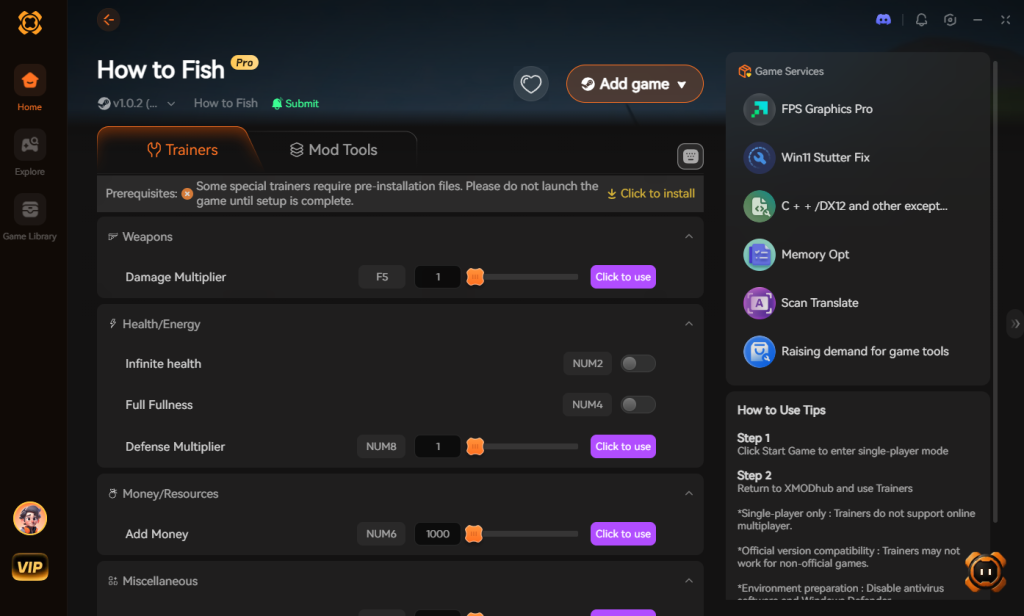
- Activa tus trucos: Con el juego en ejecución, simplemente usa la superposición de XMODhub (o las teclas de acceso rápido) para activar exactamente lo que necesitas. ¿Necesitas el dinero que perdiste durante un crasheo? Activa la función Dinero Infinito. ¿Quieres vengarte absolutamente de las gaviotas sin recargar? Activa Munición Infinita.
Es así de fácil. XMODhub respeta tu tiempo, permitiéndote disfrutar del caos desquiciado de How to Fish a tu manera.
Configuración gráfica óptima para evitar los tirones en How to Fish
Si tu juego se inicia correctamente pero se cuelga constantemente durante combates intensos, estás lidiando con un grave cuello de botella de hardware. Para lograr una optimización completa de How to Fish en PC, debes ajustar manualmente la configuración del juego para equilibrar el caos visual con la estabilidad del motor.
Cuando lanzas un Stick of Dynamite a un enjambre de enemigos, el motor del juego calcula cientos de trayectorias físicas simultáneamente. Si tu configuración es demasiado alta, la caché de tu CPU se desborda, lo que lleva al temido problema de tirones en How to Fish. A continuación, se presenta una matriz probada de la mejor configuración para evitar congelamientos a mitad del juego según tu nivel de hardware:
| Configuración en el juego | PC de gama baja (GTX 1050 / RX 460) | PC de gama alta (RTX 3060+) | Impacto en la estabilidad del juego |
|---|---|---|---|
| Efectos de Partículas | Bajo | Alto | Crítico: La configuración alta causa caídas masivas de FPS durante explosiones y disparos intensos. |
| Límite de Física Ragdoll | Mínimo (10-15) | Máximo (50+) | Alto: Limita el número de cuerpos de peces muertos calculados por tu CPU a la vez. |
| Decalcomanías de Sangre | Desactivado | Activado | Medio: Previene el desbordamiento de VRAM durante las peleas de jefe prolongadas. |
| Calidad de Sombras | Bajo | Ultra | Alto: Reduce drásticamente la carga de la canalización de renderizado en tarjetas gráficas antiguas. |
| Reflejos del Agua | Estático | Dinámico | Medio: Los reflejos dinámicos pueden causar micro-tirones al mirar directamente al océano. |
La implementación de estas configuraciones casi garantizará un framerate más suave y reducirá significativamente las posibilidades de un crasheo severo durante tus intentos de asegurar un masivo Trick-Shot Multiplier.
Decodificando el crasheo: Diagnósticos del Visor de eventos de Windows
A veces, pruebas todas las soluciones, pero aún te enfrentas a un escenario de solución de pantalla negra en How to Fish donde el juego se cierra sin un solo mensaje de error. Cuando el juego se crashea silenciosamente al escritorio, necesitas confiar en el Visor de eventos de Windows para identificar el módulo que falla exactamente.
- Presiona la tecla de Windows, escribe Visor de eventos y presiona Enter.
- En el panel izquierdo, expande Registros de Windows y haz clic en Aplicación.
- Busca un icono rojo de «Error» que coincida con la marca de tiempo exacta del crasheo de tu juego.
- Haz clic en el error y mira la pestaña General.
- Busca el Nombre de la aplicación con errores (que debería ser
HowToFish.exe) y, lo que es más importante, el Nombre del módulo con errores.
Si el módulo con errores es xinput1_3.dll, tienes un conflicto de DirectX o de drivers del controlador. Si dice nvwgf2umx.dll, tu driver de GPU NVIDIA está crasheando, lo que significa que debes repetir el proceso de DDU mencionado anteriormente o volver a una versión de driver anterior más estable. Identificar el archivo .dll exacto elimina las conjeturas al solucionar problemas.
Preguntas Frecuentes
¿Por qué How to Fish se congela específicamente cuando uso dinamita o explosivos?
Esto es un clásico cuello de botella de CPU. Cuando la dinamita explota en How to Fish, el motor de física del juego calcula la trayectoria, el daño y las salpicaduras de sangre de docenas de peces y gaviotas simultáneamente. Si tu procesador (como un Intel Core i5 antiguo) no puede procesar estos cálculos lo suficientemente rápido, el hilo del juego se cuelga, lo que resulta en un congelamiento. Reducir la configuración de efectos de partículas es la mejor mitigación.
¿Pueden los save files corruptos causar que How to Fish se crashee al iniciar?
Sí. Si el juego se crasheó mientras guardaba automáticamente tu progreso o tus ganancias del casino de peces, el save file puede corromperse. Cuando el juego intenta leer estos datos corruptos al iniciar, se crashea. Puedes probar esto moviendo temporalmente tu save file fuera de su directorio (generalmente ubicado en AppData\Local\HowToFish\Saved) y viendo si el juego se inicia limpiamente.
¿Jugar How to Fish en cooperativo online aumenta la probabilidad de congelamientos?
Absolutamente. En cooperativo online, tu PC no solo está calculando la física de tus tiros de truco, sino también recibiendo y renderizando las acciones caóticas de tus amigos. Si un amigo descarga una escopeta en un camarón en su pantalla, tu PC tiene que renderizar esos datos a través de la red. Esta sobrecarga de sincronización de red puede causar tirones y congelamientos si cualquiera de los jugadores tiene una conexión inestable o RAM insuficiente.
¿Seré baneado por usar mods o tweaks para arreglar How to Fish?
How to Fish es principalmente un juego cooperativo PvE (Jugador contra Entorno). No hay un anti-cheat competitivo como Vanguard o BattlEye monitoreando tu sistema. Usar ajustes de registro, DDU o herramientas de calidad de vida como XMODhub en lobbies de un solo jugador o cooperativos privados con amigos no resultará en un baneo. Se trata de maximizar tu propia diversión.
Veredicto final
Intentar solucionar los crasheos y congelamientos de How to Fish al iniciar puede sentirse tan frustrante como intentar atrapar un pez jefe legendario con tus propias manos. Sin embargo, al abordar sistemáticamente las causas raíz —verificando los archivos de tu juego, realizando una instalación limpia de tus drivers de GPU, expandiendo tu memoria virtual y optimizando la configuración de física en el juego— puedes estabilizar el motor del juego y eliminar esos crasheos al escritorio. Recuerda, este juego es maravillosamente desquiciado, pero sus mecánicas caóticas exigen un entorno de sistema operativo estable.
Una vez que tu juego funcione sin problemas, no dejes que los crasheos pasados arruinen tu experiencia actual. Si perdiste horas de progreso debido a la inestabilidad, XMODhub es la herramienta perfecta para recuperar instantáneamente tu arsenal y tus fondos del casino. Con una enorme biblioteca que soporta más de 5,000 títulos de PC —incluyendo otros éxitos cooperativos caóticos como Dave the Diver y Dredge— XMODhub asegura que las dificultades técnicas nunca se interpongan en tus sesiones de juego. Optimiza tu sistema, carga tu rifle de francotirador y ve a vengarte con tiros de truco de esas gaviotas.
Deja de farmear, empieza a disfrutar.
Evita la tediosa recolección de recursos y desbloquea tu potencial al instante.

Soy una jugadora apasionada y redactora en XMODhub, dedicada a traerte las últimas noticias, consejos y análisis del mundo de los videojuegos.
Conecta conmigo:
Perfil de LinkedIn ↗