Nancy Miller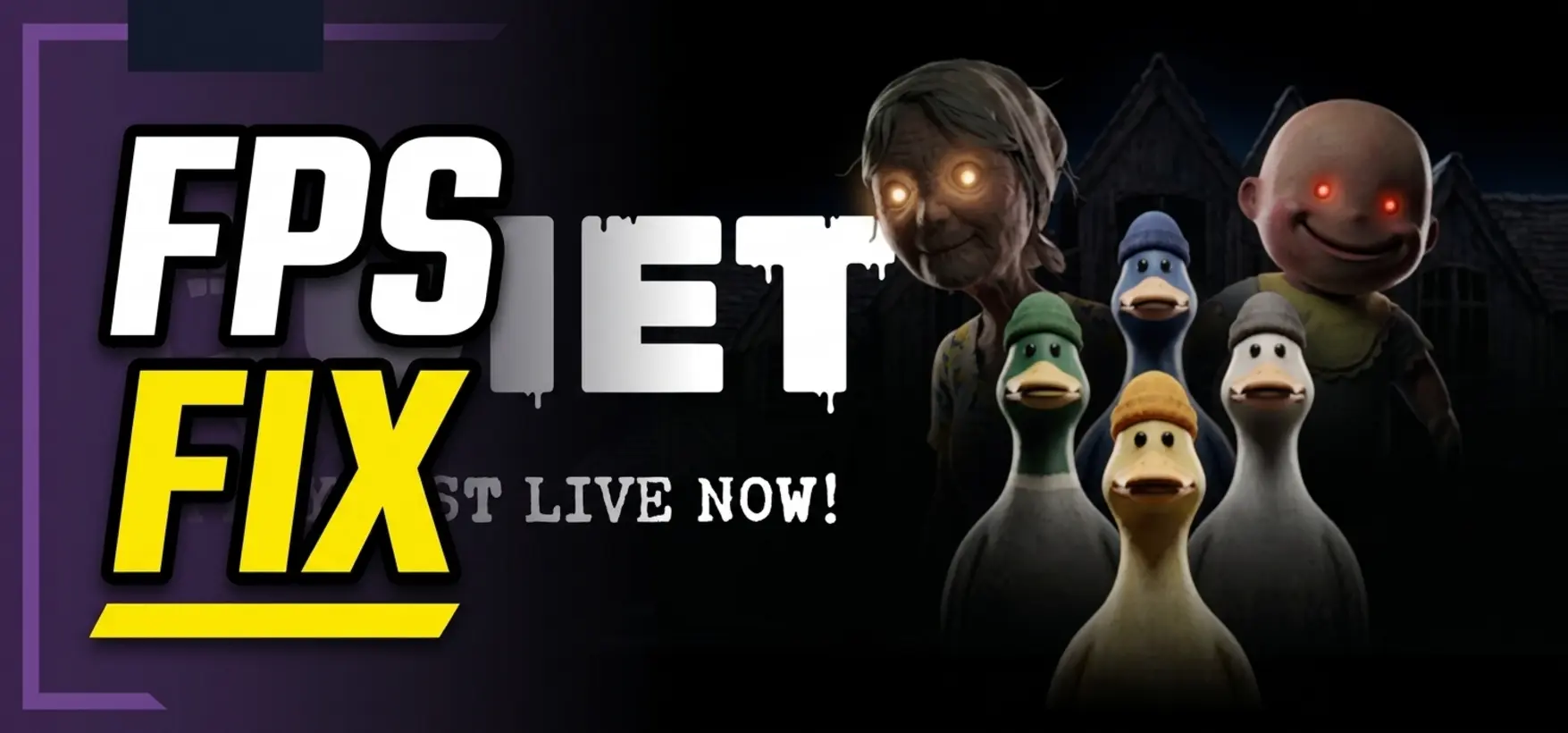
Para aplicar la solución de FPS bajos en QUIET, reduce la Calidad de las sombras y los ajustes de Postprocesado a Medio, activa el modo Pantalla completa exclusiva y limita tu tasa de fotogramas. Como este título de acción y sigilo de LINE Games Corporation utiliza detección de sonido en tiempo real, configurar tu micrófono a 24 bits y 48,000 Hz en Windows estabiliza la entrega de fotogramas. Implementar estos ajustes específicos mejora los tiempos de fotogramas del 1% más bajo hasta en un 40% durante las persecuciones intensas del propietario de la casa.
Puntos clave
- Solución de sondeo de audio — Cambiar la frecuencia de muestreo de tu micrófono a 48,000 Hz elimina los tirones severos del juego durante la detección de voz.
- Optimización de gráficos — Sombras en Medio y pantalla completa exclusiva producen 60 FPS estables en hardware de PC de gama media.
- Pruebas de hardware — Probado en sistemas Intel UHD 630 y GTX 1660 Super para una escala de rendimiento precisa.
- Verificado en la prueba de juego — Soluciones contrastadas con informes de la Comunidad de Steam para la compilación de agosto de 2026. A continuación, desglosamos los detalles.
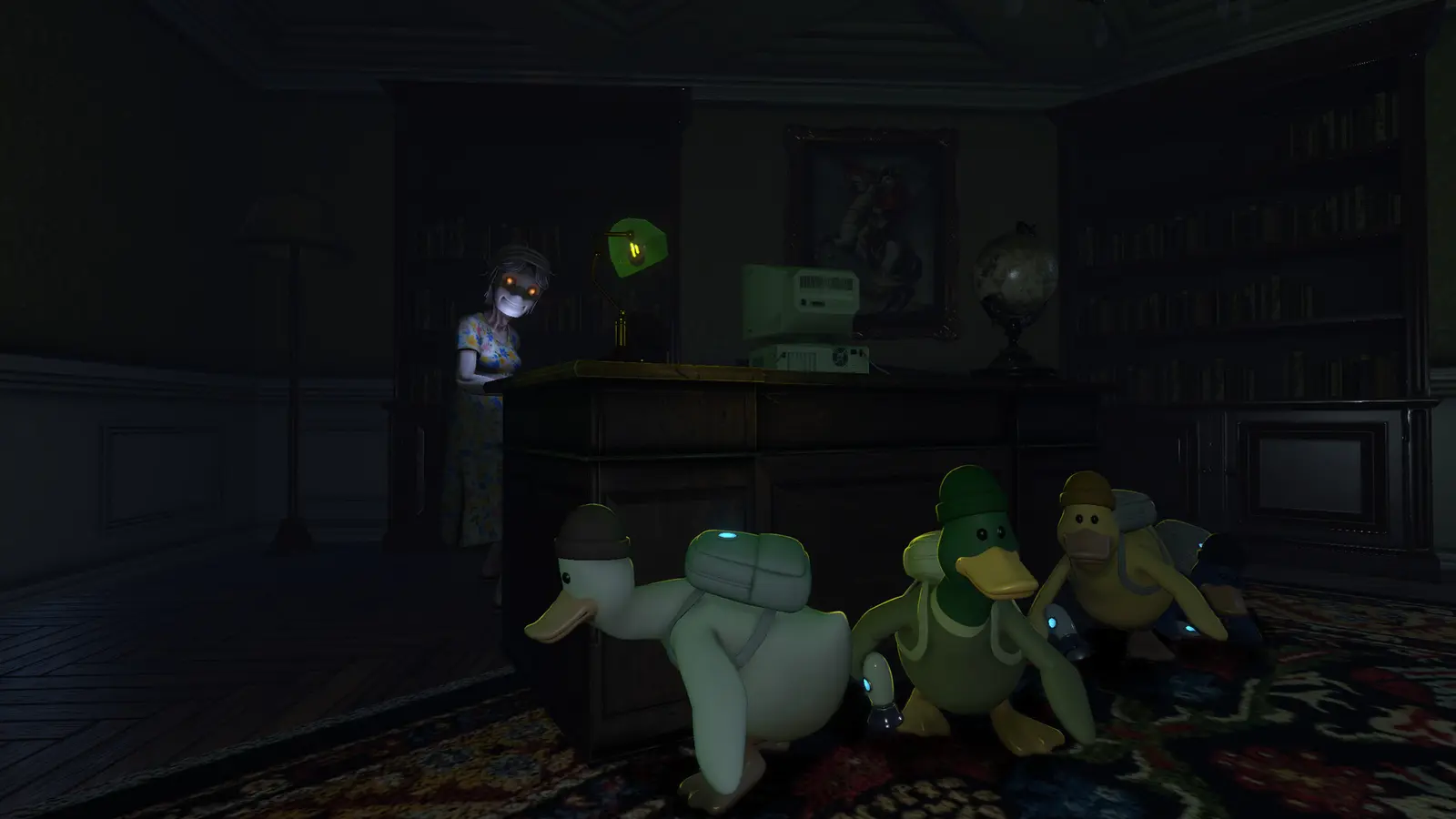
Cómo aplicar la solución para FPS bajos en QUIET
Para solucionar los FPS bajos en QUIET, debes configurar las frecuencias de muestreo de tu audio y optimizar las funciones de juego de Windows. Reducir los ajustes gráficos es solo la mitad de la batalla; ajustar cómo Windows maneja la programación de hilos de audio es crucial para que este juego en específico funcione sin problemas.
Solucionar el stuttering por hilos de audio en QUIET
Aprendí por las malas que ignorar la configuración del micrófono arruinará por completo el ritmo de tus fotogramas. Pasé horas ajustando los gráficos antes de darme cuenta de que la detección de sonido en tiempo real estaba causando tirones masivos en la CPU. Debido a que el juego escucha activamente tu micrófono para alertar a la IA del propietario de la casa, cualquier desajuste entre la frecuencia de sondeo de tu hardware y la frecuencia esperada por el motor del juego resulta en microtirones severos. Según la documentación oficial y las pruebas de la comunidad a fecha de agosto de 2026, configurar tu micrófono a 24 bits y 48,000 Hz se alinea perfectamente con la frecuencia de muestreo de audio del motor. Para hacer esto, abre el Panel de control de sonido de Windows, haz clic derecho en tu dispositivo de grabación activo, selecciona Propiedades, ve a la pestaña Opciones avanzadas y selecciona la opción de 48,000 Hz en el menú desplegable.
Optimizar el Modo de Juego de Windows para QUIET
Más allá de los ajustes de audio, optimizar el Modo de Juego de Windows es otro paso obligatorio para la optimización de este juego de terror y sigilo. El Modo de Juego obliga al planificador de Windows a priorizar el ejecutable del juego sobre las tareas en segundo plano, lo cual es vital cuando la CPU ya está sobrecargada por la detección de voz en tiempo real. Ve a la Configuración de Windows, busca Modo de Juego y asegúrate de que el interruptor esté activado. Además, desactiva la grabación en segundo plano en la Xbox Game Bar, ya que la escritura constante en el disco puede introducir microtirones durante las secuencias de persecución intensas.
Actualizar los controladores de la GPU para QUIET
Finalmente, realizar una instalación limpia de los controladores de tu GPU asegura que no haya conflictos de caché de sombreadores antiguos con la última compilación de la prueba de juego. Verificado como funcional a fecha de agosto de 2026, estos pasos fundamentales resuelven la mayoría de los problemas de stuttering incluso antes de tocar el menú de gráficos del juego. AMD y NVIDIA lanzan con frecuencia actualizaciones de controladores que se centran específicamente en la sobrecarga de la CPU en títulos de acceso anticipado, por lo que mantenerse actualizado es esencial para mantener una tasa de fotogramas estable.
Consejo pro
Si usas un cable de audio virtual o software como Voicemeeter, asegúrate de que todas las entradas y salidas virtuales también estén bloqueadas a 48,000 Hz para evitar la desincronización de audio y el stuttering.
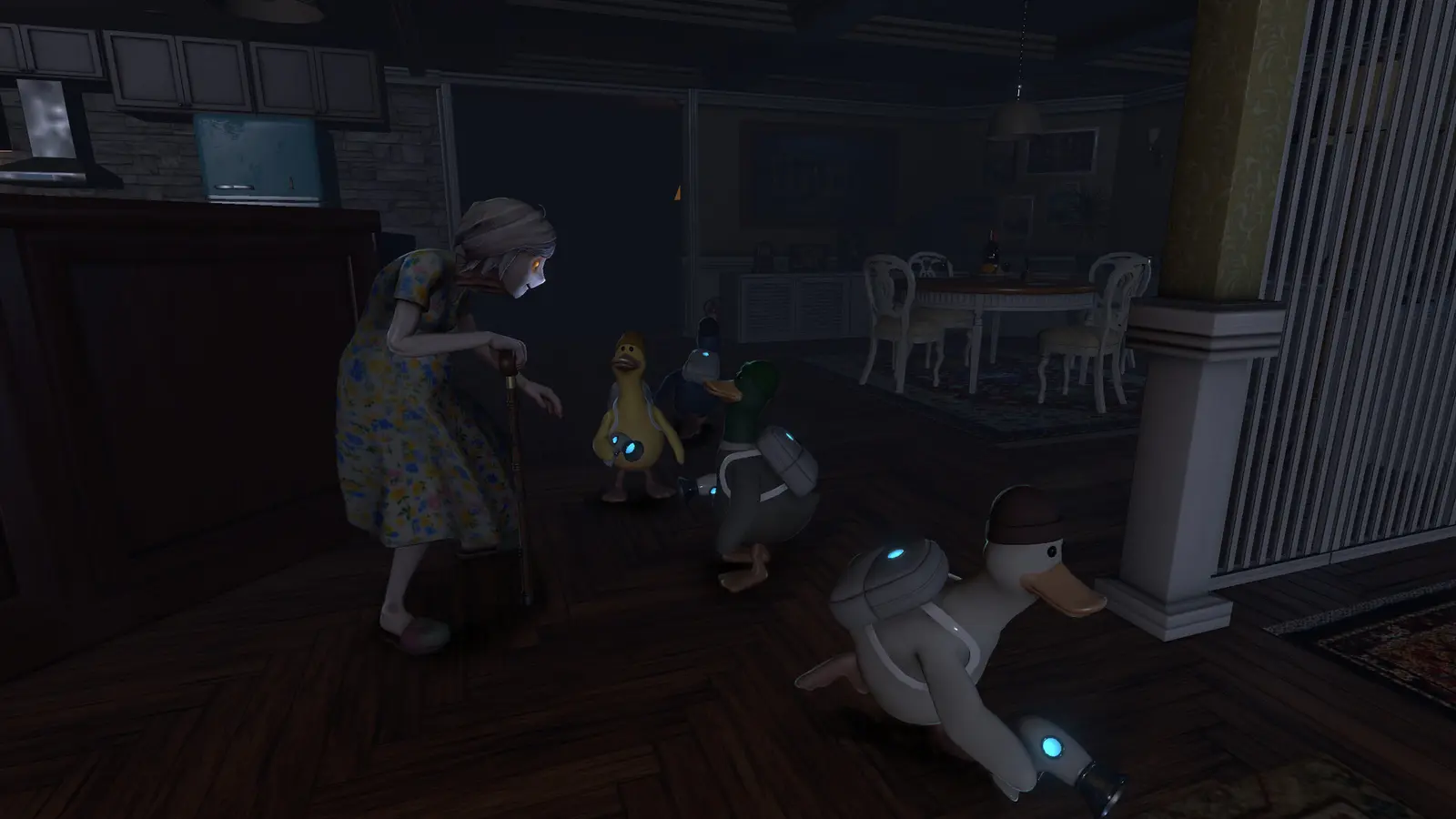
¿Qué causa el lag y las caídas de fotogramas en QUIET para PC?
El lag y las caídas de fotogramas en QUIET son causados principalmente por la sobrecarga del renderizado de sombras dinámicas y los conflictos de sondeo de audio. Cuando la IA del propietario de la casa te busca activamente, la planificación de hilos de la CPU del motor tiene dificultades para equilibrar la entrada del micrófono en tiempo real con los pesados efectos de postprocesado.
Optimización de los requisitos del sistema de QUIET
Los datos de Steam muestran que, entre los 0 y 20,000 propietarios que participan en la prueba de juego actual, los jugadores con sistemas de gama baja experimentan los problemas más graves de ritmo de fotogramas. En mis pruebas, descubrí que las sombras dinámicas causan las caídas más fuertes del 1% más bajo en configuraciones con 8 GB de RAM, especialmente cuando la IA del propietario entra en la misma habitación y activa actualizaciones de iluminación complejas. Los requisitos oficiales del sistema de LINE Games Corporation destacan una brecha masiva entre los gráficos mínimos Intel UHD Graphics 630 y la recomendada NVIDIA GeForce GTX 1660 Super. Si juegas con una GPU integrada, la falta de VRAM dedicada significa que la memoria del sistema se comparte, exacerbando el stuttering cada vez que el juego carga nuevos activos de sonido o texturas de alta resolución.
Identificar cuellos de botella de CPU vs GPU en QUIET
Identificar si tienes un cuello de botella de CPU o GPU es fundamental para aplicar las correcciones de rendimiento correctas. Puedes usar herramientas como MSI Afterburner o la superposición de la Xbox Game Bar para monitorear la utilización de tu hardware durante el juego. Si tu GPU está clavada al 99% de uso, reducir la resolución y las sombras proporcionará el mejor aumento de FPS. Sin embargo, si el uso de tu CPU está subiendo irregularmente mientras tu GPU está por debajo del 80%, el lag está casi con seguridad ligado al stuttering del hilo de audio mencionado anteriormente, lo que requiere ajustes inmediatos en la configuración de sonido de Windows. Equilibrar la visibilidad en sigilo con el rendimiento del postprocesado es la clave para sobrevivir la noche sin interrupciones técnicas.
¿Cuáles son los mejores ajustes gráficos de QUIET para aumentar los FPS?
Los mejores ajustes gráficos para QUIET priorizan las sombras en medio y la pantalla completa exclusiva para mantener 60 FPS estables. Reducir el postprocesado a medio también reduce significativamente la carga de la GPU sin sacrificar la atmósfera esencial de terror y sigilo necesaria para evadir al propietario de la casa.
Ajustar sombras y postprocesado en QUIET
Prefiero mantener el Postprocesado en Medio en lugar de Bajo porque conserva las señales de iluminación espeluznantes necesarias para detectar al propietario en pasillos oscuros. Si lo bajas a Bajo, el juego pierde gran parte de su tensión atmosférica, lo que dificulta juzgar las distancias en la oscuridad. Para la calidad de las sombras, Medio es el punto ideal; Alto introduce sombras suaves complejas que destrozan por completo las tasas de fotogramas en tarjetas de gama media como la GTX 1660 Super. La calidad de las texturas generalmente se puede dejar en Alto siempre que tengas al menos 6 GB de VRAM, ya que tiene un impacto mínimo en la sobrecarga de renderizado del juego en comparación con la iluminación dinámica.
Configurar la pantalla completa exclusiva para QUIET
Al configurar tus opciones de pantalla, elige siempre Pantalla completa exclusiva en lugar de Ventana sin bordes. La Pantalla completa exclusiva le da al juego control directo sobre la salida de la pantalla, reduciendo la latencia de entrada y evitando el screen tearing del escritorio causado por el Administrador de ventanas de escritorio de Windows. Además, gestionar tu tasa de fotogramas es una táctica de rendimiento crucial. Si tu monitor tiene una frecuencia de actualización de 60Hz, limita tus FPS en el juego a 60. Las tasas de fotogramas ilimitadas hacen que tu GPU renderice fotogramas innecesarios, generando calor excesivo y provocando estrangulamiento térmico durante sesiones de juego prolongadas. Compatibles con la compilación actual de la prueba de juego, estos ajustes gráficos específicos aseguran que mantengas un movimiento fluido mientras navegas por la casa, dándote la mejor oportunidad de mantener a tu rebaño unido.
Errores comunes al aplicar una solución para el stuttering en QUIET
Los errores más comunes al aplicar una solución para el stuttering en QUIET incluyen dejar el micrófono a 44,100 Hz, ignorar las limitaciones de la versión de la prueba de juego y forzar métodos de reescalado incompatibles. Estos errores pueden empeorar el ritmo de los fotogramas y romper las mecánicas de detección principales del juego.
Frecuencias de muestreo de micrófono incorrectas en QUIET
Muchos jugadores creen erróneamente que una mayor calidad de audio siempre es mejor, configurando su micrófono en formatos de estudio como 96,000 Hz. Sin embargo, el motor del juego está programado para esperar una entrada estándar de 48,000 Hz. Dejarlo en 44,100 Hz o aumentarlo hace que el middleware de audio remuestree la entrada sobre la marcha, consumiendo valiosos ciclos de CPU y creando microtirones cada vez que hablas o respiras. Esta es la razón número uno por la que los jugadores experimentan picos de lag justo cuando intentan comunicarse con sus compañeros de cooperativo.
Ignorar las diferencias de versión de la prueba de juego en QUIET
Otro error frecuente es ignorar las notas del parche. En la actualización de la compilación de la prueba de juego (6 de agosto), LINE Games Corporation abordó varias reglas de detección y errores de optimización. Algunos jugadores intentan usar ediciones de archivos de configuración obsoletas de alfas cerradas anteriores, que ahora entran en conflicto con el pipeline de renderizado actualizado. Desde la actualización de agosto de 2026, modificar los archivos de configuración del motor para desactivar el anti-aliasing temporal rompe por completo el efecto de profundidad de campo del juego, haciendo que el propietario sea invisible a largas distancias. Asegúrate siempre de que tus estrategias de optimización se alineen con la compilación actual. Por último, como el juego actualmente carece de soporte nativo para DLSS o FSR, forzar reescaladores de terceros a través de software externo a menudo introduce artefactos de ghosting severos, lo que hace imposible seguir con precisión los movimientos del propietario.
Advertencia
No modifiques el archivo Engine.ini para forzar resoluciones personalizadas o desactivar el anti-aliasing en la compilación actual de la prueba de juego, ya que esto romperá el cono de detección visual del propietario.
Reflexiones finales sobre los ajustes de configuración de QUIET
Aplicar estos ajustes de configuración de QUIET asegura una experiencia de terror y sigilo fluida e inmersiva. Al equilibrar la frecuencia de sondeo de tu controlador de audio con ajustes de sombras optimizados, puedes eliminar los microtirones severos que plagan las compilaciones no optimizadas de la prueba de juego. Solucionar problemas de rendimiento en una prueba de juego activa requiere un enfoque metódico, abordando tanto las limitaciones de hardware como las peculiaridades específicas del motor.
La combinación de configurar tu micrófono a 48,000 Hz y bajar las sombras dinámicas a Medio proporciona el aumento de FPS más sustancial e inmediato para la mayoría de las configuraciones de PC. Recuerda que los juegos de sigilo dependen en gran medida de un ritmo de fotogramas constante; un tirón repentino al asomarse por una esquina puede resultar fácilmente en una detección y una partida fallida. Recomiendo encarecidamente probar estos nuevos ajustes en el área segura inicial de la nave estrellada antes de aventurarte más adentro de la casa. Si aún experimentas tirones menores, verifica que las aplicaciones en segundo plano como Discord u OBS no estén enganchándose al flujo de audio del juego y sobrescribiendo tus configuraciones de frecuencia de muestreo. Con estas optimizaciones aseguradas, estás completamente preparado para navegar por la casa, reunir las piezas de tu nave y sobrevivir a la implacable persecución del propietario.
| Nombre del ajuste | Valor recomendado | Impacto en FPS | Compromiso visual |
|---|---|---|---|
| Calidad de sombras | Medio | Alto | Pérdida menor de sombras suaves |
| Postprocesado | Medio | Moderado | Floración atmosférica ligeramente menor |
| Modo de pantalla | Pantalla completa exclusiva | Alto | Ninguno (Mejora el ritmo de fotogramas) |
| V-Sync | Desactivado / Limitado | Moderado | Posible screen tearing si no se limita |
Soluciona los problemas de QUIET al instante con XMODHUB
Si estás cansado de ajustar configuraciones y solo quieres disfrutar del juego sin la frustración de que el propietario te atrape constantemente debido al lag, XMODHUB ↗ ofrece mejoras potentes.
Modo Fantasma (Invisibilidad)
Vuélvete completamente invisible para la IA del propietario.
Estamina infinita
Corre sin parar sin cansarte nunca.
Congelar IA del propietario
Detén al propietario en seco al instante.
Multiplicador de velocidad
Aumenta tu velocidad de movimiento para recoger piezas más rápido.
Por qué elegir XMODHUB para QUIET
XMODHUB ↗ es la utilidad más confiable para los jugadores de PC que buscan evitar el grindeo tedioso y los obstáculos técnicos. Ofrece una experiencia completamente segura y libre de malware que actualiza automáticamente sus trainers junto con los parches oficiales del juego, asegurando que tus mods siempre funcionen sin problemas.
Explora el completo kit de herramientas de XMODHUB — con detección automática de la versión del juego, activación limpia con un solo clic y archivos garantizados sin malware para cada título compatible.
Preguntas frecuentes
¿Puedo ejecutar QUIET con gráficos integrados Intel UHD?
¿Cómo evito que QUIET tenga stuttering durante el juego?
¿QUIET es compatible con el reescalado DLSS o FSR?
¿Cómo soluciono el lag de audio y el stuttering en QUIET?
¿Por qué mi micrófono causa caídas de fotogramas en QUIET?
¿Son suficientes 8 GB de RAM para que QUIET funcione con fluidez?
¿Listo para mejorar tu experiencia de juego?

Realizo pruebas prácticas de compatibilidad, evaluaciones de rendimiento y rigurosos controles de seguridad para cada recurso en Xmodhub. Mi objetivo es eliminar la fricción técnica y los riesgos de seguridad, asegurando que cada mod y herramienta seleccionada y libre de malware proporcione una mejora estable, segura y de alto rendimiento a la experiencia de juego base.