Catherine Hu
Estás en el aire, preparando un 360 sin mira impecable sobre un camarón volador con tu rifle de francotirador recién mejorado, y de repente, la pantalla se congela. Perder un truco de alto multiplicador en How to Fish debido a tirones aleatorios, caídas de fotogramas o FPS bajos es la peor manera de perder el dinero que tanto te costó ganar para mejorar tus armas. Cuando la pantalla se descongela, una gaviota ya se ha robado tu captura y te quedas solo con un cargador vacío y un combo arruinado.
Nota del editor: Como alguien que ha pasado incontables horas probando diferentes configuraciones de hardware para mantener las tasas de fotogramas estables durante encuentros masivos con peces jefe y sesiones de pesca explosivas con dinamita, puedo confirmar que la mayoría de los problemas de rendimiento en How to Fish provienen de efectos de partículas no optimizados y desincronización de red en el modo cooperativo. Así es exactamente como logré que mi juego funcionara a unos suaves 120 FPS, asegurándome de no volver a fallar un truco.
TL;DR: La respuesta corta
Si quieres solucionar inmediatamente los FPS bajos y los tirones en How to Fish, aplica estos ajustes críticos ahora mismo:
- Reduce la calidad de las partículas: Establece los Efectos de partículas y la Física del agua en Medio o Bajo. Las salpicaduras de sangre y las explosiones de dinamita causan los mayores cuellos de botella de la CPU.
- Desactiva VSync en el juego: Desactiva VSync en el menú de configuración de How to Fish y fórza su activación a través del NVIDIA Control Panel o AMD Radeon Software.
- Usa Pantalla Completa Exclusiva: Nunca juegues en modo Ventana sin bordes; siempre selecciona Pantalla Completa para asignar el máximo de recursos de la GPU.
- Actualiza los controladores de la GPU: Asegúrate de estar ejecutando los últimos controladores de NVIDIA o AMD, ya que los controladores desactualizados tienen problemas con el motor de físicas único del juego.
- Verifica los archivos del juego: Haz clic derecho en How to Fish en Steam > Propiedades > Archivos instalados > Verificar integridad de los archivos del juego para corregir activos corruptos que causan micro-tirones.
Tabla de Contenidos
- TL;DR: La respuesta corta
- ¿Por qué How to Fish tiene lag en tu PC?
- Paso 1: Configuración gráfica óptima en el juego
- Paso 2: Ajustes en Windows y el Panel de Control de la GPU
- Paso 3: Solucionar tirones y desincronización en el modo cooperativo
- El atajo definitivo: Evita el farmeo con XMODhub
- Opciones de lanzamiento avanzadas de Steam para aumentar los FPS
- Análisis del impacto en el rendimiento de la configuración gráfica
- Preguntas Frecuentes
- Veredicto Final: Recupera tus FPS
¿Por qué How to Fish tiene lag en tu PC?
Para entender cómo solucionar el lag, necesitas entender cómo funciona el motor de How to Fish. En teoría, los requisitos del sistema son increíblemente permisivos. Los desarrolladores de Dazed Games recomiendan un mínimo de un Intel Core i5-5257U o AMD Ryzen 3 1200, junto con una GTX 1050 o RX 460. Sin embargo, How to Fish no es tu simulador de pesca relajante estándar.
El juego depende en gran medida de físicas en tiempo real y de la aparición caótica de entidades. Cuando pasas de simplemente golpear peces a descargar un rifle de asalto en el agua, el juego tiene que calcular las trayectorias de las balas, las animaciones de salpicaduras de agua, los hitboxes de los peces y las salpicaduras de sangre dinámicas, todo a la vez. Si juegas en modo cooperativo en línea, estos cálculos se multiplican por el número de jugadores. Además, cuando lanzas un pez al aire para un truco, el motor de físicas del juego trabaja horas extras para calcular el arco, la gravedad y el impacto. Si tu CPU o GPU no está optimizada para manejar picos repentinos en las llamadas de dibujo (especialmente cuando un enjambre de gaviotas ataca), experimentarás tirones severos y caídas de fotogramas.
Paso 1: Configuración gráfica óptima en el juego
El primer lugar para comenzar tu viaje de optimización es dentro del menú de configuración de How to Fish. Muchos jugadores cometen el error de dejar todo en «Épico» o «Alto» solo porque su PC es relativamente moderna. Aquí tienes la configuración óptima para equilibrar la claridad visual (para que aún puedas detectar variantes de peces raros) y el máximo rendimiento:
- Modo de pantalla: Pantalla Completa. Esto no es negociable. Borderless Windowed forces your PC to render background Windows processes, which induces input lag and micro-stutters.
- Resolución: Nativa (Coincide con tu monitor). Bajarla hará que el juego se vea borroso, dificultando apuntar con tu rifle de francotirador.
- VSync: Desactivado. Las implementaciones de VSync en el juego a menudo causan retraso de entrada.
- Límite de velocidad de fotogramas: Sin límite (o bloqueado a la tasa de refresco de tu monitor).
- Calidad de texturas: Alta. How to Fish solo requiere alrededor de 1 GB de almacenamiento, lo que significa que las texturas no son masivas. Tu VRAM de la GPU probablemente puede manejar esto fácilmente.
- Calidad de sombras: Media. Las sombras son notoriamente exigentes. Bajar esto proporciona un aumento instantáneo de 10-15% en los FPS.
- Física/Calidad del agua: Baja a Media. Este es el mayor culpable de los FPS bajos en How to Fish. High water physics means every bullet impact creates complex ripple effects.
- Efectos de partículas: Bajos. Cuando usas explosivos o escopetas, el recuento de partículas se dispara. Mantener esto bajo evita que el juego se congele durante intensas peleas contra jefes.
- Anti-Aliasing: FXAA o TAA. Si el juego se ve demasiado dentado, usa FXAA, ya que es el menos exigente para tu tarjeta gráfica.
Paso 2: Ajustes en Windows y el Panel de Control de la GPU
Si has ajustado la configuración del juego y sigues experimentando tirones en How to Fish, el problema probablemente reside en tu sistema operativo o en la configuración de la GPU.
Optimización del NVIDIA Control Panel
Si estás usando una tarjeta gráfica NVIDIA, puedes forzar a la GPU a priorizar How to Fish:
- Haz clic derecho en tu escritorio y abre el NVIDIA Control Panel.
- Navega a Administrar configuración 3D > Configuración de programa.
- Selecciona How to Fish de la lista desplegable (o haz clic en «Agregar» y busca el ejecutable del juego).
- Cambia el Modo de administración de energía a Preferir rendimiento máximo. Esto evita que tu GPU reduzca su velocidad durante momentos de calma, lo que causa tirones cuando la acción estalla de repente.
- Establece la Velocidad máxima de fotogramas en 3 fotogramas por debajo de la tasa de refresco de tu monitor (por ejemplo, 141 para un monitor de 144Hz) para asegurar una cadencia de fotogramas fluida.
- Establece el Tamaño de caché de sombreado en 10 GB o Ilimitado. Esto evita que el juego compile sombreadores a mitad de partida, lo cual es una causa importante de tirones al cargar nuevas islas.
Optimización de Windows
Asegúrate de que Windows no esté limitando tu juego:
- Habilita el Modo de juego: Presiona la tecla de Windows, escribe «Modo de juego» y actívalo. Esto suspende las actualizaciones en segundo plano y asigna prioridad de CPU a How to Fish.
- Desactiva la grabación en segundo plano: Desactiva la grabación en segundo plano de Xbox Game Bar, ya que la captura constante de metraje agotará los recursos de tu sistema y causará tirones relacionados con el disco.
Paso 3: Solucionar tirones y desincronización en el modo cooperativo
Debido a que How to Fish se centra en gran medida en el modo cooperativo en línea, lo que percibes como «FPS bajos» podría ser en realidad tirones de red o «rubberbanding». Cuando tú y tus amigos chocan su barco contra una isla y luchan contra jefes, la PC del anfitrión está haciendo gran parte del trabajo pesado.
Si eres el anfitrión, asegúrate de tener una conexión a internet de banda ancha estable y de estar jugando con una conexión Ethernet por cable en lugar de Wi-Fi. Si los jugadores clientes ven peces teletransportándose o sus trucos no se registran, es un problema de desincronización, no un problema de hardware. Haz que el jugador con la PC más potente y la mejor conexión a internet sea el anfitrión de la partida.
Antes de realizar cambios drásticos en tu sistema, eliminar archivos de configuración o reinstalar el juego para solucionar problemas persistentes, siempre debes hacer una copia de seguridad de tu progreso. Si no estás seguro de cómo hacerlo, consulta nuestra guía sobre ¿Dónde se encuentra el archivo de guardado de How to Fish? para asegurar tus mejoras de armas y ganancias de casino que tanto te costaron. Perder tus armas cuerpo a cuerpo afiladas y pistolas con mira láser debido a una reinstalación fallida es una pesadilla que querrás evitar.
El atajo definitivo: Evita el farmeo con XMODhub
Seamos completamente honestos: ajustar la configuración, actualizar los controladores y solucionar la desincronización de red es agotador. Si tu PC simplemente no puede manejar las caóticas peleas contra jefes, o si los FPS bajos te impiden realizar los trucos necesarios para ganar suficiente dinero para las mejoras de armas, hay una forma mucho más rápida de disfrutar el juego.
En lugar de luchar contra tu hardware, puedes evitar instantáneamente el farmeo y dominar las islas usando XMODhub.
XMODhub es el motor definitivo de mods y trucos para juegos de PC de un solo jugador y cooperativos. Si How to Fish tiene demasiado lag durante una pelea contra un jefe, ¿por qué no terminar la pelea al instante?
Características de XMODhub para How to Fish:
- Un golpe, una muerte: Derrota instantáneamente a los peces jefe masivos sin soportar un tiroteo de 10 minutos que induce lag.
- Dinero infinito: Evita la necesidad de hacer 360 sin mira para multiplicadores de dinero. Compra las armas más pesadas y apuesta en el casino de peces sin miedo a quedarte sin dinero.
- Aimbot / Precisión perfecta: Nunca más falles un pez volador, incluso si tu velocidad de fotogramas cae a 20 FPS.
- Munición infinita y sin recarga: Sigue disparando tus rifles de asalto y escopetas sin parar.
Cómo usar XMODhub en 3 sencillos pasos:
- Descarga XMODhub desde el sitio web oficial e instala el cliente ligero.

- Detección automática de How to Fish: Inicia el juego y XMODhub lo detectará automáticamente.
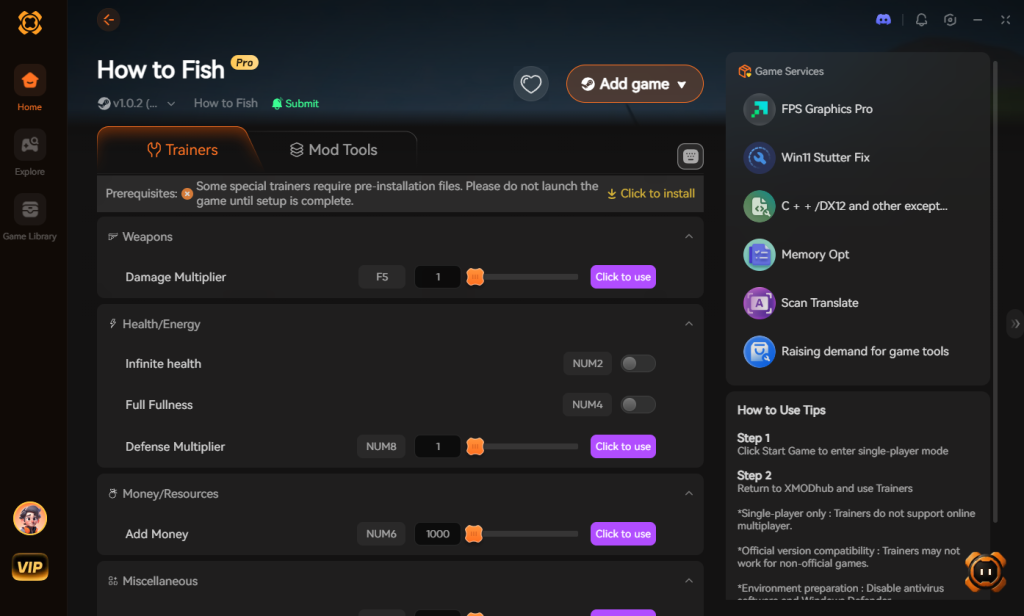
- Activa los trucos: Usa la superposición perfecta en el juego para activar Dinero Infinito o Un golpe, una muerte con un solo clic.
No dejes que una mala optimización arruine tu alocada aventura de pesca. Toma el control del caos al instante.
Descarga el Trainer de How to Fish Ahora
Opciones de lanzamiento avanzadas de Steam para aumentar los FPS
Si estás jugando en Steam, puedes forzar al motor del juego a utilizar tu hardware de manera más agresiva añadiendo argumentos de línea de comandos específicos antes de que el juego se inicie. Este es un método muy efectivo para eliminar los micro-tirones causados por una mala asignación de núcleos de CPU.
Para aplicarlos, haz clic derecho en How to Fish en tu Biblioteca de Steam, selecciona Propiedades y localiza el cuadro de texto Opciones de lanzamiento en la parte inferior de la pestaña General. Copia y pega la siguiente cadena:
-high -USEALLAVAILABLECORES -dx11 -novid
- -high: Fuerza a Windows a priorizar el proceso del juego sobre las aplicaciones en segundo plano, reduciendo las caídas repentinas de fotogramas durante las caóticas explosiones de dinamita.
- -USEALLAVAILABLECORES: Obliga al motor del juego a utilizar todos los núcleos lógicos de tu CPU, lo cual es crucial para manejar los intensos cálculos de físicas del juego.
- -dx11: Fuerza al juego a ejecutarse en DirectX 11. Si experimentas bloqueos o un lag de renderizado severo en GPUs más antiguas, DX11 suele ser mucho más estable que DX12.
- -novid: Omite las pantallas de inicio, permitiéndote entrar en la acción más rápido.
Análisis del impacto en el rendimiento de la configuración gráfica
Para ayudarte a asegurar la mejor velocidad de fotogramas absoluta sin sacrificar la claridad visual, hemos probado y mapeado exactamente cuánto drena cada configuración tu hardware. Utiliza esta tabla de datos para identificar las configuraciones específicas que están causando un cuello de botella en tu equipo.
| Configuración en el juego | Cuello de botella de hardware | Impacto en el rendimiento | Valor recomendado para FPS bajos |
|---|---|---|---|
| Física del agua | CPU / Motor de físicas | Extremo (caída de FPS del 20-30%) | Bajo |
| Efectos de partículas | GPU / VRAM | Alto (caída de FPS del 15-25%) | Bajo |
| Calidad de sombras | Núcleo de la GPU | Alto (caída de FPS del 10-15%) | Medio |
| Calidad de texturas | VRAM de la GPU | Bajo (caída de FPS del 1-3%) | Alto |
| Anti-Aliasing | Núcleo de la GPU | Medio (caída de FPS del 5-10%) | FXAA |
Al priorizar la reducción de la Física del agua y los Efectos de partículas, puedes recuperar instantáneamente hasta el 40% de tus fotogramas perdidos durante intensos encuentros con jefes.
Preguntas Frecuentes
¿How to Fish es compatible con DLSS o FSR?
A partir de su lanzamiento, How to Fish se basa en técnicas de renderizado estándar y no es compatible de forma nativa con NVIDIA DLSS o AMD FSR. Por eso, reducir manualmente la resolución interna o ajustar los efectos de partículas es la forma más fiable de aumentar tu velocidad de fotogramas.
¿Por qué bajan mis FPS cuando atacan las gaviotas?
Las gaviotas en How to Fish están programadas con una IA de seguimiento agresiva para robar tu captura. Cuando múltiples gaviotas aparecen y calculan trayectorias de vuelo hacia tu pez simultáneamente, se crea un pico masivo en el uso de la CPU. Reducir la configuración de «Draw Distance» o «Entity Detail» puede ayudar a mitigar este pico de lag específico.
¿Puedo ejecutar How to Fish en una laptop de gama baja?
Sí, puedes. Los requisitos mínimos piden un Intel Core i5-5257U y 8 GB de RAM. Sin embargo, en gráficos integrados o laptops más antiguas, debes configurar todos los ajustes al mínimo absoluto y jugar en modo de un solo jugador, ya que ser anfitrión de una sesión cooperativa en línea probablemente sobrecalentará una máquina de gama baja.
¿Cómo soluciono los bloqueos durante el minijuego del casino de peces?
Los bloqueos en el casino de peces a menudo están relacionados con fugas de memoria o datos de guardado corruptos. Primero, verifica los archivos del juego en Steam. Si el problema persiste, aumenta tu Memoria Virtual de Windows (Archivo de paginación) para asegurarte de que tu sistema no se quede sin RAM durante las animaciones de juego.
Veredicto Final: Recupera tus FPS
Solucionar los FPS bajos y los tirones en How to Fish se reduce en última instancia a gestionar las caóticas físicas y sistemas de partículas del juego. Al reducir los efectos de agua, optimizar tu panel de control de NVIDIA o AMD para obtener el máximo rendimiento y asegurarte de que tu anfitrión cooperativo tenga una conexión estable, puedes eliminar esas frustrantes congelaciones y volver a volar la vida marina con dinamita.
Sin embargo, si estás cansado de ajustar configuraciones y solo quieres experimentar la alegría desenfrenada del juego sin el farmeo, XMODhub es tu mejor amigo. ¿Por qué estresarse por las caídas de fotogramas durante una pelea contra un jefe cuando puedes activar Un golpe, una muerte y Dinero infinito? XMODhub es compatible con más de 5,000 juegos de PC de un solo jugador, lo que significa que una vez que hayas conquistado las islas en How to Fish, puedes llevar esas mismas poderosas herramientas a éxitos caóticos de caza de criaturas similares como Helldivers y Palworld. Deja que el lag dicte tu juego, optimiza tu sistema y pesca exactamente como quieras.
Deja de farmear, empieza a disfrutar.
Evita la tediosa recolección de recursos y desbloquea tu máximo potencial al instante.

Soy una jugadora apasionada y redactora en XMODhub, dedicada a traerte las últimas noticias, consejos y análisis del mundo de los videojuegos.
Conecta conmigo:
Perfil de LinkedIn ↗