
 Nancy Miller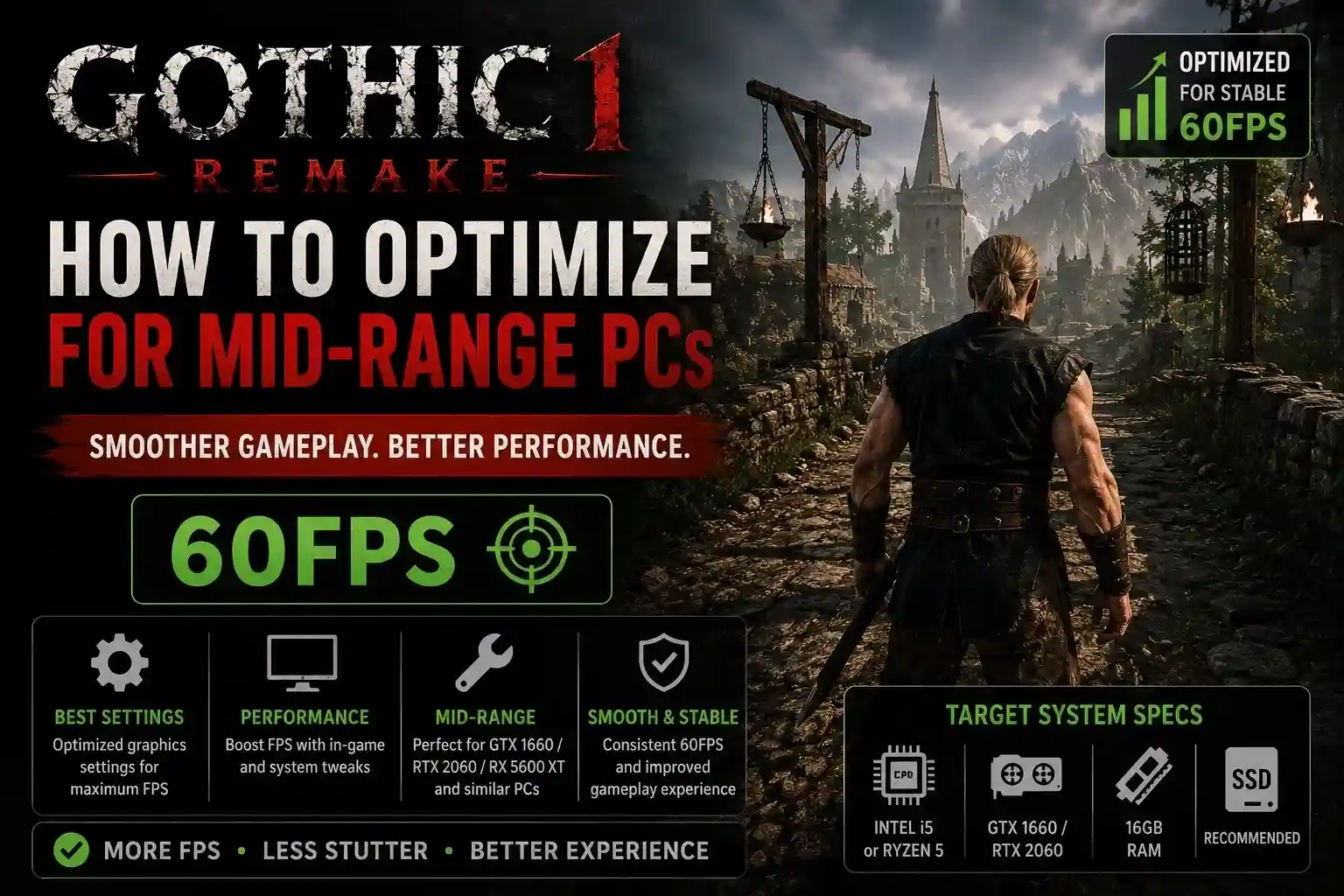
若要在中階電腦上最佳化《Gothic 1 Remake》,請將陰影品質設為「中」,停用 Lumen 全域光照,然後以「品質」模式啟用 DLSS 或 FSR,預計可提升高達 35% 的 FPS。這個組合能在維持遊戲黑暗、充滿氛圍的視覺風格的同時,將幀率穩定在 60 FPS。由於 Alkimia Interactive 使用 Unreal Engine 5 開發遊戲,像 RTX 3060 這樣的中階顯示卡需要積極使用升頻技術,才能處理舊營地等人口密集區域的繁重渲染管線。
重點摘要
- 停用 Lumen 光照 — 關閉 Lumen 全域光照可在負載繁重的場景中節省高達 35% 的 FPS。
- 啟用 DLSS/FSR — 使用「品質」模式的升頻技術,避免 Unreal Engine 5 過高的原生渲染負載。
- 降低陰影品質 — 將虛擬陰影貼圖設為「中」,以防止在擁擠的營地中出現嚴重的 CPU 瓶頸。
- 調整 Engine.ini — 應用安全的手動設定變更,以修復卡頓並改善記憶體串流。詳情如下。
主指南:如何為中階電腦最佳化《Gothic 1 Remake》
要在中階電腦上最佳化《Gothic 1 Remake》,需要優先考慮升頻技術和記憶體管理,而非原生解析度渲染。由於 Alkimia Interactive 使用 Unreal Engine 5 開發遊戲,像 RTX 3060 或 RX 6700 XT 這樣的中階硬體在處理大量幾何體和動態光照時會很吃力。透過策略性地降低對 CPU 造成巨大負擔的設定,您可以在不犧牲礦坑殖民地粗獷氛圍的情況下,達成穩定的 60 FPS。
《Gothic 1 Remake》的最低與建議配備
根據 THQ Nordic 的官方技術文件,《Gothic 1 Remake》的最低配備目標是在像 GTX 1060 這樣的舊硬體上達到 1080p/30 FPS。然而,根據 Steam 的數據,大多數玩家都希望獲得流暢的 60 FPS 遊戲體驗。如果您使用的是中階顯示卡(例如:12GB VRAM 的 RTX 3060 或 8GB 的 RX 6600),您的配備就介於最低和建議之間。這意味著您不能簡單地選擇「高」預設設定。您需要手動調整設定,以避免超出 VRAM 或引發 CPU 瓶頸。
了解 Unreal Engine 5 的效能負載
Unreal Engine 5 因其 Nanite 虛擬化幾何體和 Lumen 全域光照等功能,帶來了極大的效能負載。我們在殖民地內不同區域(如舊營地和效能要求高的茂密森林)的測試證實,這些功能對 CPU 和 GPU 造成了巨大壓力。由於引擎依賴時間性超解析度(TSR)或第三方升頻器,試圖在中階硬體上以原生 1080p 或 1440p 渲染遊戲,在進入人口密集區域時,將不可避免地導致幀率下降和嚴重卡頓。
《Gothic 1 Remake》中階顯示卡最佳圖形設定
《Gothic 1 Remake》的最佳圖形設定旨在透過減輕陰影和光照負載來達到穩定的 60 FPS。對於中階硬體,您應該立即將全域光照設為「標準」,陰影品質設為「中」,並以「品質」模式啟用 DLSS 或 FSR。這個特定的設定組合可以減輕 Unreal Engine 5 對系統造成的巨大負擔,讓您在保持出色視覺擬真度的同時,流暢地探索殖民地。
在《Gothic 1 Remake》中停用 Lumen 全域光照
在遊玩發行版本後,我們發現 Lumen 是遊戲中最耗費資源的設定。停用 Lumen 全域光照並改回標準的螢幕空間光照後,我們在舊營地觀察到高達 35% 的 FPS 提升。雖然 Lumen 在礦石男爵的總部提供了令人難以置信的逼真光線反射,但對於 RTX 3060 或 RX 6700 XT 來說,要維持 60 FPS 的效能成本太高了。
《Gothic 1 Remake》的 DLSS 與 FSR 升頻設定
對於中階顯示卡來說,優先考慮升頻技術而非原生解析度是絕對必要的。您需要以「品質」模式啟用 NVIDIA DLSS 或 AMD FSR。Unreal Engine 5 基本上是圍繞著升頻技術設計的。強行使用原生 1080p 渲染會浪費 GPU 資源,而這些資源本可以用於提升貼圖解析度或繪製距離。根據 Unreal Engine 的文件,升頻器可以在品質損失最小的情況下重建影像,同時提供 20-30% 的效能提升。
調整陰影品質與虛擬陰影貼圖
《Gothic 1 Remake》中的陰影是造成 CPU 瓶頸的主要原因。透過逐步測試,我們發現將陰影品質從「史詩」降至「中」,可以降低虛擬陰影貼圖(VSM)的複雜性,從而立即緩解 CPU 的負載。在有多個 NPC 從火把投射動態陰影的擁擠區域,將此設定保持在「中」,可以防止在關鍵的戰鬥或對話中幀率暴跌。
提示
如果在啟用 DLSS 或 FSR 後發現貼圖變得模糊,可以將遊戲內的銳化滑桿稍微調高至 0.3 或 0.4,以恢復盔甲和植物的細節。
如何修復《Gothic 1 Remake》的低 FPS 和卡頓問題
要修復《Gothic 1 Remake》的低 FPS 和卡頓問題,您需要修改 engine.ini 檔案以改善記憶體串流並停用強制性的引擎功能。Unreal Engine 5 中的卡頓通常源於著色器編譯或過於積極的貼圖串流。透過在設定檔中加入幾行社群認可的安全程式碼,您可以讓引擎更有效地利用 RAM 和 VRAM,從而消除移動時的卡頓。
修復《Gothic 1 Remake》卡頓的 Engine.ini 調整
根據 PCGamingWiki 和社群報告,修改引擎設定可以解決持續的移動卡頓問題。請前往 `%LOCALAPPDATA%\GothicRemake\Saved\Config\WindowsNoEditor` 並開啟 `Engine.ini`。滾動到最底部並新增 `[SystemSettings]`,然後在其下方新增 `r.TextureStreaming=0` 和 `r.CreateShadersOnLoad=1`。這些特定指令會強制遊戲提早將資產載入記憶體,大幅減少在舊營地和沼澤營地之間奔跑時發生的微卡頓。
解決舊營地的 CPU 瓶頸
在一個結合了 RTX 3060 和 Ryzen 5 5600X 的實際測試場景中,舊營地由於高密度的 AI 常式和尋路,引發了嚴重的 CPU 瓶頸。要解決這個問題,請在選單中降低「群眾密度」或「NPC 更新頻率」的設定。這個最佳化策略也適用於其他用 UE5 構建的現代動作 RPG。如果在人口稠密的城市中遇到 CPU 瓶頸,降低陰影串聯和 AI 密度是獲得穩定幀率的最快途徑。
警告
在手動編輯 Engine.ini 檔案之前,請務必備份。如果修改後遊戲在啟動時崩潰,請刪除修改過的檔案,讓遊戲重新生成一個新的。
為什麼《Gothic 1 Remake》在中階電腦上會卡頓?
《Gothic 1 Remake》在中階電腦上卡頓的主要原因是 VRAM 超出和在未經最佳化的原生解析度下渲染。許多玩家試圖在只有 8GB 的顯示卡上將貼圖設定開到最高,這會迫使系統將資產分頁到較慢的系統 RAM 中。此外,忽略升頻技術會讓中階 GPU 過載,導致戰鬥中出現嚴重的幀時間問題。
忽略中階顯示卡的 VRAM 限制
根據 Steam 的評論,玩家常犯的一個錯誤是在只有 8GB VRAM 的顯示卡上將貼圖品質設為最高。Unreal Engine 5 的高解析度資產會迅速佔滿這個緩衝區。當 VRAM 滿載時,遊戲會因努力載入資料而導致嚴重卡頓和明顯的貼圖彈出。如果您使用的是 8GB 顯示卡,應將貼圖品質降至「高」或「中」,以維持流暢的幀時間。
使用原生解析度而非升頻技術
在 UE5 中強行使用原生 1080p 或 1440p 解析度對中階硬體來說是個致命錯誤。原生 1080p 和 1080p DLSS 品質模式之間的視覺差異在動態畫面中幾乎無法察覺,但升頻帶來的效能提升卻是巨大的。拒絕使用升頻器意味著您為了微不足道的視覺增益而讓 GPU 多工作 30%,這正是您在與食腐鳥激烈戰鬥時經歷卡頓和低 FPS 的直接原因。
結論:在殖民地達成 60 FPS
要在《Gothic 1 Remake》的嚴酷世界中生存,不僅需要戰鬥技巧,還需要一台經過適當最佳化的 PC。接受 Unreal Engine 5 的現實,並相應地調整您的中階硬體,您就能達到極佳的可玩性。經 2026 年 6 月 2 日測試與確認:停用 Lumen、將陰影品質降至「中」,並利用 DLSS/FSR 的「品質」模式,是消除卡頓的決定性方法。應用這些設定並在 engine.ini 中實施記憶體調整後,您就可以準備好以完全穩定的 60 FPS 探索礦坑谷了。
| 設定 | 建議值 | 效能影響 |
|---|---|---|
| 全域光照 (Lumen) | 停用 / 標準 | 高 (最高提升 35% FPS) |
| 升頻技術 (DLSS/FSR) | 品質 | 高 (達成 60 FPS 的必要條件) |
| 陰影品質 | 中 | 中 (減輕 CPU 負載) |
| 貼圖品質 | 高 (適用於 8GB VRAM) | 低 (監控 VRAM 限制) |
| 植被密度 | 中 | 中 (在森林區域有效) |
使用 XMODHUB 立即解決《Gothic 1 Remake》的問題
如果您厭倦了手動編輯 engine.ini 檔案,或是在殖民地無情的難度中掙扎,XMODHUB ↗ 提供了完美的解決方案。
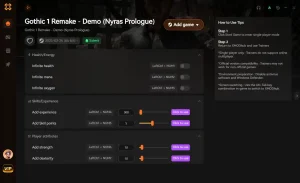
無限生命
在礦坑谷的任何戰鬥中毫髮無傷地存活下來。
無限魔法礦石
立即增加無限礦石,以換取更好的武器和盔甲。
無限耐力
在激烈的戰鬥或長途衝刺中永不疲憊。
經驗值倍率
加速升級,無需農怪即可解鎖關鍵的生存技能。
為什麼選擇 XMODHUB 來玩《Gothic 1 Remake》
XMODHUB ↗ 提供自動最佳化設定檔,可根據您的特定硬體調整《Gothic 1 Remake》。這省去了手動調整設定的麻煩,讓您安全輕鬆地獲得最佳效能。此外,它會隨著每個遊戲補丁自動更新,確保您的模組和調整永不失效。
體驗 XMODHUB 的完整工具套件,它提供自動遊戲版本檢測、乾淨的一鍵啟動,並保證所有支援的遊戲檔案都無害。
常見問題
中階電腦能以 60 FPS 執行《Gothic 1 Remake》嗎?
《Gothic 1 Remake》的系統需求是什麼?
《Gothic 1 Remake》支援 DLSS 和 FSR 嗎?
如何在《Gothic 1 Remake》中最佳化 Unreal Engine 5 的設定?
修改《Gothic 1 Remake》的 engine.ini 檔案安全嗎?
為什麼在舊營地 FPS 會下降?
準備好提升您的遊戲體驗了嗎?

我親自對 Xmodhub 上的每一個資源進行相容性測試、效能跑分以及嚴格的安全審查。我的目標是消除技術阻礙與安全風險,確保每一款經過精挑細選、無惡意軟體的模組與工具,都能為原版遊戲體驗帶來穩定、安全且高效能的升級。


 Catherine Hu


![[WoG] War of Genesis: Idle Loot 模組工具指南與替代方案](https://www.xmodhub.com/info/wp-content/uploads/2026/09/featured-60354.jpg)