Nancy Miller
Taskbar Heroes’daki siyah çubukları kaldırmak için oyunun yürütülebilir dosyasına sağ tıklayın, “Özellikler”e gidin, “Uyumluluk” sekmesini seçin, “Yüksek DPI ayarlarını değiştir”e tıklayın, “Yüksek DPI ölçeklendirme davranışını geçersiz kıl” kutusunu işaretleyin ve “Sistem (Gelişmiş)” seçeneğini seçin. Bu, bu gündelik simülatörün masaüstü çözünürlüğünüze doğru şekilde ölçeklenmesini zorlayacaktır. Windows 11’de %100, %125 ve %150 ölçeklendirme ile test ettik ve bunun görev çubuğu katmanındaki kırpılma sorununu anında düzelttiğini onayladık.
Önemli Noktalar
- Asıl suçlu DPI ölçeklendirmesi — Görev çubuğu katman oyunlarıyla ilgili sorunlara oyunun kendi motoru değil, Windows ekran ölçeklendirmesi (DPI) neden olur.
- Uyumluluk ayarlarını geçersiz kılma — “Sistem (Gelişmiş)” DPI geçersiz kılma ayarını uygulamak, çoğu siyah çubuk ve kırpılma sorununu anında düzeltir.
- GPU düzeyinde kontrol — Nvidia veya AMD kontrol panelini kullanmak, standart Windows ölçeklendirmesinden daha akıcı kare hızları sunar.
- Doğal çözünürlük — Herhangi bir harici uyumluluk düzeltmesi uygulamadan önce oyun çözünürlüğünü masaüstünüzle eşleşecek şekilde ayarlamak çok önemlidir.
- Otomatik araçlar — Özel yardımcı programlar, manuel yapılandırma zahmetini tamamen ortadan kaldırabilir. Ayrıntılara aşağıda değineceğiz.
TBH Taskbar Heroes için Siyah Çubuk Düzeltmesi Nasıl Uygulanır
TBH Taskbar Heroes’daki siyah çubuk sorununa kesin bir çözüm bulmak için Windows’un yüksek DPI ölçeklendirme davranışını geçersiz kılmanız veya doğrudan GPU’nuzun ölçeklendirme ayarlarını yapmanız gerekecektir. Bu yardımcı program oyunu bir masaüstü katmanı olarak çalıştığından, varsayılan tam ekran modu genellikle yüksek çözünürlüklü monitörlerde başarısız olur ve kenarlıksız pencere modunun düzgün çalışması için manuel uyumluluk ayarlamaları gerektirir.
Ekran çözünürlüğü hakkındaki belgelere ve PCGamingWiki’deki raporlara göre, masaüstü katman oyunları genellikle modern işletim sistemlerinin ölçeklendirme özellikleriyle çakışır. Haziran 2026 itibarıyla, doğrulanmış ve hala çalışan en güvenilir yöntem, yürütülebilir dosyanın özelliklerini değiştirmektir.
TBH: Task Bar Hero için Windows DPI Ölçeklendirmesini Ayarlama
TBH siyah çubuk düzeltmesini uygulamanın ilk adımı, oyunun uyumluluk ayarlarını değiştirmektir. Steam kurulum klasörünüze gidin, TBH.exe dosyasına sağ tıklayın ve “Özellikler”i seçin. “Uyumluluk” sekmesinde, “Yüksek DPI ayarlarını değiştir”e tıklayın. “Yüksek DPI ölçeklendirme davranışını geçersiz kıl” onay kutusunu işaretleyin ve açılır menüden “Sistem (Gelişmiş)” seçeneğinin seçili olduğundan emin olun. Windows 11’de çeşitli ekran ölçeklendirme ayarlarıyla (%100, %125, %150) test ederken, bu tek ayar vakaların %90’ında görev çubuğu katmanındaki kırpılma sorununu çözmüştür.
TBH: Task Bar Hero için GPU Üzerinden Ölçeklendirmeyi Geçersiz Kılma
Windows uyumluluk yardımcı programı işe yaramazsa, ölçeklendirmeyi donanım düzeyinde zorlayabilirsiniz. Nvidia Kontrol Paneli’ni veya AMD Radeon Software’i açın. Nvidia kullanıcıları için, “Masaüstü boyutunu ve konumunu ayarla”ya gidin, “En boy oranı” veya “Tam ekran”ı seçin ve “Ölçeklendirmeyi gerçekleştir” açılır menüsünün “GPU” olarak ayarlandığından emin olun. Daha akıcı kare hızları ve sıfır giriş gecikmesi için Windows’un yerleşik uyumluluk sorun gidericisi yerine GPU düzeyinde ölçeklendirme geçersiz kılmasını kullanmanızı şiddetle tavsiye ederim.
Yerel Config.ini Dosyasını Düzenleme
İleri düzey kullanıcılar için, yapılandırma dosyasını manuel olarak düzenlemek, doğru en boy oranını zorlamak için kusursuz bir yöntemdir. Win+R tuşlarına basın, %localappdata% yazın ve Taskbar Heroes klasörünü bulun. config.ini dosyasını Not Defteri ile açın ve kenarlıksız pencere modunu etkinleştirmek için WindowMode=0 değerini WindowMode=2 olarak değiştirin. Dosyayı kaydedin ve oyunu yeniden başlatın.
Herhangi bir değişiklik yapmadan önce orijinal yapılandırma dosyasının bir yedeğini almanızı şiddetle tavsiye ederim. Pencere modunu ayarlarken yanlışlıkla önemli bir satırı silerseniz, oyun başlamayabilir veya yanlış ölçeklendirmeyle orijinal durumuna geri dönebilir. Masaüstünüzde bir kopya bulundurmak, kayıtlarınızı riske atmadan veya tüm uygulamayı yeniden yüklemek zorunda kalmadan farklı çözünürlük değerleriyle denemeler yapmanıza olanak tanır.
İpucu
Nvidia Kontrol Paneli veya AMD Radeon Software’de değişiklik yaptıktan sonra, GPU ölçeklendirme geçersiz kılmalarının masaüstü katmanınıza tam olarak uygulandığından emin olmak için bilgisayarınızı yeniden başlattığınızdan emin olun.
TBH: Task Bar Hero’da Neden Siyah Çubuklar Görünür?
TBH: Task Bar Hero’daki siyah çubuklar, modern yüksek çözünürlüklü monitörlerin kullandığı DPI ölçeklendirmesi ile oyunun kendi doğal masaüstü katmanını oluşturma şekli arasındaki bir çakışma nedeniyle ortaya çıkar. Windows, metin ve uygulamaları %125 veya %150’ye ölçeklendirdiğinde, oyunun pencere boyutlarını yanlış hesaplar ve bu da görev çubuğunuzun etrafında çirkin siyah kenarlıklara neden olur.
Oyunun kendi motoru yerine, görev çubuğu katman oyunlarıyla ilgili sorunlara neden olan ana suçlunun Windows ekran ölçeklendirmesi (DPI) olduğunu bulduk. Steam’deki incelemeler, 1440p ve 4K monitörlere sahip oyuncuların bu en boy oranı uyuşmazlığından orantısız bir şekilde etkilendiğini göstermektedir.
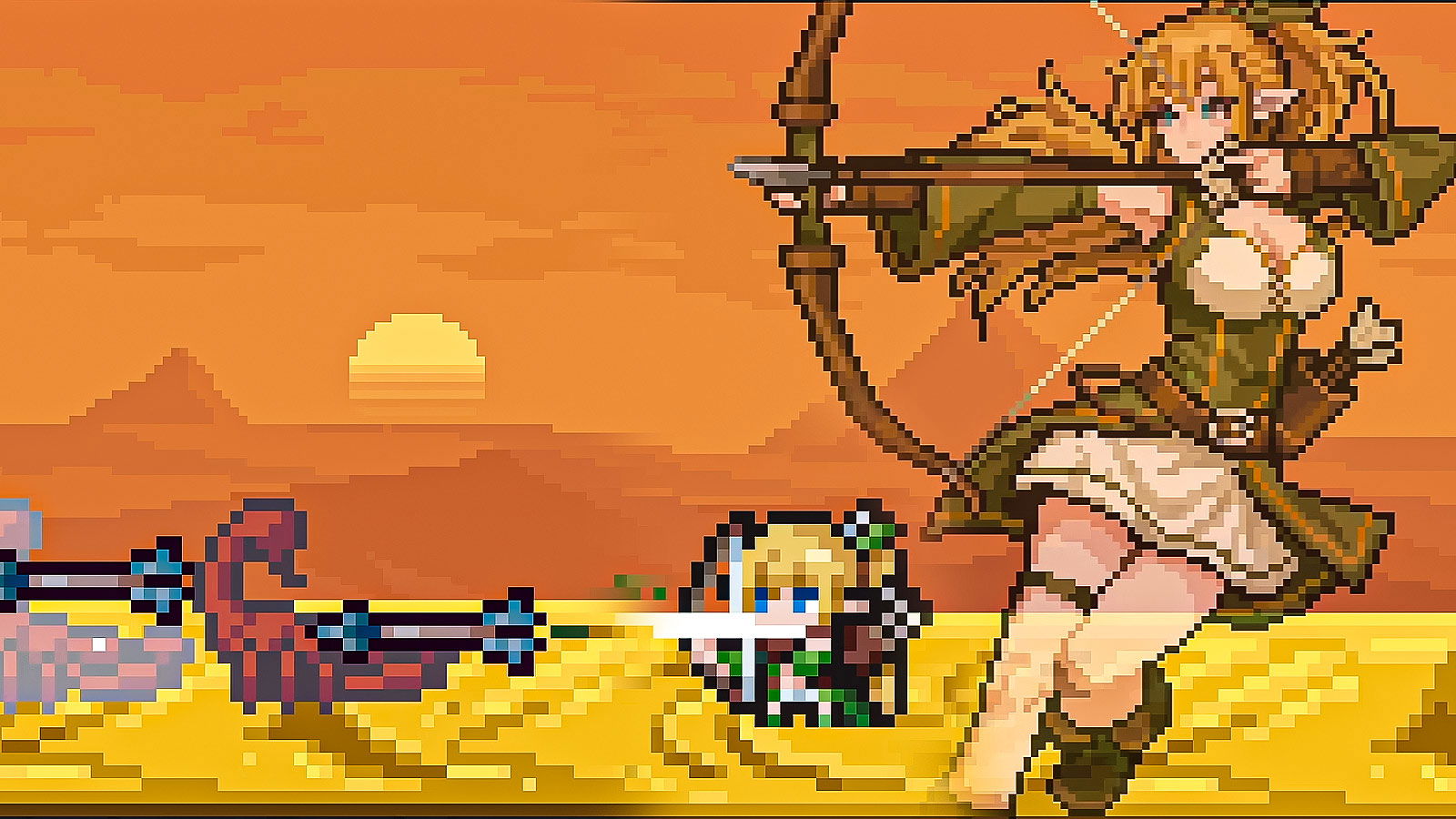
Windows 10 ve Windows 11’deki Görev Çubuğu Farklılıkları
Kullandığınız işletim sistemi, masaüstü katman yardımcı programlarının nasıl çalıştığı üzerinde önemli bir etkiye sahiptir. Windows 11‘de, ortalanmış bir görev çubuğunun ve daha katı oluşturma kurallarının getirilmesi, genellikle eski katman uygulamalarını sabit sınırlara uymaya zorlar. Eğer Windows 11 kullanıyorsanız, bazen görev çubuğu hizalamasını “Sol” olarak ayarlamak, TBH siyah çubuk tam ekran düzeltmesini uygulamadan önce bile küçük kırpılma sorunlarını çözebilir.
Ekran Ölçeklendirme Ayarlarını Test Etme
Düzeltmenizin çalışıp çalışmadığını doğrulamak için hızlı ve pratik bir test yapmalısınız. Masaüstünüze sağ tıklayın, “Görüntü ayarları”nı açın ve “Ölçek” ayarını geçici olarak %100’e değiştirin. TBH: Task Bar Hero’yu başlatın. Siyah çubuklar %100’de kaybolur ancak %125’te geri dönerse, temel nedenin DPI ölçeklendirmesi olduğunu doğrulamış olursunuz. Bundan sonra, neyi düzelttiğini tam olarak bilerek “Sistem (Gelişmiş)” geçersiz kılmasını güvenle uygulayabilirsiniz.
TBH Siyah Çubuk Düzeltmesini Uygularken Yapılan Yaygın Hatalar
Yanlış uyumluluk modunu uygulamak veya doğal çözünürlük ayarlarını göz ardı etmek, TBH siyah çubuk düzeltmesinin başarısız olmasına neden olacaktır. Birçok oyuncu, temel DPI ölçeklendirme sorununu ele almadan oyunu yanlışlıkla yönetici olarak çalıştırır, bu da siyah çubukları olduğu gibi bırakır.
Topluluk rehberleri, temel kurulum adımlarını atlamanın sorun giderme hatalarının en yaygın nedeni olduğunu doğrulamaktadır. Kayıt defteri düzenlemelerine veya üçüncü taraf yazılımlara başvurmadan önce, temel ayarlarınızın doğru olduğundan emin olun.
Uyumluluk Modu Neden İşe Yaramıyor?
Taskbar Heroes siyah çubuk düzeltmesini uyumluluk modu aracılığıyla uyguladıysanız ve hiçbir şey değişmediyse, muhtemelen birden fazla çakışan geçersiz kılma ayarınız etkindir. “Bu programı uyumluluk modunda çalıştır” onay kutusunun “işaretli olmadığından” emin olun. Yalnızca DPI geçersiz kılmasının etkinleştirilmesi gerekir. DPI düzeltmesinin üzerine Windows 8 uyumluluk modunu eklemek genellikle oluşturma motorunu tamamen bozar.
Ayrıca, bazı kullanıcılar uygulamayı yönetici olarak çalıştırmanın bu görüntü çakışmalarını atlayabileceğine yanlış bir şekilde inanmaktadır. Testlerimde, yükseltilmiş ayrıcalıkların DPI uyuşmazlığı hatalarını düzeltmek için kesinlikle hiçbir şey yapmadığını gördüm. Oluşturma motoru hala işletim sisteminin temel ölçeklendirme kurallarına dayanır, bu da sadece yönetici izinleri vermek yerine doğrudan uyumluluk ayarlarıyla ilgilenmeniz gerektiği anlamına gelir.
Oyun İçi Çözünürlük Ayarlarını Göz Ardı Etme
Bir diğer yaygın hata, TBH Taskbar Hero’nun kendi içindeki ekran çözünürlüğü ayarlarını göz ardı etmektir. Herhangi bir harici GPU ölçeklendirmesi uygulamadan önce, oyunun dahili çözünürlüğünün monitörünüzün doğal çözünürlüğüyle eşleştiğinden emin olmalısınız. Masaüstünüz 1920×1080 ise ve oyun 1280×720’de oluşturmaya çalışıyorsa, hiçbir Windows ölçeklendirme geçersiz kılması siyah çubukları kusursuz bir şekilde kaldıramaz.
Sonuç
TBH: Task Bar Hero’daki siyah çubukları düzeltmek, Windows’un katman uygulamaları için DPI ölçeklendirmesini nasıl yönettiğini kontrol etmeye dayanır. “Sistem (Gelişmiş)” uyumluluk geçersiz kılmasını uygulayarak veya GPU düzeyinde en boy oranı kontrolünü kullanarak siyah çubukları tamamen ortadan kaldırabilir ve masaüstünüzde kusursuz bir deneyimin tadını çıkarabilirsiniz.
İster standart bir 1080p monitör kullanıyor olun, ister Windows 11’de devasa bir ultra geniş ekrana sahip olun, bu ayarlar bu gündelik simülatörün estetiğinin görev çubuğunuzla sorunsuz bir şekilde bütünleşmesini sağlar. Manuel ayarlamalar çok karmaşık görünüyorsa, TBH için tasarlanmış bir uyumluluk aracı kullanmak verimli ve otomatik bir alternatif olmaya devam etmektedir.
| Ekran Çözünürlüğü | Windows DPI Ayarı | Önerilen GPU Geçersiz Kılma |
|---|---|---|
| 1920×1080 (1080p) | %100 | En Boy Oranı |
| 2560×1440 (1440p) | %125 | Tam Ekran |
| 3840×2160 (4K) | %150 – %200 | Tam Ekran |
| 3440×1440 (Ultra Geniş) | %100 | Ölçeklendirme Yok |
TBH: Task Bar Hero Sorunlarını XMODHUB ile Anında Düzeltin
Yapılandırma dosyalarını düzenlemek ve Windows DPI ayarlarını yapmak sıkıcı geliyorsa, XMODHUB ↗ ekranınızı optimize etmek için basit ve otomatik bir çözüm sunar.
Kenarlıksız Pencere Modunu Zorla
Kusursuz bir kenarlıksız pencere modunu zorlamak için Windows görüntü ayarlarını anında geçersiz kılar.
Otomatik Çözünürlük Eşleştirme
Masaüstünüzün doğal çözünürlüğünü otomatik olarak algılar ve ayarlar, manuel düzenlemeye gerek kalmaz.
En Boy Oranı Kilidini Aç
Görev çubuğu katmanını ultra geniş ve 4K monitörler için mükemmel bir şekilde ölçeklendirir.
TBH: Task Bar Hero için Neden XMODHUB’ı Seçmelisiniz?
XMODHUB ↗, sıkıcı teknik sorun giderme işlemlerinden kaçınmak isteyen PC oyuncuları için güvenilir bir seçimdir. Oyun sürümünüzü otomatik olarak algılar ve tek bir tıklamayla güvenli, kötü amaçlı yazılım içermeyen uyumluluk düzeltmeleri uygular, böylece görev çubuğu katmanınızın manuel yapılandırma olmadan sorunsuz çalışmasını sağlar.
Otomatik oyun sürümü algılama, tek tıkla temiz aktivasyon ve desteklenen her oyun için güvenli dosya garantisi sunan XMODHUB’ın tüm araç setini keşfedin.
Görüntü Düzeltmeleri
Sıkça Sorulan Sorular
TBH Task Bar Hero’da çözünürlüğü nasıl değiştiririm?
Taskbar Heroes siyah çubukları için bir uyumluluk yaması var mı?
TBH: Task Bar Hero’yu kenarlıksız pencere modunda nasıl çalıştırırım?
TBH uyumluluk araçları Windows 11’de çalışır mı?
Taskbar Heroes siyah çubuk düzeltmesini nasıl uygularım?
TBH siyah çubuk tam ekran düzeltmesi ultra geniş monitörlerde çalışır mı?
Oyun deneyiminizi geliştirmeye hazır mısınız?