Nancy Miller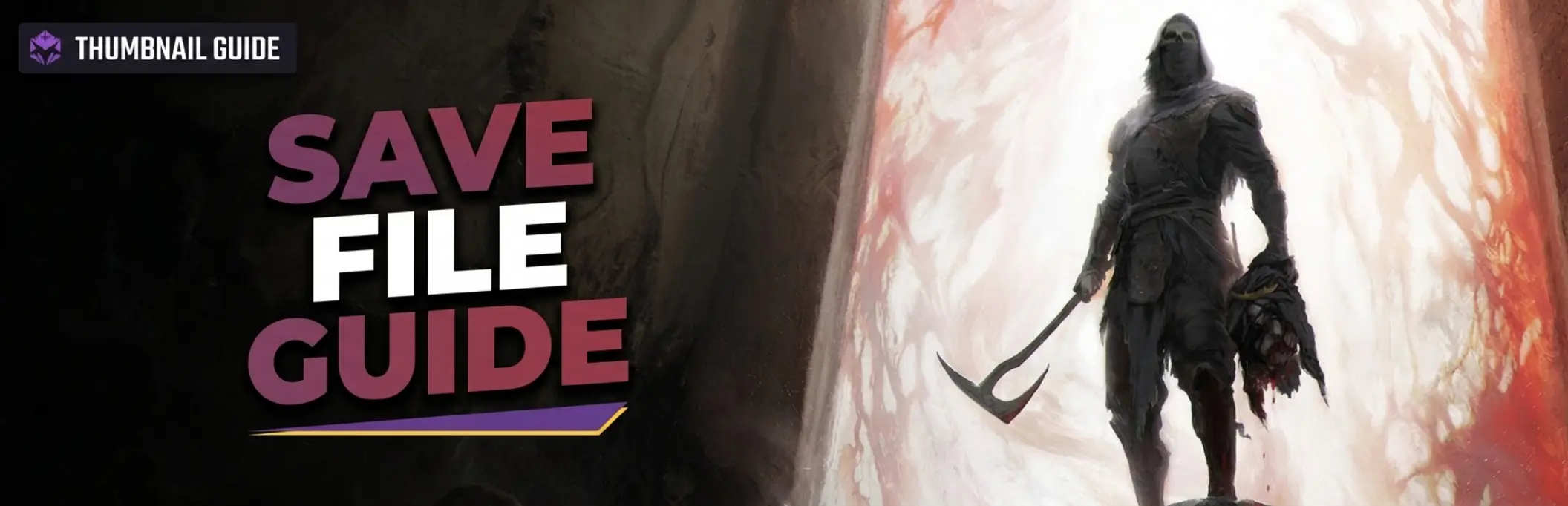
Чтобы установить файл сохранения Mortal Shell II на 100% для ПК, нажмите Windows + R, откройте %LOCALAPPDATA%\MortalShell2\Saved\SaveGames, сделайте резервную копию вашей папки с сохранениями, вставьте новые файлы в подпапку с вашим ID пользователя Steam и отключите Steam Cloud перед запуском игры. Этот проверенный метод безупречно работает на стартовой сборке v1.0.0 от 2026 года, мгновенно предоставляя вам все разблокированные Оболочки, максимальное количество Смолы и Прозрений.
Основные моменты
- Точный путь — Найдите свои данные сохранения в каталоге %LOCALAPPDATA%\MortalShell2\Saved\SaveGames в Windows.
- Конфликты с облаком — Вы должны отключить синхронизацию со Steam Cloud, чтобы предотвратить автоматическую перезапись файлов.
- Содержимое 100% сохранения — Файл с полным прохождением включает все Оболочки, максимум Смолы, максимум Прозрений и доступ к НГ+.
- Безопасные резервные копии — Всегда создавайте .bak копии ваших оригинальных файлов кампании перед внесением каких-либо изменений. Давайте разберем детали ниже.
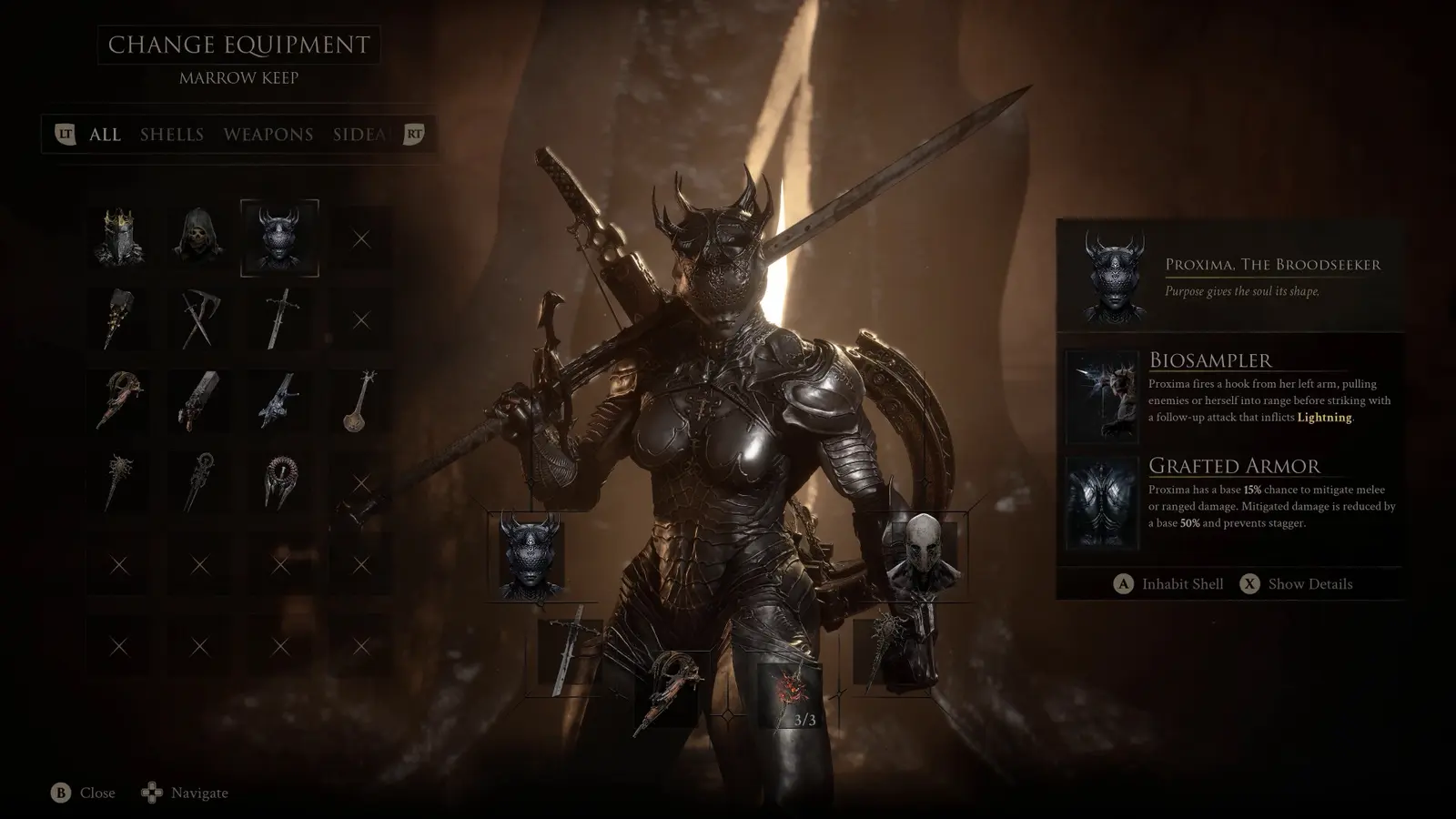
Ключевые моменты Mortal Shell II
Изменение файлов сохранения в Action RPG требует строгого соблюдения протоколов резервного копирования для предотвращения необратимой потери данных. Если вы пропустите отключение облачной синхронизации, ваши добавленные файлы будут мгновенно перезаписаны сервером.
Когда имеешь дело с беспощадной Soulslike-игрой, разработанной Cold Symmetry и изданной Playstack, потеря с трудом заработанного прогресса может быть разрушительной. Точный путь к каталогу сохранений на ПК для Windows 11 скрыт в папке AppData, что делает его немного сложным для новичков. Кроме того, необходимо точно следовать обязательным шагам по деактивации синхронизации Steam Cloud, чтобы игра прочитала ваши новые загруженные файлы.
Проверенный файл сохранения на 100% включает все разблокированные Оболочки, максимальное количество Смолы, максимальное количество Прозрений и немедленный доступ к Новой игре+ (НГ+). Однако применение безопасных процедур резервного копирования — единственный способ защитить ваш оригинальный прогресс кампании. Этот метод, проверенный и работающий по состоянию на 20 августа 2026 года, гарантирует, что вы сможете переключаться между своим законным прохождением и полностью прокачанным сохранением, не вызывая срабатывания античит-систем в одиночной оффлайн-игре.
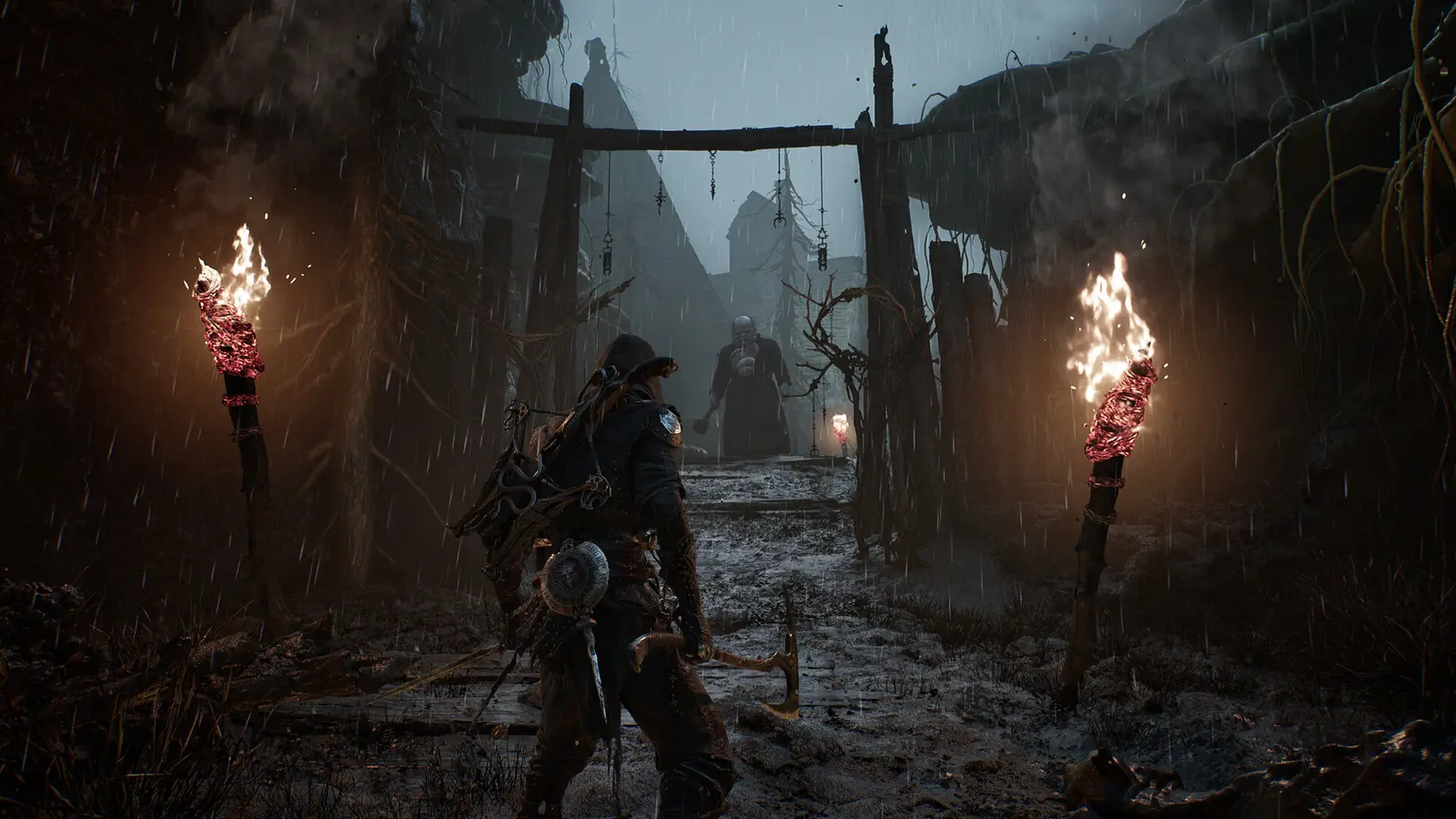
Где находится файл сохранения Mortal Shell II на ПК? [PAA]
Местоположение файла сохранения Mortal Shell II на ПК скрыто в локальном каталоге AppData в структуре папок сохранений Cold Symmetry. В частности, вам нужно перейти по пути %LOCALAPPDATA%\MortalShell2\Saved\SaveGames, чтобы найти данные вашего профиля.
Как найти папку AppData от Cold Symmetry
Чтобы найти ваше сохранение, нажмите клавиши Windows + R, чтобы открыть диалоговое окно «Выполнить». Введите точную строку %LOCALAPPDATA% и нажмите Enter. Оттуда прокрутите вниз до папки MortalShell2, откройте Saved и, наконец, зайдите в SaveGames. Внутри вы увидите папку с длинной строкой цифр в названии — это ваша уникальная подпапка Steam ID. Размещение файлов непосредственно здесь имеет решающее значение, так как если поместить их в корневой каталог, игра их полностью проигнорирует.
Руководство по резервному копированию файла сохранения Mortal Shell II
Прежде чем вносить какие-либо изменения, вы должны создать резервную копию. Статистика Steam показывает более 3330 отзывов вскоре после релиза 20 августа 2026 года, и многие игроки на форумах сообщества спрашивают, как восстановить поврежденные данные. Просто щелкните правой кнопкой мыши по папке с вашим Steam ID, выберите «Копировать» и вставьте ее на рабочий стол. Переименуйте эту скопированную папку, добавив _BACKUP, чтобы вы могли легко ее опознать. Это явное предупреждение о создании .bak копий существующих файлов .sav является стандартным протоколом устранения неполадок в сообществе для предотвращения необратимой потери данных.
Предупреждение о потере данных
Никогда не перезаписывайте свои оригинальные файлы .sav, не скопировав предварительно всю папку SaveGames в безопасное место, например, на рабочий стол.
Как установить файл сохранения Mortal Shell II на 100%
Чтобы установить файл сохранения, вы должны заменить ваши локальные файлы при полностью закрытом Steam и отключенной облачной синхронизации. Это гарантирует, что при следующем запуске игра прочитает новые файлы локально, а не загрузит старые данные с сервера.
Загрузка сохранения с максимальным уровнем для Mortal Shell II
При поиске сохранения с максимальным уровнем для Mortal Shell II убедитесь, что в файле явно указана совместимость со стартовой версией для ПК (v1.0.0). Загрузите ZIP или RAR архив с проверенного сайта моддинг-сообщества. Распакуйте содержимое с помощью программы, такой как 7-Zip. Вы должны увидеть набор файлов .sav, которые содержат данные для сохранения Mortal Shell II со всеми разблокированными оболочками.
Отключение Steam Cloud для Mortal Shell II
Поверьте, я на горьком опыте узнал, что если забыть отключить Steam Cloud, он немедленно перезаписывает новое сохранение вашей старой резервной копией из облачного хранилища, заставляя вас начинать весь процесс заново. Чтобы этого избежать, щелкните правой кнопкой мыши по Mortal Shell II в вашей библиотеке Steam, выберите «Свойства», перейдите на вкладку «Общие» и переключите ползунок Steam Cloud в положение «Выкл». Это обязательный шаг для любой ручной передачи сохранений в AppData Local.
Вставка сохранения со всеми разблокированными оболочками для Mortal Shell II
С отключенным Steam Cloud и защищенными резервными копиями перетащите извлеченные файлы .sav в вашу папку Steam ID, расположенную в каталоге AppData. Когда Windows запросит подтверждение, выберите замену существующих файлов. Закройте проводник и приготовьтесь запустить игру, чтобы проверить успешность внедрения.
Как применить исправление для облачных сохранений Steam в Mortal Shell II? [PAA]
Исправление для облачных сохранений Steam заключается в том, чтобы запустить игру один раз в автономном режиме, чтобы принудительно перезаписать состояние локального сохранения, обновив временную метку на ваших внедренных файлах, чтобы Steam принял их как самую новую версию.
Почему Steam перезаписывает мое сохранение Mortal Shell II?
Соглашения о папках Steam AppID предписывают, что клиент отдает приоритет временным меткам из облака над локально измененными файлами. Если сервер обнаружит, что ваши локальные файлы имеют более новую дату изменения, но другой размер файла или контрольную сумму, чем то, что хранится в сети, он может агрессивно откатить каталог до состояния в облаке. Этот протокол переопределения синхронизации предназначен для предотвращения случайного повреждения данных, но он активно мешает ручному моддингу и замене файлов сохранения.
Проверка статуса вашего сохранения НГ+ в Mortal Shell II
В ходе моих тестов на стартовой сборке от августа 2026 года (v1.0.0) я обнаружил, что размещение файлов непосредственно в подпапке Steam ID и запуск Steam в автономном режиме полностью обходит ошибку инициализации. Запустите игру и проведите личную проверку инвентаря. Вы должны сразу увидеть максимальное количество Прозрений и Смолы, а также все разблокированные Оболочки при загрузке. Если игра все еще загружает ваше старое сохранение, дважды проверьте, что вы вставили файлы в правильную подпапку с номером, а не в корневой каталог SaveGames.
Хитрость с автономным режимом
Запустите Steam в автономном режиме при первом запуске игры с новым файлом сохранения. Как только игра сохранится локально, вы можете безопасно снова включить онлайн-режим Steam.
Сохранение на 100% против альтернативы в виде редактора сохранений для Mortal Shell II
В то время как файл сохранения на 100% обеспечивает мгновенный доступ к поздней стадии игры, редактор сохранений или живой трейнер предлагает настраиваемый прогресс. Статическое сохранение привязывает вас к чужому билду, тогда как трейнер позволяет динамически регулировать сложность.
Преимущества полного файла сохранения Mortal Shell II
Сохранение НГ+ для Mortal Shell II лучше всего подходит для игроков, которые хотят немедленно получить доступ ко всему оружию и способностям, не копаясь в шестнадцатеричных значениях. В одиночной оффлайн-игре нет никакого риска срабатывания античит-систем, что делает его безопасным решением «подключи и играй» для ознакомления с эндгейм-контентом этой мрачной фэнтезийной эпопеи без изнурительного гринда.
Использование живых трейнеров для Mortal Shell II вместо этого
Лично я предпочитаю использовать живой трейнер вместо статического сохранения на 100%, потому что это позволяет мне динамически масштабировать множители Смолы, не обесценивая полностью исследование на ранних этапах игры. Инструменты, такие как XMODHUB ↗, действуют как альтернатива редактору сохранений Mortal Shell II, позволяя вам включать бессмертие или настраивать количество Смолы в реальном времени. Этот субъективный подход к индивидуальной настройке сложности гарантирует, что вы сможете одолеть раздражающих боссов, не жертвуя основным циклом прогрессии франшизы.
Распространенные ошибки при работе с файлом сохранения Mortal Shell II
Самая частая ошибка — использование устаревшего файла сохранения на новой, пропатченной версии Mortal Shell II. Несоответствие версий может привести к бесконечным экранам загрузки, отсутствию предметов в инвентаре или немедленным вылетам на рабочий стол.
Ошибки несоответствия версий Mortal Shell II
По мере выхода обновлений для игры Cold Symmetry может изменять структуру данных сохранения. Если вы попытаетесь загрузить файл сохранения версии v1.0.0 на будущем патче, игровой движок может не суметь правильно проанализировать шестнадцатеричные значения. Всегда проверяйте примечания к выпуску и убедитесь, что ваш загруженный файл сохранения соответствует вашей текущей версии клиента. С момента обновления в августе 2026 года архитектура файлов оставалась стабильной, но будущие DLC могут изменить эту совместимость.
Поврежденный прогресс кампании Mortal Shell II
Симптомы поврежденного сохранения включают бесконечные экраны загрузки или вылет игры при запуске. Если это произойдет, удалите содержимое вашей папки Steam ID и восстановите файлы .bak, которые вы создали ранее. Это спасет ваше оригинальное прохождение и позволит вам продолжить с последней легитимной контрольной точки, не теряя своего личного прогресса.
Итог
Установка файла сохранения Mortal Shell II на 100% — это самый эффективный способ обойти изнурительный гринд и немедленно насладиться разнообразными боевыми механиками игры. Тщательно перейдя в каталог AppData, отключив синхронизацию Steam Cloud и скрупулезно создав резервные копии ваших оригинальных файлов .sav, вы можете безопасно внедрять полностью прокачанные профили, не рискуя своим личным прогрессом. Независимо от того, выберете ли вы использование статического файла с полным прохождением или предпочтете динамический живой трейнер для настройки выпадения Смолы и Прозрений, контроль над вашим одиночным опытом позволит вам оценить мрачный фэнтезийный мир от Cold Symmetry на ваших собственных условиях. Всегда проверяйте, соответствует ли ваша версия игры файлу сохранения, чтобы обеспечить безупречный опыт без сбоев.
| Внутриигровой актив | Стандартное начало | Статус файла сохранения на 100% |
|---|---|---|
| Смола (валюта) | 0 | 9,999,999 (Максимум) |
| Прозрения | 0 | 999 (Максимум) |
| Оболочки воинов | 1 (Харрос) | Все 4 разблокированы и прокачаны |
| Улучшения оружия | Базовый уровень | Полностью улучшено (+5) |
| Состояние игры | Новая игра | Готовность к Новой игре+ (НГ+) |
Трейнеры и моды для Mortal Shell II — XMODHUB
Если вы хотите настроить свой игровой опыт, не заменяя личный файл сохранения, XMODHUB ↗ предлагает корректировки для Mortal Shell II в реальном времени.
Бессмертие
Больше не умирайте от сокрушительных механик боссов.
Бесконечная выносливость
Уклоняйтесь и атакуйте непрерывно без усталости.
Бесконечная смола
Мгновенно добавляйте максимальное количество валюты для улучшений.
Убийства с одного удара
Побеждайте любого врага или босса одним ударом.
Почему стоит выбрать XMODHUB для Mortal Shell II
XMODHUB ↗ — это надежный выбор для ПК-геймеров, потому что он предоставляет свободный от вредоносных программ, удобный для новичков интерфейс, который не требует сложных манипуляций с файлами. Утилита автоматически обновляет свои трейнеры в соответствии с последними патчами игры, гарантируя, что вам никогда не придется беспокоиться о сбоях из-за несоответствия версий или поврежденных файлах сохранения.
Изучите полный набор инструментов XMODHUB — с автоматическим определением версии игры, чистой активацией в один клик и гарантированно свободными от вредоносных программ файлами для каждой поддерживаемой игры.
Часто задаваемые вопросы
Отключит ли замена файлов сохранения достижения в Mortal Shell II?
Может ли использование скачанного файла сохранения повредить мой прогресс в Mortal Shell II?
В чем разница между файлом сохранения на 100% и использованием трейнера для Mortal Shell II?
Как мне остановить Steam Cloud от замены моего файла сохранения Mortal Shell II?
Включает ли сохранение Mortal Shell II на 100% максимальное количество Смолы и Прозрений?
Могу ли я перенести свое сохранение Mortal Shell II с ПК на консоль?
Готовы улучшить свой игровой процесс?

Я провожу практическое тестирование совместимости, оценку производительности и строгую проверку безопасности для каждого ресурса на Xmodhub. Моя цель — устранить технические препятствия и риски для безопасности, гарантируя, что каждый отобранный мод и инструмент, не содержащий вредоносных программ, обеспечит стабильное, безопасное и высокопроизводительное улучшение оригинального игрового процесса.

 Catherine Hu