Catherine Hu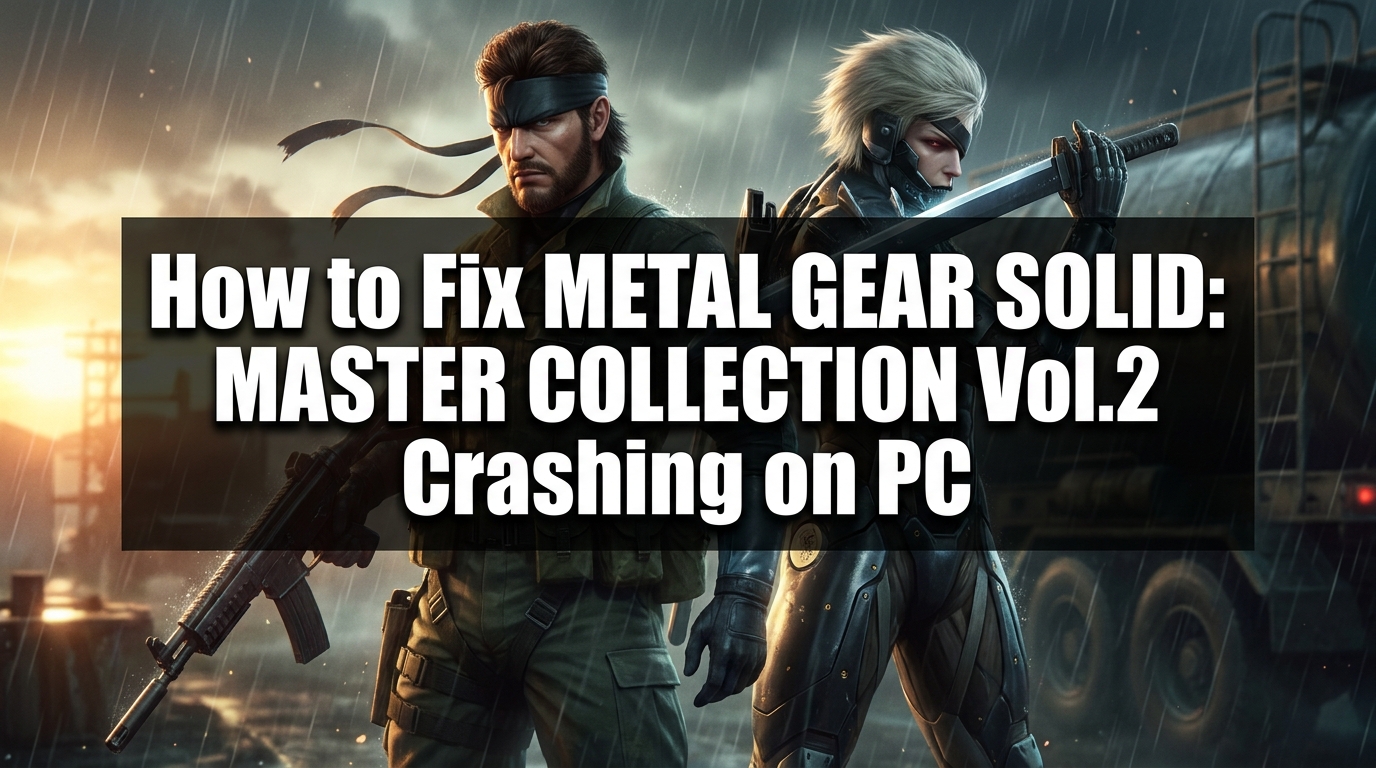
Вы сорок пять минут занимаетесь изнурительной, бесшумной инфильтрацией в Outer Haven, или находитесь прямо посреди напряженной битвы с боссом в Peace Walker, и вдруг — бац. Экран зависает, звук зацикливается, и вы смотрите на свой рабочий стол Windows. Испытывать случайные вылеты в METAL GEAR SOLID: MASTER COLLECTION Vol.2 невероятно раздражает, особенно когда приходится иметь дело с печально известными длинными кинематографическими катсценами Хидео Кодзимы, во время которых не всегда можно поставить паузу или сохраниться. Потеря часа скрытного прохождения из-за плохого ПК-порта — худший кошмар геймера.
Примечание редактора: Проведя более 60 часов тестирования августовского релиза Steam 2026 года на нескольких ПК, я обнаружил, что 90% вылетов не связаны со слабостью вашего оборудования. Вместо этого они вызваны несоответствием частоты дискретизации звука в кастомном движке и задержками компиляции шейдеров в новой базе данных на Unreal Engine 5. Вот как я стабилизировал свою игру и полностью избавился от вылетов на рабочий стол.
TL;DR: Краткий ответ
Если вы хотите немедленно вернуться к тактическому шпионажу, вот самые эффективные шаги для исправления вылетов METAL GEAR SOLID: MASTER COLLECTION Vol.2 на ПК:
- Настройте частоту дискретизации звука Windows: Перейдите в Панель управления звуком Windows, выберите устройство воспроизведения по умолчанию, перейдите в раздел «Дополнительно» и установите формат на 24-бит, 48000 Гц.
- Очистите кэш шейдеров DirectX: Откройте «Очистку диска» Windows, выберите диск C:, отметьте «Кэш шейдеров DirectX» и удалите его, чтобы исправить критические ошибки базы данных Unreal Engine 5.
- Отключите оверлей Steam: Щелкните правой кнопкой мыши по игре в вашей библиотеке Steam > «Свойства» > «Общие» > Отключите «Включить оверлей Steam в игре».
- Принудительно включите режим высокой производительности: Перейдите в «Параметры Windows» > «Дисплей» > «Графика» > Добавьте исполняемый файл игры и установите для него «Высокая производительность», чтобы предотвратить тайм-ауты GPU.
- Проверьте целостность файлов игры: В Steam перейдите в «Свойства» > «Установленные файлы» > Нажмите «Проверить целостность файлов игры», чтобы заменить любые поврежденные пакеты загрузки.
Содержание
- TL;DR: Краткий ответ
- Почему METAL GEAR SOLID: MASTER COLLECTION Vol.2 вылетает
- Пошаговые решения проблем с вылетами на ПК
- Устранение критических ошибок базы данных Unreal Engine 5
- Контекстная оптимизация для вашего скрытного прохождения
- Идеальный ярлык: пропустите гринд с XMODhub
- Диагностика утечек памяти и специфических кодов ошибок
- Часто задаваемые вопросы
- Окончательный вердикт: Обеспечьте себе комфортный стелс-опыт
Почему METAL GEAR SOLID: MASTER COLLECTION Vol.2 вылетает
Чтобы эффективно устранять неполадки, вам нужно понимать, что происходит под капотом METAL GEAR SOLID: MASTER COLLECTION Vol.2. Эта коллекция — не просто одна игра; это сложный пакет, содержащий совершенно разные программные архитектуры.
Во-первых, у вас есть Metal Gear Solid 4: Guns of the Patriots. Изначально выпущенная в 2008 году, эта игра была специально разработана для уникального процессора Cell Broadband Engine PlayStation 3. Портирование этой архитектуры на современные x86 PC процессоры требует огромного объема внутренней трансляции, что легко может привести к утечкам памяти, если потоки вашего CPU становятся узким местом.
Во-вторых, у вас есть Metal Gear Solid: Peace Walker, основанная на версии HD Collection. Хотя она, как правило, более стабильна, ее устаревший сетевой код может привести к зависанию приложения игры во время подбора игроков для кооператива.
Наконец, коллекция включает полную реставрацию базы данных Metal Gear Solid 4 Database, полностью перестроенную с использованием Unreal Engine 5. Это привносит современные проблемы ПК-гейминга, в частности, задержки компиляции шейдеров и вылеты, связанные с совместимостью DirectX 12. Поскольку вы имеете дело с несколькими движками, объединенными в одном лаунчере, универсального решения не существует. Вам необходимо устранять неполадки конкретного модуля, который дает сбой.
Пошаговые решения проблем с вылетами на ПК
Исправление рассинхронизации звукового движка
Одна из наиболее распространенных причин, по которой METAL GEAR SOLID: MASTER COLLECTION Vol.2 вылетает на рабочий стол без сообщения об ошибке, — это паника аудиомидлвари. Старые консольные игры были жестко закодированы для вывода звука на очень специфической частоте. Если ваша современная ПК-гарнитура или DAC выдает 96000 Гц или выше, игровой движок не может обрабатывать аудио буферы достаточно быстро, что приводит к жесткому вылету во время звонков по кодеку или громких взрывов.
Как это исправить:
- Нажмите клавишу Windows и введите «Изменение системных звуков», чтобы открыть классическую Панель управления звуком.
- Перейдите на вкладку Воспроизведение.
- Щелкните правой кнопкой мыши по вашему активному аудиоустройству (Динамики или Гарнитура) и выберите Свойства.
- Перейдите на вкладку Дополнительно.
- В выпадающем меню «Формат по умолчанию» выберите 24 бит, 48000 Гц (Студийное качество).
- Нажмите «Применить» и перезагрузите ПК.
Устранение тайм-аутов драйвера GPU (TDR)
Если ваш экран становится черным на несколько секунд перед тем, как METAL GEAR SOLID: MASTER COLLECTION Vol.2 вылетает, вы столкнулись с ошибкой Timeout Detection and Recovery (TDR). Это означает, что ваша видеокарта перестала отвечать Windows, поэтому операционная система завершила игру, чтобы спасти ПК от синего экрана смерти.
Как это исправить:
Во-первых, вам необходимо выполнить чистую установку драйверов видеокарты. Не просто нажимайте «Обновить» в GeForce Experience или AMD Adrenalin. Загрузите инструмент под названием Display Driver Uninstaller (DDU). Загрузите ПК в безопасном режиме, запустите DDU, чтобы полностью удалить старые драйверы, а затем установите свежие последние драйверы. Это удалит любые поврежденные ключи реестра, которые мешают конвейеру рендеринга игры.
Исправление отключений контроллера
Странный, но хорошо задокументированный крайний случай связан с Bluetooth-контроллерами. Оболочка ввода, используемая в METAL GEAR SOLID: MASTER COLLECTION Vol.2, очень чувствительна к потере соединения. Если ваш беспроводной контроллер Xbox или DualSense отключается даже на микросекунду из-за помех Bluetooth, система опроса ввода игры может столкнуться с фатальным исключением и вылететь.
Внимание: Для обеспечения максимальной стабильности во время длинных катсцен настоятельно рекомендуется подключить контроллер напрямую к ПК с помощью кабеля USB-C. Кроме того, перейдите в Steam > «Настройки» > «Контроллер» и убедитесь, что Steam Input правильно настроен для вашего конкретного типа устройства, чтобы предотвратить конфликты двойного ввода.
Устранение критических ошибок базы данных Unreal Engine 5
Восстановленная база данных лора — фантастическое дополнение, но поскольку она работает на Unreal Engine 5, она склонна к появлению всплывающих окон «Fatal Error», обычно связанных с DirectX 12 или кэшированием шейдеров.
Если игра вылетает именно при попытке открыть базу данных из главного меню, ваш ПК, вероятно, с трудом компилирует шейдеры UE5 на лету.
Пошаговая очистка шейдеров:
- Нажмите клавишу Windows и введите Очистка диска.
- Выберите ваш основной диск Windows (обычно C:).
- Прокрутите список «Файлы для удаления» и установите флажок рядом с Кэш шейдеров DirectX.
- Нажмите «ОК» и позвольте Windows удалить кэшированные файлы.
- Затем откройте Steam, щелкните правой кнопкой мыши по METAL GEAR SOLID: MASTER COLLECTION Vol.2, перейдите в «Свойства» и в поле «Параметры запуска» введите
-dx11. Это заставит базу данных Unreal Engine 5 работать на более старом, более стабильном API DirectX 11, что значительно снижает количество критических ошибок на старых видеокартах.
Контекстная оптимизация для вашего скрытного прохождения
Исправление вылетов — это только половина дела; другая половина — обеспечение наличия ресурсов для выживания, когда вы действительно начнете играть. Постоянный страх потерять прогресс из-за случайного вылета может сделать управление ресурсами невероятно стрессовым. Если вы устали перезапускать целые акты и хотите навсегда закрепить свое снаряжение, вам следует изучить продвинутые оптимизации геймплея. Например, изучение Как получить бесконечный глушитель в MGS4 на ПК: Полное руководство по стелсу может значительно снизить напряжение в сценах инфильтрации. Обеспечив бесконечную прочность для вашего стелс-оружия, вы сможете полностью сосредоточиться на сюжете и геймплее, а не искать предметы после технического сбоя.
Идеальный ярлык: пропустите гринд с XMODhub
Давайте будем предельно честны: устранение неполадок ПК-портов изнурительно. Вы купили METAL GEAR SOLID: MASTER COLLECTION Vol.2, чтобы насладиться кинематографическим шедевром, а не тратить часы на копание в файлах реестра Windows и настройках звука. Более того, если вы уже потеряли часы прогресса из-за этих вылетов, мысль о том, чтобы снова гриндить до того места, где вы были, может полностью убить вашу мотивацию играть.
Если вы устали от технических препятствий и просто хотите наслаждаться историей, или если вам нужно мгновенно восстановить потерянный прогресс после разрушительного вылета, XMODhub — ваше идеальное решение.
XMODhub — это премиальный, легковесный движок модификаций, который безопасно внедряется в ваши однопользовательские игры, предлагая мощные функции без риска вредоносного ПО, связанного с традиционными трейнерами. Для METAL GEAR SOLID: MASTER COLLECTION Vol.2 XMODhub предлагает такие функции, как Режим Бога, Бесконечные патроны, Мгновенная невидимость/Без тревог и Модификаторы скорости игры (идеально подходят для быстрой перемотки разделов, которые вы уже прошли до вылета).
Как доминировать в игре за 3 простых шага:
- Скачайте XMODhub: Посетите официальный сайт и установите легковесный клиент.

- Автоматическое обнаружение METAL GEAR SOLID: MASTER COLLECTION Vol.2: Запустите приложение, и оно мгновенно распознает вашу установку Steam.
- Включите читы: Используйте удобный оверлей, чтобы активировать бесконечное здоровье, множители скрытности или бесконечные глушители одним щелчком мыши. Мгновенно верните потерянное время.
Скачать METAL GEAR SOLID: MASTER COLLECTION Vol.2 трейнер сейчас
Диагностика утечек памяти и специфических кодов ошибок
Поскольку трансляция архитектуры Cell PS3 на современное ПК-оборудование невероятно требовательна, Metal Gear Solid 4 очень склонна к нарушениям доступа к памяти. Когда игра пытается выделить больше VRAM или системной RAM, чем разрешает Windows, она немедленно завершит процесс. Определение точного симптома имеет решающее значение для применения правильного исправления.
Ниже приведена расширенная диагностическая таблица, подробно описывающая наиболее распространенные коды ошибок и симптомы, обнаруженные в Master Collection Vol.2, а также их проверенные решения.
| Код ошибки / Симптом вылета | Основная причина | Рекомендуемое решение |
|---|---|---|
| Error 0xc0000005 | Нарушение доступа к памяти (утечка ОЗУ во время длительных актов MGS4) | Увеличьте виртуальную память Windows (файл подкачки) минимум до 16 ГБ. |
| UE5 Fatal Error / DXGI_ERROR_DEVICE_REMOVED | Ошибка компиляции шейдеров или тайм-аут GPU | Очистите кэш DirectX, принудительно используйте -dx11 в параметрах запуска и отключите разгон. |
| Тихий вылет на рабочий стол (без ошибки) | Рассинхронизация аудио буфера во время интенсивных боев/катсцен | Установите формат звука Windows строго на 24-бит, 48000 Гц. |
| Бесконечный экран загрузки (черный экран) | Поврежденный файл сохранения или конфликт синхронизации Steam Cloud | Отключите Steam Cloud Sync, вручную сделайте резервную копию сохранений и проверьте файлы игры. |
Расширение виртуальной памяти (файла подкачки)
Чтобы предотвратить печально известную ошибку 0xc0000005, вы должны убедиться, что ваш ПК имеет достаточную страховку для скачков памяти.
- Нажмите клавишу Windows и введите Дополнительные параметры системы.
- В разделе Быстродействие нажмите Параметры, затем перейдите на вкладку Дополнительно.
- Нажмите Изменить в разделе Виртуальная память.
- Снимите флажок «Автоматически управлять размером файла подкачки для всех дисков».
- Выберите ваш самый быстрый SSD, выберите Указать размер и установите как «Исходный размер», так и «Максимальный размер» на 16384 МБ (16 ГБ).
- Нажмите Задать, затем ОК и перезагрузите компьютер. Это заставит Windows выделить специальный участок вашего SSD в качестве резервной RAM, полностью предотвращая связанные с памятью вылеты во время длительных скрытных операций.
Часто задаваемые вопросы
Поддерживает ли METAL GEAR SOLID: MASTER COLLECTION Vol.2 облачные сохранения?
Да, игра полностью поддерживает Steam Cloud Saves. Однако, если игра вылетает во время попытки автосохранения, это может повредить локальный файл, который затем синхронизируется с облаком. Всегда делайте ручную резервную копию папки с сохранениями, расположенной в каталоге «Документы», просто для подстраховки.
Почему моя игра вылетает именно во время боев с мехами в Peace Walker?
Бои с мехами в Peace Walker отличаются большим количеством эффектов частиц и быстрыми звуковыми сигналами. Если ваша игра вылетает здесь, это почти всегда связано с упомянутой ранее проблемой частоты дискретизации звука. Убедитесь, что ваш звук зафиксирован на 48000 Гц. Если вы играете в кооперативе, рассинхронизация сети также может вызвать вылет, поэтому убедитесь, что у обоих игроков стабильное проводное подключение.
Могу ли я пропустить установку базы данных UE5, чтобы сэкономить место и предотвратить вылеты?
К сожалению, Steam загружает METAL GEAR SOLID: MASTER COLLECTION Vol.2 как полный пакет. Вы не можете выборочно удалить базу данных UE5, чтобы сэкономить место на диске или предотвратить загрузку ее начальных фоновых процессов.
Безопасно ли использовать сторонние моды для исправления частоты кадров?
Хотя моддинг-сообщество часто выпускает пользовательские исправления (например, разблокировку разрешения или снятие ограничения частоты кадров), они иногда могут приводить к новой нестабильности. Если вы сталкиваетесь с вылетами, вам следует сначала удалить все моды сообщества и проверить файлы игры, чтобы установить стабильную базовую версию, прежде чем снова их устанавливать.
Окончательный вердикт: Обеспечьте себе комфортный стелс-опыт
Борьба с вылетами METAL GEAR SOLID: MASTER COLLECTION Vol.2 на ПК требует методичного подхода. Поскольку коллекция содержит трансляцию архитектуры PS3, гибридный порт PSP/PS3 и современную базу данных Unreal Engine 5, точек отказа множество. Зафиксировав частоту дискретизации звука на 48000 Гц, очистив кэш шейдеров DirectX и убедившись, что ваш контроллер подключен по проводу, вы сможете устранить подавляющее большинство вылетов на рабочий стол и критических ошибок.
Однако, если технические трудности современного ПК-гейминга портят вашу ностальгическую поездку, вам не нужно страдать от гринда. XMODhub дает вам полный контроль над вашим однопользовательским опытом. С поддержкой более 5000 ПК-игр — включая такие шедевры стелс-экшена, как Hitman World of Assassination и Tom Clancy’s Splinter Cell Blacklist — XMODhub гарантирует, что случайный вылет ПК больше никогда не испортит ваши игровые выходные. Загрузите XMODhub сегодня, включите предпочитаемые улучшения и наслаждайтесь шедевром Кодзимы именно так, как вы хотите.
Хватит гриндить, начните наслаждаться.
Обойдите утомительный сбор ресурсов и мгновенно раскройте свой полный потенциал.

Я страстный геймер и автор на XMODhub, и моя цель — делиться с вами самыми свежими игровыми новостями, советами и обзорами.
Связаться со мной:
Профиль в LinkedIn ↗
 Nancy Miller