Nancy Miller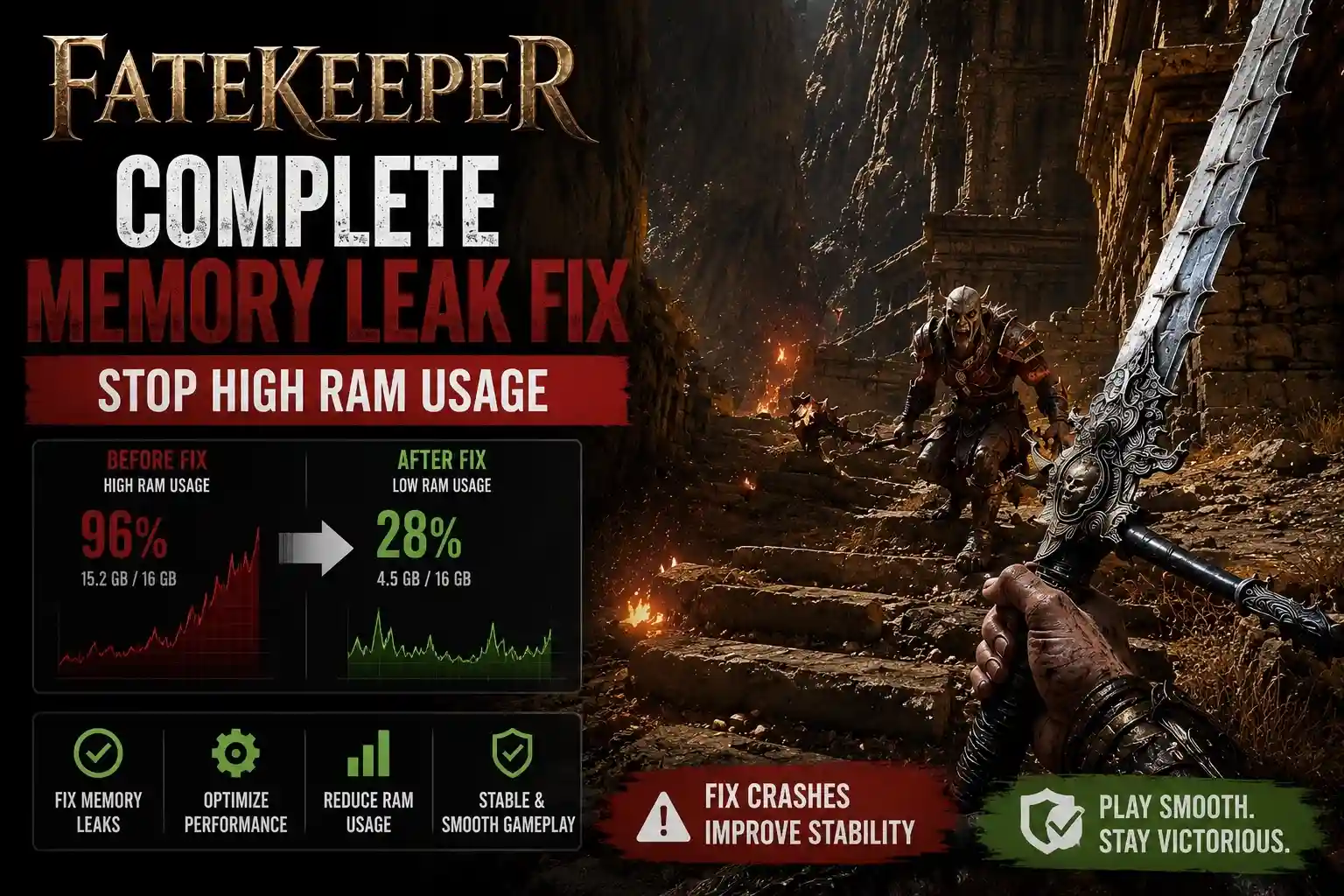
Чтобы исправить утечку памяти в Fatekeeper, необходимо вручную увеличить файл подкачки виртуальной памяти Windows как минимум до 16 ГБ и использовать программу для очистки резервной памяти, например RAMMap, во время длительных игровых сессий. Сборка Fatekeeper в раннем доступе страдает от прогрессирующей утечки памяти, которая в основном вызвана рендерингом сложного интерфейса дерева навыков. Пока разработчик Paraglacial не выпустит официальный патч, избегайте длительного открытия меню дерева навыков и перезапускайте клиент каждые два часа, чтобы очистить выделенную ОЗУ.
Ключевые моменты
- Виртуальная память — Увеличьте файл подкачки Windows до 16 ГБ, чтобы предотвратить внезапные вылеты на рабочий стол.
- Интерфейс дерева навыков — Избегайте длительного открытия массивного дерева навыков, чтобы уменьшить резкие скачки потребления ОЗУ.
- Инструмент RAMMap — Используйте RAMMap для безопасной очистки резервной памяти вместо обычных игровых бустеров.
- Перезапуски игры — Перезапускайте игровой клиент каждые 1-2 часа на системах с 16 ГБ ОЗУ. Давайте разберем детали ниже.
Почему Fatekeeper вызывает высокое потребление ОЗУ и вылеты?
Fatekeeper вызывает высокое потребление ОЗУ, потому что его текущая сборка в раннем доступе не может выгрузить кэшированную память после закрытия сложных внутриигровых меню. В частности, массивный интерфейс дерева навыков игры выделяет гигабайты ОЗУ, которые не освобождаются при возвращении в игру. Эта прогрессирующая утечка памяти в конечном итоге исчерпывает системные ресурсы, что приводит к внезапному вылету на рабочий стол.
Утечка памяти в интерфейсе дерева навыков в Fatekeeper
Согласно общему мнению сообщества на форумах Steam, скачки потребления ОЗУ чаще всего происходят при переходах между локациями и при рендеринге сложных узлов дерева навыков. Когда я играл в сборку первого дня, открытие дерева навыков немедленно потребляло дополнительные 2 ГБ памяти, которые оставались занятыми даже после закрытия меню. Поскольку Fatekeeper — это амбициозная Action RPG, игрокам часто приходится заходить в это меню для улучшения своего персонажа, что быстро усугубляет проблему выделения памяти во время длительных игровых сессий.
Различия версий раннего доступа и патчи
По состоянию на 3 июня 2026 года, это руководство применимо к начальной версии раннего доступа (v0.1.x). Немецкая студия из 13 человек, Paraglacial, признала эти проблемы с производительностью в своих официальных сообщениях в сообществе Steam. До выхода официального патча игрокам следует обращаться к техническим ресурсам, таким как PCGamingWiki, и полагаться на ручные настройки виртуальной памяти для поддержания стабильности.
Обновление от разработчиков
Paraglacial подтвердили на форумах Steam, что устранение утечки памяти в дереве навыков является их главным приоритетом для предстоящего хотфикса v0.1.2, хотя до тех пор требуются ручные обходные пути.
Как применить исправление утечки памяти в Fatekeeper
Чтобы применить исправление утечки памяти в Fatekeeper, вам необходимо вручную расширить выделение виртуальной памяти вашей системы для обработки избыточного кэширования данных игрой. Установка пользовательского размера файла подкачки не менее 16 ГБ обеспечивает критически важный буфер, который предотвращает ошибку нехватки памяти, когда потребление ОЗУ игрой резко возрастает во время длительных сессий.
Настройка выделения виртуальной памяти Windows
Для стабилизации системы нажмите клавишу Windows и найдите «Настройка представления и производительности системы». На вкладке «Дополнительно» в разделе Виртуальная память нажмите «Изменить». Снимите флажок «Автоматически выбирать объем файла подкачки», выберите ваш самый быстрый SSD, выберите «Указать размер» и установите как исходный, так и максимальный размер на 16384 МБ, после чего перезагрузите компьютер. Это гарантирует, что у Windows будет выделенный, нефрагментированный блок хранилища для использования, когда физическая ОЗУ исчерпана.
Использование RAMMap для оптимизации памяти Fatekeeper
Для более безопасной оптимизации памяти Fatekeeper загрузите официальную утилиту Microsoft RAMMap. В отличие от универсального программного обеспечения для оптимизации, RAMMap позволяет безопасно очищать резервную память в середине игры, не завершая важные фоновые процессы Windows, что мгновенно освобождает заблокированную ОЗУ. Вам просто нужно переключиться из игры с помощью Alt-Tab, открыть RAMMap, нажать на меню «Empty» и выбрать «Empty Standby List», чтобы очистить кэшированную память.
Практический тест: 2-часовая игровая сессия в Fatekeeper
В ходе тестирования на системе с 16 ГБ ОЗУ я отслеживал выделение памяти с помощью Диспетчера задач и MSI Afterburner в течение 2-часовой сессии. До настройки файла подкачки игра вылетела на рабочий стол на 85-й минуте; после применения пользовательского файла подкачки на 16 ГБ и однократной очистки резервной памяти с помощью RAMMap игра оставалась абсолютно стабильной на протяжении всего времени.
Совет
Всегда размещайте пользовательский файл подкачки виртуальной памяти на NVMe SSD. Размещение его на механическом жестком диске вызовет серьезные подвисания, когда Fatekeeper попытается получить доступ к данным переполнения.
Как исправить ошибку нехватки памяти в Fatekeeper?
Вы можете исправить ошибку нехватки памяти в Fatekeeper, проверив целостность файлов игры и строго ограничив фоновые приложения, потребляющие аппаратные ресурсы. Поврежденные файлы после загрузки в первый день могут усугубить ошибки выделения памяти, поэтому заставить Steam перекачать отсутствующие ресурсы — самый быстрый способ обеспечить базовую стабильность перед попыткой более сложных технических исправлений.
Проверка файлов игры Fatekeeper в Steam
Отсутствующие или поврежденные ресурсы из первоначальной загрузки в раннем доступе могут вызывать серьезные скачки памяти, когда движок пытается их загрузить. Щелкните правой кнопкой мыши по Fatekeeper в вашей библиотеке Steam, выберите «Свойства», перейдите в «Установленные файлы» и нажмите «Проверить целостность игровых файлов», чтобы устранить эти основные проблемы с повреждением. Процесс обычно занимает несколько минут и автоматически заменит все поврежденные файлы.
Отключение фоновых приложений для освобождения ОЗУ
Чтобы предоставить игре максимальный объем доступной физической памяти, вы должны закрыть несущественные фоновые приложения. Веб-браузеры, такие как Chrome, и средства связи, такие как Discord, используют аппаратное ускорение, которое агрессивно потребляет ОЗУ; отключение этих функций или полное закрытие приложений значительно снизит частоту сбоев из-за нехватки памяти. Если вам необходимо использовать Discord, перейдите в его расширенные настройки и отключите аппаратное ускорение.
Обновление графических драйверов для управления памятью
Устаревшие графические драйверы также могут способствовать утечкам памяти, особенно когда графический процессор неэффективно взаимодействует с системной ОЗУ. Убедитесь, что у вас установлены последние драйверы NVIDIA или AMD, так как они часто содержат оптимизации для конкретных игр, которые улучшают обработку видеопамяти и системной памяти во время интенсивных задач рендеринга.
Быстрое решение
Если вы используете конфигурацию с несколькими мониторами, попробуйте отключить второй дисплей во время игры в Fatekeeper. Это уменьшит общую нагрузку на память, требуемую диспетчером окон рабочего стола вашей операционной системы.
Частые ошибки при оптимизации высокого потребления ОЗУ в Fatekeeper
Самая большая ошибка, которую совершают игроки при устранении высокого потребления ОЗУ в Fatekeeper, — это использование автоматизированного программного обеспечения для оптимизации, которое конфликтует с движком игры. Универсальные игровые бустеры принудительно завершают фоновые процессы Windows, что дестабилизирует вашу операционную систему и часто вызывает более серьезные подвисания, чем сама утечка памяти. Всегда лучше управлять системными ресурсами вручную.
Использование универсальных игровых бустеров вместо RAMMap
Я настоятельно рекомендую использовать инструмент для очистки резервной памяти, такой как RAMMap, а не сторонние «бустеры». Многие из этих коммерческих инструментов агрессивно приостанавливают службы, на которые полагается игровой движок для потоковой передачи ресурсов, что приводит к массовым падениям частоты кадров и рассинхронизации звука во время интенсивных боевых сцен. RAMMap, разработанный Microsoft, безопасно взаимодействует с диспетчером памяти Windows.
Установка слишком маленького файла подкачки для Fatekeeper
Существует устойчивый миф в мире ПК-гейминга, что полное отключение файла подкачки улучшает производительность на высокопроизводительных системах. Если сделать это во время игры в неоптимизированный проект в раннем доступе, это гарантирует немедленные вылеты на рабочий стол; кроме того, установка слишком маленького размера файла подкачки не позволит операционной системе безопасно кэшировать данные массивного интерфейса дерева навыков. Всегда выделяйте не менее 16 ГБ, даже если у вас установлено 32 ГБ физической ОЗУ.
Предупреждение
Никогда полностью не отключайте файл подкачки виртуальной памяти Windows, даже если у вас 32 ГБ или 64 ГБ физической ОЗУ. Движок Fatekeeper требует наличия файла подкачки для безопасной обработки переполнения памяти.
Окончательный вердикт: стабилизация производительности Fatekeeper в раннем доступе
Окончательный вердикт по стабилизации производительности Fatekeeper в раннем доступе таков: ручное управление памятью является обязательным до тех пор, пока Paraglacial не выпустит комплексный патч оптимизации. Увеличив файл подкачки Windows до 16 ГБ, проверив файлы в Steam и используя RAMMap для очистки резервной памяти, вы сможете успешно обойти утечку памяти в дереве навыков. Хотя сборка первого дня требует этих дополнительных шагов, применение этих технических исправлений гарантирует, что вы сможете исследовать мрачный фэнтезийный мир без постоянного страха внезапных сбоев из-за нехватки памяти, которые могут испортить ваш прогресс.
| Системная ОЗУ | Исходный размер (МБ) | Максимальный размер (МБ) | Рекомендация |
|---|---|---|---|
| 8 ГБ ОЗУ | 16384 | 24576 | Абсолютный минимум для стабильности; требуются частые перезапуски. |
| 16 ГБ ОЗУ | 16384 | 16384 | Оптимальный баланс; предотвращает вылеты во время 2-3 часовых сессий. |
| 32 ГБ+ ОЗУ | 8192 | 16384 | Достаточный буфер; утечка памяти менее заметна. |
Мгновенно решайте проблемы Fatekeeper с XMODHUB
Если вы устали от ручной настройки файлов подкачки и отслеживания использования ОЗУ, XMODHUB ↗ предлагает простой способ улучшить ваш опыт в Fatekeeper. Разработанный для оптимизации одиночной игры, он избавляет от гринда и стабилизирует игровой процесс.
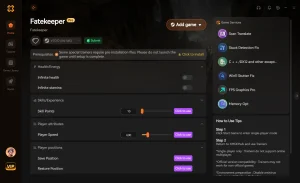
Бессмертие
Никогда не умирайте от внезапных падений кадров или подвисаний во время напряженных боев.
Бесконечные очки навыков
Мгновенно разблокируйте все дерево навыков без утомительного гринда.
Множитель скорости игры
Ускорьте анимации и время перемещения по мрачному фэнтезийному миру.
Убийство с одного удара
Мгновенно уничтожайте врагов, чтобы быстрее продвигаться по сюжету.
Почему стоит выбрать XMODHUB для Fatekeeper
XMODHUB ↗ — самый надежный выбор для ПК-геймеров, потому что он гарантирует отсутствие вредоносных программ и автоматически обновляет свои трейнеры в соответствии с последними патчами игры. В отличие от рискованных чит-программ, эта универсальная утилита не требует знаний в программировании и безопасно внедряет моды для стабильной одиночной игры.
Изучите обширный инструментарий XMODHUB — с автоматическим определением версии игры, чистой активацией в один клик и гарантированно безопасными файлами для каждой поддерживаемой игры.
Характеристики игрока
Прогрессия
Часто задаваемые вопросы
Есть ли в Fatekeeper утечка памяти?
Сколько ОЗУ требует Fatekeeper?
Выпустит ли Paraglacial патч для утечки памяти?
Почему Fatekeeper начинает тормозить после часа игры?
Достаточно ли 16 ГБ ОЗУ для Fatekeeper в раннем доступе?
Как очистить резервную память во время игры в Fatekeeper?
Готовы улучшить свой игровой опыт?

Я провожу практическое тестирование совместимости, оценку производительности и строгую проверку безопасности для каждого ресурса на Xmodhub. Моя цель — устранить технические препятствия и риски для безопасности, гарантируя, что каждый отобранный мод и инструмент, не содержащий вредоносных программ, обеспечит стабильное, безопасное и высокопроизводительное улучшение оригинального игрового процесса.


 Catherine Hu