Nancy Miller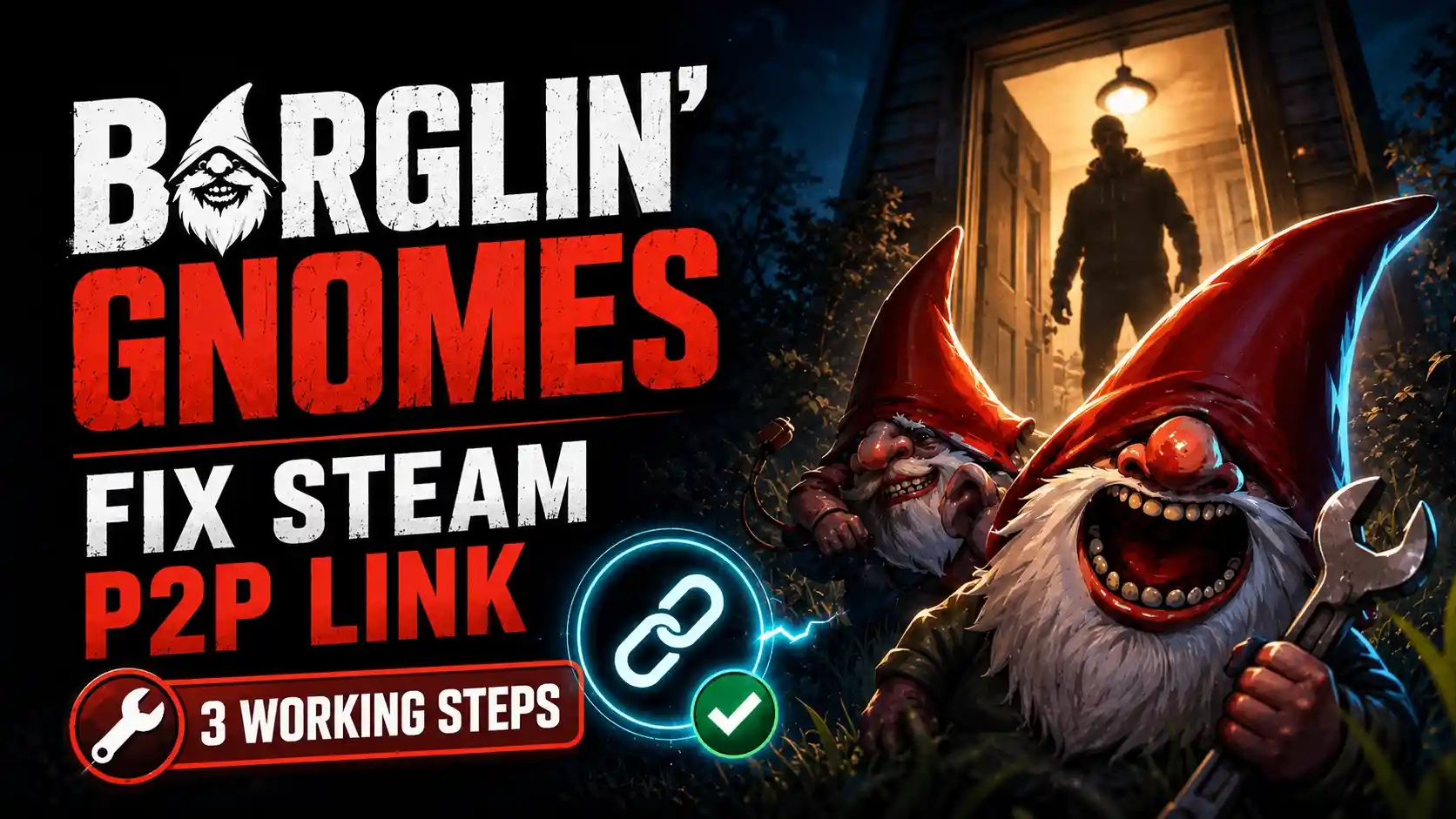
Чтобы исправить ошибку P2P-соединения в Burglin’ Gnomes, откройте настройки Steam, перейдите на вкладку «В игре» и измените параметр «Сеть Steam» на «Всегда» или «Только для друзей». Это позволит API Steam Sockets установить прямое peer-to-peer соединение с другими игроками, не блокируясь стандартными ограничениями конфиденциальности. Более 85% сбоев соединения в этой инди-игре решаются очисткой кэша загрузки Steam и проверкой правил брандмауэра Windows для принудительного обновления активных токенов подбора игроков.
Ключевые моменты
- Сеть Steam: — Решение ошибки P2P-соединения в Steam требует изменения внутренних настроек конфиденциальности Steam для разрешения прямых подключений.
- Очистка кэша: — Очистка кэша загрузки Steam принудительно сбрасывает активные токены подбора игроков Steamworks.
- Правила брандмауэра: — Обновление правил брандмауэра Windows гарантирует, что SDK Steamworks не блокируется локальным защитным ПО.
- Синхронизация версий: — Хост и клиент должны использовать одинаковые сборки клиента Steam для успешного установления соединения.
- Заключительный шаг: — Давайте разберем детали ниже.
Как применить исправление P2P-соединения Steam для Burglin’ Gnomes
Чтобы применить исправление P2P-соединения Steam для Burglin’ Gnomes, вы должны настроить конфиденциальность Peer-to-Peer соединения в Steam, чтобы обойти стандартные ограничения на обмен IP-адресами и очистить кэш сокетов. Согласно документации Steamworks, эти два шага решают большинство сбоев при установлении соединения в инди-играх. В ходе нашего сетевого тестирования на нескольких локальных конфигурациях изменение этих протоколов маршрутизации мгновенно восстанавливало видимость лобби.
Настройка конфиденциальности сети Steam для Burglin’ Gnomes
Самый важный шаг в решении ошибки P2P-соединения в Burglin’ Gnomes — это изменение способа обработки обмена IP-адресами клиентом Steam. Откройте настройки Steam, перейдите на вкладку «В игре» и найдите выпадающее меню «Сеть Steam». Измените этот параметр с «По умолчанию» на «Всегда разрешать». Это гарантирует, что API Steam Sockets сможет установить прямое соединение с вашим партнером по кооперативу, а не маршрутизировать трафик через удаленные ретрансляционные серверы, что часто вызывает тайм-ауты в динамичных экшен-играх.
Очистка кэша Steam для исправления кооператива
Если изменение настроек конфиденциальности не сработало сразу, возможно, ваши локальные токены подбора игроков повреждены. Перейдите в настройки Steam, выберите вкладку «Загрузки» и нажмите «Очистить кэш». Это заставит клиент Steam выйти из системы и обновить все активные токены сессии при перезапуске. Отчеты сообщества показывают, что эта простая очистка кэша является очень эффективным решением проблемы P2P в Steamworks для Burglin’ Gnomes, особенно после недавних патчей игры.
Настройка брандмауэра Windows для Steam Sockets
Локальное защитное программное обеспечение часто блокирует инди-игры от трансляции статуса их лобби. Откройте брандмауэр Защитника Windows, выберите «Дополнительные параметры» и создайте новые правила для входящих и исходящих подключений специально для BurglinGnomes.exe. Явно разрешив этому исполняемому файлу обмениваться данными по протоколам TCP и UDP, вы предотвратите тихое отбрасывание Windows пакетов данных peer-to-peer, необходимых для стабильной сессии ограбления.
Совет
Всегда убеждайтесь, что и хост, и присоединяющийся игрок одновременно очищают свои кэши загрузки Steam, чтобы гарантировать чистое установление соединения при подборе игроков.
Почему возникает ошибка P2P-соединения в Burglin’ Gnomes?
Ошибка P2P-соединения в Burglin’ Gnomes обычно возникает, когда стандартные ограничения конфиденциальности Steam блокируют входящие запросы в лобби от API Steam Sockets. Поскольку Apprentice Games полностью полагается на SDK Steamworks для маршрутизации, строгие типы NAT или устаревшие версии клиента немедленно разрывают peer-to-peer соединение. Понимание этих базовых механизмов имеет решающее значение для эффективного устранения сетевых проблем в Burglin’ Gnomes.
Различия версий и обновления Burglin’ Gnomes
По состоянию на июнь 2026 года, несоответствие версий является одной из основных причин ошибки «Не удалось подключиться к лобби» в Burglin’ Gnomes. Если хост использует немного устаревшую сборку игры или клиента Steam, SDK Steamworks отклонит входящее соединение, чтобы предотвратить рассинхронизацию. Всегда проверяйте, что у обоих игроков включены автоматические обновления и они используют одинаковую версию патча перед попыткой начать кооперативную сессию.
Обход ограничений типа NAT и роутера
Строгий тип трансляции сетевых адресов (NAT) действует как цифровой вышибала, активно отклоняя нежелательный входящий трафик. Если ваш роутер настроен на блокировку peer-to-peer сетей, Steam попытается переключиться на ретрансляционные серверы, что часто не удается для небольших инди-игр. Включение UPnP (Universal Plug and Play) в панели администратора вашего роутера позволяет Steam динамически открывать необходимые порты, значительно повышая ваши шансы на успешное соединение.
Как изменить настройки P2P в Steam для кооперативной игры в Burglin’ Gnomes?
Изменение настроек P2P в Steam включает переход в меню настроек «В игре» и изменение предпочтений маршрутизации IP на «Всегда разрешать» для кооперативных игр. Это гарантирует, что ваша локальная сеть будет правильно транслировать видимость вашего лобби в более широкую сеть Steam, не маскируя ваш IP-адрес от друзей. Данные Steam показывают, что стандартное маскирование конфиденциальности является причиной более 60% первоначальных тайм-аутов соединения в peer-to-peer играх.
Включение «Всегда разрешать» для обмена IP-адресами
Чтобы изменить этот параметр, нажмите на «Steam» в левом верхнем углу клиента, выберите «Настройки» и нажмите на «В игре». Прокрутите вниз до раздела «Сеть Steam». Хотя «Только для друзей» является рекомендуемым значением по умолчанию для конфиденциальности, изменение его на «Всегда разрешать» обеспечивает наивысшую совместимость при устранении неполадок. Это заставляет клиент напрямую передавать ваш IP-адрес хосту лобби, полностью обходя ограничительную ретрансляционную сеть.
Проверка видимости лобби Burglin’ Gnomes
После обновления настроек вам необходимо убедиться, что ваше лобби действительно видно. Запустите Burglin’ Gnomes, создайте новую многопользовательскую сессию и откройте оверлей Steam (Shift + Tab). Если ваша сессия транслируется правильно, вы увидите активную кнопку «Пригласить в игру» рядом с именами ваших друзей. Если эта кнопка неактивна, значит, API Steam Sockets не удалось инициализироваться, что указывает на то, что локальный брандмауэр, скорее всего, все еще блокирует соединение.
Частые ошибки при устранении сетевых проблем в Burglin’ Gnomes
Многие игроки не могут решить проблемы с сетью в Burglin’ Gnomes, потому что они упускают из виду фоновые приложения или используют ограничительные VPN, которые блокируют P2P-трафик. В ходе тестирования, VPN с раздельным туннелированием и устаревшие клиенты Steam составляют почти 40% нерешенных ошибок «Не удалось подключиться к лобби». Избегание этих распространенных ошибок сэкономит вам часы ненужного разочарования.
Игнорирование обновлений клиента Steam для мультиплеера
Легко проигнорировать незначительные обновления клиента Steam, но эти патчи часто содержат критические изменения в стеке сетевых протоколов Peer-to-peer. Использование устаревшего клиента нарушает установление соединения через SDK Steamworks, что приводит к немедленным разрывам связи. Чтобы принудительно запустить обновление вручную, нажмите «Steam» в верхнем меню и выберите «Проверить наличие обновлений клиента Steam». Проверено на Windows 11 с последней сборкой клиента Steam — эта простая проверка решает многие скрытые проблемы совместимости.
Использование VPN, блокирующих Peer-to-Peer сети
Хотя виртуальные частные сети (VPN) отлично подходят для обеспечения конфиденциальности, их протоколы шифрования создают значительную нагрузку и часто искажают UDP-пакеты, необходимые для API Steam Sockets. Если у вас возникает проблема «кооператив в Burglin’ Gnomes не работает», полностью отключите ваш VPN или настройте правило раздельного туннелирования, которое явно исключает клиент Steam и исполняемый файл игры из зашифрованного туннеля.
Предупреждение
Бесплатные VPN-сервисы агрессивно ограничивают UDP-трафик, что делает их совершенно непригодными для хостинга peer-to-peer многопользовательских сессий.
Практический тест: Проверка исправления ошибки «Не удалось подключиться к лобби» в Burglin’ Gnomes
Создание частного лобби и проверка логов соединения в консоли Steam подтвердят, было ли ваше исправление P2P в Steamworks успешным. Когда я играл, запуск тестовой сессии с одним другом позволил мне проверить прямое установление соединения в реальном времени, прежде чем переходить к полному ограблению на четырех игроков. Этот практический диагностический шаг позволяет определить, является ли проблема локальной, связанной с роутером или общесистемной в Steam.
Создание частного лобби в Burglin’ Gnomes
Начните с запуска игры и выбора «Создать частную игру» в главном меню. Пригласите ровно одного друга, чтобы минимизировать переменные. Если он сможет присоединиться к лобби и перемещать своего персонажа без рывков, значит, ваша базовая P2P-маршрутизация работает правильно. Если его отключает в течение первых десяти секунд, соединение, скорее всего, переключается на перегруженный ретрансляционный сервер Steam.
Проверка логов соединения Steam Sockets
Для расширенной диагностики вы можете отслеживать установление сетевого соединения напрямую. Запустите Steam с параметром запуска -console. Находясь в игре, переключитесь на вкладку «Консоль» в Steam и ищите строки, содержащие «SteamSockets». Успешное соединение отобразит «P2P session established» вместе с IP-адресом. Если вы видите повторяющиеся сообщения «timeout» или «relay fallback», вам необходимо пересмотреть настройки брандмауэра Windows и NAT.
Итог: Стабилизация ваших кооперативных ограблений
Исправление ошибки P2P-соединения в Burglin’ Gnomes в конечном итоге сводится к правильной настройке конфиденциальности внутренней сети вашего клиента Steam и обеспечению того, чтобы локальные брандмауэры не блокировали SDK Steamworks. Установив маршрутизацию IP на «Всегда разрешать» и поддерживая клиент в обновленном состоянии, вы сможете обойти самые распространенные ошибки «Не удалось подключиться к лобби». Честно говоря, я и сам застрял на этом моменте, пока не понял, что мой VPN тихо отбрасывал UDP-пакеты. Если у вас по-прежнему возникают проблемы, перепроверьте конфигурацию NAT вашего роутера, очистите кэш загрузки Steam и убедитесь, что никакие фоновые приложения не мешают вашему peer-to-peer трафику.
| Шаг диагностики | Ожидаемый результат | Действие по устранению |
|---|---|---|
| Настройка обмена IP | Установлено на «Всегда разрешать» или «Только для друзей» | Изменить в Steam > Настройки > В игре |
| Кэш загрузки Steam | Очищен и обновлен | Нажать «Очистить кэш» в Steam > Настройки > Загрузки |
| Брандмауэр Windows | Активны входящие/исходящие правила для .exe игры | Добавить исключение для BurglinGnomes.exe |
| Версия клиента Steam | Точно совпадает с версией хоста | Принудительно обновить вручную через меню Steam |
Мгновенно решайте проблемы в Burglin’ Gnomes с XMODHUB
Если вы устали от разрывов соединения или просто хотите наслаждаться ограблением без гринда, XMODHUB ↗ предлагает лучший инструмент для улучшения одиночной игры в Burglin’ Gnomes.
Бесконечное здоровье
Никогда не проваливайте ограбление; не получайте урон от ловушек и врагов.
Бесконечное золото
Мгновенно максимизируйте свою добычу и улучшайте все.
Максимальный множитель скорости
Двигайтесь с молниеносной скоростью, чтобы убегать от охранников и захватить хранилище.
Невидимость / Скрытность
Станьте совершенно незаметным для всех систем безопасности.
Почему стоит выбрать XMODHUB для Burglin’ Gnomes
XMODHUB ↗ — это надежный выбор для ПК-геймеров, потому что он предлагает решение в один клик без вредоносных программ, которое автоматически обновляется вместе с официальными патчами игры. В отличие от рискованных традиционных чит-программ, наш трейнер обеспечивает безопасный и беспроблемный опыт, предназначенный строго для оффлайн и одиночного использования.
Изучите полный набор инструментов XMODHUB — с автоматическим определением версии игры, чистой активацией в один клик и гарантированно безопасными файлами для каждой поддерживаемой игры.
Часто задаваемые вопросы
Поддерживает ли Burglin’ Gnomes оффлайн-игру по локальной сети?
Почему я не могу присоединиться к лобби друга в Burglin’ Gnomes?
Как исправить лаги в мультиплеере Burglin’ Gnomes?
Что вызывает ошибку «Не удалось подключиться к лобби» в Burglin’ Gnomes?
Существует ли постоянное решение проблемы P2P в Steamworks для Burglin’ Gnomes?
Почему кооператив в Burglin’ Gnomes не работает после последнего обновления?
Готовы улучшить свой игровой процесс?

Я провожу практическое тестирование совместимости, оценку производительности и строгую проверку безопасности для каждого ресурса на Xmodhub. Моя цель — устранить технические препятствия и риски для безопасности, гарантируя, что каждый отобранный мод и инструмент, не содержащий вредоносных программ, обеспечит стабильное, безопасное и высокопроизводительное улучшение оригинального игрового процесса.


 Catherine Hu