Nancy Miller
Resposta Rápida: Como corrigir o Esports Manager 2026 que crasha ao iniciar
Se você quer pular os detalhes técnicos e ir direto para o jogo, siga esta lista rápida para corrigir os problemas de inicialização do Esports Manager 2026:
-windowed -noborder nas opções de inicialização do Steam para contornar crashes causados por incompatibilidade de resolução.Nota do Editor
Após testar extensivamente a demo do Esports Manager 2026, eu também encontrei esses mesmos problemas de crash para a área de trabalho (CTD) e congelamentos imediatos. Como o jogo depende muito de um enorme e dinâmico banco de dados da comunidade (EMDB.gg) e de simulações complexas em segundo plano, falhas de inicialização são extremamente comuns. Abaixo estão os passos de solução de problemas testados em batalha e definitivos que me permitiram rodar o jogo sem nenhum crash.
Pronto para montar sua escalação lendária na demo do Esports Manager 2026, mas em vez disso é recebido por um crash abrupto para a área de trabalho? Uma tela preta é a última coisa que você quer ver quando está sonhando em mergulhar nas simulações de partidas ao vivo e descobrir novos talentos.
Identifique a Causa Raiz dos Crashes
Antes de começar a deletar arquivos e alterar configurações, é crucial entender por que o Esports Manager 2026 se recusa a iniciar. Diferente dos jogos de ação tradicionais, os simuladores de gerenciamento são incrivelmente exigentes com a CPU e a RAM. O Esports Manager 2026 simula todo o ecossistema global de e-sports: equipes reais (como Copenhagen Wolves, M80 e GamerLegion), contratos de staff, moral dos jogadores e acompanhamento de rounds em tempo real, calculando ADR e HS%.
Na inicialização, o jogo precisa carregar todo o banco de dados da comunidade (EMDB.gg) para a memória do sistema. Se houver a menor interrupção na sua conexão com a internet durante a sincronização do banco de dados, ou se o arquivo de paginação do seu sistema for muito pequeno para lidar com o influxo súbito de dados, o motor do jogo “entra em pânico” e se fecha para evitar corrupção de memória. Sabendo disso, podemos direcionar nossos esforços de correção diretamente para o banco de dados e o sistema de gerenciamento de memória.
Fase 1: Correções Essenciais do Sistema e do Steam
Verificar a integridade dos arquivos do jogo
Durante as promoções do Steam ou atualizações regulares, os servidores ficam sob grande estresse. É perfeitamente possível que um arquivo .dll crucial ou um perfil de elenco específico tenha se perdido durante o download.
Executar como Administrador e Desativar Otimizações de Tela Inteira
Às vezes, o Windows restringe as permissões de leitura e escrita para jogos instalados no diretório padrão Program Files. Como o Esports Manager 2026 precisa escrever constantemente em seus arquivos de banco de dados, ter essas permissões restritas pode levar a um crash instantâneo.
Fase 2: Solucionando Conflitos com o Banco de Dados Personalizado EMDB
Um dos recursos mais poderosos do Esports Manager 2026 é sua integração com o EMDB.gg, que permite editar equipes, jogadores e elencos para combinar perfeitamente com a cena real de e-sports. No entanto, essa também é uma das principais causas de crashes na inicialização. Se você importou um banco de dados personalizado ou se o banco de dados padrão foi corrompido durante a inicialização, o jogo irá crashar antes mesmo de o menu principal aparecer.
Limpe o Cache Corrompido
Você precisa forçar o jogo a gerar um novo perfil de banco de dados do zero.
%localappdata% e pressione Enter.Caso Extremo: Conflitos de Mods e Elencos
Se você baixou manualmente elencos criados pela comunidade, um erro de formatação (como uma vírgula faltando em um arquivo JSON) pode fazer o jogo travar. Certifique-se de que quaisquer arquivos de elenco personalizados que você baixe tenham sido explicitamente atualizados para a versão atual do Esports Manager 2026.
Quando você finalmente resolver esses problemas de inicialização e o jogo estiver rodando sem problemas, seu próximo desafio imediato será montar uma equipe campeã. Navegar pelo implacável mercado de transferências exige uma fineza absoluta, então não deixe de conferir nosso guia detalhado sobre a localização de arquivos de save e métodos de backup do Esports Manager 2026 para dominar a cena.
Fase 3: Otimização de Exibição e Gráficos
Embora seja um simulador de gerenciamento, os recursos de replay de partidas ao vivo e acompanhamento de rounds usam técnicas de renderização modernas. Uma incompatibilidade de resolução de tela frequentemente faz com que o jogo crashe imediatamente após a tela do logotipo do desenvolvedor.
Forçar Modo Janela
Se a taxa de atualização ou a resolução do seu monitor entrar em conflito com as configurações padrão do jogo, forçá-lo a iniciar em modo janela pode contornar o crash.
-windowed -noborderAtualize os Drivers da GPU e o Cache de Shaders
Drivers desatualizados da NVIDIA ou AMD podem ter dificuldade em compilar os shaders necessários para a interface do jogo e as simulações de partidas ao vivo. Abra o GeForce Experience ou o AMD Adrenalin, baixe o driver Game Ready mais recente e execute uma “Instalação Limpa” para remover quaisquer caches de shaders corrompidos.
Fase 4: Configurações Avançadas do Windows
Aumente a Memória Virtual (Arquivo de Paginação)
Como o Esports Manager 2026 carrega milhares de estatísticas de jogadores, atributos de staff e dados históricos de partidas na RAM, sistemas com 8GB ou até 16GB de RAM podem encontrar problemas de falta de memória durante a inicialização. Aumentar a memória virtual do Windows fornece um buffer de segurança.
Exclusões do Windows Defender
Às vezes, um software antivírus excessivamente agressivo pode sinalizar o processo de escrita no banco de dados do jogo como uma ameaça e fechar silenciosamente o aplicativo em segundo plano. Adicione toda a pasta de instalação do Esports Manager 2026 à lista de exclusões do Windows Defender para evitar essa interferência.
Interpretando Códigos de Erro de Crash no Esports Manager 2026
Quando o jogo crasha, às vezes ele deixa códigos de erro específicos no “Visualizador de Eventos” do Windows ou em uma caixa de diálogo pop-up. Identificar esses códigos pode economizar horas de solução de problemas às cegas. Aqui está um resumo dos erros comuns de inicialização e suas soluções diretas:
-windowed através do Steam e faça uma instalação limpa dos seus drivers. (Gravidade: Média)Corrigindo Crashes de Sincronização do EMDB e Inicialização de Rede
Como o Esports Manager 2026 está intimamente ligado a dados ao vivo, sua sequência de carregamento inicial faz uma solicitação aos servidores principais do jogo para verificar se há atualizações de elenco. Se essa solicitação de rede for interrompida, o jogo ficará travado na tela de inicialização e eventualmente crashará para a área de trabalho.
Limpe seu Cache de DNS
Dados de roteamento de rede desatualizados podem impedir que o jogo se conecte aos servidores EMDB. Limpar este cache leva segundos e pode resolver a maioria dos problemas de tempo limite.
ipconfig /flushdns e pressione Enter.netsh winsock reset e pressione Enter.Permitir o Jogo através do Firewall do Windows
Se a limpeza do DNS não funcionou, seu firewall pode estar bloqueando silenciosamente o executável do jogo de baixar os arquivos de banco de dados JSON necessários.
O Atalho Definitivo: Pule o Grind com o XMODhub
Sejamos honestos: passar horas solucionando problemas de arquivos .ini, ajustando a memória virtual e lutando com caches de banco de dados não é o motivo pelo qual você comprou um simulador de gerenciamento. Você quer descobrir novos talentos, assinar contratos enormes e vencer majors. E se houvesse uma maneira não apenas de estabilizar o jogo instantaneamente, mas também de pular completamente o tedioso grind inicial?
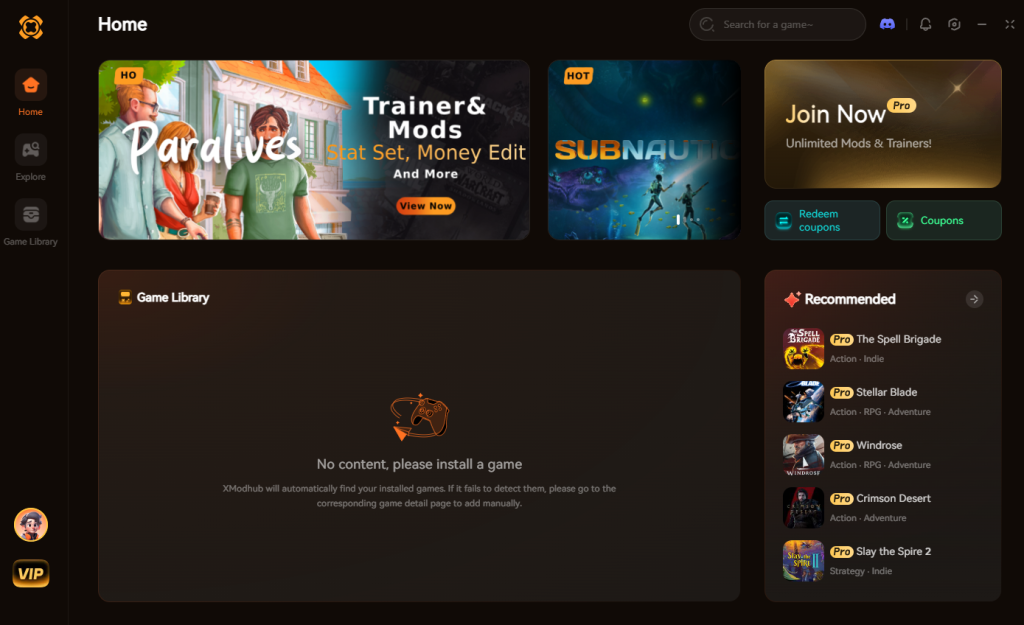
Apresentando o XMODhub, a ferramenta definitiva de otimização e aprimoramento para jogos de PC single-player.
Em vez de lutar contra crashes e um orçamento inicial pateticamente pequeno, o XMODhub se injeta com segurança diretamente no motor do jogo, proporcionando estabilidade incomparável e recursos de gerenciamento de nível superior. Quer contratar os melhores jogadores do mundo no primeiro dia? Precisa de um aumento instantâneo na moral da equipe antes de uma partida crucial? O XMODhub torna isso possível com um único clique.
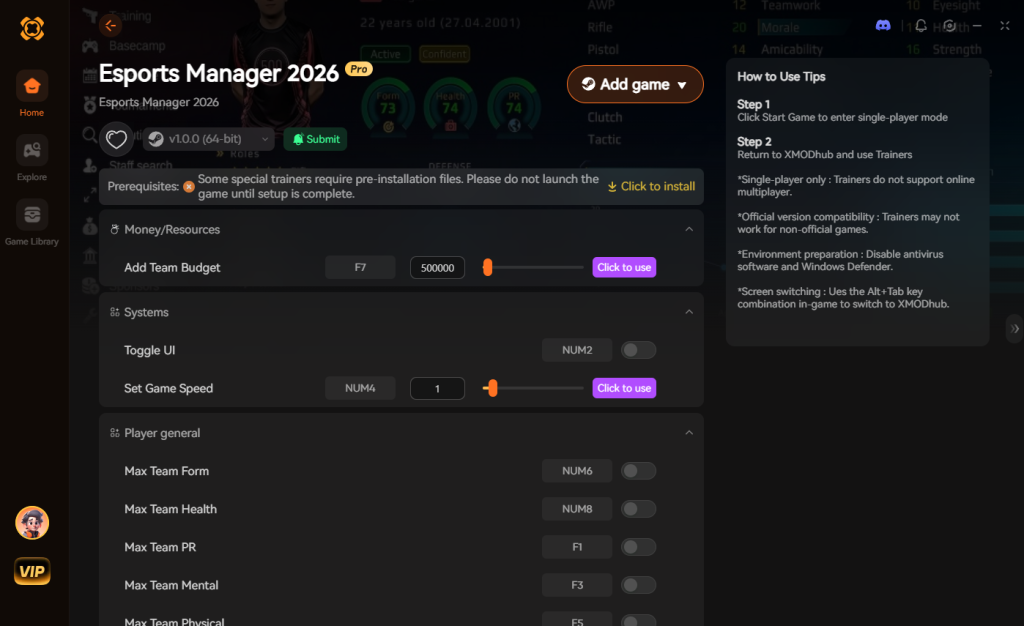
Pare de lutar com o motor do jogo e comece a construir sua dinastia de e-sports hoje.
Baixe o trainer para Esports Manager 2026 agora
Perguntas Frequentes
R: Travar na tela de carregamento está quase sempre relacionado à sincronização do banco de dados EMDB.gg. O jogo está tentando processar milhares de linhas de dados de jogadores. Se você tiver um disco rígido lento (HDD em vez de SSD) ou um cache corrompido, o jogo ficará preso indefinidamente. Limpar o cache do AppData e mover o jogo para um SSD NVMe geralmente resolve isso.
R: Sim, os desenvolvedores afirmaram que o progresso da demo deve ser transferido. No entanto, se o Esports Manager 2026 crashar enquanto salva um mês simulado de jogo, o arquivo de save será corrompido. Certifique-se de usar salvamentos automáticos rotativos e faça backup manual da sua pasta Documents/EsportsManager2026/Saves.
R: Embora 8GB seja o requisito mínimo, não é recomendado para um jogo de simulação tão profundo. O jogo rastreia uma quantidade enorme de dados em segundo plano. Com 8GB de RAM, você provavelmente experimentará travamentos durante as simulações de partidas ao vivo e potenciais crashes na inicialização. Se você não pode atualizar sua RAM física, aumentar o arquivo de paginação do Windows (conforme descrito acima) é uma necessidade.
R: Este erro indica que seu antivírus ou o Windows Defender identificou incorretamente o arquivo .exe do jogo como malware e o colocou em quarentena. Você precisa abrir o histórico de proteção do seu antivírus, restaurar o arquivo e adicionar a pasta do jogo Steam à sua lista de exclusões, e então verificar novamente a integridade dos arquivos do jogo.
Conclusão
Os crashes na inicialização do Esports Manager 2026 são um obstáculo frustrante, mas raramente são irreparáveis. Como o jogo é uma simulação profunda e intensiva em dados, construída em torno de elencos complexos e cálculos de partidas em tempo real, seu motor é altamente sensível a caches de banco de dados corrompidos, arquivos do Steam ausentes e conflitos de software em segundo plano. Ao verificar sistematicamente seus arquivos, limpar o cache do EMDB e otimizar a memória virtual do seu sistema, você pode eliminar permanentemente esses erros de inicialização.
No entanto, se você está cansado de atuar como suporte técnico e só quer experimentar a emoção de gerenciar uma organização de e-sports de classe mundial, o XMODhub é a solução perfeita. Com suporte para mais de 5.000 jogos single-player, incluindo gigantes da simulação como Football Manager 2024 e F1 Manager 2024, o XMODhub garante uma experiência de jogo estável, personalizável e infinitamente agradável. Baixe o XMODhub hoje para obter um orçamento de transferência ilimitado e construir sua equipe dos sonhos de e-sports sem esforço.