Catherine Hu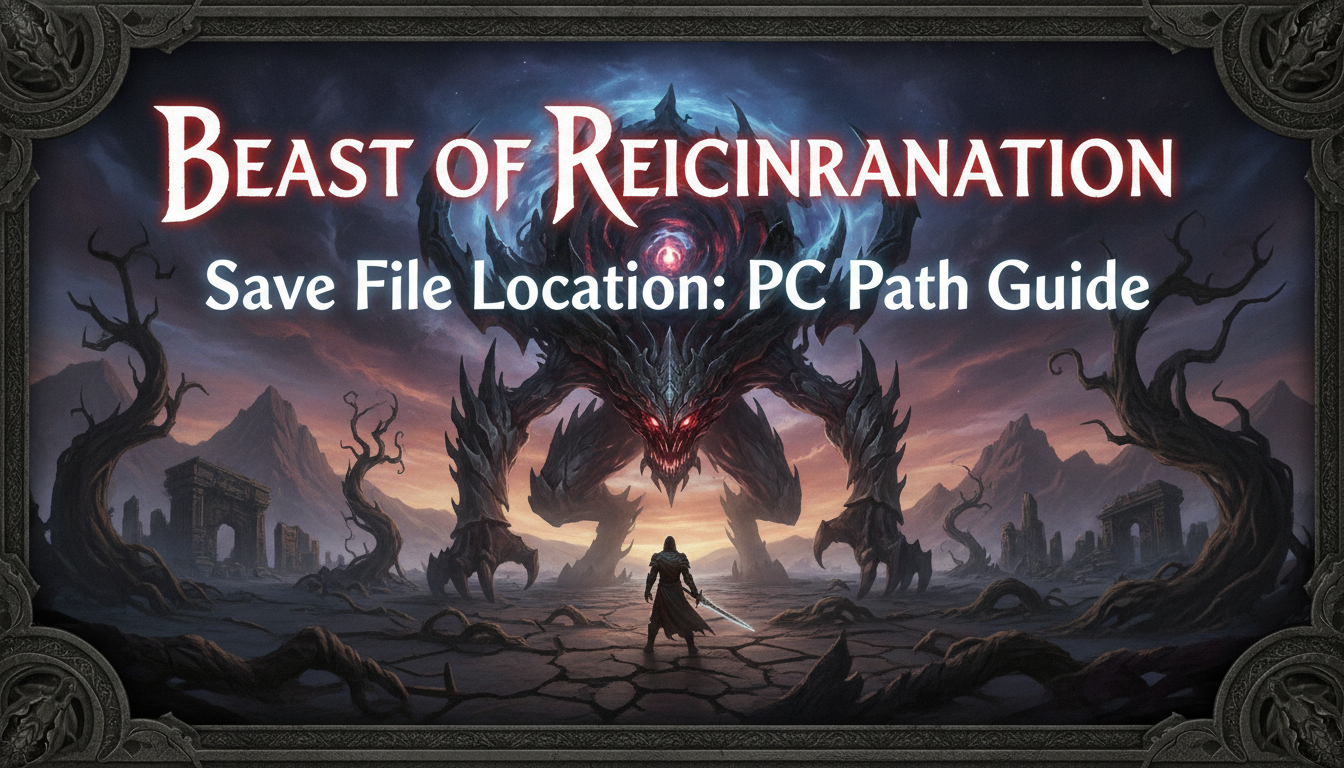
Perder horas de progresso em um RPG de ação brutal e pós-apocalíptico é o pesadelo definitivo. Você acabou de passar uma sessão exaustiva dominando o combate tático em Beast of Reincarnation ao lado de sua leal companheira canina, Emma, apenas para perceber que precisa trocar de PC, formatar seu drive, ou simplesmente quer criar um backup manual antes de tentar uma luta contra chefe ridiculamente difícil. Mas quando você mergulha nas pastas do sistema, os arquivos de save não são encontrados em lugar nenhum.
Nota do Editor: Aprendi isso da maneira mais difícil. Depois de uma maratona de 15 horas avançando pelo setor mais difícil do Japão pós-apocalíptico em Beast of Reincarnation, um pico de energia aleatório corrompeu meu autosave. Passei horas vasculhando AppData e Documentos tentando recuperar o backup. Para poupar você da dor de cabeça, mapeei exatamente onde este jogo armazena seus dados locais e como gerenciá-los com segurança.
TL;DR: A Resposta Curta
Se você só quer pegar seus arquivos e sair, aqui está o diretório padrão exato para o local do arquivo de save de Beast of Reincarnation no PC Windows.
Navegue até este caminho usando o Explorador de Arquivos do Windows:
- Versão Steam:
C:\Users\[YOUR_USERNAME]\AppData\Local\BeastOfReincarnation\Saved\SaveGames - Caminho Alternativo (se alterado durante a instalação):
[Your Game Drive]:\SteamLibrary\steamapps\common\BeastOfReincarnation\Saved\SaveGames
Nota: Substitua [YOUR_USERNAME] pelo seu nome de perfil do Windows. Você deve ter a opção “Itens ocultos” marcada na aba Exibir do Explorador de Arquivos para ver a pasta AppData.
Sumário
- TL;DR: A Resposta Curta
- Entendendo o Sistema de Save de Beast of Reincarnation
- Como Acessar a Pasta AppData Oculta
- Guia Passo a Passo: Fazendo Backup dos Seus Arquivos de Save
- Restaurando Progresso Corrompido ou Perdido
- Conflitos de Cross-Progression e Steam Cloud
- Decodificando o Diretório de Save: Quais Arquivos Importam?
- Como Transferir Saves para um Novo PC ou Steam Deck
- O Atalho Definitivo: XMODhub
- Perguntas Frequentes
- Veredito Final: Protegendo Sua Jornada Tática
Entendendo o Sistema de Save de Beast of Reincarnation
Antes de começar a mover arquivos, é crucial entender como Beast of Reincarnation lida com o progresso. Ao contrário de jogos casuais, este RPG de ação se inclina fortemente para o “espectro de Souls a Character Action Game.” Isso significa que o jogo salva automaticamente seu progresso constantemente para evitar o ‘save-scumming’ durante seus encontros punitivos.
O jogo utiliza uma estrutura de save dupla:
- Dados de Perfil: Armazena suas configurações, atalhos de teclado e preferências gráficas.
- Dados de Personagem: Armazena seu nível atual, inventário, melhorias táticas de Emma e progresso do estado do mundo.
Ao localizar a pasta SaveGames, você normalmente verá uma sequência de pastas alfanuméricas correspondentes ao seu Steam ID, contendo arquivos .sav. Alterar ou deletar o arquivo errado aqui pode apagar permanentemente seu personagem, então a precisão é obrigatória.
Como Acessar a Pasta AppData Oculta
O maior obstáculo que os jogadores enfrentam ao tentar encontrar o local do arquivo de save de Beast of Reincarnation é que o Windows oculta a pasta AppData por padrão para proteger arquivos do sistema. Veja como desocultá-la e acessar seus saves sem problemas:
O Método do Comando Executar Rápido
Esta é a maneira mais rápida de pular diretamente para a pasta oculta sem alterar suas configurações de sistema permanentemente.
- Pressione a Tecla Windows + R no seu teclado para abrir a caixa de diálogo Executar.
- Digite
%localappdata%no campo de texto. - Pressione Enter ou clique em OK.
- Uma nova janela será aberta. Role para baixo até encontrar a pasta chamada
BeastOfReincarnation. - Abra-a e navegue até
Saved->SaveGames.
O Método das Configurações do Explorador de Arquivos
Se você planeja acessar os saves do jogo frequentemente, é melhor apenas tornar os arquivos ocultos permanentemente visíveis.
- Abra o Explorador de Arquivos (Tecla Windows + E).
- Olhe para a faixa superior e clique na aba Exibir. (No Windows 11, clique no menu suspenso “Exibir” e selecione “Mostrar”).
- Marque a caixa que diz Itens ocultos.
- Agora, navegue manualmente por:
C Drive->Users->[Seu Nome de Usuário]->AppData->Local->BeastOfReincarnation.
Guia Passo a Passo: Fazendo Backup dos Seus Arquivos de Save
Em um jogo onde um desvio errado pode custar recursos preciosos, backups manuais são seus melhores amigos. Criar um backup do local do arquivo de save de Beast of Reincarnation é um processo simples, mas deve ser feito enquanto o jogo está completamente fechado para evitar corrupção de arquivos.
Passo 1: Certifique-se de que o Jogo Está Fechado
Não use alt-tab e tente copiar arquivos enquanto Beast of Reincarnation estiver rodando. Certifique-se de que o jogo esteja completamente fechado e que o Steam não esteja sincronizando ativamente com a nuvem.
Passo 2: Localize os Arquivos
Navegue até C:\Users\[YOUR_USERNAME]\AppData\Local\BeastOfReincarnation\Saved\SaveGames.
Passo 3: Copie a Pasta Inteira
Não selecione arquivos .sav individualmente. Clique com o botão direito na pasta SaveGames inteira e selecione Copiar.
Passo 4: Crie um Diretório de Backup Seguro
Crie uma nova pasta na sua Área de Trabalho ou em um drive separado (ex: “Backups Beast of Reincarnation – Pré Luta de Chefe”). Cole a pasta copiada dentro.
Dica Profissional: Adicione uma data e uma breve descrição aos nomes das suas pastas de backup para saber exatamente a qual ponto do jogo aquele save corresponde.
Restaurando Progresso Corrompido ou Perdido
Se o pior acontecer e seu save atual for corrompido — talvez seu PC tenha travado durante um auto-save enquanto explorava o Japão pós-apocalíptico — você pode restaurar seu backup facilmente.
- Desative temporariamente a sincronização do Steam Cloud para Beast of Reincarnation (Clique com o botão direito no jogo no Steam -> Propriedades -> Geral -> Desativar Steam Cloud).
- Navegue de volta para o local padrão do arquivo de save de Beast of Reincarnation.
- Exclua a pasta
SaveGamescorrompida por completo. (Não apenas sobrescreva, exclua-a para garantir um começo limpo). - Copie a pasta
SaveGamesdo seu diretório de backup. - Cole-a na pasta
Savedonde a corrompida costumava estar. - Inicie o jogo. Assim que confirmar que seu progresso foi restaurado, você pode ligar o Steam Cloud novamente. O Steam perguntará quais arquivos manter — sempre escolha “Arquivos Locais” neste cenário.
Conflitos de Cross-Progression e Steam Cloud
Beast of Reincarnation suporta saves do Steam Cloud, o que é excelente se você alterna entre um PC de mesa e um Steam Deck. No entanto, conflitos na nuvem são um problema conhecido, especialmente se você joga offline ou tem internet instável.
Se você receber um aviso de “Conflito de Sincronização na Nuvem” do Steam ao iniciar Beast of Reincarnation, sempre verifique os carimbos de data/hora. Se seus arquivos locais tiverem um carimbo de data/hora mais recente, faça o upload deles para a nuvem. Se estiver em dúvida, faça um backup manual do local do arquivo de save de Beast of Reincarnation primeiro antes de permitir que o Steam sobrescreva qualquer coisa.
Enquanto você ajusta seus arquivos de jogo e otimiza sua experiência, você também pode querer otimizar sua jogatina entrando na ação mais rapidamente. Se você está cansado de assistir aos mesmos logos de inicialização, confira nosso guia sobre Como Pular Vídeos de Introdução e Cutscenes em Beast of Reincarnation.
Decodificando o Diretório de Save: Quais Arquivos Importam?
Ao acessar o local do arquivo de save de Beast of Reincarnation, você encontrará vários tipos de arquivos diferentes. Jogadores hardcore que planejam jogatinas personalizadas ou diagnosticam corrupção precisam saber exatamente o que estão vendo.
Copiar o arquivo errado pode resultar em uma incompatibilidade entre as configurações do seu sistema e o estado do mundo do seu personagem. Aqui está a análise exata da arquitetura de dados dentro do diretório Saved:
| Nome do Arquivo / Pasta | Função Principal | Conselho Acionável |
|---|---|---|
| SaveData.sav | Contém o progresso principal do seu personagem, estatísticas de Emma e inventário. | Backup Crucial. Sempre copie este arquivo ao criar pontos de restauração manuais. |
| ProfileData.sav | Armazena configurações específicas do usuário, preferências de UI e dados de conquistas desbloqueadas. | Backup Opcional. Excluí-lo redefinirá seus atalhos de teclado e configurações gráficas para o padrão. |
| Config Folder | Contém arquivos .ini para ajustes de nível de engine (FOV, limites de taxa de quadros, configurações gráficas ocultas). |
Modifique com Cuidado. Útil para otimização, mas erros de sintaxe farão o jogo travar na inicialização. |
| Crashes Folder | Armazena logs de erro e arquivos de despejo de memória gerados durante fechamentos inesperados do jogo. | Seguro para Excluir. Limpe esta pasta periodicamente para liberar espaço no disco rígido. |
Como Transferir Saves para um Novo PC ou Steam Deck
Atualizar seu equipamento ou levar seu combate tático para qualquer lugar com um Steam Deck requer uma transferência manual se você se recusar a depender do Steam Cloud, que às vezes é instável.
Transferindo para um Novo PC Windows
- No seu PC antigo, navegue até o local do arquivo de save de Beast of Reincarnation (
%localappdata%\BeastOfReincarnation\Saved\SaveGames). - Copie a pasta
SaveGamesinteira para um pen drive USB ou armazenamento em nuvem seguro. - Instale e inicie o jogo no seu novo PC pelo menos uma vez para gerar a estrutura de pastas local, depois feche-o.
- Cole sua pasta
SaveGamesde backup no mesmo diretório no novo PC, sobrescrevendo os arquivos em branco recém-criados.
Transferindo para um Steam Deck (Linux/Proton)
Como o Steam Deck utiliza um sistema operacional baseado em Linux rodando o jogo via Proton, o caminho do save está oculto nas pastas compatdata.
Se você precisar injetar manualmente um save de PC no seu Deck, navegue até este caminho via Modo Desktop:
~/.local/share/Steam/steamapps/compatdata/[GameID]/pfx/drive_c/users/steamuser/AppData/Local/BeastOfReincarnation/Saved/SaveGames/
Nota: Você precisará procurar o Steam App ID específico de Beast of Reincarnation para encontrar a pasta numerada correta dentro de compatdata.
O Atalho Definitivo: XMODhub
Vamos ser realistas por um segundo. Você pode estar procurando o local do arquivo de save de Beast of Reincarnation porque quer baixar o arquivo de save 100% completo de outra pessoa apenas para passar de um chefe que tem te dado trabalho por três dias. As mecânicas de combate neste RPG de ação de uma pessoa e um cachorro são punitivas. Mas trocar arquivos de save frequentemente leva a estatísticas de personagem quebradas ou conquistas desativadas.
Se você está preso, há uma maneira muito melhor e mais limpa de assumir o controle da sua experiência single-player sem mexer com diretórios ocultos do Windows. Apresentamos o XMODhub.
Em vez de arriscar a corrupção do save, você pode simplesmente ajustar a dificuldade do jogo na hora. Precisa de vida infinita para Emma? Quer stamina ilimitada para aqueles desvios táticos? O XMODhub injeta diretamente no jogo com segurança.
Como Dominar Beast of Reincarnation em 3 Passos:
- Baixe o XMODhub: Instale o cliente leve do site oficial.

- Detectar Automaticamente Beast of Reincarnation: Inicie o jogo, e o XMODhub o reconhecerá instantaneamente.
- Ativar Cheats: Use seu telefone ou um segundo monitor para ativar o Modo Deus, Recursos Infinitos ou Mortes com Um Hit sem nunca tocar nos seus arquivos de save.
Pare de perder horas batendo a cabeça na parede. Jogue o jogo do seu jeito.
Baixe o Trainer de Beast of Reincarnation Agora
Perguntas Frequentes
Beast of Reincarnation suporta múltiplos slots de save?
Não, o jogo utiliza um único perfil de auto-save contínuo por jogatina. É por isso que saber o local do arquivo de save de Beast of Reincarnation para backups manuais é tão importante se você quiser rejogar seções específicas.
Modificar meu arquivo de save pode me banir?
Beast of Reincarnation é uma experiência de RPG de ação puramente single-player. Não há anti-cheat monitorando seus arquivos de save locais, então você não pode ser banido por fazer backup, restaurar ou modificar seus dados locais.
Por que minha pasta SaveGames está completamente vazia?
Se a pasta estiver vazia, mas seu jogo ainda tiver progresso, significa que o Steam Cloud priorizou o armazenamento virtual, ou você instalou o jogo em um drive secundário e o caminho do diretório foi alterado. Verifique seus caminhos de instalação do Steam.
Posso transferir meu arquivo de save do PC para o console?
Atualmente, não há suporte oficial de cross-save entre a versão de PC e as versões de console de Beast of Reincarnation. Os arquivos de save são criptografados de forma diferente entre as plataformas.
Veredito Final: Protegendo Sua Jornada Tática
Encontrar o local do arquivo de save de Beast of Reincarnation é uma habilidade essencial para qualquer gamer hardcore de PC. O mundo pós-apocalíptico já é implacável o suficiente sem ter que se preocupar com falhas de hardware ou dados corrompidos apagando seu progresso arduamente conquistado com Emma. Ao navegar até o diretório AppData\Local, você assume total controle do seu progresso.
No entanto, se sua principal razão para caçar arquivos de save é a pura frustração com a dificuldade do jogo, lembre-se de que você não precisa sofrer. O XMODhub oferece uma alternativa perfeita e sem riscos ao save-scumming. Com suporte para mais de 5000+ jogos single-player de PC — incluindo vizinhos de gênero brutais como Sekiro – Shadows Die Twice e Black Myth: Wukong— o XMODhub garante que você experimente a história e o mundo exatamente como quiser. Faça backup dos seus arquivos, inicie seus mods e vá reconquistar o deserto.
Pare de Grindar, Comece a Curtir.
Ignore a tediosa coleta de recursos e libere seu potencial máximo instantaneamente.

Sou uma gamer apaixonada e redatora no XMODhub, dedicada a trazer para você as últimas notícias, dicas e insights do mundo dos jogos.
Conecte-se comigo:
Perfil no LinkedIn ↗