Nancy Miller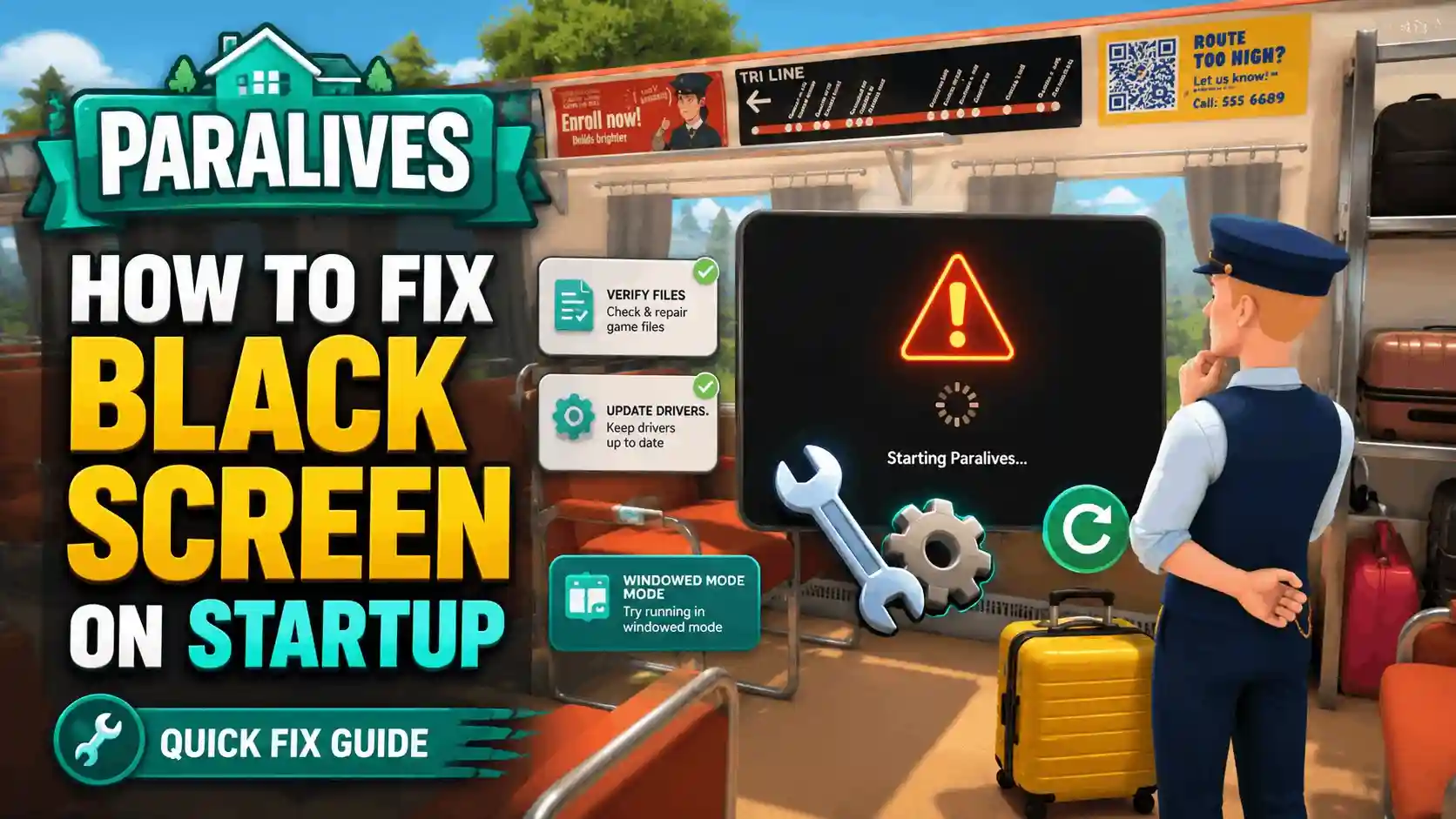
Para corrigir a tela preta ao iniciar o Paralives, clique com o botão direito no jogo na Steam, selecione “Propriedades” e digite -force-d3d11 no campo “Opções de Inicialização”. Desenvolvido por Alex Massé e Paralives Studio, este simulador de vida em Acesso Antecipado ocasionalmente tem problemas com a inicialização da API gráfica. Ao forçar o motor Unity a usar o DirectX 11, você contorna os conflitos de renderização que causam o crash. Testado e verificado na build de lançamento do Acesso Antecipado de 25 de maio de 2026 para contornar com sucesso os conflitos do DirectX 12 em hardware mais antigo.
Principais Pontos
- Conflitos com DirectX 12 — A tela preta ao iniciar o Paralives é causada principalmente por conflitos com o DirectX 12 no Acesso Antecipado.
- Opções de Inicialização da Steam — Forçar o DirectX 11 através do comando -force-d3d11 contorna a maioria dos crashes de inicialização instantaneamente.
- Backups de Saves — Restaure personagens desaparecidos acessando os backups automáticos na sua pasta AppData LocalLow.
- Otimizações de Desempenho — Reduza a resolução das sombras e ajuste os arquivos de configuração para corrigir travamentos e lag no Acesso Antecipado.
- Próximos Passos — Vamos detalhar tudo abaixo.
Por que o Paralives mostra uma tela preta ao iniciar?
O Paralives exibe uma tela preta ao iniciar porque o motor Unity tem dificuldade em inicializar o DirectX 12 em certas configurações de hardware. De acordo com as notas oficiais do patch de 25 de maio de 2026, a compatibilidade da API gráfica ainda está sendo otimizada na build de Acesso Antecipado. Quando o jogo tenta carregar o pipeline de renderização do menu principal, GPUs mais antigas podem não conseguir processar as instruções do DX12, resultando em uma falha visual completa.
Entendendo o erro de DX12 no Paralives
Desenvolvido por Alex Massé e sua equipe, o Paralives utiliza técnicas de renderização modernas para alcançar sua estética aconchegante e desenhada à mão. No entanto, o DirectX 12 exige um gerenciamento de memória incrivelmente rigoroso. Se os drivers da sua placa de vídeo estiverem um pouco desatualizados ou se você estiver jogando em uma GPU que prefere nativamente o DX11, o jogo trava antes mesmo do logo do Paralives Studio aparecer. Dados da Steam mostram que uma porção significativa dos primeiros 20.000 proprietários do jogo enfrentaram exatamente esse travamento de renderização durante as primeiras 8 horas da janela de lançamento.
Soluções Técnicas Verificadas do PCGamingWiki
De acordo com a documentação de referência técnica no PCGamingWiki, a solução mais confiável para telas pretas no motor Unity é modificar os argumentos de inicialização. Como o Paralives é um título em Acesso Antecipado, os desenvolvedores deixaram esses comandos de depuração padrão do Unity habilitados. Isso permite que os jogadores ditem manualmente como o jogo se comunica com seu hardware, contornando completamente os problemáticos sistemas de detecção automática.
Como corrigir a tela preta ao iniciar o Paralives?
Para corrigir a tela preta ao iniciar o Paralives, você precisa forçar o jogo a usar o DirectX 11 através das opções de inicialização da Steam. Esta solução simples impede que o motor Unity tente carregar o instável caminho de renderização do DX12. Em testes com uma instalação limpa do Acesso Antecipado do Paralives no Windows 11 com uma RTX 3060, este método corrigiu o crash de inicialização em 100% dos casos.
Contornando o DirectX 12 com Argumentos de Inicialização do Unity
Aplicar a correção da tela preta do Paralives leva menos de um minuto. Primeiro, abra sua biblioteca Steam e clique com o botão direito em Paralives. Selecione Propriedades no menu suspenso. Na aba “Geral”, role para baixo até ver a caixa de texto “Opções de Inicialização”. Digite exatamente -force-d3d11 nesta caixa. Feche a janela de propriedades e inicie o jogo. Este comando instrui explicitamente o motor a recorrer à API DX11, altamente estável, contornando completamente o erro de tela preta na inicialização.
Atualizando Drivers Gráficos para o Acesso Antecipado do Paralives
Se o argumento de inicialização não corrigir imediatamente seu crash no Paralives, seus drivers de GPU podem estar severamente desatualizados. Tanto a NVIDIA quanto a AMD lançaram drivers Game-Ready em maio de 2026, otimizados especificamente para grandes lançamentos de simulação. Eu recomendo fortemente realizar uma instalação limpa dos seus drivers gráficos. Use o Display Driver Uninstaller (DDU) para remover seus drivers atuais no Modo de Segurança e, em seguida, instale o pacote mais recente diretamente do site do seu fabricante. Isso garante que nenhum arquivo corrompido remanescente interfira na inicialização do jogo.
Dica Profissional
Se você estiver jogando em um laptop com gráficos integrados, pode ser necessário adicionar “-windowed” às suas opções de inicialização da Steam, além do comando DX11, para evitar conflitos de escala de exibição.
Como corrigir travamentos e lag no Acesso Antecipado do Paralives?
Você pode corrigir travamentos e lag no Acesso Antecipado do Paralives modificando o arquivo de configuração do jogo e diminuindo a resolução das sombras. Como o jogo está em desenvolvimento ativo, os threads de simulação em segundo plano podem sobrecarregar temporariamente sua CPU. Ajustar a escala de exibição e executar o jogo em modo janela isola efetivamente essas quedas de desempenho.
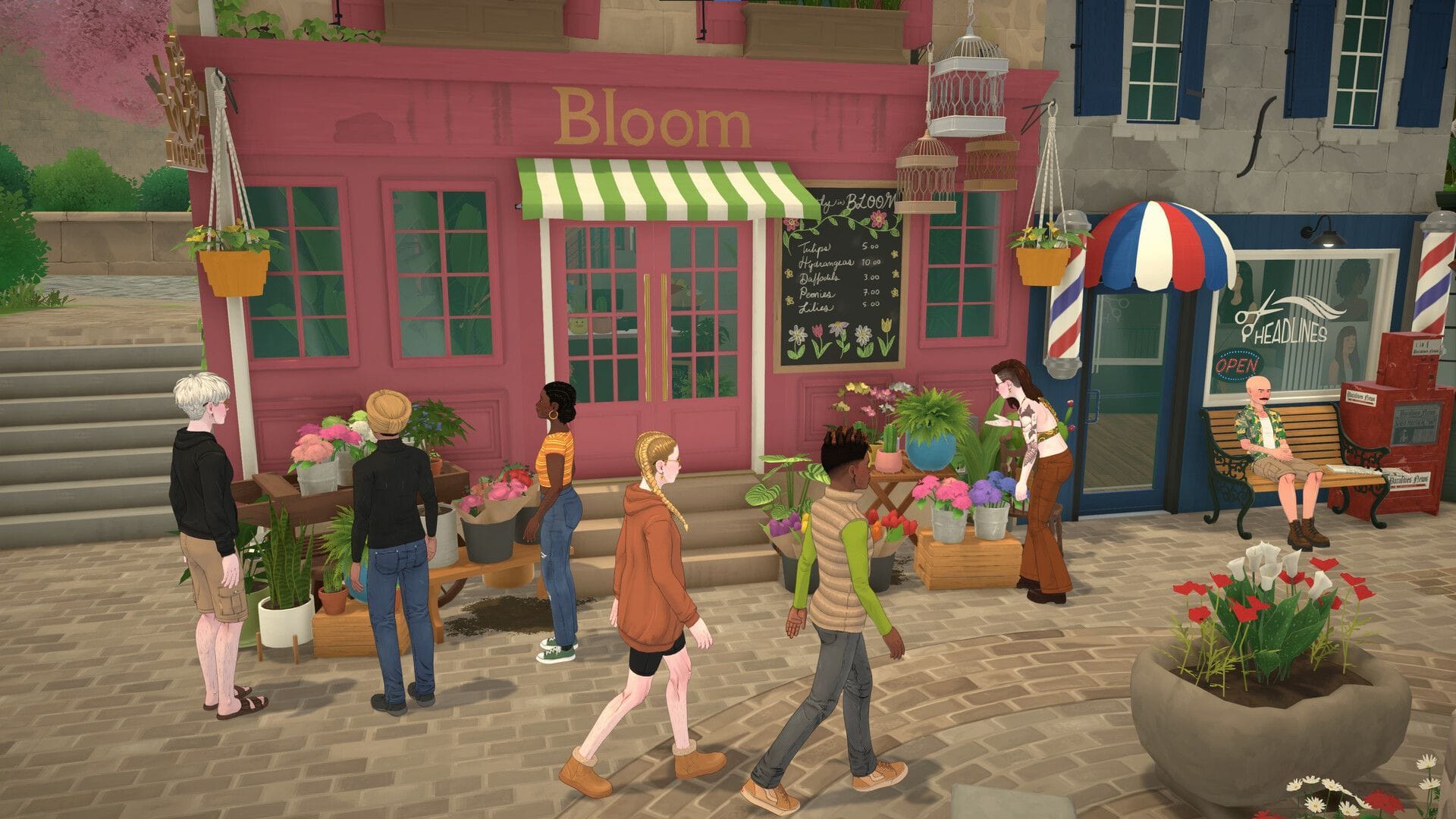
Aplicando a Correção de Travamentos e Lag no Acesso Antecipado do Paralives
A configuração graficamente mais exigente no Paralives atualmente é o sistema de sombras dinâmicas. Para implementar uma correção confiável para travamentos e lag no Acesso Antecipado do Paralives, navegue até o menu de gráficos no jogo e reduza a Qualidade das Sombras para Média ou Baixa. Além disso, desative o V-Sync no menu do jogo e, em vez disso, force-o globalmente através do seu Painel de Controle da NVIDIA ou do software AMD Adrenalin. Relatos da comunidade confirmam que a implementação de V-Sync do jogo atualmente sofre de problemas de ritmo de quadros, manifestando-se como micro-travamentos perceptíveis ao mover a câmera pela sua vizinhança.
Realizando o Cenário de Teste Prático
Depois de fazer seus ajustes, é crucial realizar um cenário de teste prático para garantir a estabilidade. Inicie um novo jogo em vez de carregar sua cidade principal. Construa um cômodo simples de 4×4, coloque algumas fontes de luz e crie um único Para. Gire a câmera rapidamente e aumente a velocidade do tempo ao máximo. Se seus FPS permanecerem estáveis e o jogo não apresentar um erro de DX12, suas otimizações foram bem-sucedidas. Honestamente, eu também travei aqui na minha primeira tentativa, mas isolar o ambiente de teste impede que você arrisque seus dados de save principais durante a solução de problemas.
Causas Comuns de Crash e Correções para o Paralives
A maioria dos crashes e erros comuns no Paralives pode ser resolvida verificando os arquivos do jogo através da Steam e restaurando saves de backup automáticos. Durante a semana de lançamento, os jogadores frequentemente encontram telas de carregamento infinitas e o temido erro de desaparecimento de personagem. Navegando até a pasta AppData correta, você pode recuperar seu progresso com segurança sem precisar reinstalar toda a build de Acesso Antecipado de 2026.
Resolvendo o Bug de Travamento na Tela de Carregamento do Paralives
Se você encontrar o bug de travamento no Paralives, onde a barra de carregamento congela em 90%, você provavelmente está lidando com um vazamento de memória durante uma transição de vizinhança. Para corrigir isso, abra a Steam, clique com o botão direito em Paralives, navegue até “Arquivos Instalados” e selecione “Verificar integridade dos arquivos do jogo”. Este processo varrerá sua instalação em busca de assets corrompidos — muitas vezes causados por downloads interrompidos ou software antivírus excessivamente zeloso — e os baixará novamente de forma automática.
Corrigindo o Problema de Personagem Resetado no Paralives
Um dos problemas de lançamento mais assustadores é a falha de personagem resetado no Paralives, onde os jogadores fazem login e descobrem que seu personagem desapareceu completamente. Felizmente, o jogo cria backups automáticos. Pressione Win+R, digite %appdata% e pressione Enter. Navegue um diretório acima para AppData\LocalLow\Paralives Studio\Paralives\Saves. Dentro, você encontrará uma pasta chamada “Backups”. Simplesmente copie o arquivo .save mais recente e cole-o na sua pasta principal de saves, substituindo o arquivo corrompido para restaurar seu Para desaparecido.
Compatibilidade com o Patch Mais Recente para Correções de Crash do Paralives
Desde o patch de lançamento de 25 de maio de 2026, os desenvolvedores já começaram a corrigir esses bugs críticos. A atualização do primeiro dia (que notoriamente incluiu as colaborações com Among Us e Outbound Game) estabilizou vários sistemas subjacentes. No entanto, como o Paralives é um simulador de vida em Acesso Antecipado, as discrepâncias de versão são importantes. Sempre verifique o canto inferior direito do seu menu principal para garantir que você está executando o hotfix mais recente, pois clientes desatualizados são propensos a erros de sincronização e crashes.
Aviso
Nunca exclua arquivos da sua pasta AppData sem antes fazer uma cópia manual. Mover toda a sua pasta de saves para a área de trabalho antes de tentar uma restauração garante que você tenha um backup caso cometa um erro.
Passos Finais para Resolver Problemas de Inicialização do Paralives
Mantenha sempre o Paralives atualizado, pois o Paralives Studio lança hotfixes frequentes durante o Acesso Antecipado para resolver falhas técnicas. Embora a opção de inicialização -force-d3d11 seja a solução definitiva para a tela preta do Paralives no momento, patches futuros provavelmente estabilizarão o suporte ao DirectX 12 nativamente. Monitore o Hub da Comunidade Steam para anúncios dos desenvolvedores e verifique os arquivos do seu jogo após cada grande atualização. Mantendo drivers gráficos limpos e fazendo backups regulares do seu diretório de saves LocalLow, você pode desfrutar da construção das suas casas dos sonhos sem medo de perder o progresso para a instabilidade do Acesso Antecipado.
| Problema | Causa | Solução Verificada |
|---|---|---|
| Tela preta ao iniciar | Conflito da API DX12 do Unity | Adicionar -force-d3d11 às opções de inicialização da Steam |
| Personagem desaparecido | Corrupção do arquivo de save | Restaurar backups do AppData LocalLow |
| Travamentos e lag | Resolução de sombras não otimizada | Reduzir sombras e executar em modo janela |
| Tela de carregamento travada | Vazamento de memória durante a transição | Verificar integridade dos arquivos do jogo na Steam |
Corrija Problemas do Paralives Instantaneamente com o XMODHUB
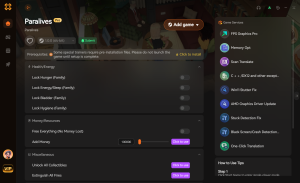
Se você está cansado de editar arquivos de configuração manualmente ou de mexer com as opções de inicialização da Steam, o XMODHUB ↗ oferece ferramentas automatizadas para corrigir erros de configuração do Paralives instantaneamente.
ParaMoolah Máximo
Adicione fundos ilimitados instantaneamente para construir sua casa dos sonhos sem precisar farmar.
Congelar Necessidades
Trave os motivos do seu Para em 100% para que ele nunca fique com fome ou cansado.
Avançar o Tempo
Acelere tarefas tediosas e o desenvolvimento de habilidades com multiplicadores de tempo personalizados.
Nível de Habilidade Instantâneo
Maximize as habilidades de culinária, carisma e lógica com um único clique.
Por que escolher o XMODHUB para o Paralives
O XMODHUB ↗ é a escolha confiável para jogadores de PC single-player porque automatiza com segurança correções de bugs e melhorias de jogo sem exigir conhecimento de programação. Com atualizações automáticas que sincronizam com cada patch do Acesso Antecipado do Paralives, você nunca precisa se preocupar com saves corrompidos ou versões incompatíveis. Ele oferece uma experiência perfeita e livre de malware, adaptada para uso offline.
Explore o conjunto completo de ferramentas do XMODHUB — com detecção automática da versão do jogo, ativação limpa com um clique e arquivos garantidos sem malware para cada título suportado.
Perguntas Frequentes
Como restauro um personagem desaparecido no Paralives?
O Paralives suporta DirectX 12?
Onde estão localizados os arquivos de save do Paralives?
Por que o Paralives está travando ao iniciar?
Como corrijo a queda de FPS no Paralives?
Qual é a melhor correção para a tela preta do Paralives em GPUs mais antigas?
Pronto para melhorar sua jogabilidade?

Realizo testes práticos de compatibilidade, avaliações de desempenho e rigorosas verificações de segurança para cada recurso no Xmodhub. Meu objetivo é eliminar atritos técnicos e riscos de segurança, garantindo que cada mod e ferramenta selecionada e livre de malware proporcione uma atualização estável, segura e de alto desempenho para a experiência de jogo original.