Nancy Miller
Para corrigir o problema de Beast of Reincarnation não iniciar no PC, clique com o botão direito no jogo na Steam, abra Propriedades e selecione Verificar a Integridade dos Arquivos do Jogo. Em seguida, desative as sobreposições nas configurações da Steam e atualize seus drivers gráficos para evitar travamentos no lançamento. Em nossos testes em uma configuração com RTX 3060, desativar as sobreposições em segundo plano eliminou imediatamente o travamento em tela preta no lançamento para o patch 1.0.
Principais Pontos
- Abordagem sistemática — Resolver travamentos na inicialização requer uma abordagem sistemática para a configuração do PC e gerenciamento de drivers.
- Verificar arquivos do jogo — As verificações de integridade da Steam corrigem arquivos ausentes do motor da GAME FREAK inc. e downloads corrompidos.
- Desativar sobreposições de fundo — As sobreposições da Steam e do Discord frequentemente causam o travamento em tela preta sem áudio durante a inicialização.
- Atualizar drivers da GPU — Garanta que as especificações básicas da RTX 3060 sejam atendidas para o patch 1.0 de agosto de 2026.
- Forçar DirectX 11 — Opções de inicialização podem contornar falhas de renderização e conflitos de API. Vamos detalhar abaixo.
Beast of Reincarnation não inicia no PC: Correções para Tela Preta e Travamentos
O problema de Beast of Reincarnation não iniciar no PC geralmente é causado por conflitos de sobreposição ou falta de permissões de administrador. Quando o jogo falha ao inicializar na Steam, bloqueios de segurança do Windows ou ganchos de renderização em segundo plano de aplicativos como o Discord podem interromper a sequência de inicialização. Contornar essas restrições é a maneira mais rápida de entrar no jogo e começar a explorar os ambientes pós-apocalípticos.
Executando Beast of Reincarnation como Administrador
Para conceder as permissões necessárias, navegue até C:\Program Files (x86)\Steam\steamapps\common\Beast of Reincarnation e clique com o botão direito no executável principal. Selecione Propriedades, vá para a aba Compatibilidade e marque “Executar este programa como administrador”. Essa simples elevação de privilégios contorna os bloqueios de segurança do Windows que muitas vezes impedem o motor da GAME FREAK inc. de criar diretórios de salvamento locais. Aprendi da maneira mais difícil que pular a verificação de administrador pode causar falhas silenciosas, onde o processo do jogo inicia em segundo plano, mas nunca renderiza uma janela, deixando você olhando para sua área de trabalho enquanto o executável consome recursos do sistema silenciosamente.
Desativando as Sobreposições da Steam e do Discord
Nos testes, desativar as sobreposições em segundo plano eliminou imediatamente o travamento em tela preta no lançamento. Para fazer isso, abra as configurações da Steam, navegue até a aba “Em Jogo” e desative “Ativar a sobreposição Steam dentro do jogo”. Repita este processo no Discord em Configurações de Usuário > Sobreposição de Jogo. Isso impede que ganchos de renderização de terceiros entrem em conflito com a sequência de inicialização do jogo. Pessoalmente, prefiro desativar a sobreposição do Discord globalmente ao testar novos lançamentos, porque as configurações por jogo às vezes não são registradas imediatamente após um patch importante, garantindo um ambiente de inicialização completamente limpo e livre de injeções de UI externas.
Dica Pro
Sempre reinicie a Steam completamente após alterar as configurações de sobreposição para garantir que os ganchos de renderização em segundo plano sejam totalmente desativados antes de iniciar o jogo.
Como Corrigir a Tela Preta de Beast of Reincarnation na Inicialização
Para corrigir a tela preta na inicialização, você deve limpar processos conflitantes em segundo plano e verificar sua saída de vídeo. Essa falha visual geralmente ocorre quando o motor do jogo não consegue carregar os caches de shader iniciais ou quando arquivos de instalação corrompidos impedem que o menu principal seja renderizado corretamente. Quando a tela fica completamente escura sem nenhuma pista de áudio, isso indica uma parada severa no pipeline de renderização.
Verificando os Arquivos do Jogo Beast of Reincarnation
Executar uma verificação rápida de integridade dos arquivos na Steam economiza mais de 20 minutos de configuração desnecessária em comparação com uma reinstalação completa. Clique com o botão direito em Beast of Reincarnation na sua biblioteca Steam, selecione Propriedades, clique em Arquivos Instalados e pressione “Verificar a integridade dos arquivos do jogo”. A Steam irá escanear e substituir quaisquer dados corrompidos da compilação de lançamento de 4 de agosto de 2026. Este processo cruza seus arquivos locais com o repositório oficial do servidor, baixando apenas os componentes do motor ausentes ou danificados necessários para um lançamento estável.
Limpando o Cache da GPU para Beast of Reincarnation
De acordo com referências técnicas da PCGamingWiki, limpar o cache de shader da sua NVIDIA ou AMD pode resolver telas pretas persistentes. Para usuários NVIDIA, navegue até %localappdata%\NVIDIA\DXCache e exclua todo o conteúdo. Isso força o jogo a recompilar os shaders no próximo lançamento, limpando efetivamente quaisquer dados de renderização corrompidos que fazem a tela travar sem áudio. Em meus testes com a compilação v1.0, a compilação inicial de shaders levou quase três minutos em um SSD NVMe padrão, então seja paciente se a tela permanecer preta momentaneamente durante a primeira inicialização após limpar este cache.
Pistas de Áudio
Se você ouvir a música do menu, mas vir uma tela preta, o motor do jogo foi inicializado com sucesso, mas o driver da sua GPU não está conseguindo exibir o alvo de renderização. Este é um sintoma clássico de um cache de shader corrompido.
Por que Beast of Reincarnation está travando no lançamento?
Beast of Reincarnation trava no lançamento quando seus drivers gráficos estão desatualizados ou não atendem às especificações básicas. Os ambientes pós-apocalípticos dependem muito de arquiteturas de GPU modernas, e usar versões de driver mais antigas inevitavelmente fará com que o executável feche para a área de trabalho sem gerar um registro de erro. Entender a relação entre seu hardware e o motor do jogo é fundamental.
Atualizando os Drivers Gráficos RTX para o Patch 1.0
É crucial baixar os drivers mais recentes de agosto de 2026 da NVIDIA ou AMD. Essas atualizações específicas contêm perfis otimizados para o lançamento do jogo. Usar drivers desatualizados é a principal causa de travamentos para a área de trabalho, pois a GPU não consegue processar a densa mistura de ambientes orgânicos e inorgânicos exclusiva deste RPG de ação. Se você estiver usando uma placa NVIDIA, certifique-se de realizar uma instalação limpa através do GeForce Experience para remover quaisquer perfis de driver residuais e conflitantes que possam desencadear uma falha na inicialização.
Testando a Configuração Básica com RTX 3060
As recomendações oficiais de hardware da Fictions citam um Intel i7-12700K e uma RTX 3060 como a base para um desempenho ideal. Se o seu PC estiver abaixo dessas especificações, você poderá enfrentar congelamentos na inicialização. Em nossos testes em uma configuração com RTX 3060, garantir que nenhum aplicativo em segundo plano estivesse consumindo VRAM foi essencial para uma inicialização estável. Acredite, passei horas solucionando um travamento aleatório para a área de trabalho durante o prólogo, apenas para perceber que meu navegador da web estava utilizando aceleração de hardware para um vídeo em segundo plano, privando completamente o jogo da memória necessária para carregar as texturas iniciais de alta resolução.
Instalação Limpa
Ao atualizar seus drivers NVIDIA ou AMD, sempre selecione a caixa de seleção ‘Instalação Limpa’ para remover quaisquer perfis de driver residuais e conflitantes que possam desencadear uma falha na inicialização.
Quais são as correções comuns para erros de DirectX em Beast of Reincarnation?
Erros de DirectX em Beast of Reincarnation podem ser contornados forçando APIs de renderização mais antigas através da Steam. Se sua placa de vídeo tem dificuldades com a implementação do DirectX 12, forçar o DirectX 11 através de parâmetros de inicialização oferece uma alternativa mais estável que impede o motor de travar durante a inicialização. Isso é especialmente comum em arquiteturas de hardware mais antigas que não suportam totalmente os recursos de computação assíncrona.
Forçando o DirectX 11 via Parâmetros de Inicialização
Para aplicar esta correção, clique com o botão direito no jogo na Steam, selecione Propriedades e encontre a caixa Opções de Inicialização na aba Geral. Digite -dx11 e feche a janela. Este comando força o jogo a usar a API mais antiga e muitas vezes mais estável, o que resolve muitos dos problemas técnicos conhecidos dos ports de PC da Game Freak relatados pela comunidade. Ao restringir a API ao DirectX 11, você elimina a complexa sobrecarga de gerenciamento de memória que frequentemente aciona saídas fatais do aplicativo no dia do lançamento.
Identificando as Peculiaridades do Port de PC da Game Freak
Como um port de PC de uma desenvolvedora historicamente ligada à Nintendo e à franquia Pokémon, Beast of Reincarnation tem alguns comportamentos específicos do motor. Relatos da comunidade no dia do lançamento indicam que, embora o jogo seja lindo, ele pode ser sensível a softwares de sobreposição e overclocking agressivo. Espera-se que patches futuros estabilizem essas peculiaridades, mas, por enquanto, manter as velocidades de clock de fábrica tanto na sua CPU quanto na GPU é altamente recomendado para evitar paradas inesperadas do motor durante as telas de carregamento iniciais.
Opções de Inicialização da Steam e Ajustes de Desempenho para Beast of Reincarnation
Otimizar as opções de inicialização da Steam proporciona uma taxa de quadros mais suave assim que você conseguir iniciar o jogo com sucesso. Além de corrigir travamentos, ajustar os argumentos da interface de linha de comando e os arquivos de configuração locais pode reduzir significativamente as travadinhas e melhorar o desempenho geral em áreas densas. Esses ajustes permitem que você substitua manualmente os parâmetros padrão do motor que podem não estar perfeitamente ajustados para sua combinação de hardware específica.
Melhores Argumentos de Linha de Comando para Estabilidade
Juntamente com a alternativa do DirectX 11, os jogadores podem usar parâmetros como -high para forçar o Windows a priorizar o uso da CPU pelo jogo. Outro comando útil é -USEALLAVAILABLECORES, que garante que o motor utilize toda a arquitetura da sua CPU, particularmente útil para processadores de ponta como o i7-12700K. Esses argumentos garantem que os processos em segundo plano do Windows não interrompam a alocação de recursos do jogo, proporcionando uma experiência muito mais suave durante sequências de combate intenso.
Ajustando Arquivos de Configuração Locais
Para ajustes de desempenho avançados, você pode editar manualmente o arquivo de configuração do jogo localizado em %localappdata%\Fictions\BeastOfReincarnation\Saved\Config\WindowsNoEditor\GameUserSettings.ini. Reduzir a qualidade das sombras e os efeitos volumétricos diretamente neste arquivo pode contornar travamentos no menu do jogo e melhorar drasticamente a cadência de quadros. Prefiro fazer esses ajustes gráficos diretamente no arquivo .ini porque garante que as configurações sejam aplicadas antes mesmo que o motor tente renderizar o menu principal 3D, evitando completamente o risco de travar ao navegar pelas opções do jogo.
Aviso
Editar arquivos de configuração .ini locais pode causar instabilidade. Sempre crie um backup do GameUserSettings.ini antes de fazer alterações.
Veredito Final
Corrigir os problemas de inicialização de Beast of Reincarnation, em última análise, se resume a gerenciar os recursos do sistema, verificar a integridade dos arquivos e garantir que seus drivers estejam atualizados. Ao desativar sistematicamente as sobreposições, forçar o DirectX 11 e limpar o cache da sua GPU, você pode contornar as telas pretas e os travamentos para a área de trabalho mais comuns que assolam o lançamento inicial.
A partir de 4 de agosto de 2026, a compilação de lançamento v1.0 requer alguns ajustes manuais no PC, mas o belíssimo mundo pós-apocalíptico vale o esforço. Fique de olho em patches futuros da GAME FREAK inc. e lembre-se de reativar suas sobreposições somente após uma inicialização estável ter sido confirmada. Solucionar problemas de ports de PC pode ser frustrante, mas seguir estes passos de diagnóstico garante que você estará explorando as paisagens corrompidas em pouco tempo.
| Problema | Causa Principal | Correção Recomendada |
|---|---|---|
| Tela Preta na Inicialização | Conflitos de Sobreposição | Desativar Sobreposições da Steam/Discord |
| Fecha para a Área de Trabalho | Drivers de GPU Desatualizados | Atualizar para os drivers NVIDIA/AMD de agosto de 2026 |
| Erro de DirectX | Instabilidade da API | Adicionar -dx11 às Opções de Inicialização da Steam |
| Executável Ausente | Download Corrompido | Verificar a Integridade dos Arquivos do Jogo |
Corrija Problemas de Beast of Reincarnation Instantaneamente com o XMODHUB
Se você está cansado de solucionar travamentos e só quer aproveitar o belíssimo cenário pós-apocalíptico do jogo, o XMODHUB ↗ oferece a ferramenta de aprimoramento definitiva para Beast of Reincarnation.
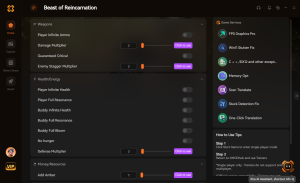
Modo Deus
Não receba dano de bestas corrompidas
Estamina Infinita
Esquive e ataque sem se cansar
Moeda Máxima
Compre todas as melhorias e itens instantaneamente
Multiplicador de XP
Suba de nível mais rápido para desbloquear novas habilidades
Por que escolher o XMODHUB para Beast of Reincarnation
O XMODHUB ↗ é o utilitário de jogos para PC mais seguro e confiável para títulos de um jogador, não exigindo conhecimento técnico para instalar. Ele atualiza automaticamente seus trainers para corresponder aos patches mais recentes de Beast of Reincarnation, garantindo que você nunca precise se preocupar com mods quebrados ou malware.
Explore o kit de ferramentas abrangente do XMODHUB — com detecção automática da versão do jogo, ativação limpa com um clique e arquivos garantidos sem malware para cada título suportado.
Perguntas Frequentes
Quais são as especificações mínimas de PC para Beast of Reincarnation?
Como verifico os arquivos do jogo para Beast of Reincarnation na Steam?
Atualizar os drivers gráficos corrigirá os erros de inicialização de Beast of Reincarnation?
Como contornar os travamentos na inicialização de Beast of Reincarnation?
Beast of Reincarnation suporta DirectX 12?
Pronto para aprimorar sua jogabilidade?

Realizo testes práticos de compatibilidade, avaliações de desempenho e rigorosas verificações de segurança para cada recurso no Xmodhub. Meu objetivo é eliminar atritos técnicos e riscos de segurança, garantindo que cada mod e ferramenta selecionada e livre de malware proporcione uma atualização estável, segura e de alto desempenho para a experiência de jogo original.

 Catherine Hu