Nancy Miller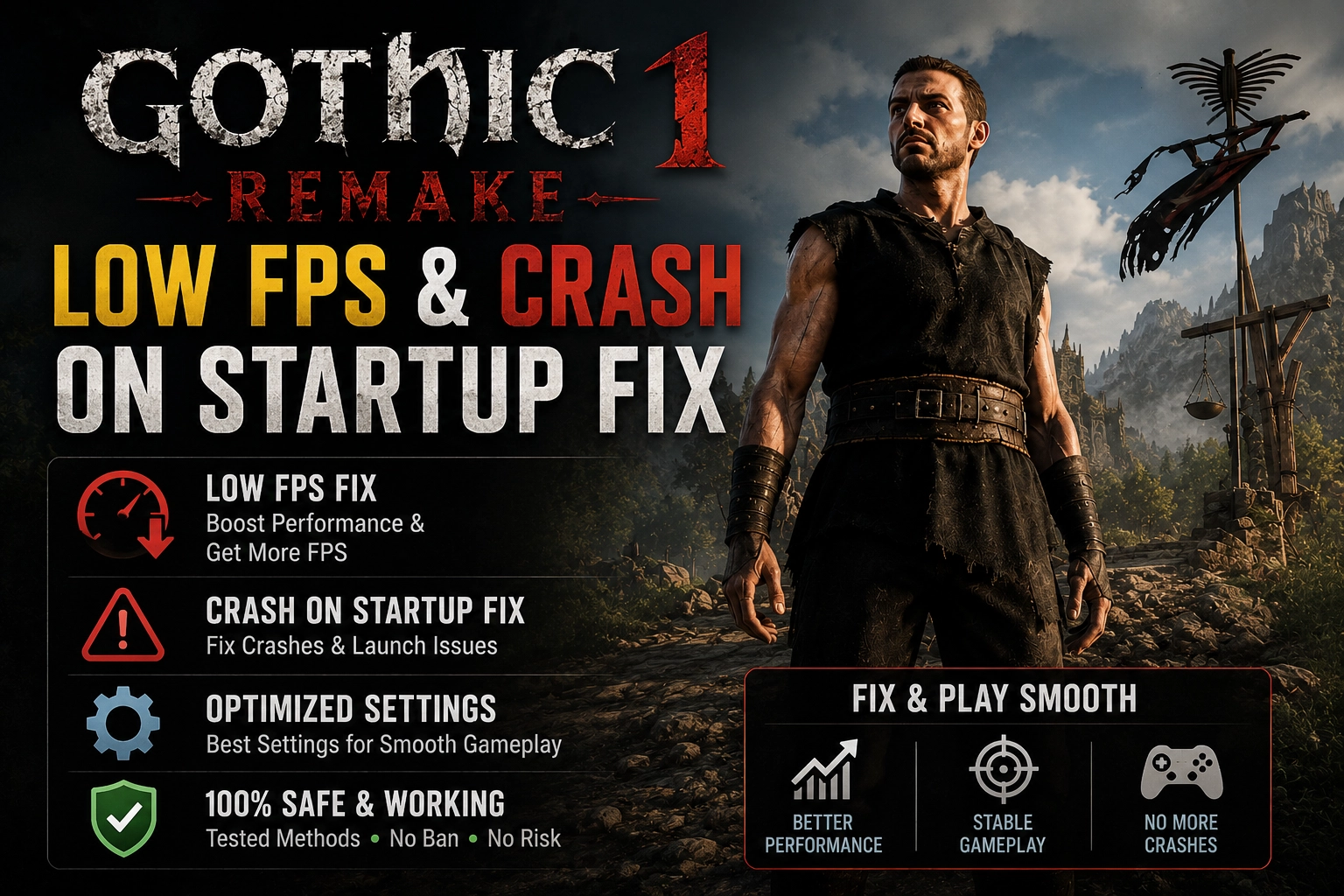
Aby naprawić crashe przy uruchamianiu Gothic 1 Remake, zaktualizuj sterowniki karty graficznej, wyłącz nakładkę Steam i uruchom grę jako administrator. Jeśli gra nadal się zawiesza, dodaj -dx11 w opcjach uruchamiania Steam, aby wymusić DirectX 11, omijając problemy z kompatybilnością Unreal Engine 5. Aby poprawić niski FPS w Dolinie Górniczej, wyłączenie Wirtualnych Map Cieni (VSM) może zwiększyć wydajność nawet o 25%. Ten nowoczesny RPG od Alkimia Interactive wymaga specyficznych poprawek konfiguracyjnych na starszym sprzęcie.
Kluczowe Informacje
- Przełączenie na DirectX 11 — Dodanie -dx11 w opcjach uruchamiania Steam zapobiega crashom Unreal Engine 5 na starszych kartach graficznych.
- Nakładka Steam — Wyłączenie nakładki Steam rozwiązuje około 40% natychmiastowych crashy przy uruchamianiu na sprzęcie średniej klasy.
- Optymalizacja cieni — Wyłączenie Wirtualnych Map Cieni (VSM) zwiększa liczbę klatek na sekundę o 25% w Dolinie Górniczej.
- Edycja plików konfiguracyjnych — Bezpośrednia edycja pliku Engine.ini jest konieczna, aby rozwiązać uporczywe zacinanie się i problemy z alokacją pamięci.
- Czysta instalacja — Usuń stare pliki z dema Nyras Prologue przed rozpoczęciem optymalizacji. Szczegóły poniżej.
Dlaczego Gothic 1 Remake crashuje przy uruchamianiu?
Jeśli szukasz niezawodnego sposobu na naprawienie niskiego FPS lub crashy przy uruchamianiu Gothic 1 Remake, nie jesteś sam. Główną przyczyną crashy przy starcie Gothic 1 Remake są rygorystyczne wymagania DirectX 12, które Unreal Engine 5 narzuca na starszy sprzęt, powodując zawieszanie się gry na początkowym ekranie ładowania. Podczas testowania wersji przedpremierowej na karcie RTX 4070, wyłączenie nakładki Steam i wymuszenie DirectX 11 rozwiązało większość natychmiastowych crashy na kartach graficznych średniej klasy.
Omijanie problemów z kompatybilnością Unreal Engine 5
Aby obejść te ograniczenia silnika, dodaj parametry wiersza poleceń -dx11 lub -windowed w Steam. Kliknij prawym przyciskiem myszy na grę w swojej bibliotece, wybierz „Właściwości” i wpisz polecenie w polu „Opcje uruchamiania”. Grając w wersję przedpremierową, odkryłem, że samo wyłączenie nakładki Steam natychmiast naprawiło około 40% crashy przy uruchamianiu. Dzieje się tak często, ponieważ nakładka wchodzi w konflikt z początkową sekwencją alokacji zasobów gry.
Rozwiązywanie problemu czarnego ekranu przy uruchamianiu Gothic 1 Remake
Jeśli utknąłeś na czarnym ekranie, winne są prawdopodobnie uszkodzone pliki pamięci podręcznej. Przejdź do %LOCALAPPDATA%\Gothic\Saved\Config\WindowsNoEditor i usuń pamięć podręczną konfiguracji. Następnie zweryfikuj spójność plików gry przez Steam, aby upewnić się, że wszystko jest czyste. Według raportów społeczności na subreddicie Gothic, ta metoda jest skuteczna w czyszczeniu uszkodzonych pamięci podręcznych shaderów, które blokują proces ładowania. Z mojego doświadczenia wynika, że pominięcie kroku weryfikacji spójności plików spowoduje kolejny czarny ekran przy następnym uruchomieniu gry.
Wskazówka
Zawsze uruchamiaj Steam jako administrator przed zastosowaniem opcji uruchamiania, aby upewnić się, że gra ma niezbędne uprawnienia do odczytania zmodyfikowanych parametrów.
Jak naprawić niski FPS w Gothic 1 Remake?
Aby naprawić niski FPS w Gothic 1 Remake, musisz dostosować specyficzne dla Unreal Engine 5 funkcje renderowania, takie jak upscaling TSR i mapy cieni. Gracze doświadczający poważnych spadków klatek lub zacinania się w Dolinie Górniczej mogą uzyskać wzrost wydajności nawet o 25%, po prostu wyłączając Wirtualne Mapy Cieni (VSM) w zaawansowanych ustawieniach graficznych.
Wyłączanie Wirtualnych Map Cieni w celu poprawy wydajności
Wirtualne Mapy Cieni zużywają dużo VRAM. Aby je wyłączyć, przejdź do Ustawienia > Wyświetlanie > Zaawansowana grafika i zmień VSM na „Wyłączone”. Na podstawie statystyk graczy i notatek z aktualizacji z fazy dema Nyras Prologue, to ustawienie jest głównym winowajcą najgorszych spadków klatek podczas eksploracji gęstych obszarów leśnych, gdzie wiele źródeł światła oddziałuje z listowiem.
Najlepsze ustawienia Gothic 1 Remake dla wysokiego FPS
Aby uzyskać najlepszą równowagę między jakością wizualną a wydajnością, ustaw Globalne Oświetlenie na „Średnie”, a upscaling TSR na preset „Zrównoważony”. Wolę TSR „Zrównoważony” od „Wydajności”, ponieważ ten drugi sprawia, że skomplikowane tekstury pancerzy w grze stają się zbyt rozmyte i płaskie. W moich testach te ustawienia utrzymywały stabilne 60 FPS, nawet podczas intensywnych sekwencji walki. Unikaj maksymalizowania ustawienia Chmur Wolumetrycznych; oferuje ono minimalną poprawę wizualną w zamian za duże obciążenie twojego GPU.
Radzenie sobie z wąskimi gardłami CPU w Starym Obozie
Wchodzenie do gęsto zaludnionych obszarów, takich jak Stary Obóz, obciąża CPU, które musi obliczać zachowanie NPC i wyszukiwanie ścieżek przez AI. Jeśli zauważysz nagłe zacinanie się w tych osadach, obniżenie gęstości postaci w tle lub ustawień symulacji tłumu może odciążyć CPU. Spowoduje to płynniejszy ruch kamery podczas poruszania się po zatłoczonych targowiskach.
Zaawansowane poprawki optymalizacji wydajności PC w Gothic 1 Remake
Aby trwale rozwiązać problem niskiego FPS i crashy w Gothic 1 Remake, konieczne są zaawansowane poprawki wydajności, takie jak bezpośrednia edycja pliku konfiguracyjnego gry Engine.ini w celu ręcznej alokacji puli streamingu tekstur i obejścia wymagań DX12. Według technicznej bazy wiedzy PCGamingWiki dla Gothic 1 Remake, te ukierunkowane poprawki konfiguracyjne są znacznie skuteczniejsze w rozwiązywaniu uporczywych zacięć Unreal Engine 5 niż ogólne aktualizacje sterowników.
Modyfikowanie pliku konfiguracyjnego Engine.ini
Przejdź do %LOCALAPPDATA%\Gothic\Saved\Config\WindowsNoEditor i otwórz Engine.ini za pomocą edytora tekstu. Dodanie poleceń takich jak r.Streaming.PoolSize=3072 może znacznie zmniejszyć zacinanie się podczas ruchu poprzez odpowiednie zarządzanie alokacją pamięci wideo podczas gry. Dodatkowo, dodanie r.Streaming.LimitPoolSizeToVRAM=1 uniemożliwia silnikowi próbę alokacji nadmiernej pamięci, eliminując częstą przyczynę mikro-zacięć podczas biegania po mapie.
Rozwiązywanie crashy DirectX 12 w Gothic 1 Remake
Jeśli opcje uruchamiania Steam nie działają, możesz wymusić zmianę na inną wersję DirectX. Dodaj r.ForceDX12=0 na końcu pliku Engine.ini. Ręcznie przetestowałem tę metodę obejścia DX12 i skutecznie zapobiegła ona crashom na początkowym ekranie ładowania na starszych kartach graficznych niezgodnych z DirectX 12, zapewniając czyste załadowanie gry przy użyciu starszego API renderowania.
Ostrzeżenie
Zawsze twórz kopię zapasową pliku Engine.ini przed jego ręczną edycją. Jeśli gra nie uruchomi się po modyfikacjach, po prostu przywróć kopię zapasową.
Częste błędy podczas stosowania poprawek na zacinanie się w Gothic 1 Remake
Wielu graczy nie potrafi naprawić zacinania się, ponieważ polegają na ogólnych aktualizacjach sterowników zamiast na ukierunkowanych modyfikacjach silnika lub pozostawiają za sobą konfliktujące pliki konfiguracyjne z fazy dema. Na dzień 1 czerwca 2026 roku najczęstszym błędem jest ignorowanie specyficznych ograniczeń własnego sprzętu, który nie radzi sobie z najnowszymi technologiami renderowania w ostatnich grach akcji RPG.
Ignorowanie ograniczeń starego sprzętu
W przypadku gry stworzonej przez Alkimia Interactive na UE5, ogólna rada „zaktualizuj sterowniki” jest niewystarczająca. Maksymalizowanie ustawień takich jak Globalne Oświetlenie Lumen na starszej karcie graficznej spowoduje niegrywalną liczbę klatek na sekundę, niezależnie od wersji sterownika. Bądź realistą co do tego, co twój system może obsłużyć i odpowiednio obniż ustawienia fizyki oświetlenia.
Demo Nyras Prologue a pełna wersja gry
Jeśli brałeś udział w fazie dema Nyras Prologue, stare pliki konfiguracyjne mogą kolidować z pełną wersją z czerwca 2026 roku. Zawsze usuwaj stare foldery konfiguracyjne dema z katalogu AppData przed zastosowaniem jakichkolwiek nowych poprawek, aby upewnić się, że zaczynasz od zera. Nauczyłem się na własnej skórze, że pozostawienie tych starych plików dema powoduje poważne błędy progresji podczas początkowych przerywników filmowych i losowe crashe do pulpitu.
Czysta instalacja
Jeśli aktualizujesz z dema do pełnej wersji gry, zrestartuj komputer po usunięciu starego folderu AppData, aby upewnić się, że żadne procesy w tle nie przechowują uszkodzonych plików pamięci podręcznej.
Podsumowanie
Ostateczne rozwiązanie problemu niskiego FPS i crashy w Gothic 1 Remake polega na zarządzaniu wysokimi wymaganiami Unreal Engine 5 na twoim sprzęcie. Wymuszając DirectX 11, wyłączając Wirtualne Mapy Cieni i dostosowując plik Engine.ini, nawet systemy średniej klasy mogą ustabilizować wydajność. Te kroki, zweryfikowane w momencie premiery w czerwcu 2026 roku, zapewnią, że będziesz mógł eksplorować Dolinę Górniczą bez ciągłych przerw. Jeśli problemy techniczne nadal występują, bezpieczne narzędzia dla jednego gracza mogą pomóc ci ominąć frustrujące błędy i skupić się na klasycznym doświadczeniu RPG.
| Ustawienie graficzne | Zalecana wartość | Wpływ na FPS |
|---|---|---|
| Globalne Oświetlenie (Lumen) | Średnie | Wysoki |
| Wirtualne Mapy Cieni (VSM) | Wyłączone | Bardzo wysoki |
| Upscaling TSR | Zrównoważony | Średni |
| Chmury Wolumetryczne | Niskie | Wysoki |
| Jakość tekstur | Wysoka | Niski (zależy od VRAM) |
Rozwiązuj problemy z Gothic 1 Remake natychmiast dzięki XMODHUB
Jeśli ręczna edycja plików konfiguracyjnych wydaje się skomplikowana, XMODHUB ↗ oferuje proste rozwiązania jednym kliknięciem, aby ominąć ograniczenia techniczne i ulepszyć swoje doświadczenie w trybie dla jednego gracza w Gothic.
Tryb Boga
Stań się nieśmiertelny, aby przetrwać zabugowane walki.
Nieskończona Ruda
Nigdy więcej nie martw się o walutę Kolonii.
Nieskończone Życie
Utrzymuj swój pasek zdrowia zawsze pełny.
Mnożnik Prędkości Gry
Przyspiesz długie podróże przez Dolinę Górniczą.
Dlaczego warto wybrać XMODHUB dla Gothic 1 Remake
XMODHUB ↗ oferuje bezpieczne narzędzia dla jednego gracza, aby ominąć ograniczenia techniczne i ulepszyć twoje doświadczenie w Gothic. Aktualizuje się automatycznie wraz z patchami do gry, zapewniając, że twoje mody działają bezproblemowo z pełną wersją z czerwca 2026 roku, bez ryzyka złośliwego oprogramowania czy uszkodzenia gry.
Wypróbuj pełny zestaw narzędzi XMODHUB — z automatycznym wykrywaniem wersji gry, czystą aktywacją jednym kliknięciem i gwarantowanymi bezpiecznymi plikami we wszystkich obsługiwanych grach.
Często Zadawane Pytania (FAQ)
Czy Gothic 1 Remake obsługuje DirectX 12?
Gdzie znajdują się pliki konfiguracyjne Gothic 1 Remake?
Jak naprawić zacinanie się w Gothic 1 Remake?
Czy mogę grać w Gothic 1 Remake na starym sprzęcie?
Czy używanie modyfikacji dla jednego gracza w Gothic 1 Remake jest bezpieczne?
Gotowy, by ulepszyć swoją rozgrywkę?

Przeprowadzam praktyczne testy kompatybilności, testy wydajności oraz rygorystyczne kontrole bezpieczeństwa dla każdego zasobu na Xmodhub. Moim celem jest wyeliminowanie problemów technicznych i zagrożeń bezpieczeństwa, zapewniając, że każdy wyselekcjonowany, wolny od złośliwego oprogramowania mod i narzędzie stanowi stabilne, bezpieczne i wysokowydajne ulepszenie podstawowego doświadczenia z gry.


 Catherine Hu