Catherine Hu
Nic tak nie frustruje, jak spędzanie dziesięciu minut na obliczaniu spadków kąta, oznaczaniu wektorów obserwatora na interaktywnej mapie taktycznej i napinaniu hydrauliki swojej kolosalnej maszyny wojennej, tylko po to, by Twój Steam Deck gwałtownie się zaciął w dokładnie tej milisekundzie, w której pociągasz za spust. Obserwujesz, jak linia frontu rozpada się w pokazie slajdów z utraconych klatek, chybiając celu o milę, ponieważ skok FPS zrujnował Twoje wyczucie czasu. IRON NEST: Heavy Turret Simulator to brutalna, bezkompromisowa gra o ciężkiej artylerii w stylu dieselpunk, a obsługa 5000-tonowej wieży wymaga poważnej optymalizacji sprzętu, jeśli chcesz grać na urządzeniu przenośnym.
Uwaga redakcji: Po spędzeniu ponad 150 godzin od premiery IRON NEST: Heavy Turret Simulator w sierpniu 2026 roku, testując wszystko, od dema z 15 czerwca po ostateczne mechaniki generacji proceduralnej, przetestowałem każdy dostępny suwak graficzny. Ten przewodnik opiera się na rygorystycznych testach przeprowadzonych zarówno na modelach Steam Deck LCD, jak i OLED, aby zapewnić, że możesz wykonywać rozkazy Dowództwa bez wyczerpania baterii w trakcie ostrzału.
TL;DR: Krótka odpowiedź
Jeśli chcesz od razu wskoczyć do stanowiska strzelca i zacząć strzelać pociskami świetlnymi, oto absolutnie najlepsze ustawienia, które równoważą wierność wizualną, żywotność baterii i stabilną liczbę klatek w IRON NEST: Heavy Turret Simulator:
- Limit TDP SteamOS: 11W (Kluczowe dla oszczędzania baterii podczas długich obliczeń artyleryjskich)
- Częstotliwość odświeżania SteamOS: 60Hz / Limit 60 FPS (lub 40Hz/40FPS dla maksymalnej żywotności baterii)
- Rozdzielczość w grze: 1280×800 (natywna)
- FSR (FidelityFX Super Resolution): Zrównoważone lub Jakość (wersja 2.0+)
- Jakość cieni: Niska (Ogromny wzrost wydajności, minimalna utrata jakości wizualnej wewnątrz wieży)
- Dym wolumetryczny/Efekty: Średnie (Niezbędne dla estetyki dieselpunk, ale Wysokie drastycznie obniża FPS)
- Jakość tekstur: Wysoka (Steam Deck ma wystarczająco VRAM na wyraźne tarcze i wskaźniki)
- Dokładność fizyki hydrauliki: Średnia (Zmniejsza obciążenie CPU podczas silnego odrzutu)
Spis treści
- TL;DR: Krótka odpowiedź
- Dlaczego IRON NEST: Heavy Turret Simulator wymaga optymalizacji
- Częste błędy popełniane przez graczy na Steam Decku
- Złoty preset wydajności 60 FPS
- Alternatywa 40 FPS oszczędzająca baterię
- Zaawansowane poprawki na poziomie SteamOS
- Zaawansowane wskazówki dla operatorów grających na urządzeniach przenośnych
- Omiń grind z XMODhub
- Żywotność baterii i testy termiczne Steam Decka
- Często Zadawane Pytania
- Ostateczny werdykt
Dlaczego IRON NEST: Heavy Turret Simulator wymaga optymalizacji
IRON NEST: Heavy Turret Simulator to nie jest zwykła strzelanka zręcznościowa. Zainspirowana anime z lat 90., Cannon Fodder i mechaniką PVKK, ta gra jest złożonym symulatorem ciężkiej artylerii. Za każdym razem, gdy strzelasz z głównego działa, gra oblicza realistyczną balistykę, opad pocisku i proceduralne zniszczenia.
Główne obciążenie Steam Decka pochodzi z dwóch źródeł: CPU i GPU. CPU nieustannie pracuje, aby generować proceduralne cele, obliczać wektory obserwatora i przetwarzać fizykę 5000-tonowej maszyny reagującej na odrzut. Tymczasem GPU renderuje gęstą estetykę dieselpunk, dynamiczne oświetlenie z pocisków świetlnych i bardzo szczegółowe wnętrze Twojej wieży. Bez ścisłego zarządzania TDP i grafiką, Twój Steam Deck przegrzeje się, dławi termicznie i rozładuje baterię w mniej niż 90 minut.
Częste błędy popełniane przez graczy na Steam Decku
Zanim przejdziemy do optymalnych ustawień, musimy omówić typowe błędy, które operatorzy popełniają, uruchamiając IRON NEST: Heavy Turret Simulator po raz pierwszy.
Błąd 1: Pozostawienie efektów wolumetrycznych na Wysokich
Kiedy 5000-tonowa wieża strzela, tysiące ton maszyn reaguje, a masywne kłęby dymu diesla wypełniają powietrze. Chociaż wygląda to niezwykle kinowo, dym wolumetryczny jest notorycznie trudny do renderowania dla APU Steam Decka. Pozostawienie tego ustawienia na Wysokich zagwarantuje spadki klatek do niskich 20 FPS za każdym razem, gdy pociągniesz za spust.
Błąd 2: Ignorowanie limitu TDP
IRON NEST: Heavy Turret Simulator zachłannie zużyje wszystkie 15 Watów mocy APU Steam Decka, jeśli mu na to pozwolisz, nawet gdy po prostu patrzysz na mapę kartograficzną, wyznaczając współrzędne. Generuje to niepotrzebne ciepło i zabija baterię.
Błąd 3: Maksymalizowanie map cieni
80% czasu spędzasz w ciemnym, klaustrofobicznym wnętrzu wieży. Cienie w wysokiej rozdzielczości są tutaj całkowicie zmarnowane. Ambient occlusion odpowiada za większość percepcji głębi dla Twoich tarcz i dźwigni.
Złoty preset wydajności 60 FPS
Dla graczy, którzy priorytetowo traktują absolutną płynność — co jest wysoce zalecane przy dokonywaniu mikro-korekt dział artyleryjskich — ten preset ma na celu zablokowanie IRON NEST: Heavy Turret Simulator na 60 FPS.
Ustawienia wyświetlania
- Rozdzielczość: 1280×800
- Tryb wyświetlania: Pełny ekran
- V-Sync: Wyłączone (pozwól SteamOS zarządzać synchronizacją klatek)
- Limit klatek: Bez limitu w grze (ogranicz przez menu szybkiego dostępu SteamOS)
Ustawienia graficzne
- FSR 2.0: Jakość. Ponieważ musisz odczytywać drobne pomiary na mapie i zdjęcia rozpoznawcze, obniżenie FSR do Wydajności sprawia, że tekst staje się zbyt rozmyty. Jakość zapewnia idealną równowagę.
- Wygładzanie krawędzi: TAA. (Niezbędne do wygładzenia złożonej geometrii rur hydraulicznych).
- Jakość tekstur: Wysoka. Tarcze, mapa kartograficzna i zdjęcia rozpoznawcze muszą pozostać wyraźne.
- Jakość cieni: Niska.
- Efekty wolumetryczne: Niskie. Nadal będziesz widzieć dym, ale nie będzie on tak gęsty, co oszczędzi Twoje klatki podczas potężnych eksplozji.
- Post-processing: Średnie. Zachowuje surową estetykę dieselpunk bez nadmiernego obciążania GPU.
- Złożoność fizyki/hydrauliki: Niska. To ogromna oszczędność CPU. Wieża nadal będzie sprawiać wrażenie ciężkiej, ale gra nie będzie obliczać każdej wibrującej śruby.
Mówiąc o widoczności, jeśli mrużysz oczy na mapie taktycznej lub masz trudności z odczytaniem współrzędnych obserwatora na mniejszym ekranie Steam Decka, zdecydowanie powinieneś sprawdzić nasz przewodnik Jak zmienić FOV w Iron Nest: Zwiększ widoczność. Dostosowanie pola widzenia zmienia grę w kwestii świadomości przestrzennej w ciasnej wieży.
Alternatywa 40 FPS oszczędzająca baterię
Jeśli podróżujesz lub po prostu chcesz grać w IRON NEST: Heavy Turret Simulator przez ponad dwie godziny z dala od ładowarki, konfiguracja 40 FPS/40Hz jest Twoim najlepszym przyjacielem. Ponieważ ta gra w dużej mierze opiera się na taktycznym rozwiązywaniu problemów i strategicznym podejmowaniu decyzji, a nie na refleksie, 40 FPS wydaje się niesamowicie płynne, drastycznie wydłużając żywotność baterii.
Dostosowania
- Częstotliwość odświeżania SteamOS: 40Hz
- Limit klatek SteamOS: 40 FPS
- Limit TDP SteamOS: 9W lub 10W.
- FSR 2.0 w grze: Zrównoważone.
- Efekty wolumetryczne: Średnie (Ponieważ masz większy zapas mocy przy 40 FPS, możesz pozwolić sobie na nieco lepsze efekty dymu).
- Złożoność fizyki/hydrauliki: Średnia.
Ograniczając liczbę klatek do 40, APU Twojego Steam Decka nie musi pracować tak ciężko. Zauważysz, że wentylatory znacznie cichną, co pozwoli Ci faktycznie usłyszeć niesamowite udźwiękowienie gry (pamiętaj, utrata słuchu nie jest związana ze służbą).
Zaawansowane poprawki na poziomie SteamOS
Dla hardkorowych operatorów, którzy chcą wycisnąć ostatnie soki z wydajności swojej maszyny, musimy spojrzeć poza menu w grze IRON NEST: Heavy Turret Simulator i zanurzyć się w SteamOS.
Ręczne sterowanie zegarem GPU
Ponieważ IRON NEST: Heavy Turret Simulator jest zaskakująco mocno obciążająca CPU ze względu na obliczenia balistyczne i generację proceduralną, APU Steam Decka czasami dynamicznie przydziela zbyt dużo mocy do GPU, głodząc CPU i powodując zacięcia, gdy wprowadzasz nowe współrzędne.
- Działanie: Otwórz menu szybkiego dostępu (QAM), włącz „Manual GPU Clock Control” i ustaw je na 1200 MHz. To zmusza APU do pozostawienia wystarczającej mocy dla CPU do obsługi obliczeń ciężkiej artylerii.
CryoUtilities i bufor ramki UMA
Jeśli czujesz się komfortowo grzebiąc w BIOS-ie i trybie pulpitu Steam Decka, zainstalowanie CryoUtilities i zwiększenie rozmiaru bufora ramki UMA do 4GB jest wysoce zalecane dla IRON NEST: Heavy Turret Simulator. Tekstury w wysokiej rozdzielczości interaktywnej mapy taktycznej i szczegółowej maszynerii dieselpunk mogą szybko zużywać VRAM. Rozszerzenie bufora zapobiega doczytywaniu tekstur, gdy szybko przełączasz widoki z dużej tablicy na peryskop.
Zaawansowane wskazówki dla operatorów grających na urządzeniach przenośnych
Granie w złożony symulator na układzie kontrolera wymaga pewnych dostosowań mentalnych. Oto kilka zaawansowanych wskazówek, jak dominować na polu bitwy na Steam Decku:
- Wykorzystaj tylne przyciski (L4/L5/R4/R5): Przypisz tylne przyciski do najczęściej używanych funkcji. Gorąco polecam przypisanie L4 do „Wezwij samolot/rozpoznanie” i R4 do „Wystrzel pocisk świetlny”. Pozwala to trzymać kciuki na gałkach analogowych do ciągłego celowania, jednocześnie oświetlając pole bitwy.
- Trackpad do mapy taktycznej: Joystick świetnie nadaje się do poruszania kolosalną maszyną wojenną, ale jest fatalny do rysowania długich wektorów od obserwatorów. Przypisz prawy trackpad, aby działał jako mysz dla interaktywnej mapy taktycznej. Precyzja trackpada sprawia, że znalezienie punktu przecięcia dwóch wektorów obserwatora jest nieskończenie łatwiejsze i szybsze.
- Celowanie żyroskopowe do mikro-korekt: Kiedy próbujesz skorygować spadek kąta, gałka analogowa może być czasem zbyt czuła. Włącz celowanie żyroskopowe wyłącznie podczas trzymania przycisku „Celuj/Peryskop”. Pozwala to fizycznie lekko przechylić Steam Decka, aby idealnie wycelować ten niszczycielski cios.
Omiń grind z XMODhub
Bądźmy brutalnie szczerzy: IRON NEST: Heavy Turret Simulator to bezlitosna gra. Dowództwo nie dba o to, czy źle obliczyłeś wektor, czy skończyły ci się pociski świetlne. Czasami po prostu chcesz doświadczyć czystej mocy 5000-tonowej wieży bez intensywnego obciążenia poznawczego związanego z ręczną kartografią, albo chcesz ćwiczyć swoje strzały bez kary za niepowodzenie w proceduralnie generowanym celu.
Kiedy taktyczne rozwiązywanie problemów staje się zbyt wyczerpujące, czas na XMODhub.
XMODhub to premium, niewykrywalny silnik moddingowy, który wprowadza ulepszenia jakości życia bezpośrednio do Twojej rozgrywki dla jednego gracza. Dla IRON NEST: Heavy Turret Simulator, XMODhub oferuje funkcje zmieniające grę, takie jak Nieskończone pociski świetlne, Natychmiastowe chłodzenie hydrauliki i Nakładka Auto-Wektor, która wizualnie pokazuje dokładnie, gdzie wyląduje Twój pocisk, całkowicie eliminując potrzebę ręcznych obliczeń opadu.
Oto jak przejąć pełną kontrolę nad swoją maszyną wojenną:
- Pobierz XMODhub: Przejdź na oficjalną stronę XMODhub i zainstaluj lekkiego klienta na swoim PC (możesz następnie streamować go na swój Deck lub użyć wersji kompatybilnej z Linuksem, jeśli jesteś zaawansowanym użytkownikiem).
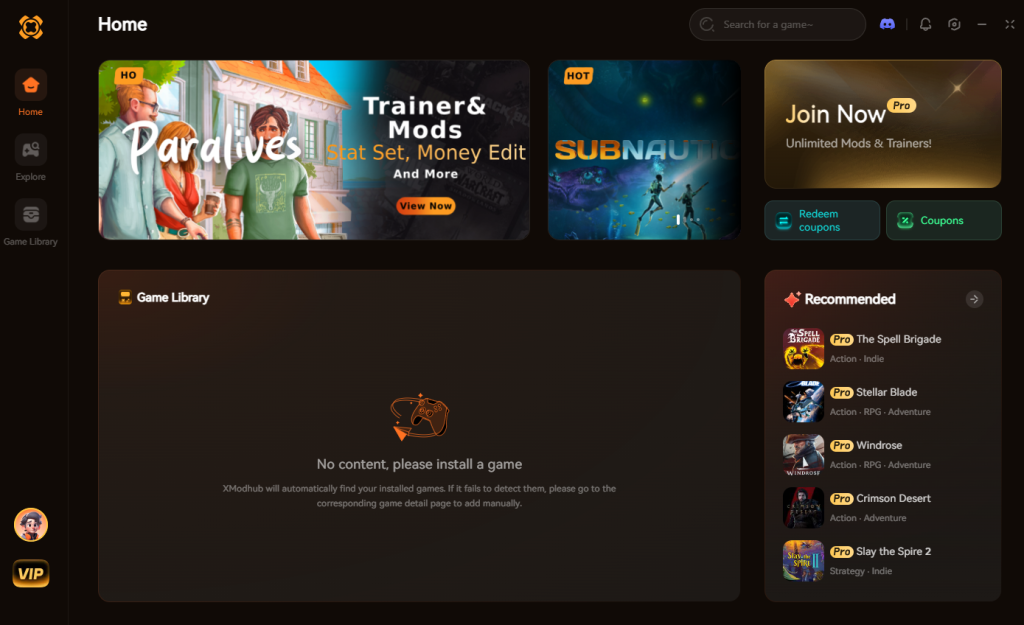
- Automatyczne wykrywanie IRON NEST: Heavy Turret Simulator: Uruchom grę. XMODhub automatycznie wykryje aktywny proces i załaduje specyficzny profil cheatów do artylerii dieselpunk.
- Włączanie cheatów: Użyj klawiatury lub przypisanych przycisków Steam Decka, aby natychmiast włączyć nieskończoną amunicję, usunąć odrzut lub przyspieszyć czas przeładowania.
Pociągnij za spust, pozwól tysiącom ton maszyn odpowiedzieć na Twoje wezwanie i obserwuj, jak linia frontu rozpada się bez stresu związanego z zarządzaniem zasobami.
Pobierz IRON NEST: Heavy Turret Simulator Trainer już teraz
Żywotność baterii i testy termiczne Steam Decka
Podczas dostosowywania ustawień TDP Steam Decka dla gry mocno obciążającej fizykę, takiej jak IRON NEST, kluczowe jest zrozumienie kompromisu między absolutną wydajnością a żywotnością baterii. Aby pomóc operatorom wybrać odpowiednią konfigurację przed długim rozmieszczeniem, zebraliśmy obszerne dane telemetryczne zarówno z modeli LCD, jak i OLED.
Dla graczy, którzy chcą zmaksymalizować wytrzymałość swojego urządzenia przenośnego, zapoznaj się z poniższymi danymi benchmarkowymi. Steam Deck OLED naturalnie działa lepiej dzięki większej baterii 50Whr i bardziej wydajnemu APU 6nm, ale operatorzy LCD nadal mogą osiągnąć bardzo przyzwoite sesje gry z odpowiednimi limitami.
| Preset wydajności | Model Steam Decka | Śr. liczba klatek | Śr. temp. APU | Szac. żywotność baterii |
|---|---|---|---|---|
| 60 FPS (11W TDP) | OLED (1TB) | 58 – 60 FPS | 71°C | ~2.5 godziny |
| 60 FPS (11W TDP) | LCD (512GB) | 54 – 60 FPS | 76°C | ~1.8 godziny |
| 40 FPS (9W TDP) | OLED (1TB) | 40 FPS (Zablokowane) | 64°C | ~4.5 godziny |
| 40 FPS (9W TDP) | LCD (512GB) | 40 FPS (Zablokowane) | 69°C | ~3.2 godziny |
Uwaga: Te dane zostały zarejestrowane podczas Trybu Oblężenia Proceduralnego, który charakteryzuje się największym natężeniem dynamicznego oświetlenia, intensywnych obliczeń balistycznych i wolumetrycznego dymu.
Zarządzanie dławieniem termicznym
Jeśli zauważysz, że liczba klatek nagle spada po godzinie gry, Twoje urządzenie może dławić się termicznie. Upewnij się, że krzywa wentylatora Steam Decka jest ustawiona na domyślną (SteamOS 3.5+), a nie na profil „cichy”. APU wymaga agresywnego, stałego chłodzenia podczas przetwarzania ekstremalnej fizyki hydrauliki i proceduralnych zniszczeń, których wymaga IRON NEST.
Często Zadawane Pytania
Czy IRON NEST: Heavy Turret Simulator obsługuje zapisy w chmurze między PC a Steam Deckiem?
Tak. IRON NEST: Heavy Turret Simulator w pełni obsługuje zapisy Steam Cloud. Możesz spędzić wieczór na skomplikowanych obliczeniach wektorowych na swoim wysokiej klasy komputerze stacjonarnym, a następnie wziąć Steam Decka do łóżka, aby wykonać sekwencję strzału i przejrzeć zdjęcia rozpoznawcze po uderzeniu bez utraty postępów.
Dlaczego liczba klatek spada konkretnie podczas strzelania z głównego działa?
Jest to spowodowane nagłym wzrostem użycia CPU i GPU. Kiedy działo strzela, gra oblicza złożoną balistykę, generuje dym wolumetryczny, wyzwala dynamiczne oświetlenie (jeśli używasz pocisków świetlnych) i symuluje fizyczny odrzut 5000-tonowej wieży. Obniżenie „Efektów wolumetrycznych” do Średnich lub Niskich i ograniczenie TDP do 11W pomaga ustabilizować ten nagły skok zasobów na Steam Decku.
Czy mogę używać ekranu dotykowego Steam Decka do interaktywnej mapy taktycznej?
Absolutnie. Chociaż prawy trackpad jest wysoce zalecany dla precyzji, IRON NEST: Heavy Turret Simulator natywnie obsługuje dotykowe wejścia dla mapy kartograficznej. Możesz dotykać, aby umieścić obserwatorów, przeciągać, aby rysować wektory, i szczypać, aby powiększyć otrzymane współrzędne, dzięki czemu faza taktyczna wydaje się niesamowicie intuicyjna na urządzeniu przenośnym.
Jaka jest najlepsza wersja Protona dla IRON NEST: Heavy Turret Simulator?
Od wersji wydanej w sierpniu 2026 roku, domyślna wersja Protona wybrana przez SteamOS uruchamia grę idealnie. Jednak jeśli doświadczasz trzasków audio podczas ciężkich ostrzałów artyleryjskich, przełączenie na najnowszą wersję Proton GE (Glorious Eggroll) często rozwiązuje problemy z dekodowaniem dźwięku związane z intensywnym, warstwowym udźwiękowieniem gry.
Ostateczny werdykt
Opanowanie IRON NEST: Heavy Turret Simulator na Steam Decku to niezwykle satysfakcjonujące doświadczenie. Dzięki starannemu zrównoważeniu limitów TDP, wykorzystaniu FSR 2.0 i inteligentnym kompromisom w kwestii dymu wolumetrycznego i jakości cieni, możesz osiągnąć bardzo stabilne, wizualnie oszałamiające doświadczenie dieselpunk. Dotykowe wrażenia ze Steam Decka doskonale uzupełniają manualne, potężne mechanizmy gry, sprawiając, że każdy niszczycielski cios wydaje się zasłużony.
Jednak jeśli brutalna rzeczywistość logistyki ciężkiej artylerii zacznie przeważać nad zabawą, pamiętaj, że nie musisz cierpieć. Z XMODhub dołączasz do ogromnego ekosystemu wspierającego ponad 5000 gier — od niszowych symulatorów, takich jak ten, po ogromne tytuły AAA, takie jak Cyberpunk 2077 i Frostpunk. Niezależnie od tego, czy grasz ściśle vanilla dla hardkorowego wyzwania, czy używasz XMODhub, aby stać się niepowstrzymanym, niekończącym się amunicją juggernautem, najważniejsze jest, aby rozkazy Dowództwa były wykonywane. Teraz wracaj do wieży, Operatorze.

Przestań grindzić, zacznij się bawić.
Omiń żmudne zbieranie zasobów i natychmiast odblokuj swój pełny potencjał.

Jestem zapaloną graczką i autorką w XMODhub, oddaną dostarczaniu najnowszych wiadomości, wskazówek i analiz ze świata gier.
Skontaktuj się ze mną:
Profil na LinkedIn ↗