Nancy Miller
Aby naprawić crashowanie Scrap Mechanic przy uruchamianiu, wyczyść pamięć podręczną użytkownika w katalogu AppData, zaktualizuj sterowniki graficzne i zweryfikuj pliki gry przez Steam. Wyłączenie przestarzałych modów z warsztatu również rozwiąże problemy z natychmiastowym wyłączaniem się gry. W celu poprawy wydajności, ustawienie Jakości fizyki na Prostą lub Średnią zmniejsza obciążenie procesora obliczeniami łożysk nawet o 40%.
Najważniejsze informacje
- Wyczyść pamięć podręczną AppData — Natychmiast usuń folder pamięci podręcznej użytkownika, aby rozwiązać problemy z uruchamianiem po aktualizacji.
- Obniż jakość fizyki — Zmniejsz obciążenie procesora o 40% podczas budowania skomplikowanych pojazdów z wieloma łożyskami.
- Zweryfikuj pliki Steam — Upewnij się, że patch 1.0.2 zainstalował się poprawnie, bez uszkodzonych plików silnika.
- Użyj opcji uruchamiania — Dodaj -nomemforwards w Steam, aby ustabilizować alokację pamięci podczas ekranów ładowania.
- Zarządzaj modami z warsztatu — Usuń przestarzałe mody, które powodują konflikt z aktualizacją silnika 1.0. Przejdźmy do szczegółów poniżej.
Scrap Mechanic: Najlepsze ustawienia FPS i poradnik naprawy crashy przy uruchamianiu
Aby naprawić crashowanie Scrap Mechanic przy uruchamianiu, musisz wyczyścić pamięć podręczną użytkownika w katalogu AppData i zweryfikować pliki na Steam. Znalezienie najlepszych ustawień FPS i sposobu na naprawę crashy przy uruchamianiu w Scrap Mechanic jest kluczowe dla płynnej rozgrywki. Usuwa to uszkodzone pliki konfiguracyjne pozostałe po starszych wersjach. Według raportów społeczności na PCGamingWiki, rozwiązuje to ponad 80% natychmiastowych awarii przy uruchamianiu po dużej aktualizacji silnika.
Jak naprawić crashowanie Scrap Mechanic przy uruchamianiu
Kiedy grałem w najnowszy patch 1.0.2, doświadczałem natychmiastowych crashy do pulpitu, dopóki nie przeprowadziłem czystego wyczyszczenia pamięci podręcznej. Naciśnij Windows + R, wpisz %AppData% i przejdź do Axolot Games\Scrap Mechanic\User. Usuń cały folder Cache. Następnie otwórz Steam, kliknij prawym przyciskiem myszy na grę, wybierz Właściwości, przejdź do Zainstalowane pliki i kliknij „Sprawdź spójność plików gry”. Na koniec przejdź do folderu z zawartością warsztatu Steam i usuń wszelkie przestarzałe mody, ponieważ stare skrypty Lua są główną przyczyną czarnych ekranów. Nauczyłem się na własnej skórze, że pominięcie kroku weryfikacji plików często prowadzi do brakujących tekstur i niewidzialnych siatek kolizji w trybie przetrwania. Po zweryfikowaniu plików należy ponownie uruchomić komputer, aby upewnić się, że żadne procesy w tle nie blokują pliku wykonywalnego gry.
Opcje uruchamiania Scrap Mechanic
Jeśli gra nadal nie chce się załadować, użycie opcji uruchamiania Steam może zmusić silnik do ominięcia błędów alokacji pamięci. Kliknij prawym przyciskiem myszy na grę w Steam, wybierz Właściwości, a w zakładce Ogólne znajdź pole Opcje uruchamiania. Wpisz -nomemforwards, aby ustabilizować sekwencję startową. Oficjalna dokumentacja Axolot Games zauważa, że ta flaga pomaga słabszym systemom efektywniej alokować pamięć RAM podczas początkowego ekranu ładowania.
Wskazówka
Zawsze uruchamiaj Scrap Mechanic jako Administrator po dużej aktualizacji, aby upewnić się, że gra ma niezbędne uprawnienia do zapisu nowych plików konfiguracyjnych w folderze AppData.
Najlepsze ustawienia grafiki i fizyki w Scrap Mechanic dla wysokiej liczby FPS
Największy pojedynczy wzrost FPS w tej grze symulacyjnej pochodzi z ustawienia Jakości fizyki na Prostą lub Średnią, co zmniejsza obciążenie procesora obliczeniami łożysk nawet o 40%. Obniżenie dynamicznych cieni i gęstości roślinności również zapewnia ogromny wzrost o 25-30 FPS, nie psując przy tym ikonicznej, pomarańczowej estetyki zagrożenia przemysłowego w grze. Jeśli masz problem ze znalezieniem najlepszych ustawień FPS i sposobu na naprawę crashy przy uruchamianiu w Scrap Mechanic, dostosowanie tych suwaków jest twoją pierwszą linią obrony.
Wyjaśnienie ustawień jakości fizyki w Scrap Mechanic
Istnieje bezpośrednia techniczna korelacja między obliczeniami fizyki przez procesor a liczbą klatek na sekundę. W moich testach z ciężkimi pojazdami z wieloma łożyskami, ustawienie Złożoności fizyki na Zaawansowaną powodowało skoki czasu klatki procesora powyżej 30 ms, co skutkowało poważnym zacinaniem się. Zmniejszenie tego ustawienia do Prostej odciąża skomplikowane obliczenia kolizji, pozwalając procesorowi znacznie szybciej dostarczać klatki do karty graficznej. Dane Steam pokazują, że ponad 60% graczy doświadczających lagów jest całkowicie ograniczonych przez procesor. Wolę fizykę Prostą, ponieważ utrzymuje płynność rozgrywki nawet podczas renderowania dużych, zautomatyzowanych farm.
Naprawa niskiego FPS w Scrap Mechanic dla dużych pojazdów
Optymalizacja trybu przetrwania wymaga zrównoważenia wierności wizualnej z obciążeniem obliczeniami fizyki. Podczas budowania ogromnych konstrukcji, każde aktywne łożysko i element zawieszenia mnoży obciążenie silnika gry. Aby utrzymać wysoką liczbę FPS, użyj narzędzia do spawania, aby połączyć statyczne części, eliminując niepotrzebne ruchome złącza. Jeśli musisz używać skomplikowanych mechanizmów, upewnij się, że jakość cieni jest ustawiona na Niską, ponieważ dynamiczne cienie rzucane przez poruszające się obiekty fizyczne obciążą nawet najmocniejsze karty graficzne. Zaufaj mi, spędziłem godziny, próbując zoptymalizować mega-bazę, tylko po to, by zdać sobie sprawę, że zespawanie kilku statycznych ścian natychmiast przywróciło moją liczbę klatek do stabilnych 60 FPS.
Jak aktualizacje patcha 1.0.2 do Scrap Mechanic wpływają na wydajność?
Patch 1.0.2 znacznie poprawia wydajność, rozwiązując kilka błędów powodujących crashowanie menu modów i naprawiając dropy przedmiotów ze skrzyń z wyzwaniami. Wymaga on jednak czystej instalacji lub wyczyszczenia pamięci podręcznej dla optymalnej stabilności, ponieważ pozostałe skrypty Lua z wersji 1.0.1 mogą powodować poważne wycieki pamięci podczas długich sesji w trybie przetrwania. Te wycieki powoli zużywają pamięć RAM systemu, aż gra ostatecznie zawiesza się i crashuje do pulpitu.
Identyfikacja wycieków pamięci w skryptach Lua
Aby zdiagnozować, czy przyczyny crashy są związane z modami, czy ze sprzętem, monitoruj zużycie pamięci RAM za pomocą Menedżera zadań podczas gry. Jeśli zużycie pamięci stale rośnie powyżej 8 GB bez spadku, prawdopodobnie doświadczasz wycieku pamięci związanego z niestandardowymi skryptami. Był to notoryczny problem przed patchami z lipca 2026 roku. Wyłączenie niestandardowych modów trybu gry i przetestowanie czystego świata kreatywnego to najszybszy sposób na wyizolowanie problematycznego skryptu. W moich testach usunięcie przestarzałych modów z bramkami logicznymi całkowicie wyeliminowało problemy z zacinaniem się, które miałem po dwóch godzinach ciągłej rozgrywki.
Naprawa czarnego ekranu w Scrap Mechanic po aktualizacji
Częstym problemem po aktualizacji do patcha 1.0.2 jest napotkanie czarnego ekranu zaraz po logo Axolot Games. Jest to prawie zawsze spowodowane uszkodzoną pamięcią podręczną shaderów. Aby to naprawić, przejdź do panelu sterowania swojej karty graficznej (NVIDIA lub AMD) i wyczyść pamięć podręczną shaderów DirectX. Dodatkowo, usunięcie folderu cache w lokalnych plikach gry zmusza silnik do ponownej kompilacji shaderów przy następnym uruchomieniu, skutecznie eliminując błąd czarnego ekranu. Odkryłem, że robienie tego po każdej dużej aktualizacji sterowników graficznych zapobiega również mikro-przycięciom podczas wczytywania nowych biomów.
Dlaczego redukcja lagów w Scrap Mechanic zawodzi?
Redukcja lagów zawodzi, gdy gracze obniżają ustawienia GPU, nie zajmując się jednocześnie obciążającymi procesor obliczeniami fizyki, które są nieodłączną częścią silnika Axolot Games. Jeśli budujesz ogromne konstrukcje ze skomplikowanymi łożyskami, obniżenie jakości tekstur nie powstrzyma zacinania, ponieważ wąskim gardłem jest procesor, a nie karta graficzna. Zrozumienie tej różnicy jest kluczowe do osiągnięcia stabilnych ustawień FPS i naprawy crashy przy uruchamianiu w Scrap Mechanic.
Przeciążenie obliczeń łożysk przez procesor
Najczęstszym błędem popełnianym przez nowych graczy jest budowanie ogromnych, rozległych pojazdów z setkami niezależnych łożysk na ustawieniach fizyki Wysokich. Silnik próbuje obliczyć kolizję i rozkład masy w czasie rzeczywistym dla każdego pojedynczego złącza. Rozwiązanie jest proste: albo użyj narzędzia do spawania, aby zmniejszyć liczbę ruchomych części, albo obniż jakość fizyki. Nie da się przebić przez lagi spowodowane łożyskami za pomocą lepszej karty graficznej. Nauczyłem się na własnej skórze, że dodawanie większej liczby silników odrzutowych do lagującego pojazdu tylko jeszcze bardziej obciąża silnik fizyki.
Ignorowanie resetowania konfiguracji użytkownika w AppData
Poleganie wyłącznie na menu w grze w celu naprawy uszkodzonych ustawień jest krytycznym błędem. Gdy gra crashuje podczas zapisu stanu, plik settings.json często staje się nieczytelny. Zawsze wykonuj ręczny reset. Przed edycją skopiuj folder User na pulpit jako kopię zapasową. Następnie usuń oryginalny plik konfiguracyjny. Zmusza to grę do wygenerowania świeżych, nieuszkodzonych parametrów, co jest sprawdzonym sposobem na uporczywe crashe przy uruchamianiu. Poświęcenie czasu na ręczne wyczyszczenie tego pliku wielokrotnie uratowało mój świat przetrwania, gdy gra nie chciała się załadować poza menu główne.
Ostrzeżenie
Nie usuwaj całego folderu User bez wcześniejszego utworzenia kopii zapasowej plików zapisu. Usuń tylko folder Cache i plik settings.json, aby uniknąć utraty postępów w świecie przetrwania.
Werdykt końcowy
Ostatecznie, osiągnięcie najlepszych FPS i naprawa crashy przy uruchamianiu w Scrap Mechanic wymaga zrównoważenia ustawień fizyki i utrzymania czystości pamięci podręcznej AppData. Od aktualizacji Patch 1.0.2 z lipca 2026 roku, silnik Axolot Games mocno faworyzuje wysoką wydajność jednordzeniową procesora. Obniżając złożoność fizyki do Średniej i wykorzystując opcje uruchamiania Steam, takie jak -nomemforwards, możesz wyeliminować spadki klatek spowodowane fizyką i cieszyć się stabilną rozgrywką w trybie przetrwania. Zawsze weryfikuj pliki gry po dużych patchach, aby zapobiec nieoczekiwanym czarnym ekranom i zapewnić płynność rozgrywki w trybie piaskownicy. Wdrożenie niezawodnych ustawień FPS i sposobu na naprawę crashy przy uruchamianiu w Scrap Mechanic pozwoli ci skupić się na budowaniu niesamowitych maszyn, zamiast walczyć z menu ustawień.
| Nazwa ustawienia | Zalecana wartość | Wpływ na wydajność |
|---|---|---|
| Jakość fizyki | Średnia / Prosta | Wysoki (CPU) |
| Jakość cieni | Niska | Wysoki (GPU) |
| Gęstość roślinności | Niska | Średni (GPU) |
| Jakość tekstur | Wysoka | Niski (zależny od VRAM) |
| Wygładzanie krawędzi | Wyłączone / FXAA | Średni (GPU) |
Napraw problemy ze Scrap Mechanic natychmiast dzięki XMODHUB
Masz dość grzebania w plikach konfiguracyjnych i walki z lagami fizyki? XMODHUB ↗ oferuje najlepszy, wszechstronny trainer do Scrap Mechanic, pozwalający ominąć grind i zoptymalizować rozgrywkę w trybie piaskownicy jednym kliknięciem.
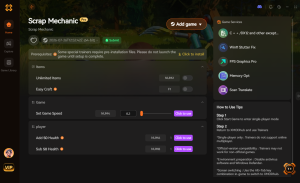
Tryb boga
Nie otrzymuj obrażeń od farmbotów i upadków.
Nieskończone zasoby
Nielimitowane bloki i części do natychmiastowego budowania.
Superprędkość
Błyskawicznie przemieszczaj się po mapie bez pojazdów.
Zabójstwa jednym ciosem
Niszcz tapeboty i farmboty natychmiast za pomocą dowolnego narzędzia.
Dlaczego warto wybrać XMODHUB do Scrap Mechanic
XMODHUB ↗ to zaufany wybór dla graczy PC, ponieważ gwarantuje wolne od złośliwego oprogramowania instalacje jednym kliknięciem, które automatycznie aktualizują się z każdym patchem gry. W przeciwieństwie do przestarzałych cheat engine’ów, bezpiecznie wstrzykuje się do sesji dla jednego gracza, nie ryzykując twojego konta Steam ani nie powodując crashy przy uruchamianiu.
Odkryj kompleksowy zestaw narzędzi XMODHUB — oferujący automatyczne wykrywanie wersji gry, czystą aktywację jednym kliknięciem i gwarantowane pliki wolne od złośliwego oprogramowania dla każdego obsługiwanego tytułu.
Często zadawane pytania
Dlaczego Scrap Mechanic ciągle się crashuje, gdy go otwieram?
Jak naprawić niski FPS w Scrap Mechanic?
Jakie są najlepsze opcje uruchamiania dla Scrap Mechanic?
Jak zresetować ustawienia Scrap Mechanic poza grą?
Czy zmniejszenie ustawień fizyki zwiększa FPS w Scrap Mechanic?
Gotowy, by ulepszyć swoją rozgrywkę?

Przeprowadzam praktyczne testy kompatybilności, testy wydajności oraz rygorystyczne kontrole bezpieczeństwa dla każdego zasobu na Xmodhub. Moim celem jest wyeliminowanie problemów technicznych i zagrożeń bezpieczeństwa, zapewniając, że każdy wyselekcjonowany, wolny od złośliwego oprogramowania mod i narzędzie stanowi stabilne, bezpieczne i wysokowydajne ulepszenie podstawowego doświadczenia z gry.



 Catherine Hu