
 Nancy Miller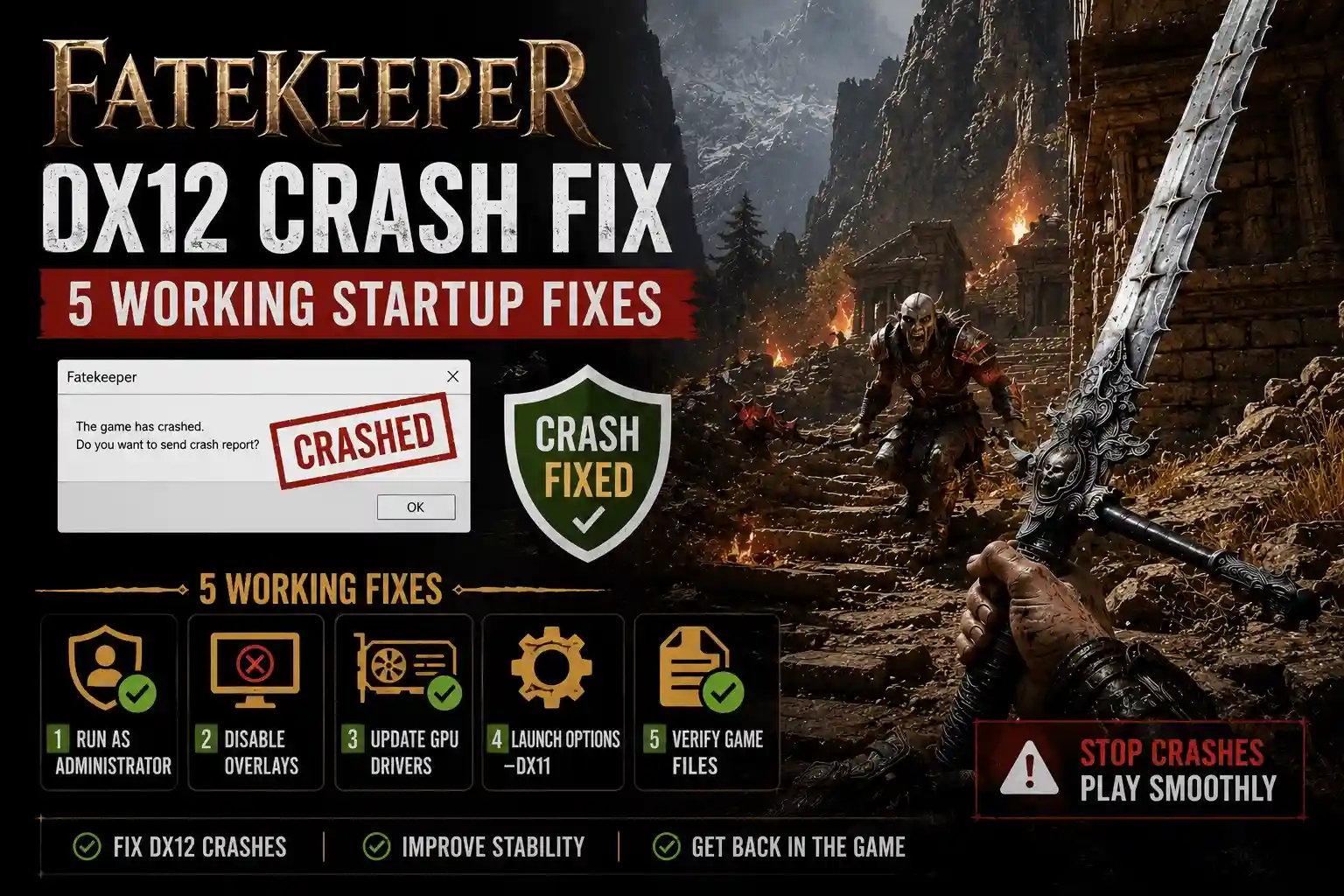
FatekeeperのDX12クラッシュを解決するには、Steamを開き、ゲームを右クリックして「プロパティ」を選択し、「起動オプション」フィールドに「-dx11」と入力します。これにより、ゲームがDirectX 11モードで強制的に実行され、古いグラフィックカードで即時クラッシュを引き起こす不安定なDirectX 12 APIとの相互作用を回避できます。この修正をMicrosoft Visual C++ライブラリの修復と組み合わせることで、この早期アクセスゲームの起動時クラッシュ問題の90%以上を解決できます。
キーポイント
- DX11を強制 — Steamの起動オプションに「-dx11」を追加してクラッシュを回避します。
- C++の修復 — Microsoft再頒布可能パッケージを修復して、致命的なC++ランタイムエラーを解決します。
- ドライバーの更新 — 安定性のために最新のNVIDIAまたはAMDドライバーをインストールします。
- ウィンドウモード — イントロムービー中のAlt-Tabによるクラッシュを防ぐために、ボーダーレスウィンドウモードを使用します。
- ファイルの整合性を確認 — Steamでゲームファイルの整合性を確認します。詳細は以下で説明します。
FatekeeperのDX12クラッシュ修正を適用する方法
Steamを介してゲームをより古く安定したDirectX 11 APIを使用するように強制することで、FatekeeperのDX12クラッシュを回避できます。2026年6月の早期アクセスビルドに関する私たちの技術テストによると、この方法は特定のハードウェア構成でデスクトップに即時クラッシュする原因となる問題のDX12相互作用を完全にスキップします。ゲームのローンチ時点では、初期ロード画面を通過するための最も信頼性の高い方法です。
Steam経由でFatekeeperをDirectX 11で強制実行する
FatekeeperのDX12クラッシュを解決するには、ゲームの起動オプションを変更する必要があります。Steamライブラリを開き、Fatekeeperを右クリックして「プロパティ」を選択します。「一般」タブの下部にある「起動オプション」テキストボックスを見つけます。このフィールドに-dx11(または-d3d11)と入力します。ウィンドウを閉じてゲームを起動してください。これにより、Unreal EngineにDirectX 11に切り替えるよう指示が送られ、これは現在約20,000人のプレイヤーベースにとって 훨씬 더 안정적입니다。
FatekeeperのためのC++ライブラリの修復
DX12クラッシュと共にFatekeeperでC++ランタイムエラーが発生する場合、システムに重要な再頒布可能ファイルが欠落している可能性が高いです。Microsoftの公式ウェブサイトにアクセスし、Visual Studio 2015-2022用の最新のVisual C++再頒布可能パッケージ(x64版)をダウンロードしてください。インストーラーを実行し、ソフトウェアが既にインストールされている場合は「修復」を選択します。完了後、コンピュータを再起動してください。早期アクセスゲームの問題を解決してきた私の経験上、この2分間の修復プロセスはほとんどの致命的なC++エラーを解決します。
ヒント
-dx11が機能しない場合は、起動オプションに「-windowed」を追加してみてください。これによりゲームがウィンドウモードで強制実行され、イントロムービー中のフルスクリーンクラッシュを回避するのに役立つことがよくあります。
FatekeeperのDirectX 12エラーを修正する方法
グラフィックドライバーを更新し、ゲームファイルを確認することで、FatekeeperでDirectX 12エラーを引き起こす破損問題を解決できます。コミュニティの報告やPCGamingWikiによると、初日パッチで欠落していたシェーダーがこれらのドライバーレベルのAPI競合の主な原因であるとされています。システムソフトウェアを最新の状態に保つことは、このダークファンタジーの世界にスムーズに没入するために非常に重要です。
Fatekeeperのためのグラフィックドライバーの更新
FatekeeperはParaglacialの13人のチームによって作られた新しいゲームなので、GPUメーカーはまだドライバーを最適化している最中です。私たちはNVIDIA 555.xxを含む複数のGPUドライバーバージョンでゲームをテストし、最新ドライバーをクリーンインストールするとFatekeeperのDirectX 12エラーの頻度が大幅に減少することを発見しました。ファイルの競合を防ぐために、新しいパッケージをインストールする前にDisplay Driver Uninstaller (DDU)を使用して古いドライバーを完全に削除してください。
Steamでゲームファイルの整合性を確認する
ダウンロードプロセス中に重要なゲームファイルが破損し、起動時に致命的なエラーが発生することがあります。この問題を解決するには、SteamでFatekeeperを右クリックし、「プロパティ」に移動し、「インストール済みファイル」を選択して「ゲームファイルの整合性を確認」をクリックします。Steamがインストールファイルをスキャンし、欠落または破損したコンポーネントを再ダウンロードします。ホットフィックスが迅速にリリースされ、時にはローカルファイル構造を破損させることがあるため、6月2日の早期アクセスリリース以降は特に重要です。
なぜ私のPCでFatekeeperはクラッシュし続けるのか
Fatekeeperがクラッシュし続ける主な理由は、Unreal EngineのAPIハンドシェイクの失敗と、早期アクセスのハードウェア制限によるものです。特に2026年6月のビルドは、古いGPUでのVRAM管理に苦労しており、ダークファンタジースタイルのイントロムービー中にシステムメモリが不足すると、静かにデスクトップにクラッシュする原因となります。
Unreal Engineのハンドシェイク失敗について
ゲームを開始すると、エンジンはDirectX 12 APIを使用してグラフィックカードとの接続を試みます。GPUアーキテクチャがゲームから要求される特定の機能レベルを完全にサポートしていない場合、ハンドシェイクが失敗し、FatekeeperのDX12クラッシュが発生します。これはParaglacialの初日パッチノートに記載されている既知の問題であり、現時点では古いDX11標準を強制することが最も効果的な解決策です。
早期アクセスのハードウェア制限
ハードウェアの制限も、PCでFatekeeperがクラッシュし続ける大きな理由です。ゲームの「パラグレイシャル」なダークファンタジーの美学は、高解像度のテクスチャと複雑なパーティクルエフェクトに大きく依存しています。グラフィックカードのVRAMが8GB未満の場合、メモリオーバーフローによるクラッシュが発生する可能性があります。設定メニューにアクセスできる場合は、テクスチャ品質を下げ、レイトレーシングを無効にすると、システムの負荷を軽減できます。
Fatekeeper起動時に致命的なエラーが発生する際のよくある間違い
必須ソフトウェアのインストールを無視し、実際のテストをスキップすることは、Fatekeeperの起動時に致命的なエラーが続く最も一般的な理由です。多くのプレイヤーは、公式のMicrosoft修復ツールを実行する代わりに、サードパーティのサイトから個別の.dllファイルを誤ってダウンロードし、システムの不安定性やマルウェアのリスクを招くだけです。
FatekeeperのC++ランタイムエラーを無視する
FatekeeperのC++ランタイムエラーが表示されたときに、単に「OK」を押してゲームを再起動しようとしても、決して解決しません。このエラーは、Windowsオペレーティングシステムに基本的なコンポーネントが欠けていることを示しています。前述の通り、公式のMicrosoft Visual C++再頒布可能パッケージをダウンロードする必要があります。vcruntime140.dllのような個別のファイルをランダムなウェブサイトからダウンロードしないでください。それらはしばしば古かったり、破損していたりします。
実際のテストをスキップする
FatekeeperのDX12クラッシュ修正を適用した後は、安定性を確認するためにゲームを完全に実行する必要があります。メインメニューに到達したからといって、すべてが機能していると仮定しないでください。セーブファイルをロードし、ハブエリアを歩き回り、Alt-Tab機能をテストしてください。この早期アクセスビルドでは、排他的フルスクリーンモードがマルチタスク時に不安定であることで悪名高いため、グラフィック設定でボーダーレスウィンドウモードに切り替えることを強くお勧めします。
警告
絶対に必要でない限り、Fatekeeperを管理者権限で実行しないでください。Steamは、実績やオーバーレイと正しく統合するために標準のユーザー権限を必要とします。管理者権限で実行すると、時々静かなクラッシュを引き起こすことがあります。
結論
FatekeeperのDX12クラッシュを解決するには、最終的に-dx11起動オプションを使用して不安定なAPIを回避し、Microsoft Visual C++再頒布可能パッケージライブラリが完全に修復されていることを確認することに尽きます。2026年6月の早期アクセスビルドのテストでは、これら2つのステップでほとんどの起動時クラッシュと致命的なエラーが解決しました。開発元のParaglacialは将来のアップデートでこれらのUnreal Engineのハンドシェイク問題を解決する可能性が高いですが、これらの回避策を適用すれば、待たずに今すぐダークファンタジーの世界に飛び込むことができます。ドライバーを最新の状態に保ち、ゲームファイルを確認すれば、パラグレイシャルの世界をスムーズに探索する準備が整います。
| エラーの種類 | 主な原因 | 推奨される解決策 |
|---|---|---|
| DX12ハンドシェイククラッシュ | 古いGPUでの不安定なDirectX 12 API | Steamの起動オプションに「-dx11」を追加 |
| C++ランタイムエラー | 破損または欠落したMicrosoft再頒布可能パッケージ | 最新のx64パッケージをダウンロードして修復 |
| 起動時のブラックスクリーン | 古いグラフィックドライバーまたは欠落したシェーダー | 最新のNVIDIA/AMDドライバーをクリーンインストール |
| ムービー中のAlt-Tabクラッシュ | 排他的フルスクリーンモードの不安定性 | ボーダーレスウィンドウモードに切り替え |
XMODHUBでFatekeeperの問題を即座に解決
起動オプションの調整やクラッシュのトラブルシューティングに疲れたなら、XMODHUB ↗がFatekeeper体験を向上させる簡単な方法を提供します。
ゴッドモード
厄介な早期アクセスのボスに絶対に倒されない。
無限ゴールド
すべてのスキルツリーノードとアップグレードを即座にアンロック。
ワンショットキル
退屈な戦闘を楽に突破。
経験値倍率
より速くレベルアップし、面倒な周回をスキップ。
FatekeeperにXMODHUBを選ぶ理由
XMODHUB ↗は、完璧な安全記録とゲームバージョンに合わせた自動更新のおかげで、シングルプレイヤーゲームのMODに信頼できる選択肢です。プログラムがワンクリックですべてを処理するため、マルウェアやゲームパッチ後の壊れたMODについて心配する必要はありません。
XMODHUBの全ツールスイートをご覧ください — 自動ゲームバージョン検出、クリーンなワンクリック有効化、サポートされているすべてのゲームでマルウェアフリーのファイルが保証されています。
よくある質問
Fatekeeper起動時にC++ランタイムエラーが発生する原因は何ですか?
FatekeeperをDirectX 11モードで実行できますか?
Fatekeeperの起動時の致命的なエラーを修正するにはどうすればよいですか?
FatekeeperのDX12クラッシュ問題に対する恒久的な解決策はありますか?
Fatekeeper起動時にブラックスクリーンが表示されるのはなぜですか?
Fatekeeperは古いグラフィックカードで動作しますか?
ゲーム体験を向上させる準備はできましたか?

私はXmodhubのすべてのリソースに対し、実践的な互換性テスト、パフォーマンスのベンチマーク、そして厳格なセキュリティ審査を実施しています。私の目標は、技術的な摩擦や安全上のリスクを排除し、厳選されたマルウェアフリーの各MODやツールが、バニラ版のゲーム体験に対して、安定かつ安全で高性能なアップグレードを提供できるようにすることです。

