Catherine Hu
Rien n’est plus exaspérant que de passer vingt minutes à améliorer votre arsenal, de traquer enfin un poisson boss légendaire, de le lancer en l’air pour tenter un 360 no-scope avec votre fusil de sniper fraîchement amélioré, et puis — juste au moment où vous appuyez sur la gâchette — votre écran se fige. L’audio tourne en boucle sans fin. Votre bureau plante. Vous vous retrouvez devant un écran noir, pleurant la perte de votre multiplicateur de trick shot et de vos fonds durement gagnés au casino à poissons. Si vous cherchez désespérément un moyen de réparer les crashs et gels de How to Fish au démarrage, vous n’êtes pas seul. Ce jeu de pêche coopératif déjanté et intense est un chef-d’œuvre chaotique, mais sa forte dépendance à la physique, à la violence cartoonesque et aux effets de particules peut mettre à genoux même les configurations de jeu décentes.
Note de l’éditeur : J’ai passé bien plus de 150 heures sur How to Fish depuis son lancement, le testant sur plusieurs configurations matérielles allant de la configuration minimale absolue (GTX 1050) à une configuration haut de gamme RTX 4090. Les crashs dans ce jeu sont rarement aléatoires ; ils sont presque toujours liés à des fuites de mémoire lors de combats intenses, à des fichiers de configuration corrompus ou à des conflits de pilotes déclenchés par le moteur physique unique du jeu. Ce guide est basé sur des tests intensifs et pratiques pour vous ramener sur l’île.
TL;DR : La réponse courte
Si vous voulez éviter les détails et simplement reprendre le déchargement de fusils d’assaut sur des crevettes, voici les étapes immédiates pour réparer les crashs et gels de How to Fish au démarrage :
- Vérifier l’intégrité des fichiers du jeu : Faites un clic droit sur How to Fish dans Steam > Propriétés > Fichiers installés > Vérifier l’intégrité des fichiers du jeu.
- Mettre à jour les pilotes GPU : Effectuez une installation propre de vos pilotes graphiques NVIDIA ou AMD, de préférence en utilisant DDU (Display Driver Uninstaller).
- Désactiver les overlays : Désactivez l’overlay Steam, l’overlay Discord en jeu et les overlays GeForce Experience/AMD Adrenalin, car ils entrent fréquemment en conflit avec le pipeline de rendu du jeu.
- Exécuter en tant qu’administrateur : Localisez le fichier exécutable de How to Fish, faites un clic droit, sélectionnez Propriétés > Compatibilité, et cochez « Exécuter ce programme en tant qu’administrateur ».
- Réduire les paramètres physiques : Si le jeu se fige pendant les explosions, réduisez les paramètres de particules et de décalcomanies de sang en jeu pour réduire le goulot d’étranglement CPU.
Table des matières
- TL;DR : La réponse courte
- Comprendre le chaos : Pourquoi How to Fish plante-t-il ?
- Erreurs courantes des joueurs lors du dépannage
- Solutions essentielles pour réparer les crashs de How to Fish au démarrage
- Méthodes alternatives : Ajustements système avancés
- Conseils avancés : Prévenir les gels et saccades en cours de partie
- La solution QoL ultime : Récupérez votre progression perdue avec XMODhub
- Paramètres graphiques optimaux pour arrêter les saccades de How to Fish
- Décoder le crash : Diagnostics de l’Observateur d’événements Windows
- Questions fréquemment posées
- Verdict final
Comprendre le chaos : Pourquoi How to Fish plante-t-il ?
Pour réparer efficacement les crashs et gels de How to Fish au démarrage, nous devons d’abord comprendre comment le jeu fonctionne en coulisses. How to Fish n’est pas un simulateur de pêche relaxant et ordinaire. C’est un jeu d’action intense et à la violence cartoonesque où vous commencez par soumettre les poissons à coups de poing et finissez par utiliser de la dynamite, des fusils à pompe et des fusils de sniper.
Chaque fois que vous tirez sur un poisson, le jeu calcule en temps réel les éclaboussures de sang, la physique ragdoll et les multiplicateurs de trick shot. Si l’on ajoute à cela la présence chaotique de mouettes essayant de voler votre prise — et que vous vous vengez ensuite sur toute l’espèce avec un barrage de balles — le moteur du jeu gère constamment une quantité massive d’entités dynamiques. Si votre CPU (même l’Intel Core i5-5257U ou l’AMD Ryzen 3 1200 recommandé) ou votre GPU (comme la GTX 1050) manque un cycle de calcul, ou s’il y a une fuite de mémoire dans le code du jeu, l’application se bloque. Cela entraîne le gel redouté, souvent suivi d’un crash vers le bureau.
De plus, les crashs au démarrage sont généralement causés par l’échec de l’initialisation de son API graphique par le jeu ou par le blocage de fonctionnalités de sécurité Windows trop zélées qui identifient à tort l’anti-cheat ou les protocoles réseau du jeu.
Erreurs courantes des joueurs lors du dépannage
Avant de plonger dans les correctifs avancés, nous devons aborder les erreurs les plus courantes que les joueurs commettent lorsqu’ils essaient de réparer les crashs et gels de How to Fish au démarrage. Perdre du temps sur les mauvaises solutions ne fera que vous éloigner plus longtemps du casino à poissons.
Erreur 1 : Ignorer la configuration système minimale requise
Parce que How to Fish présente un style artistique stylisé et cartoonesque, de nombreux joueurs supposent qu’il peut fonctionner sur un ordinateur portable de bureau standard. Ce n’est pas le cas. Le jeu nécessite explicitement un processeur 64 bits, un GPU dédié équivalent à au moins une GeForce GTX 1050 ou une AMD RX 460, et 8 Go de RAM. Si vous essayez de faire tourner ce jeu sur une carte graphique intégrée Intel HD, il plantera au démarrage. Point final. Vous devez vous assurer que votre matériel répond à la base.
Erreur 2 : Supposer que c’est un problème matériel alors que c’est un problème réseau
De nombreux joueurs rencontrent des gels spécifiquement lorsqu’ils essaient de charger sur une île avec leurs amis. Si votre jeu ne plante ou ne se bloque sur un écran noir que lorsque vous rejoignez un lobby, vous diagnostiquez probablement le mauvais problème. Les délais d’attente réseau peuvent imiter les gels matériels. Si vous pensez que c’est le cas, vous devriez immédiatement consulter notre guide complet sur Comment réparer les problèmes de connexion multijoueur et coopérative de How to Fish pour vous assurer que votre type de NAT, votre pare-feu et les paramètres de votre routeur sont correctement configurés avant de commencer à démonter vos pilotes graphiques.
Erreur 3 : Compter sur Windows Update pour les pilotes GPU
Windows Update est notoirement mauvais pour fournir les derniers pilotes graphiques optimisés pour le jeu. Si vous comptez sur Windows pour mettre à jour votre GTX 1050 ou RX 460, vous utilisez probablement un pilote d’il y a six mois. Vous devez télécharger les pilotes directement depuis les sites web officiels de NVIDIA ou AMD.
Solutions essentielles pour réparer les crashs de How to Fish au démarrage
Si vous avez confirmé que votre matériel est à la hauteur et que votre réseau est stable, il est temps d’appliquer les correctifs essentiels. Ces méthodes étape par étape sont conçues pour résoudre 90 % des problèmes qui font planter How to Fish avant même que vous ne voyiez le menu principal.
Étape 1 : Le correctif du « Poisson Corrompu » (Vérification de l’intégrité)
Pendant le processus de téléchargement, ou après un crash soudain lors d’un combat de boss, les fichiers principaux de How to Fish peuvent être corrompus. Un seul fichier physique manquant lié à un tir de fusil à pompe peut faire paniquer et se fermer le jeu.
- Ouvrez votre client Steam et naviguez vers votre Bibliothèque.
- Faites un clic droit sur How to Fish et sélectionnez Propriétés.
- Naviguez vers l’onglet Fichiers installés dans la barre latérale gauche.
- Cliquez sur Vérifier l’intégrité des fichiers du jeu.
- Steam va maintenant scanner votre répertoire d’installation de 1 Go par rapport aux serveurs officiels. Si des fichiers sont manquants ou corrompus, Steam les retéléchargera automatiquement. Redémarrez votre PC une fois ce processus terminé.
Étape 2 : Installation propre des pilotes GPU via DDU
Si How to Fish plante au démarrage avec un écran noir, ou si vous obtenez une erreur « Driver Timeout », une mise à jour standard des pilotes ne suffira pas. Vous avez besoin d’une table rase.
- Téléchargez Display Driver Uninstaller (DDU) depuis une source fiable (comme Guru3D) et extrayez-le.
- Téléchargez le dernier pilote graphique pour votre GPU spécifique depuis le site web officiel de NVIDIA ou AMD. Ne l’installez pas encore.
- Déconnectez votre PC d’Internet pour empêcher Windows de télécharger automatiquement un pilote générique.
- Démarrez votre PC en Mode sans échec.
- Exécutez DDU. Sélectionnez votre type de GPU (NVIDIA/AMD) et cliquez sur Nettoyer et redémarrer.
- Une fois que votre PC redémarre sous Windows normal, installez le nouveau pilote que vous avez téléchargé à l’étape 2. Reconnectez-vous à Internet et lancez How to Fish.
Étape 3 : Forcer DirectX 11 via les options de lancement
Parfois, le moteur de jeu a du mal avec les API graphiques plus récentes sur du matériel plus ancien. Forcer How to Fish à utiliser DirectX 11 peut améliorer considérablement la stabilité et arrêter les crashs au démarrage.
- Faites un clic droit sur How to Fish dans votre Bibliothèque Steam et sélectionnez Propriétés.
- Dans l’onglet Général, faites défiler jusqu’à la zone de texte Options de lancement.
- Tapez exactement ce qui suit :
-dx11 - Fermez le menu et lancez le jeu. S’il plante toujours, vous pouvez également essayer de taper
-windowedpour forcer le jeu à démarrer en mode fenêtré, ce qui contourne souvent les conflits de résolution en plein écran.
Méthodes alternatives : Ajustements système avancés
Si les solutions essentielles n’ont pas réparé les crashs et gels de How to Fish au démarrage, nous devons creuser plus profondément dans votre système d’exploitation Windows. Les méthodes alternatives suivantes abordent la gestion de la mémoire et les conflits de protection contre les exploits.
Alternative 1 : Augmenter votre mémoire virtuelle (fichier d’échange)
How to Fish nécessite 8 Go de RAM minimum. Cependant, lorsque vous êtes dans une session coopérative chaotique, déchaînant de la dynamite sur un essaim de mouettes, l’utilisation de la mémoire du jeu peut monter en flèche. Si votre RAM physique est saturée, Windows utilise la Mémoire virtuelle (une section de votre disque dur) comme débordement. Si celle-ci est trop petite, le jeu se fige et plante.
- Appuyez sur la touche Windows et tapez Paramètres système avancés, puis appuyez sur Entrée.
- Sous la section Performances, cliquez sur Paramètres.
- Naviguez vers l’onglet Avancé et cliquez sur Modifier sous Mémoire virtuelle.
- Décochez Gérer automatiquement la taille du fichier d’échange pour tous les lecteurs.
- Sélectionnez le lecteur où How to Fish est installé (assurez-vous qu’il dispose de beaucoup d’espace libre).
- Sélectionnez Taille personnalisée. Une bonne règle générale est de définir la Taille initiale à 1,5x votre RAM physique (en Mo) et la Taille maximale à 3x votre RAM physique. (Pour 8 Go de RAM, cela correspond à 12288 Mo initial, 24576 Mo max).
- Cliquez sur Définir, puis sur OK, et redémarrez votre ordinateur.
Alternative 2 : Désactiver la Protection du flux de contrôle (CFG)
Windows 10 et 11 disposent d’un mécanisme de protection contre les exploits appelé Protection du flux de contrôle. Bien qu’excellent pour la sécurité, il est notoire pour provoquer des micro-saccades et des gels complets dans les jeux indépendants gourmands en physique comme How to Fish.
- Ouvrez le menu Démarrer de Windows et recherchez Protection contre les exploits.
- Cliquez sur l’onglet Paramètres du programme.
- Cliquez sur Ajouter un programme à personnaliser > Choisir le chemin d’accès exact du fichier.
- Naviguez vers votre répertoire Steam et trouvez l’exécutable de How to Fish (généralement
C:\Program Files (x86)\Steam\steamapps\common\How to Fish\HowToFish.exe). - Faites défiler jusqu’à Protection du flux de contrôle (CFG), cochez la case Remplacer les paramètres système, et basculez-le sur Désactivé.
- Cliquez sur Appliquer et lancez le jeu.
Conseils avancés : Prévenir les gels et saccades en cours de partie
Vous avez enfin réussi à lancer le jeu. Félicitations. Mais réparer les crashs de How to Fish au démarrage n’est que la moitié de la bataille. Pour vous assurer de ne pas geler pendant un combat de boss critique sur une nouvelle île, vous devez optimiser votre environnement d’exécution.
Allocation de priorité de processus :
Lorsque vous lancez le jeu, ouvrez votre Gestionnaire des tâches (Ctrl + Maj + Échap). Allez dans l’onglet Détails, trouvez l’exécutable de How to Fish, faites un clic droit dessus, sélectionnez Définir la priorité, et choisissez Élevée. Cela force Windows à allouer les ressources CPU au jeu plutôt qu’aux tâches d’arrière-plan comme les navigateurs web ou les logiciels d’éclairage RGB.
Ajustements des paramètres en jeu :
Ne laissez pas votre fierté ruiner votre framerate. Si vous jouez sur une GTX 1050 ou RX 460, vous devez réduire certains paramètres. Diminuez la Qualité des ombres et les Effets de particules. Les éclaboussures de sang des poissons abattus et les explosions de dynamite sont les principaux coupables des gels en cours de partie. En réduisant ces paramètres, vous diminuez considérablement la charge sur la VRAM de votre GPU.
La solution QoL ultime : Récupérez votre progression perdue avec XMODhub
Soyons brutalement honnêtes. Vous avez passé des heures à dépanner. Vous avez finalement réussi à réparer les crashs et gels de How to Fish au démarrage. Mais le mal est déjà fait. Votre jeu a planté juste au moment où vous encaissiez au casino à poissons, et votre fichier de sauvegarde a été restauré. Vous avez perdu votre fusil de sniper amélioré, vos viseurs laser et des milliers de devises en jeu. L’idée de farmer à nouveau en frappant des poissons à mains nues est épuisante.
C’est là que vous arrêtez de farmer et commencez à dominer avec XMODhub.
XMODhub est l’utilitaire de jeu PC ultime, conçu pour vous donner un contrôle total sur vos expériences solo et coopératives. Au lieu de perdre dix heures de plus à farmer de l’argent pour acheter des armes plus lourdes, vous pouvez utiliser XMODhub pour restaurer instantanément votre richesse, vous accorder des munitions infinies pour ces magnifiques trick shots, et même activer le Mode Dieu pour que ces maudits poissons boss ne gâchent plus jamais votre journée.
Voici comment contourner le farm et récupérer votre progression perdue en trois étapes simples :
- Téléchargez et installez XMODhub : Rendez-vous sur le site web officiel de XMODhub, téléchargez le client léger et installez-le sur votre PC. Il est entièrement sûr et optimisé pour une utilisation minimale des ressources en arrière-plan.

- Détection automatique de How to Fish : Lancez XMODhub. Le logiciel scannera instantanément votre bibliothèque Steam et reconnaîtra votre installation de How to Fish. Naviguez vers la page de mod dédiée du jeu dans l’application.
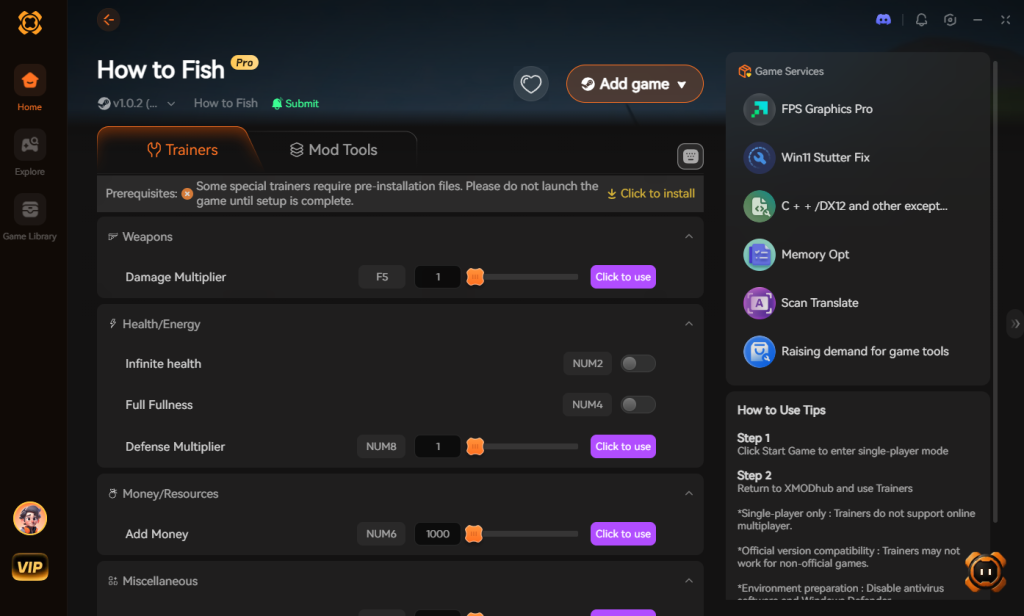
- Activez vos cheats : Le jeu étant en cours d’exécution, utilisez simplement l’overlay XMODhub (ou les raccourcis clavier) pour activer exactement ce dont vous avez besoin. Besoin de l’argent que vous avez perdu lors d’un crash ? Activez la fonction Argent Infini. Vous voulez vous venger absolument des mouettes sans recharger ? Activez les Munitions Infinies.
C’est aussi simple que cela. XMODhub respecte votre temps, vous permettant de profiter du chaos déjanté de How to Fish à vos propres conditions.
Paramètres graphiques optimaux pour arrêter les saccades de How to Fish
Si votre jeu se lance avec succès mais se bloque constamment lors de combats intenses, vous êtes confronté à un goulot d’étranglement matériel sévère. Pour obtenir une optimisation PC complète de How to Fish, vous devez ajuster manuellement les paramètres en jeu pour équilibrer le chaos visuel avec la stabilité du moteur.
Lorsque vous lancez un bâton de dynamite dans un essaim d’ennemis, le moteur physique du jeu calcule des centaines de trajectoires physiques simultanément. Si vos paramètres sont trop élevés, le cache de votre CPU déborde, ce qui entraîne le redoutable problème de saccades dans How to Fish. Vous trouverez ci-dessous une matrice testée des meilleurs paramètres pour prévenir les gels en cours de partie en fonction de votre niveau de matériel :
| Paramètre en jeu | PC bas de gamme (GTX 1050 / RX 460) | PC haut de gamme (RTX 3060+) | Impact sur la stabilité du jeu |
|---|---|---|---|
| Effets de particules | Faible | Élevé | Critique : Les paramètres élevés provoquent des chutes massives de FPS lors des explosions et des tirs intenses. |
| Limite de la physique Ragdoll | Minimale (10-15) | Maximale (50+) | Élevé : Limite le nombre de corps de poissons morts calculés par votre CPU en même temps. |
| Décalcomanies de sang | Désactivé | Activé | Moyen : Prévient le débordement de la VRAM lors des combats de boss prolongés. |
| Qualité des ombres | Faible | Ultra | Élevé : Réduit considérablement la charge du pipeline de rendu sur les cartes graphiques plus anciennes. |
| Reflets de l’eau | Statique | Dynamique | Moyen : Les reflets dynamiques peuvent provoquer des micro-saccades en regardant directement l’océan. |
L’implémentation de ces paramètres garantira presque un framerate plus fluide et réduira considérablement les chances d’un crash complet lors de vos tentatives pour obtenir un énorme Multiplicateur de Trick Shot.
Décoder le crash : Diagnostics de l’Observateur d’événements Windows
Parfois, vous essayez tous les correctifs, mais vous êtes toujours confronté à un scénario de correctif d’écran noir de How to Fish où le jeu se ferme sans le moindre message d’erreur. Lorsque le jeu plante silencieusement vers le bureau, vous devez vous fier à l’Observateur d’événements Windows pour identifier le module défaillant exact.
- Appuyez sur la touche Windows, tapez Observateur d’événements, et appuyez sur Entrée.
- Dans le panneau de gauche, développez Journaux Windows et cliquez sur Application.
- Recherchez une icône « Erreur » rouge qui correspond à l’horodatage exact de votre crash de jeu.
- Cliquez sur l’erreur et regardez l’onglet Général.
- Recherchez le Nom de l’application défaillante (qui devrait être
HowToFish.exe) et, plus important encore, le Nom du module défaillant.
Si le module défaillant est xinput1_3.dll, vous avez un conflit de pilote DirectX ou de contrôleur. S’il indique nvwgf2umx.dll, votre pilote GPU NVIDIA plante, ce qui signifie que vous devez répéter le processus DDU mentionné précédemment ou revenir à une version de pilote précédente et plus stable. L’identification du fichier .dll exact élimine les conjectures du dépannage.
Questions fréquemment posées
Pourquoi How to Fish se bloque-t-il spécifiquement lorsque j’utilise de la dynamite ou des explosifs ?
Il s’agit d’un goulot d’étranglement CPU classique. Lorsque de la dynamite explose dans How to Fish, le moteur physique du jeu calcule simultanément la trajectoire, les dégâts et les éclaboussures de sang de dizaines de poissons et de mouettes. Si votre processeur (comme un ancien Intel Core i5) ne peut pas traiter ces calculs assez rapidement, le thread du jeu se bloque, ce qui entraîne un gel. La réduction des paramètres d’effets de particules est la meilleure atténuation.
Les fichiers de sauvegarde corrompus peuvent-ils faire planter How to Fish au démarrage ?
Oui. Si le jeu a planté pendant qu’il sauvegardait automatiquement votre progression ou vos gains au casino à poissons, le fichier de sauvegarde peut être corrompu. Lorsque le jeu tente de lire ces données corrompues au démarrage, il plante. Vous pouvez tester cela en déplaçant temporairement votre fichier de sauvegarde hors de son répertoire (généralement situé dans AppData\Local\HowToFish\Saved) et en voyant si le jeu se lance correctement.
Jouer à How to Fish en coop en ligne augmente-t-il les risques de gel ?
Absolument. En coop en ligne, votre PC ne calcule pas seulement la physique de vos trick shots, mais reçoit et rend également les actions chaotiques de vos amis. Si un ami vide un fusil à pompe sur une crevette sur son écran, votre PC doit rendre ces données via le réseau. Ce surcoût de synchronisation réseau peut provoquer des saccades et des gels si l’un ou l’autre des joueurs a une connexion instable ou une RAM insuffisante.
Serai-je banni pour avoir utilisé des mods ou des ajustements pour réparer How to Fish ?
How to Fish est principalement un jeu coopératif PvE (Joueur contre Environnement). Il n’y a pas d’anti-cheat compétitif comme Vanguard ou BattlEye qui surveille votre système. L’utilisation d’ajustements de registre, de DDU ou d’outils de qualité de vie comme XMODhub en solo ou dans des lobbies coopératifs privés avec des amis n’entraînera pas de bannissement. Il s’agit avant tout de maximiser votre propre plaisir.
Verdict final
Essayer de réparer les crashs et gels de How to Fish au démarrage peut être aussi frustrant que d’essayer d’attraper un poisson boss légendaire à mains nues. Cependant, en s’attaquant systématiquement aux causes profondes — en vérifiant vos fichiers de jeu, en effectuant une installation propre de vos pilotes GPU, en augmentant votre mémoire virtuelle et en optimisant vos paramètres physiques en jeu — vous pouvez stabiliser le moteur de jeu et éliminer ces crashs vers le bureau. N’oubliez pas que ce jeu est magnifiquement déjanté, mais ses mécaniques chaotiques exigent un environnement de système d’exploitation stable.
Une fois que votre jeu fonctionne parfaitement, ne laissez pas les crashs passés ruiner votre expérience actuelle. Si vous avez perdu des heures de progression à cause de l’instabilité, XMODhub est l’outil parfait pour récupérer instantanément votre arsenal et vos fonds de casino. Avec une bibliothèque massive prenant en charge plus de 5 000 titres PC — y compris d’autres succès coopératifs chaotiques comme Dave the Diver et Dredge — XMODhub garantit que les difficultés techniques ne vous empêchent jamais de profiter de vos sessions de jeu. Optimisez votre système, chargez votre fusil de sniper et allez vous venger de ces mouettes avec des trick shots.
Arrêtez de farmer, commencez à profiter.
Contournez la collecte fastidieuse de ressources et débloquez votre plein potentiel instantanément.

Je suis une gameuse passionnée et rédactrice chez XMODhub, dévouée à vous apporter les dernières actualités, astuces et analyses du monde du jeu vidéo.
Contactez-moi :
Profil LinkedIn ↗
 Nancy Miller