
 Catherine Hu
Vous êtes en plein vol, alignant un 360 no-scope parfait sur une crevette volante avec votre fusil de sniper fraîchement amélioré, et soudain, votre écran se fige. Manquer un trick shot à multiplicateur élevé dans How to Fish à cause de saccades aléatoires, de chutes de FPS ou de faibles FPS est la pire façon de perdre l’argent durement gagné pour vos améliorations d’armes. Lorsque l’écran se débloque, une mouette a déjà volé votre prise, et il ne vous reste qu’un chargeur vide et un combo ruiné.
Note de l’éditeur : En tant que personne ayant passé d’innombrables heures à tester différentes configurations matérielles pour maintenir des fréquences d’images stables lors d’énormes rencontres avec des poissons boss et de sessions de pêche explosives à la dynamite, je peux confirmer que la plupart des problèmes de performance dans How to Fish proviennent d’effets de particules non optimisés et de désynchronisation réseau en co-op. Voici exactement comment j’ai verrouillé mon jeu à un 120 FPS parfaitement fluide, m’assurant de ne plus jamais rater un trick shot.
TL;DR : La réponse courte
Si vous voulez corriger immédiatement les faibles FPS et les saccades dans How to Fish, appliquez ces ajustements critiques dès maintenant :
- Réduire la qualité des particules : Réglez les Effets de particules et la Physique de l’eau sur Moyen ou Faible. Les éclaboussures de sang et les explosions de dynamite causent les plus grands goulots d’étranglement du CPU.
- Désactiver la VSync en jeu : Désactivez la VSync dans le menu des paramètres de How to Fish, et forcez-la via le Panneau de configuration NVIDIA ou le Logiciel AMD Radeon à la place.
- Utiliser le Plein écran exclusif : Ne jouez jamais en mode Fenêtré sans bordure ; sélectionnez toujours Plein écran pour allouer le maximum de ressources GPU.
- Mettre à jour les pilotes GPU : Assurez-vous d’utiliser les derniers pilotes NVIDIA ou AMD, car les pilotes obsolètes ont du mal avec le moteur physique unique du jeu.
- Vérifier les fichiers du jeu : Faites un clic droit sur How to Fish dans Steam > Propriétés > Fichiers installés > Vérifier l’intégrité des fichiers du jeu pour corriger les actifs corrompus causant des micro-saccades.
Table des matières
- TL;DR : La réponse courte
- Pourquoi How to Fish rame-t-il sur votre PC ?
- Étape 1 : Paramètres graphiques optimaux en jeu
- Étape 2 : Optimisations Windows et du panneau de configuration GPU
- Étape 3 : Corriger les saccades et la désynchronisation en co-op
- Le raccourci ultime : Contournez le grind avec XMODhub
- Options de lancement Steam avancées pour augmenter les FPS
- Analyse de l’impact des paramètres graphiques sur les performances
- Foire aux questions
- Verdict final : Récupérer vos FPS
Pourquoi How to Fish rame-t-il sur votre PC ?
Pour comprendre comment corriger le lag, vous devez comprendre comment fonctionne le moteur de How to Fish. Sur le papier, les exigences système sont incroyablement indulgentes. Les développeurs de Dazed Games recommandent un minimum d’Intel Core i5-5257U ou AMD Ryzen 3 1200, ainsi qu’une GTX 1050 ou RX 460. Cependant, How to Fish n’est pas votre simulateur de pêche relaxant standard.
Le jeu repose fortement sur la physique en temps réel et l’apparition chaotique d’entités. Lorsque vous passez de la simple pêche au poing à la décharge d’un fusil d’assaut dans l’eau, le jeu doit calculer simultanément les trajectoires des balles, les animations d’éclaboussures d’eau, les hitboxes des poissons et les éclaboussures de sang dynamiques. Si vous jouez en co-op en ligne, ces calculs sont multipliés par le nombre de joueurs. De plus, lorsque vous lancez un poisson en l’air pour un trick shot, le moteur physique du jeu travaille des heures supplémentaires pour calculer l’arc, la gravité et l’impact. Si votre CPU ou GPU n’est pas optimisé pour gérer les pics soudains d’appels de rendu (surtout lorsqu’un essaim de mouettes attaque), vous subirez de graves saccades et des chutes de FPS.
Étape 1 : Paramètres graphiques optimaux en jeu
Le premier endroit pour commencer votre parcours d’optimisation est le menu des paramètres de How to Fish. De nombreux joueurs commettent l’erreur de laisser tout sur « Épique » ou « Élevé » simplement parce que leur PC est relativement moderne. Voici la configuration optimale pour équilibrer la clarté visuelle (afin que vous puissiez toujours repérer les variantes de poissons rares) et les performances maximales :
- Mode d’affichage : Plein écran. C’est non négociable. Le mode Fenêtré sans bordure force votre PC à rendre les processus Windows en arrière-plan, ce qui induit une latence d’entrée et des micro-saccades.
- Résolution : Native (Correspond à votre moniteur). La réduire rendra le jeu flou, ce qui rendra plus difficile de viser avec votre fusil de sniper.
- VSync : Désactivée. Les implémentations de VSync en jeu provoquent souvent un délai d’entrée.
- Limite de fréquence d’images : Illimitée (ou verrouillée à la fréquence de rafraîchissement de votre moniteur).
- Qualité des textures : Élevée. How to Fish ne nécessite qu’environ 1 Go de stockage, ce qui signifie que les textures ne sont pas massives. Votre VRAM GPU peut probablement gérer cela facilement.
- Qualité des ombres : Moyenne. Les ombres sont notoirement exigeantes. La réduire offre un boost instantané de 10 à 15 % de FPS.
- Physique/Qualité de l’eau : Faible à Moyenne. C’est le plus grand coupable des faibles FPS dans How to Fish. Une physique de l’eau élevée signifie que chaque impact de balle crée des effets d’ondulation complexes.
- Effets de particules : Faible. Lorsque vous utilisez des explosifs ou des fusils à pompe, le nombre de particules monte en flèche. Maintenir ce paramètre bas empêche le jeu de se figer pendant les combats de boss intenses.
- Anti-crénelage : FXAA ou TAA. Si le jeu semble trop crénelé, utilisez le FXAA, car il est le moins exigeant pour votre carte graphique.
Étape 2 : Optimisations Windows et du panneau de configuration GPU
Si vous avez ajusté les paramètres en jeu et que vous rencontrez toujours des saccades dans How to Fish, le problème réside probablement dans votre système d’exploitation ou la configuration de votre GPU.
Optimisation du Panneau de configuration NVIDIA
Si vous utilisez une carte graphique NVIDIA, vous pouvez forcer le GPU à prioriser How to Fish :
- Faites un clic droit sur votre bureau et ouvrez le Panneau de configuration NVIDIA.
- Naviguez vers Gérer les paramètres 3D > Paramètres de programme.
- Sélectionnez How to Fish dans la liste déroulante (ou cliquez sur « Ajouter » et trouvez l’exécutable du jeu).
- Changez le Mode de gestion de l’alimentation en Préférer les performances maximales. Cela empêche votre GPU de réduire sa fréquence pendant les moments calmes, ce qui provoque des saccades lorsque l’action éclate soudainement.
- Réglez la Fréquence d’images maximale à 3 images en dessous de la fréquence de rafraîchissement de votre moniteur (par exemple, 141 pour un moniteur 144Hz) pour assurer une cadence d’images fluide.
- Réglez la Taille du cache des shaders sur 10 Go ou Illimitée. Cela empêche le jeu de compiler les shaders en cours de partie, ce qui est une cause majeure de saccades lors du chargement de nouvelles îles.
Optimisation Windows
Assurez-vous que Windows ne bride pas votre jeu :
- Activer le Mode Jeu : Appuyez sur la touche Windows, tapez « Mode Jeu » et activez-le. Cela suspend les mises à jour en arrière-plan et alloue la priorité du CPU à How to Fish.
- Désactiver l’enregistrement en arrière-plan : Désactivez l’enregistrement en arrière-plan de la Barre de jeu Xbox, car la capture constante de séquences épuisera les ressources de votre système et provoquera des saccades liées au disque.
Étape 3 : Corriger les saccades et la désynchronisation en co-op
Parce que How to Fish est fortement axé sur la co-op en ligne, ce que vous percevez comme de « faibles FPS » pourrait en fait être des saccades réseau ou du rubberbanding. Lorsque vous et vos amis écrasez votre bateau sur une île et combattez des boss, le PC de l’hôte fait une grande partie du travail.
Si vous êtes l’hôte, assurez-vous d’avoir une connexion Internet haut débit stable et de jouer sur une connexion Ethernet filaire plutôt qu’en Wi-Fi. Si les joueurs clients voient des poissons se téléporter ou si leurs trick shots ne s’enregistrent pas, il s’agit d’un problème de désynchronisation, et non d’un problème matériel. Demandez au joueur avec le PC le plus puissant et la meilleure connexion Internet d’héberger le lobby.
Avant d’apporter des modifications drastiques à votre système, de supprimer des fichiers de configuration ou de réinstaller le jeu pour résoudre des problèmes persistants, vous devez toujours sauvegarder votre progression. Si vous ne savez pas comment faire, consultez notre guide sur Où se trouve le fichier de sauvegarde de How to Fish ? pour sécuriser vos améliorations d’armes et vos gains de casino durement acquis. Perdre vos armes de mêlée affûtées et vos pistolets à visée laser à cause d’une réinstallation bâclée est un cauchemar que vous voulez éviter.
Le raccourci ultime : Contournez le grind avec XMODhub
Soyons tout à fait honnêtes : ajuster les paramètres, mettre à jour les pilotes et dépanner la désynchronisation réseau est épuisant. Si votre PC ne peut tout simplement pas gérer les combats de boss chaotiques, ou si de faibles FPS vous empêchent de réaliser les trick shots nécessaires pour gagner suffisamment d’argent pour les améliorations d’armes, il existe un moyen beaucoup plus rapide de profiter du jeu.
Au lieu de vous battre avec votre matériel, vous pouvez instantanément contourner le grind et dominer les îles en utilisant XMODhub.
XMODhub est le moteur de modding et de triche ultime pour les jeux PC solo et co-op. Si How to Fish rame trop pendant un combat de boss, pourquoi ne pas simplement terminer le combat instantanément ?
Fonctionnalités XMODhub pour How to Fish :
- Mort en un coup : Vainquez instantanément les poissons boss massifs sans subir un échange de tirs de 10 minutes qui provoque du lag.
- Argent infini : Contournez la nécessité de réaliser des 360 no-scopes pour les multiplicateurs d’argent. Achetez les armes les plus lourdes et jouez au casino à poissons sans craindre de faire faillite.
- Aimbot / Précision parfaite : Ne manquez plus jamais un poisson volant, même si votre fréquence d’images tombe à 20 FPS.
- Munitions infinies et pas de rechargement : Continuez à tirer avec vos fusils d’assaut et fusils à pompe sans jamais vous arrêter.
Comment utiliser XMODhub en 3 étapes simples :
- Téléchargez XMODhub depuis le site officiel et installez le client léger.

- Détection automatique de How to Fish : Lancez le jeu, et XMODhub le détectera automatiquement.
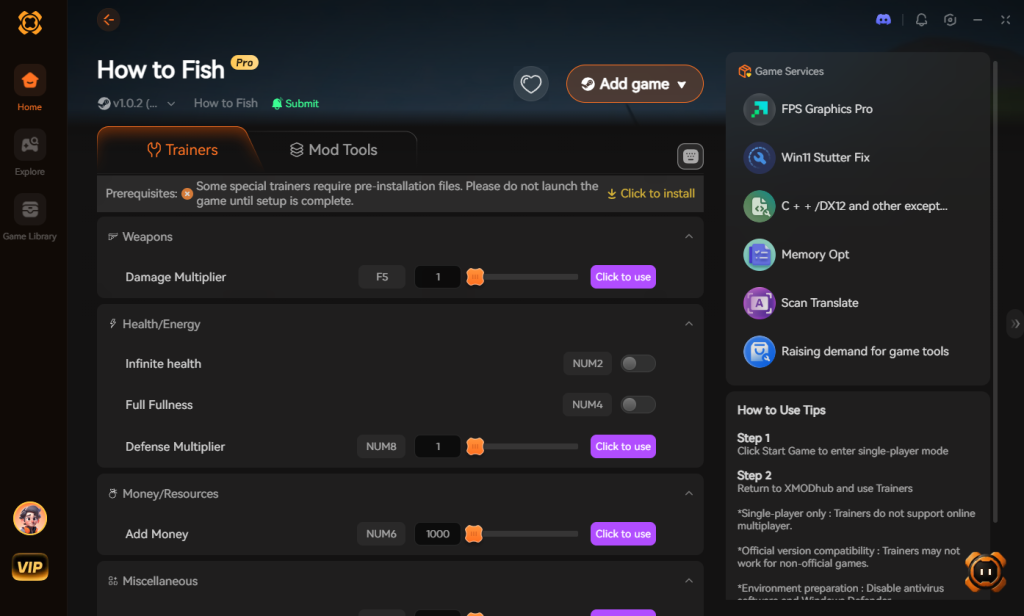
- Activer les cheats : Utilisez l’overlay intégré au jeu pour activer l’Argent infini ou la Mort en un coup en un seul clic.
Ne laissez pas une mauvaise optimisation ruiner votre aventure de pêche déjantée. Prenez le contrôle du chaos instantanément.
Télécharger le Trainer How to Fish maintenant
Options de lancement Steam avancées pour augmenter les FPS
Si vous jouez sur Steam, vous pouvez forcer le moteur du jeu à utiliser votre matériel de manière plus agressive en ajoutant des arguments de ligne de commande spécifiques avant même le démarrage du jeu. C’est une méthode très efficace pour éliminer les micro-saccades causées par une mauvaise allocation des cœurs du CPU.
Pour les appliquer, faites un clic droit sur How to Fish dans votre bibliothèque Steam, sélectionnez Propriétés, et localisez la zone de texte Options de lancement en bas de l’onglet Général. Copiez et collez la chaîne suivante :
-high -USEALLAVAILABLECORES -dx11 -novid
- -high : Force Windows à prioriser le processus du jeu sur les applications en arrière-plan, réduisant les chutes de FPS soudaines lors des explosions de dynamite chaotiques.
- -USEALLAVAILABLECORES : Contraint le moteur du jeu à utiliser tous les cœurs logiques de votre CPU, ce qui est crucial pour gérer les calculs physiques intenses du jeu.
- -dx11 : Force le jeu à fonctionner en DirectX 11. Si vous rencontrez des plantages ou un lag de rendu sévère sur les anciens GPU, DX11 est souvent beaucoup plus stable que DX12.
- -novid : Saute les écrans de démarrage d’introduction, vous permettant d’entrer plus rapidement dans l’action.
Analyse de l’impact des paramètres graphiques sur les performances
Pour vous aider à obtenir la meilleure fréquence d’images absolue sans sacrifier la clarté visuelle, nous avons testé et cartographié exactement l’impact de chaque paramètre sur votre matériel. Utilisez ce tableau de données pour cibler les paramètres spécifiques qui créent un goulot d’étranglement sur votre machine.
| Paramètre en jeu | Goulot d’étranglement matériel | Impact sur les performances | Valeur recommandée pour les faibles FPS |
|---|---|---|---|
| Physique de l’eau | CPU / Moteur physique | Extrême (chute de 20-30% de FPS) | Faible |
| Effets de particules | GPU / VRAM | Élevé (chute de 15-25% de FPS) | Faible |
| Qualité des ombres | Cœur GPU | Élevé (chute de 10-15% de FPS) | Moyen |
| Qualité des textures | VRAM GPU | Faible (chute de 1-3% de FPS) | Élevé |
| Anti-crénelage | Cœur GPU | Moyen (chute de 5-10% de FPS) | FXAA |
En priorisant la réduction de la Physique de l’eau et des Effets de particules, vous pouvez instantanément récupérer jusqu’à 40 % de vos images perdues lors des rencontres intenses avec les boss.
Foire aux questions
How to Fish prend-il en charge le DLSS ou le FSR ?
Au moment de sa sortie, How to Fish s’appuie sur des techniques de rendu standard et ne prend pas en charge nativement NVIDIA DLSS ou AMD FSR. C’est pourquoi la réduction manuelle de la résolution interne ou l’ajustement des effets de particules est le moyen le plus fiable d’augmenter votre fréquence d’images.
Pourquoi mes FPS chutent-ils lorsque les mouettes attaquent ?
Les mouettes dans How to Fish sont programmées avec une IA de suivi agressive pour voler votre prise. Lorsque plusieurs mouettes apparaissent et calculent simultanément leurs trajectoires de vol vers votre poisson, cela crée un pic massif d’utilisation du CPU. La réduction de vos paramètres « Distance d’affichage » ou « Détail des entités » peut aider à atténuer ce pic de lag spécifique.
Puis-je jouer à How to Fish sur un ordinateur portable bas de gamme ?
Oui, vous le pouvez. Les exigences minimales demandent un Intel Core i5-5257U et 8 Go de RAM. Cependant, sur les cartes graphiques intégrées ou les ordinateurs portables plus anciens, vous devez régler tous les paramètres au minimum absolu et jouer en mode solo, car héberger une session co-op en ligne risque de surchauffer une machine bas de gamme.
Comment corriger les plantages pendant le mini-jeu du casino à poissons ?
Les plantages dans le casino à poissons sont souvent liés à des fuites de mémoire ou à des données de sauvegarde corrompues. Tout d’abord, vérifiez les fichiers de votre jeu Steam. Si le problème persiste, augmentez votre Mémoire virtuelle (fichier d’échange) Windows pour vous assurer que votre système ne manque pas de RAM pendant les animations de jeu.
Verdict final : Récupérer vos FPS
Corriger les faibles FPS et les saccades dans How to Fish revient finalement à gérer la physique chaotique et les systèmes de particules du jeu. En réduisant les effets d’eau, en optimisant votre panneau de configuration NVIDIA ou AMD pour des performances maximales, et en vous assurant que votre hôte co-op dispose d’une connexion stable, vous pouvez éliminer ces blocages frustrants et reprendre le plaisir de faire exploser la vie marine avec de la dynamite.
Cependant, si vous en avez marre d’ajuster les paramètres et que vous voulez juste vivre la joie débridée du jeu sans le grind, XMODhub est votre meilleur ami. Pourquoi stresser à cause des chutes de FPS pendant un combat de boss quand vous pouvez activer la Mort en un coup et l’Argent infini ? XMODhub prend en charge plus de 5 000 jeux PC solo, ce qui signifie qu’une fois que vous aurez conquis les îles de How to Fish, vous pourrez utiliser ces mêmes outils puissants dans des jeux de chasse aux créatures chaotiques similaires comme Helldivers et Palworld. Ne laissez plus le lag dicter votre gameplay, optimisez votre système et pêchez exactement comme vous le souhaitez.
Arrêtez le grind, commencez à vous amuser.
Contournez la collecte fastidieuse de ressources et débloquez votre plein potentiel instantanément.

Je suis une gameuse passionnée et rédactrice chez XMODhub, dévouée à vous apporter les dernières actualités, astuces et analyses du monde du jeu vidéo.
Contactez-moi :
Profil LinkedIn ↗
 Nancy Miller