
 Nancy Miller
Pour jouer en coop dans Vacation Cafe Simulator sur PC, sélectionnez Multijoueur dans le menu principal, cliquez sur Héberger un salon, réglez votre confidentialité sur Amis seulement, et appuyez sur Maj+Tab pour inviter des amis directement via votre liste d’amis Steam. Développée par Alice Games, la version de lancement de 2026 prend en charge une coopération en ligne peer-to-peer fluide où jusqu’à deux joueurs peuvent gérer un restaurant chaleureux sur la Riviera italienne, partageant 100 % de la progression du café sur le fichier de sauvegarde de l’hôte.
Points clés à retenir
- Salons Steam — La configuration du multijoueur nécessite d’héberger un salon Steam et d’envoyer des invitations directes à des amis.
- Progression de l’hôte — Toutes les améliorations du café, l’argent gagné et les maîtrises de recettes sont sauvegardés exclusivement sur le fichier de l’hôte.
- Pas d’écran partagé — Le jeu prend en charge nativement la coop en ligne, mais le jeu local nécessite Steam Remote Play Together.
- Corrections réseau — La plupart des erreurs de connexion peuvent être résolues en ajustant les paramètres NAT ou en vérifiant les fichiers du jeu. Détaillons cela ci-dessous.
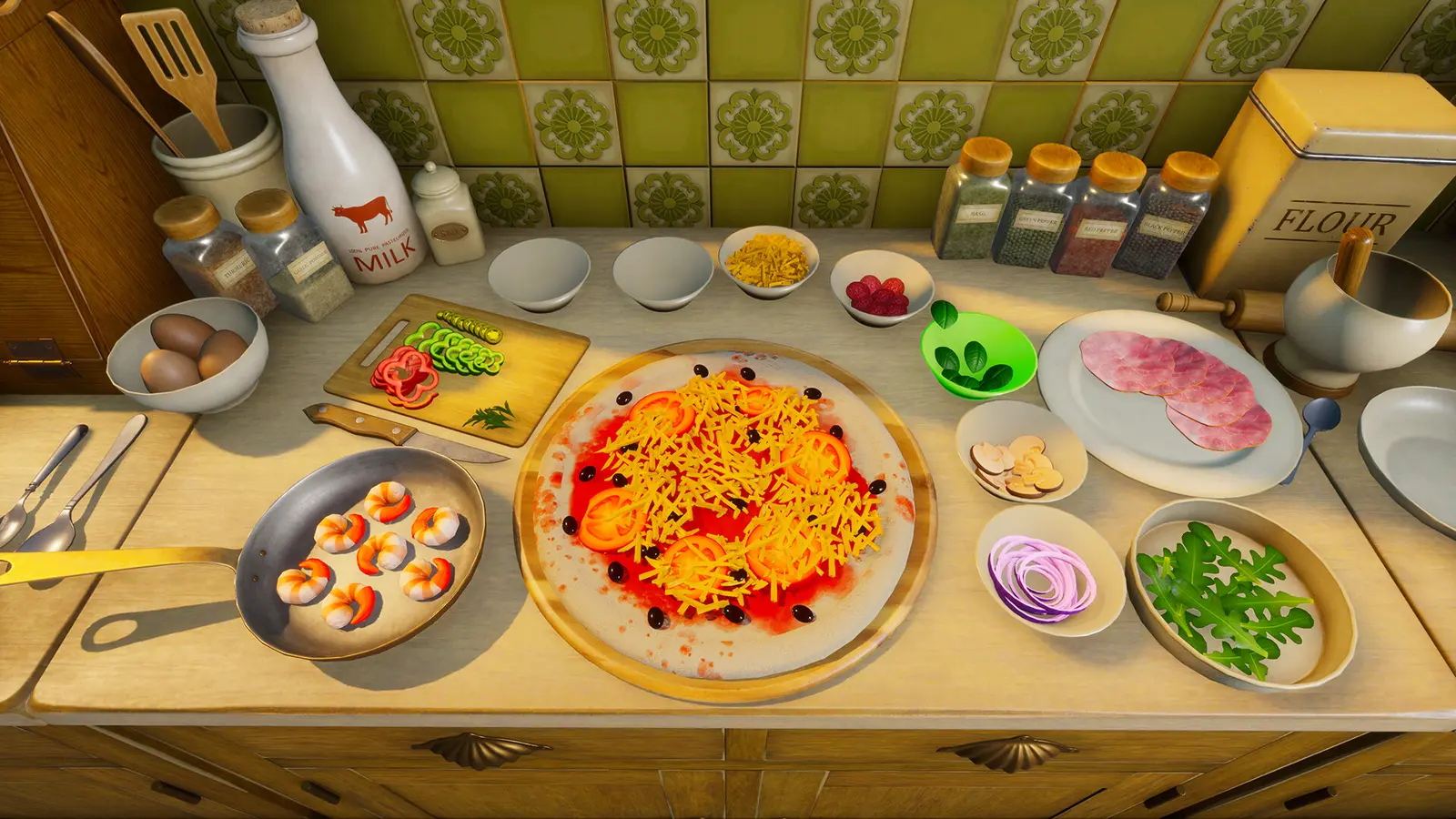
Vacation Cafe Simulator Comment Jouer en Coop
Pour configurer le multijoueur, l’hôte doit créer un salon depuis le menu principal et envoyer une invitation Steam directe à son partenaire. Vacation Cafe Simulator repose entièrement sur un réseau peer-to-peer plutôt que sur des serveurs dédiés, ce qui signifie que la qualité de votre connexion dépend fortement de la vitesse Internet de l’hôte. Selon les notes de patch de lancement officielles d’Alice Games, l’architecture multijoueur est conçue spécifiquement pour la cuisine en coopération cosy à deux joueurs, vous permettant, à vous et à un ami, de gérer en toute fluidité votre restaurant de la Riviera italienne ensemble.
Comment héberger un salon Steam dans Vacation Cafe Simulator
Héberger une partie est la première étape cruciale de votre aventure multijoueur de simulation de restaurant. Depuis l’écran titre principal, sélectionnez l’option ‘Multijoueur’ et cliquez sur ‘Héberger une partie’. Il vous sera demandé de sélectionner votre fichier de sauvegarde — choisissez votre campagne existante ou commencez-en une nouvelle. Il est crucial de configurer les paramètres de confidentialité de votre salon avant de charger la partie. Lors de mes tests sur la version de lancement d’août 2026, j’ai constaté que les invitations de l’overlay Steam ne se synchronisent parfois pas si la confidentialité de l’hôte est réglée sur ‘Public’ au lieu de ‘Amis seulement’. En verrouillant le salon à votre liste d’amis, vous empêchez les joueurs aléatoires de rejoindre et de perturber votre session de cuisine en coop cosy soigneusement planifiée. Une fois que l’environnement du café est entièrement rendu sur votre écran, votre salon est officiellement ouvert et prêt à recevoir les connexions des invités.
Comment inviter des amis à votre session de coop en ligne
Une fois votre salon hébergé avec succès, vous pouvez maintenant faire entrer votre partenaire dans le jeu. Appuyez sur Shift + Tab sur votre clavier pour ouvrir l’overlay Steam. Accédez à votre liste d’amis, faites un clic droit sur le nom de la personne avec qui vous voulez jouer, et sélectionnez ‘Inviter dans le jeu’. Le joueur invité recevra une notification pop-up dans son client Steam. Une fois qu’il clique sur ‘Accepter’, il contournera entièrement le menu principal et chargera directement dans votre café. Il est fortement recommandé que le joueur invité ait le jeu complètement fermé avant d’accepter l’invitation, car cela force un démarrage propre et minimise le risque d’écrans de chargement infinis. Vérifié comme fonctionnel au 20 août 2026, cette méthode d’invitation directe est le moyen le plus fiable de commencer votre expérience partagée de Vacation Cafe Simulator.
Astuce de pro
Si l’overlay Steam est désactivé sur votre PC, vous pouvez également faire Alt-Tab vers votre fenêtre Steam principale, y ouvrir votre liste d’amis et envoyer l’invitation manuellement pendant que le jeu tourne en arrière-plan.

Vacation Cafe Simulator est-il compatible avec l’écran partagé ?
Vacation Cafe Simulator ne prend pas en charge nativement le multijoueur local en écran partagé ; il est conçu strictement pour la coop en ligne sur des PC séparés. Cependant, les joueurs qui souhaitent partager un seul écran peuvent utiliser Steam Remote Play Together comme une solution de contournement très efficace pour simuler une expérience de coop locale sur le canapé. Bien que l’absence d’écran partagé natif puisse décevoir certains fans de jeux de société traditionnels, l’accent mis par le développeur sur la connectivité en ligne garantit une interface utilisateur épurée pour les deux joueurs.
Différences entre la coop en ligne et l’écran partagé local
Dans le domaine des jeux vidéo coopératifs, il existe une différence distincte entre le rendu de deux points de vue séparés sur un seul moniteur et le partage de données sur Internet. Parce que Vacation Cafe Simulator est un jeu de simulation casual détaillé avec des éléments d’interface complexes pour la gestion des recettes et la décoration intérieure, diviser l’écran nativement compromettrait gravement la lisibilité. À la place, Alice Games a opté pour une configuration multijoueur en ligne dédiée. Cela signifie que les deux joueurs ont besoin de leur propre copie du jeu et de leur propre PC Windows pour jouer nativement. Ce choix de conception s’aligne sur d’autres titres modernes du genre Indie, garantissant que l’hôte et l’invité ont un accès complet à leurs écrans d’inventaire sans mettre le jeu en pause pour l’autre personne.
Utiliser Steam Remote Play Together pour Vacation Cafe Simulator
Si vous ne possédez qu’une seule copie du jeu mais que vous souhaitez tout de même jouer avec un ami, Steam Remote Play Together est votre meilleure solution. Cette fonctionnalité permet à l’hôte de diffuser son gameplay directement sur l’appareil d’un ami, faisant croire au jeu que les deux joueurs sont assis devant le même ordinateur. Pour configurer cela, lancez votre fichier de sauvegarde, ouvrez l’overlay Steam, faites un clic droit sur votre ami et sélectionnez ‘Remote Play Together’. L’invité n’a pas besoin d’acheter le jeu. Cependant, comme le jeu manque d’écran partagé natif, vous devez assigner différentes méthodes de saisie — par exemple, l’hôte utilise un clavier et une souris tandis que l’invité utilise une manette Xbox ou PlayStation connectée. Cela garantit que le jeu enregistre deux joueurs distincts plutôt qu’une seule personne appuyant sur plusieurs boutons.
Comment fonctionne la gestion partagée du café dans Vacation Cafe Simulator ?
Dans Vacation Cafe Simulator, toutes les améliorations du café, les pièces gagnées et les maîtrises de recettes sont sauvegardées exclusivement sur le fichier de sauvegarde de l’hôte. Les joueurs invités peuvent rejoindre la session de manière transparente pour aider à cuisiner et à servir, mais ils ne conservent aucune progression financière ni aucun objet débloqué dans leur propre campagne solo. Cette conception centrée sur l’hôte est courante dans le genre de la simulation, garantissant que la chronologie du restaurant principal reste cohérente.
Progression de l’hôte vs invité expliquée
Comprendre le fonctionnement des données de sauvegarde est crucial avant d’investir des heures dans votre escapade sur la côte italienne. Lorsqu’un invité rejoint votre salon, il joue essentiellement comme un employé dans votre restaurant. Il a un accès complet pour interagir avec l’environnement — il peut cuisiner des plats traditionnels, servir les clients et même dépenser l’argent du café pour de nouveaux meubles. J’ai appris à mes dépens que si le joueur invité achète une machine à expresso coûteuse sans demander, ces fonds sont directement prélevés du portefeuille de l’hôte, et vous ne pouvez pas annuler l’achat. Comme toute la progression est liée au fichier de sauvegarde local Windows de l’hôte, le joueur invité retournera à son propre café intact, de niveau un, lorsqu’il quittera la session. Cela rend Vacation Cafe Simulator parfait pour le jeu occasionnel, mais nécessite une communication solide concernant la gestion du budget.
Déléguer les tâches dans votre cuisine de Vacation Cafe Simulator
Une délégation efficace des tâches est le secret pour maximiser vos gains quotidiens en pièces dans n’importe quel jeu vidéo de simulation. S’inspirant de titres au rythme rapide comme PlateUp! et Overcooked! All You Can Eat, établir des rôles clairs évite les collisions en cuisine. Dans Vacation Cafe Simulator, l’agencement de votre café dicte votre flux de travail. Je préfère qu’une personne s’occupe exclusivement de verser le Prosecco et de débarrasser les tables car cela garde la cuisine complètement dégagée, permettant à l’autre joueur de se concentrer uniquement sur la gestion des minuteurs de cuisson des pâtes. Similaire aux stratégies utilisées dans Tavern Manager Simulator et Espresso Tycoon, garder les tâches de la salle et de l’arrière-salle strictement séparées garantit un environnement sans stress et relaxant qui correspond parfaitement à l’esthétique cosy du jeu.
Avertissement
Comme les invités partagent le compte en banque de l’hôte, assurez-vous de vous mettre d’accord sur les achats de décoration intérieure avant de dépenser des pièces durement gagnées, car il n’y a pas de mécanisme de remboursement pour les meubles placés.
Guide de résolution des problèmes de connexion en coop de Vacation Cafe Simulator
La plupart des échecs de connexion en coop dans Vacation Cafe Simulator peuvent être corrigés en vérifiant vos fichiers de jeu via Steam ou en ajustant les paramètres NAT de votre routeur sur une configuration ouverte. Les pare-feu réseau bloquant l’exécutable du jeu sont la principale cause des déconnexions de salon peer-to-peer, en particulier pendant la fenêtre de lancement initiale où les handshakes de serveur peuvent être capricieux.
Dépannage des déconnexions de salon Steam
Les données de Steam montrent une base de joueurs croissante allant jusqu’à 20 000 propriétaires pour Vacation Cafe Simulator, et avec cet afflux viennent les inévitables problèmes de réseau du premier jour. Si vous ou votre partenaire êtes fréquemment déconnectés en plein service, la première étape consiste à vérifier l’intégrité de vos fichiers de jeu. Faites un clic droit sur le jeu dans votre bibliothèque Steam, sélectionnez Propriétés, naviguez jusqu’à Fichiers installés, et cliquez sur ‘Vérifier l’intégrité des fichiers du jeu’. Ce processus remplace toutes les données corrompues qui pourraient causer des erreurs de synchronisation entre l’hôte et l’invité. De plus, assurez-vous que les deux joueurs ont leur statut Steam réglé sur ‘En ligne’ plutôt que ‘Invisible’, car l’API interne du jeu repose sur le suivi de présence de Steam pour maintenir la connexion au salon. Depuis la mise à jour du 20 août 2026, Alice Games a amélioré la stabilité des salons, mais ces correctifs locaux restent essentiels pour un gameplay ininterrompu.
Correction des erreurs NAT et réseau dans Vacation Cafe Simulator
Parce que le jeu utilise l’hébergement peer-to-peer, des types de traduction d’adresses réseau (NAT) stricts peuvent bloquer complètement les connexions entrantes. Si votre ami reçoit une erreur ‘Échec de la connexion’ en acceptant une invitation, le pare-feu Windows Defender de l’hôte bloque probablement le jeu. Pour résoudre ce problème, ouvrez vos paramètres de sécurité Windows, naviguez jusqu’à Pare-feu et protection réseau, et cliquez sur ‘Autoriser une application via le pare-feu’. Assurez-vous que l’exécutable de Vacation Cafe Simulator a l’accès aux réseaux Privé et Public coché. Si les problèmes persistent, l’hôte devra peut-être se connecter à son routeur Internet et activer l’UPnP (Universal Plug and Play), qui ouvre automatiquement les ports nécessaires au bon fonctionnement du framework multijoueur de Steam. Des exigences réseau similaires sont standard pour d’autres titres multijoueurs indépendants comme Travellers Rest.
Verdict final sur le multijoueur de café cosy
Vacation Cafe Simulator offre une expérience multijoueur merveilleusement relaxante, à condition de comprendre comment fonctionnent sa progression basée sur l’hôte et son réseau peer-to-peer. En août 2026, l’absence d’écran partagé local natif est un obstacle mineur facilement contourné par Steam Remote Play Together, tandis que la coop en ligne reste stable tant que les paramètres de votre pare-feu sont correctement configurés. Que vous conceviez méticuleusement votre restaurant de la Riviera italienne ou que vous versiez frénétiquement du Prosecco pendant un rush du dîner, partager la charge de travail avec un ami élève toute l’expérience de simulation casual. N’oubliez pas de communiquer clairement sur le budget de votre café, car chaque pièce dépensée par votre invité sort directement de votre portefeuille d’hôte partagé. Prenez un partenaire, envoyez cette invitation Steam, et commencez à construire votre escapade côtière de rêve.
| Fonctionnalité multijoueur | Disponibilité | Remarques importantes |
|---|---|---|
| Coop en ligne | Oui (jusqu’à 2 joueurs) | Nécessite des invitations d’amis Steam |
| Écran partagé local | Pas de support natif | Utiliser Steam Remote Play Together |
| Crossplay | Non | Actuellement exclusif à Windows PC |
| Progression partagée | Hôte seulement | Les invités ne conservent pas les données de sauvegarde |
| Matchmaking | Non | Salons privés peer-to-peer uniquement |
Améliorez votre expérience de Vacation Cafe Simulator avec XMODHUB
Vous cherchez à éviter le grind du début de partie ou à expérimenter avec des designs de café illimités ? XMODHUB ↗ fournit des outils de triche puissants et sûrs pour vos sessions solo ou vos salons privés hébergés.
Pièces infinies
Ajoutez instantanément des fonds illimités pour acheter n’importe quel meuble ou amélioration de café.
Niveau de recette max
Maîtrisez instantanément tous les plats traditionnels et recettes de pâtes sans grinder.
Geler le temps
Arrêtez l’horloge journalière pour décorer votre escapade côtière italienne sans stress.
Cuisine instantanée
Contournez tous les minuteurs d’ébullition et de préparation pour un service immédiat.
Pourquoi choisir XMODHUB pour Vacation Cafe Simulator
XMODHUB est le premier choix pour les modifications de jeu solo et en hébergement privé, offrant une expérience sans malware qui se met à jour automatiquement avec les patchs officiels du jeu. Bien que Vacation Cafe Simulator soit conçu comme une expérience coop relaxante, utiliser XMODHUB ↗ vous permet d’adapter la difficulté à vos préférences exactes sans risquer de bannissement de compte, à condition de l’utiliser de manière responsable dans des sessions privées.
Explorez la boîte à outils complète de XMODHUB — avec détection automatique de la version du jeu, activation propre en un clic et fichiers garantis sans malware pour chaque titre pris en charge.
Économie & Progression
Gestion du temps
Foire Aux Questions
Comment inviter des amis sur Steam dans Vacation Cafe Simulator ?
Les joueurs invités peuvent-ils conserver leurs gains du café en quittant une session ?
Que dois-je faire si la connexion coop de Vacation Cafe Simulator échoue ?
Peut-on jouer en coop à Vacation Cafe Simulator avec des joueurs aléatoires en ligne ?
Le crossplay existe-t-il pour la coop de Vacation Cafe Simulator ?
Prêt à améliorer votre gameplay ?

J’effectue des tests de compatibilité pratiques, des évaluations de performances et des contrôles de sécurité rigoureux pour chaque ressource sur Xmodhub. Mon objectif est d’éliminer les frictions techniques et les risques liés à la sécurité, en garantissant que chaque mod et outil sélectionné, exempt de logiciels malveillants, apporte une amélioration stable, sécurisée et performante à l’expérience de jeu de base.
