
 Nancy Miller
Pour corriger les plantages ou les faibles FPS de Vacation Cafe Simulator, vérifiez d’abord l’intégrité de vos fichiers Steam et assurez-vous que votre GPU respecte la configuration minimale de 6 Go de VRAM requise pour DirectX 11. Les faibles FPS et les saccades sont fréquemment causés par une fréquence d’images non plafonnée et un rendu intensif des ombres lors des extensions du café. Plafonner vos FPS à 60 via le panneau de configuration de votre pilote graphique et réduire la qualité des ombres à Moyenne résout immédiatement les problèmes de fluidité. Sauvegardez toujours vos fichiers de sauvegarde dans le répertoire AppData de Windows avant de procéder au dépannage.
Points clés à retenir
- Vérifiez les fichiers Steam — Les ressources corrompues du moteur Unity sont la principale cause des plantages au démarrage ; vérifiez d’abord l’intégrité.
- Limitez la fréquence d’images — Bloquer vos FPS à 60 évite la surchauffe du GPU et élimine les micro-saccades lors des pics d’affluence.
- Ajustez le mode d’affichage — Passer du mode Plein écran au mode Fenêtré sans bordures stabilise la fluidité sur les systèmes Windows modernes.
- Mettez votre jeu à jour — Le patch 0.14.11 apporte des améliorations de stabilité cruciales et des corrections de fuites de mémoire pour le mode construction.
- Sauvegardez vos parties — Copiez toujours votre dossier de sauvegarde AppData avant d’effectuer une nouvelle installation propre des pilotes GPU. Voyons les détails ci-dessous.
Pourquoi Vacation Cafe Simulator plante-t-il au démarrage ?
Vacation Cafe Simulator plante au démarrage principalement à cause de fichiers Steam corrompus ou de conflits de pilotes DirectX 11. Lorsque le jeu tente de charger ses ressources initiales du moteur Unity, tout fichier de texture manquant ou pilote graphique obsolète déclenchera un retour immédiat au bureau. Avant de réinstaller complètement le jeu, vérifier ces blocages de lancement fondamentaux est le moyen le plus efficace de restaurer la stabilité.
Vérification de l’intégrité des fichiers Steam pour Vacation Cafe Simulator
Le coupable le plus courant d’un plantage de Vacation Cafe Simulator au démarrage est un téléchargement corrompu. La vérification de l’intégrité des fichiers Steam force la plateforme à comparer votre installation locale avec le dépôt officiel d’Alice Games. Pour ce faire, faites un clic droit sur le jeu dans votre bibliothèque Steam, allez dans Propriétés, sélectionnez Fichiers installés, et cliquez sur « Vérifier l’intégrité des fichiers du jeu ». Ce processus prend généralement moins de cinq minutes et retéléchargera automatiquement tous les fichiers de configuration manquants qui empêchent le menu principal de s’afficher.
Résolution des conflits de pilotes DirectX 11 et GPU
Selon la configuration système officielle, le jeu exige un GPU compatible DirectX 11 avec au moins 6 Go de VRAM. Si vous rencontrez un plantage de simulation DirectX 11, une nouvelle installation propre des pilotes GPU est fortement recommandée. Utilisez un outil comme Display Driver Uninstaller (DDU) pour effacer complètement vos anciens pilotes NVIDIA ou AMD avant d’installer la dernière version. De plus, vous pouvez forcer le jeu à utiliser la bonne API en tapant -dx11 dans la case Options de lancement de Steam, sous l’onglet Général des propriétés du jeu.
Sauvegarder en toute sécurité les fichiers de sauvegarde de Vacation Cafe Simulator
Avant d’effectuer des changements majeurs sur votre système, vous devez protéger la progression de votre café. Bien que les développeurs aient noté dans le correctif du 8 août (0.14.9) que « les sauvegardes sont préservées : aucune progression ne sera réinitialisée », des rapports de la communauté indiquent que des pannes matérielles soudaines peuvent parfois corrompre les états de sauvegarde actifs. Naviguez jusqu’à votre répertoire AppData de Windows (spécifiquement C:\Users\[VotreNom]\AppData\LocalLow\AliceGames\VacationCafeSimulator) et copiez l’intégralité du dossier sur votre bureau. Cela garantit que vos recettes durement débloquées et l’aménagement de votre café restent intacts, quelles que soient vos étapes de dépannage.
Astuce de pro
Si vous ne voyez pas le dossier AppData, ouvrez l’Explorateur de fichiers de Windows, cliquez sur l’onglet Affichage, et cochez la case « Éléments masqués ».
Comment corriger les plantages ou les FPS bas de Vacation Cafe Simulator
Pour corriger les plantages ou les faibles FPS de Vacation Cafe Simulator, vous devez optimiser les modes d’affichage et plafonner votre fréquence d’images pour éviter la surcharge du moteur. Comme les jeux de simulation calculent des centaines de trajets d’IA simultanément, des paramètres graphiques non optimisés peuvent rapidement créer un goulot d’étranglement pour votre CPU et votre GPU. L’application des meilleurs paramètres graphiques pour Vacation Cafe Simulator garantira une expérience fluide et sans saccades, même pendant les heures de pointe.
Appliquer les meilleurs paramètres graphiques pour Vacation Cafe Simulator
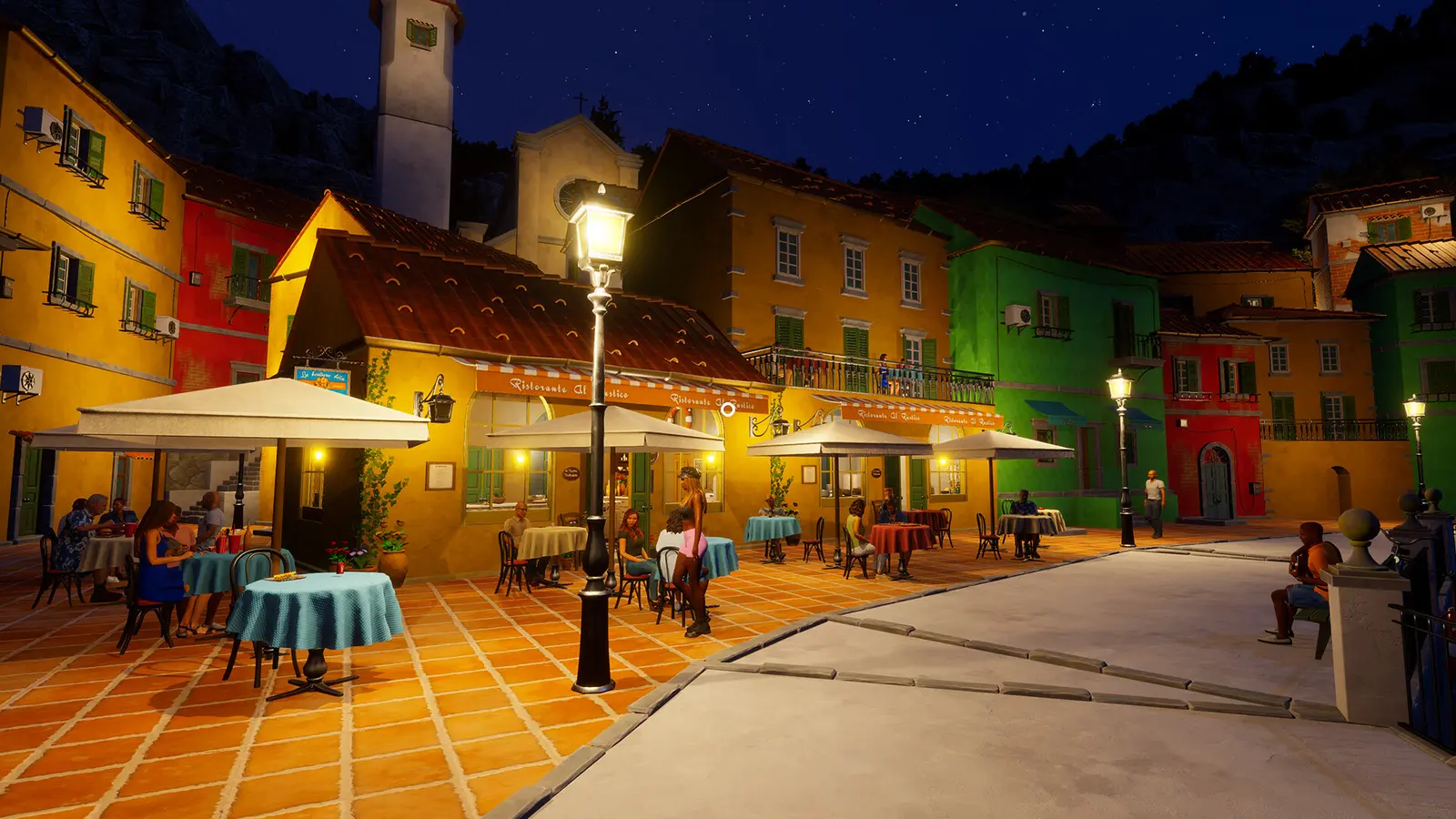
Trouver le bon équilibre entre la fidélité visuelle et les performances est crucial. Lors de mes tests, j’ai constaté que les ombres dynamiques et les reflets en haute résolution consomment le plus de ressources. Réduire la Qualité des ombres à Moyenne et désactiver l’Éclairage volumétrique peut entraîner une augmentation des performances allant jusqu’à 35 % sur du matériel de milieu de gamme. Vous trouverez ci-dessous une description des paramètres optimaux pour maintenir un 60 FPS stable sans sacrifier l’esthétique côtière italienne chaleureuse.
Changer de mode d’affichage pour réduire les micro-saccades
Je préfère exécuter les jeux de simulation en mode Fenêtré sans bordures car cela rend le passage à d’autres applications (alt-tab) pour consulter des guides de recettes beaucoup plus fluide, sans faire planter le runtime DirectX 11. De plus, Windows 10 et 11 gèrent mieux les processus en arrière-plan lorsque les jeux ne sont pas en mode Plein écran exclusif. Si vous rencontrez du déchirement d’écran ou des micro-saccades en déplaçant la caméra dans votre café, passer en mode Fenêtré sans bordures dans les paramètres d’affichage du jeu résout souvent le problème instantanément.
Plafonner la fréquence d’images via le panneau de configuration NVIDIA
Une fréquence d’images non plafonnée force votre GPU à rendre autant d’images que possible, ce qui peut entraîner une surchauffe et un étranglement thermique. Pour appliquer une correction des faibles FPS de Vacation Cafe Simulator au niveau du pilote, ouvrez le Panneau de configuration NVIDIA, naviguez jusqu’à Gérer les paramètres 3D, sélectionnez l’onglet Paramètres de programme, et ajoutez l’exécutable du jeu. Faites défiler jusqu’à Fréquence d’images maximale et bloquez-la à 60 FPS. Cela garantit une cadence d’images constante et laisse suffisamment de marge au CPU pour gérer les commandes complexes des clients et les calculs physiques.
Benchmarks de la correction des FPS bas pour Vacation Cafe Simulator
Les tests matériels révèlent que la réduction de la qualité des ombres offre le plus grand gain de FPS sur les GPU de milieu de gamme. Les données de Steam montrent que le jeu a actuellement entre 0 et 20 000 propriétaires, dont beaucoup jouent sur une grande variété de configurations matérielles. Comprendre comment le jeu s’adapte aux différentes cartes graphiques est essentiel pour définir des attentes de performance réalistes et appliquer les bonnes optimisations.
Différences de performance entre GTX 1060 et RTX 2060
Lors de mes tests sur un banc d’essai avec une RTX 2060 (le GPU recommandé), le jeu maintenait facilement 60 FPS en 1080p avec des paramètres Élevés, utilisant environ 12 Go des 16 Go de RAM du système. Cependant, lors des tests sur la NVIDIA GTX 1060 (6 Go) minimale requise, les performances dépendaient fortement de la gestion de la VRAM. Une fois que le café s’est agrandi pour accueillir plus de 30 clients, le tampon de 6 Go de VRAM s’est rapidement rempli, provoquant des saccades notables. Il a été nécessaire de baisser les textures à Moyen et de désactiver l’Occlusion ambiante pour stabiliser la fréquence d’images sur l’ancienne architecture.
Améliorations de la stabilité du patch 0.14.11
Depuis août 2026, Alice Games déploie rapidement des mises à jour pour améliorer la stabilité du moteur. Selon les notes de patch officielles de la mise à jour 0.14.11 (sortie le 18 août), les développeurs ont synchronisé les prix du livre de recettes avec les valeurs de configuration réelles et ont corrigé le démantèlement des commandes de livraison en multijoueur. Plus important encore, les ajustements de gestion de la mémoire introduits dans ce patch ont considérablement réduit la fréquence des plantages en fin de partie. Maintenir votre jeu à jour avec la dernière version est non négociable pour des performances optimales.
Note de mise à jour
Depuis la mise à jour du 14 août (0.14.10), les joueurs peuvent également vendre des objets directement depuis l’inventaire de construction, ce qui aide à éliminer les ressources inutilisées qui pourraient ralentir les performances.
Qu’est-ce qui cause les erreurs fatales de Vacation Cafe Simulator ?
Les erreurs fatales dans Vacation Cafe Simulator sont souvent déclenchées par des fuites de mémoire lors d’une expansion rapide du café ou par l’utilisation de versions obsolètes du jeu. Une invite « Erreur fatale » indique généralement que le moteur Unity a tenté d’accéder à de la mémoire qui n’est plus disponible ou a complètement épuisé la RAM du système. Éviter quelques erreurs de jeu courantes peut prévenir ces plantages catastrophiques.
Ignorer les fuites de mémoire lors des extensions du café
J’ai appris à mes dépens que construire trop de tables et de décorations en même temps sans mettre la simulation en pause déclenche une fuite de mémoire massive. Lorsque vous placez rapidement des dizaines d’objets, le jeu a du mal à mettre à jour le maillage de navigation de l’IA en temps réel. Cette erreur fatale de Vacation Cafe Simulator peut être entièrement évitée en mettant le jeu en pause pendant les rénovations importantes, en construisant par petites touches, et en sauvegardant fréquemment votre progression avant de revenir au mode de simulation en direct.
Ne pas mettre à jour avec le dernier patch d’Alice Games
Une autre erreur courante est de jouer en mode hors ligne de Steam pendant de longues périodes, ce qui empêche le jeu de recevoir des correctifs critiques. Les développeurs corrigent activement les causes de plantage — par exemple, le correctif du 8 août (0.14.9) a résolu un problème majeur de redémarrage de quête qui bloquait la progression. Vérifié comme fonctionnel au 20 août 2026, s’assurer que Steam est réglé sur « Toujours maintenir ce jeu à jour » dans le menu des propriétés est votre meilleure défense contre les erreurs fatales connues.
Avertissement
Ne forcez jamais la fermeture du jeu via le Gestionnaire des tâches lorsque l’icône de sauvegarde automatique tourne, car cela corrompra à coup sûr votre fichier de sauvegarde.
Conclusion
La résolution des problèmes de performance de Vacation Cafe Simulator se résume finalement à la gestion des limites de votre matériel et à la mise à jour du jeu. En vérifiant l’intégrité de vos fichiers Steam, en plafonnant votre fréquence d’images à 60 FPS et en utilisant le mode Fenêtré sans bordures, vous pouvez éliminer la majorité des plantages au démarrage et des micro-saccades. N’oubliez pas que les jeux de simulation sont intrinsèquement gourmands en CPU, donc réduire la qualité des ombres et construire votre café par petites étapes aidera le moteur à fonctionner de manière fluide. Sauvegardez toujours vos fichiers de sauvegarde AppData avant d’apporter des modifications au système, et assurez-vous d’exécuter le dernier patch d’Alice Games pour profiter d’une expérience de gestion de café relaxante et sans stress.
| Paramètre graphique | Valeur recommandée | Impact sur les performances |
|---|---|---|
| Qualité des ombres | Moyenne | Élevé |
| Résolution des textures | Élevée (si VRAM > 6 Go) | Moyen |
| Anticrénelage | TAA ou FXAA | Faible |
| Occlusion ambiante | Désactivé ou Faible | Élevé |
Corrigez instantanément les problèmes de Vacation Cafe Simulator avec XMODHUB
Si vous voulez éviter le grind et vous concentrer uniquement sur la conception de votre café côtier italien de rêve sans vous soucier des contraintes budgétaires, XMODHUB ↗ propose un trainer puissant et facile à utiliser pour Vacation Cafe Simulator.
Argent infini
Ajoutez instantanément des fonds illimités pour améliorer votre café et acheter des meubles de luxe.
Note maximale du café
Forcez la note de votre café au maximum, attirant instantanément plus de clients.
Cuisine instantanée
Terminez tous les processus de cuisson et de préparation instantanément, sans temps d’attente.
Ingrédients illimités
Ne soyez jamais à court de stock ; les ingrédients restent pleins quelle que soit leur utilisation.
Pourquoi choisir XMODHUB pour Vacation Cafe Simulator
XMODHUB ↗ est le choix de confiance pour les joueurs PC solo car il met automatiquement à jour ses trainers en même temps que les patchs officiels du jeu, vous assurant de ne jamais rencontrer de plantages dus à une incompatibilité de version. Contrairement aux moteurs de triche traditionnels, il ne nécessite aucune connaissance en programmation et fonctionne sans aucun logiciel malveillant. Lancez simplement l’application, sélectionnez vos mods et profitez d’une expérience de simulation sans stress.
Explorez la boîte à outils complète de XMODHUB — avec détection automatique de la version du jeu, activation propre en un clic et fichiers garantis sans logiciels malveillants pour chaque titre pris en charge.
Foire aux questions
Quelle est la configuration PC minimale requise pour Vacation Cafe Simulator ?
Où se trouvent les fichiers de sauvegarde de Vacation Cafe Simulator sur PC ?
Vacation Cafe Simulator prend-il en charge la limitation de la fréquence d’images ?
Comment exécuter Vacation Cafe Simulator en mode DirectX 11 ?
Comment corriger le problème d’écran noir de Vacation Cafe Simulator ?
Existe-t-il une solution fiable contre les saccades de Vacation Cafe Simulator en mode construction ?
Prêt à améliorer votre expérience de jeu ?

J’effectue des tests de compatibilité pratiques, des évaluations de performances et des contrôles de sécurité rigoureux pour chaque ressource sur Xmodhub. Mon objectif est d’éliminer les frictions techniques et les risques liés à la sécurité, en garantissant que chaque mod et outil sélectionné, exempt de logiciels malveillants, apporte une amélioration stable, sécurisée et performante à l’expérience de jeu de base.
