
 Catherine Hu
Inhaltsverzeichnis
- TL;DR: Die Kurzfassung
- Inhaltsübersicht
- Warum stürzt Mortal Shell II ab? Die Ursachen
- Schritt 1: Engine-Level-Fixes (DirectX & Startoptionen)
- Schritt 2: Ruckler besiegen (Windows & GPU-Optimierungen)
- Schritt 3: In-Game-Einstellungen optimieren für konstante FPS
- Schritt 4: Spezifische Fatal Error Codes beheben
- Schritt 5: Speicherlecks stopfen (Auslagerungsdatei-Optimierung)
- Benchmarking: Die goldene Einstellungsmatrix
- Genug vom Troubleshooting? Die ultimative Abkürzung
- Häufig gestellte Fragen
- Fazit: Die zersplitterte Welt stabilisieren
Nichts zerstört die Immersion eines düsteren, zermürbenden Souls-like schneller, als wenn dein Spiel genau dann einfriert, wenn du einen makellosen Parierversuch startest. Wenn du das hier liest, raufst du dir wahrscheinlich die Haare, weil Mortal Shell II auf den Desktop abstürzt, UE5 fatal errors wirft oder so stark ruckelt, dass die Verhärtungsmechanik völlig unbrauchbar wird. Du bist nicht allein. Der Wechsel der Engine-Architektur und die starke Abhängigkeit des Spiels von dynamischer Beleuchtung haben viele PC-Systeme dazu gebracht, Schwierigkeiten zu haben, eine stabile Framerate aufrechtzuerhalten.
Anmerkung des Editors: Meine ersten acht Stunden mit Mortal Shell II verbrachte ich damit, gegen den Code des Spiels zu kämpfen, anstatt gegen die Feinde. Ständige Mikroruckler bei Bosskämpfen und plötzliche „Fatal Error“-Pop-ups in den Sumpf-Biomen brachten mich fast dazu, das Spiel zu deinstallieren. Nachdem ich die config files analysiert, verschiedene upscaling-Methoden getestet und versteckte Einstellungen in der Systemsteuerung angepasst hatte, gelang es mir, die Abstürze vollständig zu eliminieren und das Spiel mit butterweichen 60+ FPS zu fixieren. Hier ist genau, wie ich es gemacht habe.
TL;DR: Die Kurzfassung
Du musst sofort zurück in den Kampf? Hier sind die effektivsten Lösungen für Mortal Shell II Abstürze und Ruckler:
- GPU-Treiber aktualisieren & sauber installieren: Verwende DDU (Display Driver Uninstaller), um alte Treiber zu entfernen, und installiere dann die neueste Nvidia/AMD-Version.
- DirectX 11 (DX11) Modus erzwingen: Rechtsklicke auf Mortal Shell II in Steam > Eigenschaften > Startoptionen > Gib
-dx11ein. - Control Flow Guard (CFG) deaktivieren: Öffne den Windows Exploit-Schutz > Programmeinstellungen > Mortal Shell II-Ausführungsdatei hinzufügen > CFG ausschalten.
- Upscaling anpassen (DLSS/FSR): Wechsle DLSS/FSR von „Quality“ zu Balanced und deaktiviere Frame Generation, wenn du ghosting oder micro-stuttering bemerkst.
- Spieldateien überprüfen: Steam > Rechtsklick auf das Spiel > Eigenschaften > Installierte Dateien > Dateintegrität des Spiels überprüfen.
Inhaltsübersicht
- Warum stürzt Mortal Shell II ab? Die Ursachen
- Schritt 1: Engine-Level-Fixes (DirectX & Startoptionen)
- Schritt 2: Ruckler besiegen (Windows & GPU-Optimierungen)
- Schritt 3: In-Game-Einstellungen optimieren für konstante FPS
- Schritt 4: Spezifische Fatal Error Codes beheben
- Schritt 5: Speicherlecks stopfen (Auslagerungsdatei-Optimierung)
- Benchmarking: Die goldene Einstellungsmatrix
- Genug vom Troubleshooting? Die ultimative Abkürzung
- Häufig gestellte Fragen
- Fazit: Die zersplitterte Welt stabilisieren
Warum stürzt Mortal Shell II ab? Die Ursachen
Bevor du anfängst, dein System auseinanderzunehmen, musst du verstehen, warum Mortal Shell II sich so verhält. Das Spiel baut auf dem viszeralen Kampf und den einzigartigen Shell-Wechsel-Mechaniken des Originals auf, erhöht aber die visuelle Wiedergabetreue erheblich.
Die Hauptursachen für Instabilität fallen normalerweise in drei Kategorien:
- Shader-Kompilierungsprobleme: Wenn du ein neues Gebiet betrittst oder eine neue Angriffsanimation ausführst, versucht das Spiel, Shader spontan zu kompilieren. Wenn deine CPU nicht mithalten kann, kommt es zu massiven Rucklern.
- DirectX 12 Instabilität: Obwohl DX12 eine bessere Nutzung moderner Hardware bietet, kann seine Implementierung in bestimmten engine builds Speicherlecks verursachen, die direkt zum gefürchteten „Fatal Error“-Absturz auf den Desktop führen.
- VRAM-Engpässe: Die hochauflösenden Texturen der shells und der dichte volumetrische Nebel in den Umgebungen verbrauchen viel Video RAM. Wenn du das VRAM-Limit deiner GPU überschreitest, ruckelt das Spiel aggressiv und stürzt schließlich ab.
Lass uns den Code knacken und diese Probleme systematisch beheben.
Schritt 1: Engine-Level-Fixes (DirectX & Startoptionen)
Die wirkungsvollste Lösung, die du anwenden kannst, dauert weniger als eine Minute und erfordert keine Änderung von Systemdateien. Wir müssen das Spiel zwingen, einen stabileren API rendering path zu verwenden.
DirectX 11 erzwingen
Viele der fatal errors in Mortal Shell II treten aufgrund von DX12 API-Konflikten auf. Die Rückkehr zu DX11 opfert oft ein kleines bisschen Spitzenperformance, sorgt aber für massive Stabilität.
- Öffne Steam und navigiere zu deiner Library.
- Rechtsklicke auf Mortal Shell II und wähle Properties.
- Wähle den Reiter General und suche das Textfeld Launch Options unten.
- Gib genau ein:
-dx11 - Schließe das Fenster und starte das Spiel.
Shader Caching Stuttering umgehen
Wenn du massive Ruckler bemerkst, wenn du die Kamera bewegst oder Feinde erscheinen, könnte dein shader cache beschädigt oder stark begrenzt sein.
- Nvidia-Nutzer: Öffne die Nvidia Control Panel > 3D Settings verwalten > Globale Einstellungen. Scrolle nach unten zu Shader Cache Size und ändere sie von „Driver Default“ auf 10 GB oder Unlimited. Übernehmen und PC neu starten.
- AMD-Nutzer: Öffne AMD Adrenalin > Gaming > Graphics > Advanced > Reset Shader Cache.
Schritt 2: Ruckler besiegen (Windows & GPU-Optimierungen)
Wenn das Spiel läuft, sich aber während intensiver Kämpfe wie eine Diashow anfühlt, liegt das Problem darin, wie Windows die ausführbare Datei des Spiels handhabt.
Control Flow Guard (CFG) deaktivieren
Diese Windows security feature ist berüchtigt dafür, frametime spikes in modernen Unreal Engine Titeln zu verursachen.
- Drücke die Windows-Taste und gib Exploit-Schutz ein, dann drücke Enter.
- Klicke auf den Reiter Programmeinstellungen.
- Klicke auf Programm zum Anpassen hinzufügen > Exakten Dateipfad auswählen.
- Navigiere zu deinem Mortal Shell II Installationsordner (normalerweise
SteamLibrary\steamapps\common\Mortal Shell 2\MortalShell2\Binaries\Win64) und wähle die.exe-Datei aus. - Scrolle nach unten zu Control flow guard (CFG).
- Aktiviere das Kontrollkästchen für Systemeinstellungen überschreiben, schalte es auf Aus und klicke auf Apply. Starte deinen PC neu.
CPU Priority optimieren
Manchmal entziehen background processes dem Spiel die notwendigen CPU cycles.
- Starte Mortal Shell II.
- Drücke
Ctrl + Shift + Esc, um den Task Manager zu öffnen. - Gehe zum Reiter Details.
- Rechtsklicke auf die ausführbare Datei von Mortal Shell II.
- Fahre mit der Maus über Priorität festlegen und ändere sie auf Hoch.
Schritt 3: In-Game-Einstellungen optimieren für konstante FPS
Du kannst nicht alles auf „Ultra“ laufen lassen und ein flüssiges Erlebnis erwarten, es sei denn, du besitzt eine RTX 4090. Um den brutalen Kampf zu überleben, benötigst du konsistente frametimes, nicht nur hohe peak FPS.
Hier sind die Einstellungen, die du sofort ändern musst:
- Volumetrischer Nebel / Wolken: Setze dies auf Mittel. Der visuelle Unterschied ist vernachlässigbar, aber es spart etwa 15% deiner GPU overhead.
- Schattenqualität: Setze sie auf Hoch statt Ultra. Ultra-Schatten berechnen winzige Details auf Trümmern, die du beim Ausweichen schwerer Angriffe niemals bemerken wirst.
- Anti-Aliasing / Upscaling: Wenn du eine RTX-Karte hast, verwende DLSS auf Balanced. Wenn du AMD nutzt, verwende FSR 2.2 auf Quality. Warnung: Verwende kein Standard-TAA, wenn du es vermeiden kannst, da es einen unscharfen ghosting effect um deinen Charakter erzeugt, wenn du dich verhärtest.
- Bewegungsunschärfe & Tiefenschärfe: Schalte beides Aus. Sie kosten nicht nur performance, sondern verdecken auch die telegraphierten Angriffsanimationen von Bossen, wodurch du schneller getötet wirst.
Sobald dein Spiel reibungslos läuft und du bereit bist, die Welt ohne Angst vor Abstürzen zu erkunden, wirst du vielleicht feststellen, dass du völlig verloren bist. Wenn du Hilfe beim sicheren Finden von upgrade materials oder secret lore items benötigst, schau dir unsere umfassende Mortal Shell 2 Interactive Map & Fast Travel Guide an, um deine optimale Route zu planen.
Schritt 4: Spezifische Fatal Error Codes beheben
Manchmal werden die Abstürze von spezifischem Fehlertext begleitet. Hier erfährst du, wie du sie entschlüsseln und beseitigen kannst.
„Out of Video Memory trying to allocate a rendering resource“
Deine GPU erstickt an Texturen.
- Die Lösung: Reduziere deine Texture Quality von Ultra auf Hoch. Stelle sicher, dass du hardwarebeschleunigte background apps wie Discord (Hardwarebeschleunigung in den Discord-Einstellungen deaktivieren) und Chrome geschlossen hast.
„Unreal Engine is exiting due to D3D device being lost“
Dies deutet normalerweise auf eine instabile GPU overclock oder einen driver crash hin.
- Die Lösung: Wenn du deine GPU mit MSI Afterburner undervoltet oder übertaktet hast, kehre zur default curve zurück. Falls nicht, führe eine clean driver installation mit DDU im Windows Safe Mode durch.
Schritt 5: Speicherlecks stopfen (Auslagerungsdatei-Optimierung)
Hier ist der Kicker: Selbst wenn du 32GB RAM hast, können Unreal Engine 5 Titel immer noch abstürzen, wenn Windows deinen virtual memory falsch verwaltet. Mortal Shell II hat ein bekanntes memory leak issue während extended play sessions. Um zu verhindern, dass das Spiel ohne Vorwarnung zwangsweise geschlossen wird, musst du manuell eine static Pagefile zuweisen.
- Drücke die Windows-Taste, gib Erweiterte Systemeinstellungen ein und drücke Enter.
- Klicke im Abschnitt Leistung auf Einstellungen.
- Gehe zum Reiter Erweitert und klicke unter Virtual Memory auf Ändern.
- Deaktiviere das Kontrollkästchen Auslagerungsdateigröße für alle Laufwerke automatisch verwalten.
- Wähle die SSD aus, auf der Mortal Shell II installiert ist.
- Klicke auf Benutzerdefinierte Größe. Setze die Anfangsgröße auf 16384 (16GB) und die Maximale Größe auf 32768 (32GB).
- Klicke auf Festlegen, dann auf OK und reboote deinen rig.
Benchmarking: Die goldene Einstellungsmatrix
Hör auf zu raten, welche settings dein rig verkraftet. Wenn du stuttering während critical boss phases vermeiden willst, musst du deine in-game expectations mit deinen hardware capabilities anpassen. Verwende diese matrix, um deine settings festzulegen und eine stable framerate zu garantieren.
| Hardware-Klasse | Zielauflösung | Empfohlenes Upscaling | Erwartete FPS | Benötigtes VRAM |
|---|---|---|---|---|
| Budget (RTX 3060 / RX 6600) | 1080p | DLSS/FSR Balanced | 60 FPS | 8 GB |
| Mittelklasse (RTX 4070 / RX 7800 XT) | 1440p | DLSS/FSR Quality | 80+ FPS | 12 GB |
| Enthusiast (RTX 4090 / RX 7900 XTX) | 4K | DLSS/FSR Native AA | 120+ FPS | 16+ GB |
Genug vom Troubleshooting? Die ultimative Abkürzung
Seien wir ehrlich: Du hast ein Spiel gekauft, um es zu spielen, nicht um drei Stunden lang „IT Tech Support Simulator“ zu spielen. Selbst nach der Behebung der crashes ist Mortal Shell II ein incredibly punishing game. Das stamina management ist brutal, das parry timing window ist razor-thin, und der Verlust all deines Tar (currency) wegen eines stray mob kann dir den Abend verderben.
Wenn du einfach nur die lore erleben, verschiedene shell combinations ausprobieren und bosses ohne die endless frustration vernichten möchtest, lass den Unsinn und nutze XMODhub.
XMODhub injects directly into the game engine safely, bypassing the artificial difficulty spikes.
So dominierst du Mortal Shell II in 3 Schritten:
- XMODhub herunterladen: Hol dir den lightweight client von der official site.

- Mortal Shell II automatisch erkennen: Starte das game, und XMODhub wird deine version instantly recognize.
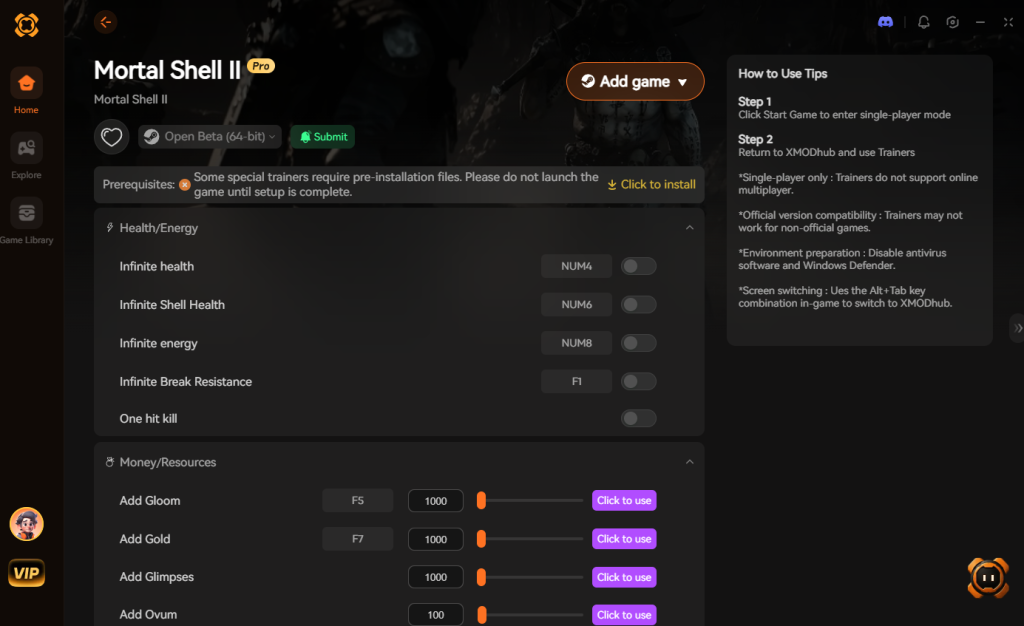
- Cheats aktivieren: Verwende das overlay, um Infinite Health, Infinite Stamina, Instant Resolve Build-up oder den One-Hit Kill toggle zu aktivieren.
Warum dich durch bloated boss health pools quälen, wenn du dich einfach harden, den hit tanken und sie instantly delete mit XMODhub kannst?
Mortal Shell II Trainer jetzt herunterladen
Häufig gestellte Fragen
Wird das Senken meiner Auflösung die fatal errors beheben?
Nicht unbedingt. Lowering resolution primarily reduces GPU load and increases FPS. Fatal errors are usually tied to API conflicts (DX12) oder CPU/RAM instability. Focus on changing to DX11 and disabling CFG first.
Warum ruckelt Mortal Shell II nur, wenn ich die shells wechsle?
Wenn du shells swapst, lädt das game rapidly high-resolution textures und new animation sets into memory. If your game is installed on a mechanical Hard Drive (HDD), the data transfer rate is too slow. Du musst Mortal Shell II auf einer SSD (preferably NVMe) installieren, um asset-streaming stutters zu eliminieren.
Bringt das Überprüfen der game files tatsächlich etwas?
Ja. Es ist surprisingly common for Steam updates to corrupt a tiny configuration oder shader file. Verifying the integrity of game files compares your local data against the server and redownloads only the broken files. Es fixes about 30% of random crash-on-startup issues.
Gibt es community patches oder mods zur performance Verbesserung?
Currently, the most effective community-driven fixes involve modifying the Engine.ini file to disable certain forced Unreal Engine post-processing effects. However, doing this incorrectly can break the game’s lighting entirely, so stick to the in-game settings and driver tweaks outlined above unless you are an advanced user.
Fazit: Die zersplitterte Welt stabilisieren
Die Behebung von Mortal Shell II crashes und stuttering läuft darauf hinaus, seine engine zu zähmen. Indem du DirectX 11 erzwingst, deinen shader cache anpasst, den Windows Control Flow Guard deaktivierst und deine upscaling settings optimierst, kannst du ein jagged, frustrating mess in ein fluid, visceral combat experience verwandeln. Das game demands precision, und du kannst das nicht deliver, if your hardware is betraying you.
Wenn du jede Lösung angewendet hast und simply don’t have the patience to grind through the brutal difficulty anymore, remember that XMODhub is the ultimate equalizer. With support for over 5,000 single-player titles—including other punishing Souls-likes like Elden Ring und Lies of P—XMODhub ensures that you dictate the rules of the game, not the other way around. Get your system stable, grab your favorite shell, and show those zealous foes no mercy.
Hör auf zu grinden, fang an zu genießen.
Umgehe das tedious resource gathering und unlock dein full potential instantly.

Ich bin eine leidenschaftliche Gamerin und Autorin bei XMODhub, mit dem Ziel, dir die neuesten Gaming-News, Tipps und Analysen zu liefern.
Vernetze dich mit mir:
LinkedIn-Profil ↗
 Nancy Miller