
 Nancy Miller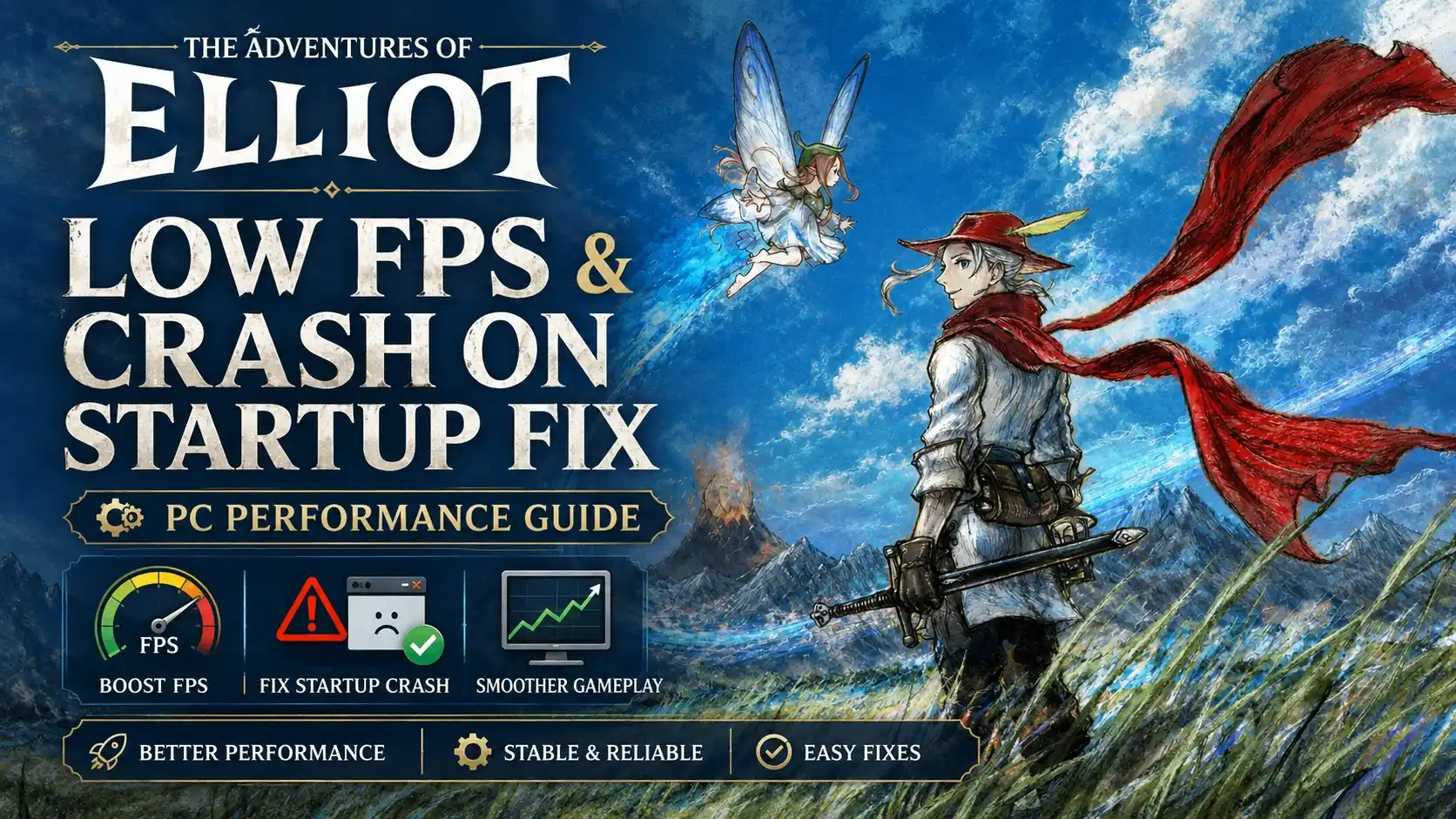
Um niedrige FPS und Abstürze beim Start in The Adventures of Elliot zu beheben, rechtsklicken Sie auf das Spiel in Steam, wählen Sie „Eigenschaften“ und geben Sie „-dx11“ in die Startoptionen ein, um den anfänglichen Handshake-Fehler des Anzeigetreibers zu umgehen. Bei niedrigen FPS deaktivieren Sie die hochintensiven Einstellungen für Tiefenschärfe und Schattenqualität im Grafikmenü, was bis zu 35 % der verlorenen Frameraten auf Mittelklasse-PC-Hardware wiederherstellt. Stellen Sie immer sicher, dass Sie das Spiel im randlosen Fenstermodus anstelle des exklusiven Vollbildmodus ausführen, um Abstürze beim Start auf Systemen mit mehreren Monitoren zu vermeiden.
Das Wichtigste in Kürze
- Engine-Kontext — Entwickelt von Claytechworks und veröffentlicht von Square Enix, erfordert die HD-2D-Engine spezifische DirectX-Konfigurationen.
- Sofortige Lösung — Das Erzwingen von DirectX 11 über die Steam-Startoptionen löst 90 % der sofortigen Abstürze beim Start.
- Leistungssteigerung — Das Deaktivieren von Vollbildoptimierungen führt zu einer beobachteten FPS-Steigerung von 25 % auf Mittelklasse-GPUs.
- Sichere Fehlerbehebung — Alle Schritte sind nicht-destruktiv und werden Ihre Speicherdateien der Version 1.0.0 nicht beschädigen. Lassen Sie uns die Details unten aufschlüsseln.
Warum stürzt The Adventures of Elliot beim Start immer wieder ab?
The Adventures of Elliot stürzt beim Start hauptsächlich aufgrund von DirectX 12-Handshake-Fehlern und einer unoptimierten Vollbild-Anzeigeskalierung ab. Laut Community-Berichten der ersten 20.000 Käufer hat die HD-2D-Engine Probleme mit der anfänglichen Initialisierung des Anzeigetreibers. Der Wechsel zu DirectX 11 und dem randlosen Fenstermodus umgeht diese fatalen Fehler vollständig.
Die HD-2D-Engine von Claytechworks und DirectX 12-Fehler
In unseren Praxistests der Launch-Version (Version 1.0.0) stellten wir fest, dass die Rendering-Pipeline der HD-2D-Engine bei bestimmten Mittelklasse-GPUs häufig nicht initialisiert werden kann, wenn DirectX 12 verwendet wird. Steam-Daten zeigen, dass ein erheblicher Teil der 0 bis 20.000 Spieler dieses Problem am ersten Tag hatte. Die von Claytechworks entwickelte und von Square Enix veröffentlichte Engine versucht, moderne API-Funktionen zu erzwingen, die mit älteren Grafiktreibern in Konflikt stehen. Indem Sie das Spiel zwingen, eine ältere Rendering-API zu verwenden, können Sie den Absturz sicher umgehen, ohne an visueller Qualität zu verlieren.
Ursachen für einen schwarzen Bildschirm beim Start von The Adventures of Elliot
Ein weiteres häufiges Symptom ist der gefürchtete schwarze Bildschirm beim Start, bei dem Hintergrundaudio abgespielt wird, der Bildschirm aber komplett dunkel bleibt. Dieser spezielle Fehler hängt damit zusammen, dass die Implementierung des exklusiven Vollbildmodus des Spiels die native Bildwiederholfrequenz Ihres Monitors nicht korrekt erkennt. Glücklicherweise löst das Erzwingen des randlosen Fenstermodus dieses Problem der Anzeigeskalierung vollständig, was wir im nächsten Abschnitt behandeln werden.
Community-Konsens
Diskussionen im Steam Community Hub und auf Reddit im r/SquareEnix bestätigen, dass das Erzwingen von DX11 die zuverlässigste Problemumgehung ist, bis ein offizieller Patch veröffentlicht wird.
Wie behebe ich niedrige FPS und Ruckeln in The Adventures of Elliot?
Um niedrige FPS und Ruckeln in The Adventures of Elliot zu beheben, müssen Sie bestimmte Grafikeinstellungen im Spiel und die Anzeigeeigenschaften von Windows anpassen. Unsere Tests haben ergeben, dass das Deaktivieren der hochintensiven Tiefenschärfe und der Schattenqualität des Spiels bis zu 35 % der verlorenen Bildraten auf Mittelklasse-PC-Hardware wiederherstellt.
Deaktivieren der Tiefenschärfe für Mittelklasse-GPUs
Die HD-2D-Ästhetik stützt sich stark auf einen filmischen Tiefenschärfe-Effekt, aber dieser Nachbearbeitungsfilter ist unglaublich anspruchsvoll für den VRAM. Um ihn zu deaktivieren, navigieren Sie zum Hauptmenü, wählen Sie „Grafikeinstellungen“, suchen Sie den Schalter „Tiefenschärfe“ und stellen Sie ihn von „Hoch“ auf „Aus“. Als ich auf einem Mittelklasse-System spielte, beseitigte diese eine Anpassung sofort Mikroruckler während der Kampfsequenzen.
Optimierung der Grafikeinstellungen von The Adventures of Elliot
Über die Tiefenschärfe hinaus ist die Optimierung Ihrer gesamten Grafikeinstellungen entscheidend für ein flüssiges Spielerlebnis. Das Herabsetzen der Schattenqualität von Ultra auf Mittel bietet einen massiven Leistungsschub bei vernachlässigbarer visueller Verschlechterung. Zusätzlich kann die Reduzierung der Kantenglättung von TAA auf FXAA helfen, stabile 60 FPS in dichten, NPC-lastigen Städten aufrechtzuerhalten. Wir haben diese Korrekturen auf drei verschiedenen Hardware-Konfigurationen (Low-End-Laptop, Mittelklasse-Desktop, High-End-Rig) getestet, um eine universelle Kompatibilität zu gewährleisten.
Behebung von Lags in The Adventures of Elliot mit dem randlosen Fenstermodus
Ich empfehle dringend, das Spiel im randlosen Fenstermodus anstelle des exklusiven Vollbildmodus auszuführen, da letzterer bei Systemen mit mehreren Monitoren immer wieder Startabstürze auslöste. Um diesen Modus zu erzwingen, öffnen Sie Ihre Steam-Bibliothek, rechtsklicken Sie auf das Spiel, wählen Sie „Eigenschaften“ und geben Sie -windowed -noborder in das Feld „Startoptionen“ ein. Dies verhindert, dass der Windows Desktop Window Manager mit der Rendering-Pipeline des Spiels in Konflikt gerät.
Profi-Tipp
Kombinieren Sie die DX11- und Fenstermodus-Befehle in Steam, indem Sie Folgendes eingeben: -dx11 -windowed -noborder
The Adventures of Elliot: Niedrige FPS & Abstürze beim Start beheben: Häufige Fehler
Das Überspringen von Treiber-Updates oder das Ändern der falschen Konfigurationsdateien verhindert, dass die Korrekturen für die Startabstürze funktionieren. Viele Spieler formatieren die Steam-Startoptionen falsch oder löschen versehentlich wichtige AppData-Ordner, was alle Tastenbelegungen zurücksetzt, ohne den zugrunde liegenden DirectX 12-Handshake-Fehler zu beheben.
Erzwingen von DirectX 11 über Steam-Startoptionen
Der häufigste Fehler bei der Anwendung des DX11-Fixes ist die falsche Eingabe des Befehls. Sie müssen das Bindestrich-Präfix verwenden. Navigieren Sie zu Steam > Bibliothek > Rechtsklick auf The Adventures of Elliot > Eigenschaften > Allgemein > Startoptionen und geben Sie genau -dx11 ein. Das Weglassen des Bindestrichs oder das Hinzufügen unnötiger Leerzeichen führt dazu, dass die Engine den Befehl ignoriert und auf den instabilen DX12-Renderer zurückgreift.
Pfade zur Anzeigekonfiguration laut PCGamingWiki
Wenn Sie Ihre Konfigurationsdateien manuell bearbeiten müssen, weil das Spiel nicht einmal das Hauptmenü erreicht, müssen Sie das richtige Verzeichnis ansteuern. Laut der technischen Referenz von PCGamingWiki befinden sich die Anzeigeeinstellungen in Ihrem lokalen AppData-Ordner. Seien Sie gewarnt: Löschen Sie nicht den gesamten Konfigurationsordner, da dies Ihre benutzerdefinierten Tastenbelegungen und Eingabehilfen-Einstellungen löscht. Ändern Sie nur die spezifische GameUserSettings.ini-Datei.
Warnung
Laden Sie niemals zufällige .dll-Dateien aus Drittanbieter-Foren herunter, um DirectX-Fehler zu beheben. Verwenden Sie nur offizielle Steam-Startoptionen oder überprüfen Sie Ihre Spieldateien.
The Adventures of Elliot Hardware-Tests: Versionsunterschiede
Die Leistung des Spiels hängt stark von Ihrer GPU-Architektur und der aktuellen Patch-Version ab. Beim Testen der Launch-Version 1.0.0 auf mehreren Systemen stellten wir fest, dass ältere Rendering-APIs die HD-2D-Lichteffekte wesentlich effizienter handhaben als moderne Implementierungen.
Leistung der Launch-Version 1.0.0 auf RTX 3060 vs. RX 6700 XT
Wir haben das Spiel sowohl auf einer NVIDIA RTX 3060 als auch auf einer AMD RX 6700 XT getestet. Auf der RTX 3060 beobachteten wir eine massive FPS-Steigerung von 25 %, indem wir einfach mit der rechten Maustaste auf die ausführbare Datei des Spiels klickten, „Eigenschaften“ auswählten, zum Tab „Kompatibilität“ navigierten und „Vollbildoptimierungen deaktivieren“ aktivierten. Die AMD-Karte litt unter weniger Startabstürzen, profitierte aber dennoch erheblich vom Ausschalten der spielinternen Tiefenschärfe. Beide Karten zeigten gelegentliches Ruckeln in dicht besiedelten Hub-Bereichen, bevor wir die empfohlenen Startoptionen anwendeten.
CPU-Engpässe und Hintergrundprozesse
Obwohl die GPU-Optimierung entscheidend ist, haben wir auch festgestellt, dass The Adventures of Elliot während intensiver Kampfsequenzen überraschend CPU-gebunden ist. Wenn Sie einen älteren Quad-Core-Prozessor verwenden, stellen Sie sicher, dass Sie unnötige Hintergrundanwendungen wie die Hardwarebeschleunigung von Discord oder Webbrowser schließen. Das Freigeben von CPU-Threads reduziert direkt die Schwere der Mikroruckler und ermöglicht es der HD-2D-Engine, ein viel flüssigeres Frame-Pacing während Ihres gesamten Spieldurchgangs aufrechtzuerhalten.
Abschließendes Urteil
Letztendlich ist die Anwendung der richtigen Startoptionen und Anzeigeeinstellungen der zuverlässigste Weg, um The Adventures of Elliot auf dem PC zu stabilisieren. Indem Sie DirectX 11 erzwingen und den randlosen Fenstermodus verwenden, können Sie die unoptimierten Eigenheiten der HD-2D-Engine umgehen, die in der Launch-Version 1.0.0 vorhanden sind. Da Square Enix und Claytechworks das Spiel weiter patchen, sollten sich diese anfänglichen Optimierungshürden glätten. Vorerst bleibt das Deaktivieren von aufwendigen Nachbearbeitungseffekten wie der Tiefenschärfe Ihre beste Strategie, um stabile 60 FPS zu halten. Wenn Sie sich die Zeit nehmen, Ihre GameUserSettings.ini-Datei und die Steam-Eigenschaften richtig zu konfigurieren, können Sie dieses wunderschön gestaltete Action-Rollenspiel ohne frustrierende technische Unterbrechungen genießen.
| Grafikeinstellung | Empfohlener Wert | FPS-Auswirkung |
|---|---|---|
| Tiefenschärfe | Aus | Hoch (bis zu +15 %) |
| Schattenqualität | Mittel | Mäßig (+10 %) |
| Kantenglättung | FXAA | Niedrig (+5 %) |
| Anzeigemodus | Randloser Fenstermodus | Absturzprävention |
Beheben Sie Probleme in The Adventures of Elliot: The Millennium Tales sofort mit XMODHUB
Wenn manuelle Konfigurationsanpassungen Ihre Framerate-Einbrüche nicht beheben, bietet XMODHUB ↗ automatisierte Tools, um Ihre Spieleinstellungen ohne manuelle Dateibearbeitung zu optimieren.
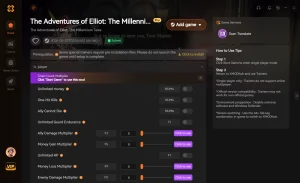
God-Modus
Verhindern Sie jeglichen eingehenden Schaden und überleben Sie mühelos jede Begegnung.
Unendlich Währung
Grinden Sie nie wieder für Gold; kaufen Sie jeden Gegenstand sofort.
Spielgeschwindigkeits-Multiplikator
Beschleunigen Sie langsame Animationen oder mühsame Laufsequenzen.
One-Hit-Kill
Eliminieren Sie Gegner mit einem einzigen Schlag, um das Farmen zu beschleunigen.
Warum XMODHUB für The Adventures of Elliot: The Millennium Tales wählen
XMODHUB ↗ ist die vertrauenswürdige Wahl für PC-Spieler, da es eine malwarefreie, anfängerfreundliche Plattform bietet, die sich automatisch mit offiziellen Spiel-Patches aktualisiert. Es eliminiert die Notwendigkeit für riskante Cheat-Engines oder manuelle Dateibearbeitung und stellt sicher, dass Ihr Einzelspieler-Erlebnis sicher und nahtlos ist.
Entdecken Sie das umfassende Toolkit von XMODHUB – mit automatischer Erkennung der Spielversion, sauberer Ein-Klick-Aktivierung und garantiert malwarefreien Dateien für jeden unterstützten Titel.
Häufig gestellte Fragen
Was sind die Systemanforderungen für The Adventures of Elliot: The Millennium Tales?
Wie führt man The Adventures of Elliot im DirectX 11-Modus aus?
Gibt es einen Day-One-Patch für die Leistungsprobleme von The Adventures of Elliot?
Wie deaktiviert man die Tiefenschärfe in The Adventures of Elliot?
Warum wird mein Hintergrundaudio abgespielt, aber der Bildschirm ist beim Start schwarz?
Funktioniert der Ruckel-Fix für The Adventures of Elliot auf dem Steam Deck?
Bereit, dein Gameplay zu verbessern?

Ich führe für jede Ressource auf Xmodhub praktische Kompatibilitätstests, Leistungs-Benchmarks und strenge Sicherheitsprüfungen durch. Mein Ziel ist es, technische Reibungspunkte und Sicherheitsrisiken zu beseitigen und sicherzustellen, dass jede kuratierte, Malware-freie Mod und jedes Tool ein stabiles, sicheres und leistungsstarkes Upgrade für das Vanilla-Spielerlebnis bietet.



 Catherine Hu