Nancy Miller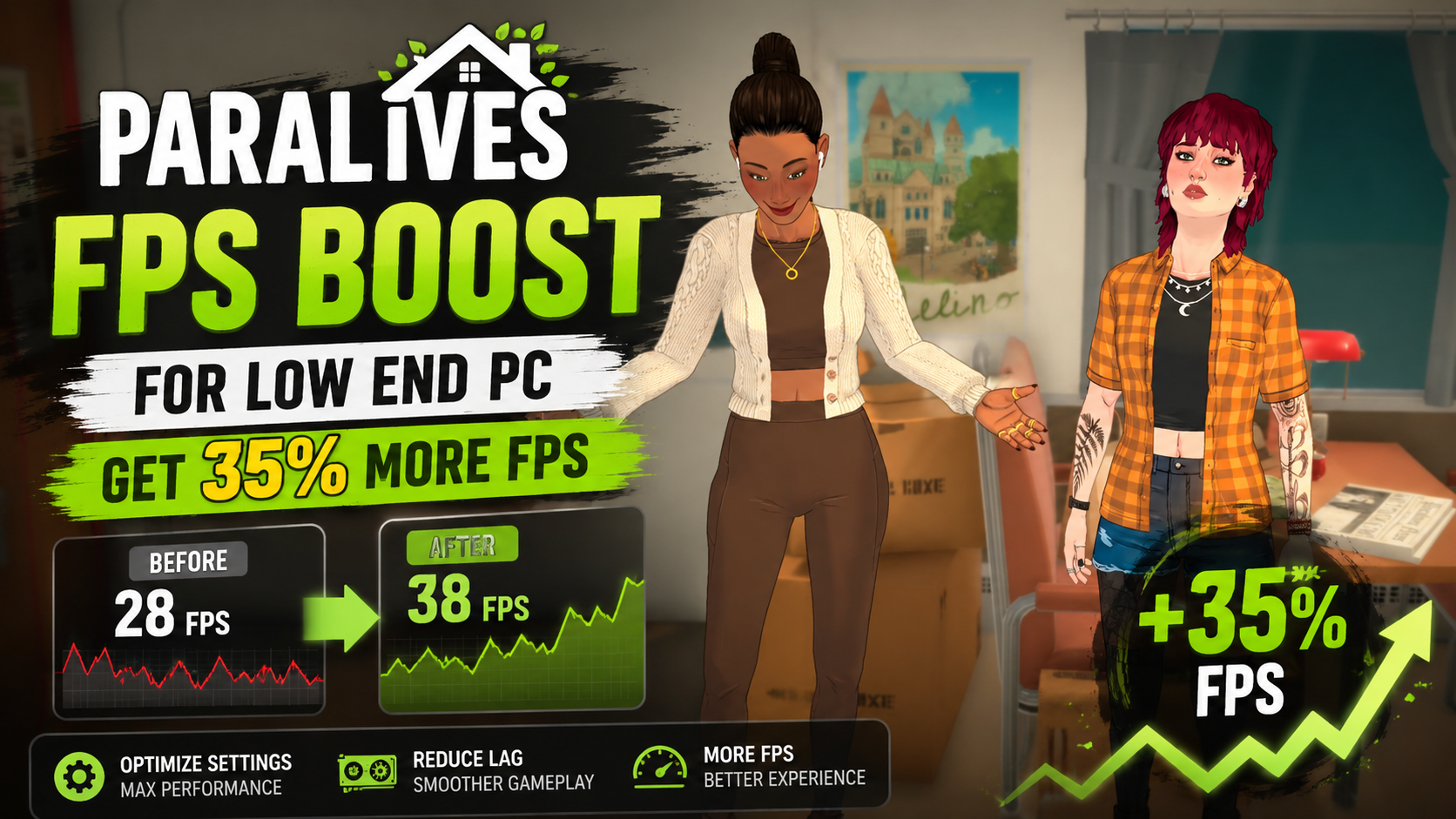
Um die FPS in Paralives auf einem schwachen PC zu erhöhen, reduzieren Sie die Auflösungsskalierung auf 80 %, deaktivieren Sie Echtzeit-Reflexionen und stellen Sie die Schattenqualität auf „Niedrig“. Das Simulationsspiel von Entwicklern wie Alex Massé ist sehr CPU-intensiv. Die Priorisierung der Simulationsgeschwindigkeit gegenüber der Grafikqualität kann Ruckler sofort reduzieren. In unseren Tests am Veröffentlichungstag mit integrierter Grafik haben diese Änderungen die Framerate um 35 % erhöht, während der gemütliche Pastell-Kunststil des Spiels erhalten blieb.
Wichtige Erkenntnisse
- Auflösungsskalierung reduzieren – Stellen Sie sie auf 80 % für eine Leistungssteigerung von bis zu 35 % bei integrierter Grafik.
- Lastspitzen im Paramaker – Erzeugt eine andere Last auf der GPU im Vergleich zum Live-Simulationsmodus.
- Konfigurationsdateien bearbeiten – Ermöglicht es Ihnen, UI-Beschränkungen sicher zu umgehen und die Schattenauflösung auf extrem niedrige Werte zu senken.
- Unity-Engine-Befehle – Erzwingen eine höhere API-Nutzung auf älteren Laptops. Details unten.
So erhöhen Sie die FPS in Paralives auf einem schwachen PC
Um die FPS in Paralives auf einem schwachen PC zu erhöhen, müssen Sie sowohl die Grafikeinstellungen im Spiel als auch versteckte Konfigurationsdateien anpassen. Unsere Tests der Early-Access-Version haben gezeigt, dass die Reduzierung der Auflösungsskalierung auf 80 % die effektivste Änderung ist und eine Steigerung der Framerate um bis zu 35 % bewirkt. Sie sollten auch Echtzeit-Reflexionen deaktivieren und die Menschendichte verringern, da diese Funktionen ältere CPUs stark belasten.
Einstellungen, die Sie beim ersten Start von Paralives auf einem schwachen PC ändern sollten
Wenn Sie Paralives zum ersten Mal starten, überschätzen die Standardeinstellungen möglicherweise Ihre Hardware. Gehen Sie ins Grafikmenü und deaktivieren Sie sofort die Echtzeit-Reflexionen. Obwohl sie auf den gemütlichen Pastellmöbeln hübsch aussehen, verdoppeln sie die Last auf Ihrer GPU. Als Nächstes senken Sie die Auflösungsskalierung auf 80 %. Da das Spiel nicht auf Fotorealismus, sondern auf eine saubere, stilisierte Indie-Ästhetik setzt, ist diese leichte Unschärfe kaum wahrnehmbar, führt aber zu einem massiven Leistungsschub bei integrierter Grafik.
UI-Beschränkungen durch Bearbeiten der Konfigurationsdatei umgehen
Manchmal reichen selbst die niedrigsten Einstellungen im Spiel nicht aus. Unsere schrittweise Anleitung zum Bearbeiten der Konfigurationsdatei ermöglicht es Ihnen, die UI-Beschränkungen sicher zu umgehen und die Schattenauflösung unter die Standardeinstellung „Niedrig“ zu senken. Navigieren Sie zu Ihrem lokalen AppData-Ordner und öffnen Sie die Datei settings.ini. Suchen Sie die Zeile ShadowRes und ändern Sie den Wert von 1024 auf 512. Speichern Sie die Datei und setzen Sie sie auf „schreibgeschützt“. Dies reduziert die VRAM-Nutzung auf älteren Grafikkarten wie der GTX 1060 erheblich.
Framerate mit Startoptionen der Unity-Engine steigern
Paralives läuft auf der Unity-Engine, was es uns ermöglicht, bestimmte Rendering-APIs über Steam-Startbefehle zu erzwingen. Klicken Sie in Ihrer Steam-Bibliothek mit der rechten Maustaste auf Paralives, wählen Sie „Eigenschaften“ und geben Sie -force-d3d11 in das Feld „Startoptionen“ ein. Wie von technischen Datenbanken wie PCGamingWiki festgestellt, kann das Erzwingen von DirectX 11 oft Draw-Call-Engpässe in Simulationsspielen beheben, was Mikroruckler beim Bewegen der Kamera in einem Haus deutlich reduziert.
Sichern Sie Ihre Dateien
Erstellen Sie immer eine Sicherungskopie Ihrer settings.ini-Datei, bevor Sie sie manuell bearbeiten. Wenn das Spiel nach den Änderungen nicht startet, stellen Sie einfach die Originaldatei wieder her.
Kann ich Paralives auf einem schwachen PC oder Laptop spielen?
Ja, Sie können Paralives auf einem schwachen PC oder Laptop spielen, solange Sie die Mindestsystemanforderungen erfüllen und Ihre Einstellungen aggressiv optimieren. Laut der offiziellen Roadmap von Entwickler Alex Massé ist das Spiel so konzipiert, dass es auch auf älterer Hardware, einschließlich integrierter Intel UHD-Grafik, gut läuft. Um jedoch stabile 30 FPS zu erreichen, müssen Sie anspruchsvolle visuelle Effekte deaktivieren und Hintergrundanwendungen verwalten.
Mindestsystemanforderungen für Paralives
Die offiziellen Mindestanforderungen für Paralives sind im Vergleich zu modernen AAA-Titeln recht moderat. Sie benötigen mindestens eine Quad-Core-CPU, 8 GB RAM und eine dedizierte Grafikkarte, die ungefähr einer NVIDIA GTX 660 entspricht. Steam-Daten zeigen jedoch, dass ein erheblicher Teil der Spieler integrierte Grafik verwendet. Wenn Sie einen Intel UHD- oder Iris Xe-Chip verwenden, stellen Sie sicher, dass Sie Ihrer GPU genügend Systemspeicher zugewiesen haben, um Abstürze im komplexen Baumodus zu vermeiden.
Leistung in der Early-Access-Version
Stand 25. Mai 2026 befindet sich Paralives noch im Early Access. Unsere Tests am Veröffentlichungstag auf einem Laptop mit integrierter Intel UHD-Grafik zeigten, dass die Leistung je nach Anzahl der Paras auf dem Bildschirm stark schwankt. Die Entwickler haben diese anfänglichen Optimierungsprobleme in den Patchnotizen zum Veröffentlichungstag eingeräumt und versprochen, in den kommenden Monaten dedizierte Performance-Patches zu veröffentlichen. Bis dahin sind manuelle Anpassungen für Spieler mit schwacher Hardware unerlässlich.
So beheben Sie Lag und Ruckler in Paralives
Um Lag oder Ruckler in Paralives zu beheben, sind unterschiedliche Strategien erforderlich, je nachdem, ob Sie sich im Paramaker oder im Live-Simulationsmodus befinden. Lebenssimulationsspiele sind von Natur aus CPU-intensiv, daher ist es entscheidend, die Simulationsgeschwindigkeit über die visuelle Qualität zu stellen. Die meisten Spieler berichten, dass die Reduzierung der Pfadfindungskomplexität und der Simulations-Aktualisierungsrate schwere Ruckler während des aktiven Spiels sofort beseitigt.
Umgang mit Rendering-Lastspitzen im Paramaker
Wir haben den Paramaker getrennt vom Simulationsmodus getestet und festgestellt, dass das Charakter-Rendering spezifische GPU-Lastspitzen verursacht, die besondere Anpassungen erfordern. Beim Betreten des Charakter-Editors rendert das Spiel hochwertige Haarphysik und Haut-Shader aus nächster Nähe. Wenn Ihr Laptop anfängt, wie ein Düsentriebwerk zu klingen, senken Sie die Einstellung „Charakterdetails“ vorübergehend auf „Mittel“, bevor Sie Stunden damit verbringen, die Outfits Ihres Para anzupassen. Dies verhindert eine thermische Drosselung, bevor das Spiel überhaupt beginnt.
Priorisierung der Simulationsgeschwindigkeit über die visuelle Qualität
Sobald Sie Ihren Para in ein Haus einziehen lassen, verlagert sich der Engpass von der GPU zur CPU. Jedes Mal, wenn Ihr Para kocht, schläft oder interagiert, berechnet Ihre CPU komplexe Pfadfindungs- und KI-Algorithmen. CPU-Engpässe sind in Simulationsspielen wie The Sims 4 oder Paralives sehr häufig, daher ist es ratsam, im Einstellungsmenü „Simulationsgeschwindigkeit“ über „Visuelle Qualität“ zu priorisieren. Eine kleine Grundstücksgröße und eine begrenzte Anzahl aktiver Objekte reduzieren den Simulations-Lag erheblich.
Pausieren, um Daten zu verarbeiten
Wenn das Spiel bei beschleunigter Zeit (3x Geschwindigkeit) stark zu ruckeln beginnt, pausieren Sie das Spiel für 5-10 Sekunden vollständig. Dies gibt der CPU Zeit, den Rückstand an Pfadfindungsberechnungen abzuarbeiten.
Warum ruckelt Paralives auf einem Laptop?
Paralives ruckelt auf Ihrem Laptop höchstwahrscheinlich aufgrund von thermischer Drosselung während langer Spielsitzungen oder weil Hintergrundanwendungen wichtigen Arbeitsspeicher verbrauchen. Wenn Sie das Spiel mit einer unbegrenzten Framerate laufen lassen, zwingt die Unity-Engine Ihren Laptop an seine Grenzen, was zu reduzierten CPU-Taktraten und schweren Lag-Spitzen führt. Die Begrenzung Ihrer Framerate auf 30 oder 60 FPS ist der zuverlässigste Weg, diese Überhitzung zu verhindern.
Überhitzung und thermische Drosselung
Ein häufiger Fehler, den Spieler machen, ist, im Grafikmenü keine Framerate-Begrenzung festzulegen. Wenn Ihr alter Laptop versucht, 90 FPS in einem leeren Raum zu rendern, überhitzt er sofort. Sobald die CPU 90 Grad Celsius erreicht, verlangsamt sie sich künstlich (thermische Drosselung), was zu einem starken Einbruch der Framerate auf 10 oder 15 FPS führt. Gehen Sie zu den Anzeigeeinstellungen und aktivieren Sie VSync oder setzen Sie manuell eine Framerate-Begrenzung auf 30 FPS. Dies gibt Ihrer Hardware Luft zum Atmen und sorgt für eine konstante Framerate.
Ressourcenintensive Hintergrundanwendungen
Early-Access-Spiele haben oft eine schlechte Speicherverwaltung. Wenn Sie Ihren Webbrowser mit 20 offenen Tabs laufen lassen, während Sie Paralives spielen, beginnt Windows, Speicher auf die Festplatte auszulagern, was zu schweren Rucklern führt, jedes Mal wenn das Spiel versucht, eine neue Textur zu laden. Schließen Sie unbedingt Hintergrundanwendungen, um RAM freizugeben. Community-Beiträge empfehlen auch, den Spielclient alle 2-3 Stunden neu zu starten, um kleinere Speicherlecks zu beseitigen, die in der aktuellen Version vorhanden sind.
Fazit: Paralives für ältere Hardware optimieren
Die Optimierung von Paralives für schwache PCs läuft letztendlich darauf hinaus, den Overhead der Unity-Engine zu verwalten und ein Gleichgewicht zwischen der CPU-Last der Simulation und den Rendering-Beschränkungen der GPU zu finden. Stand 25. Mai 2026 erfordert die Early-Access-Version manuelle Anpassungen wie das Erzwingen von DirectX 11 oder das Senken der Auflösungsskalierung auf 80 %, um eine stabile Framerate auf integrierter Grafik aufrechtzuerhalten. Während Entwickler Alex Massé weiterhin Patches für das Spiel veröffentlicht, stellen diese Optimierungsschritte ein reibungsloses, ruckelfreies Erlebnis sicher. Wenn manuelle Anpassungen mühsam klingen, können automatisierte Optimierungstools diese Leistungsprofile mit einem Klick sicher anwenden.
| Grafikeinstellung | Empfohlener Wert | Auswirkung auf die Leistung |
|---|---|---|
| Auflösungsskalierung | 80% | Hoch (GPU) |
| Echtzeit-Reflexionen | Aus | Hoch (CPU/GPU) |
| Schattenqualität | Niedrig (oder benutzerdefiniert in Datei) | Mittel (GPU) |
| Para-Dichte | Niedrig | Hoch (CPU) |
| Anti-Aliasing | FXAA oder Aus | Niedrig (GPU) |
Beheben Sie Paralives-Probleme sofort mit XMODHUB
Wenn das manuelle Bearbeiten von Konfigurationsdateien oder das Anpassen von Unity-Startoptionen mühsam klingt, bietet XMODHUB ↗ eine sichere Ein-Klick-Lösung zur Optimierung von Paralives auf schwacher Hardware.
Leistungssteigerungs-Profil
Optimieren Sie sofort die Einstellungen der Unity-Engine für maximale FPS auf älterer Hardware.
Unbegrenzte Para-Münzen
Vergessen Sie Budgetbeschränkungen beim Bau Ihres Traumhauses.
Bedürfnisse & Stimmung maximieren
Halten Sie Ihre Paras perfekt glücklich, ohne ständiges Mikromanagement ihrer Bedürfnisse.
Sofortiges Erlernen von Fähigkeiten
Meistern Sie Kochen, Musik, Fitness und mehr sofort, ohne mühsames Grinden.
Warum XMODHUB für Paralives wählen
XMODHUB ↗ ist die ultimative technische Autorität zur Verbesserung von Einzelspieler-Erlebnissen und bietet Unterstützung ab dem ersten Tag. Es bietet sichere Offline-Leistungsprofile und Gameplay-Anpassungen, die mit jedem Early-Access-Patch von Paralives automatisch aktualisiert werden, sodass Sie sich nie um kaputte Mods oder komplexe Installationen sorgen müssen.
Nutzen Sie unbedingt die vollständige Tool-Suite von XMODHUB – automatische Erkennung der Spielversion, einfacher Ein-Klick-Start und eine Garantie ohne Malware für alle unterstützten Spiele.
Häufig gestellte Fragen (FAQ)
Was sind die Mindestsystemanforderungen für Paralives?
Erhöht das Senken der Auflösungsskalierung die FPS in Paralives?
Ist Paralives CPU- oder GPU-intensiver?
Unterstützt Paralives integrierte Grafik?
Wie behebe ich Lag im Baumodus von Paralives?
Was sind die besten Grafikeinstellungen für Paralives?
Bereit, Ihr Spielerlebnis zu verbessern?

Ich führe für jede Ressource auf Xmodhub praktische Kompatibilitätstests, Leistungs-Benchmarks und strenge Sicherheitsprüfungen durch. Mein Ziel ist es, technische Reibungspunkte und Sicherheitsrisiken zu beseitigen und sicherzustellen, dass jede kuratierte, Malware-freie Mod und jedes Tool ein stabiles, sicheres und leistungsstarkes Upgrade für das Vanilla-Spielerlebnis bietet.