
 Nancy Miller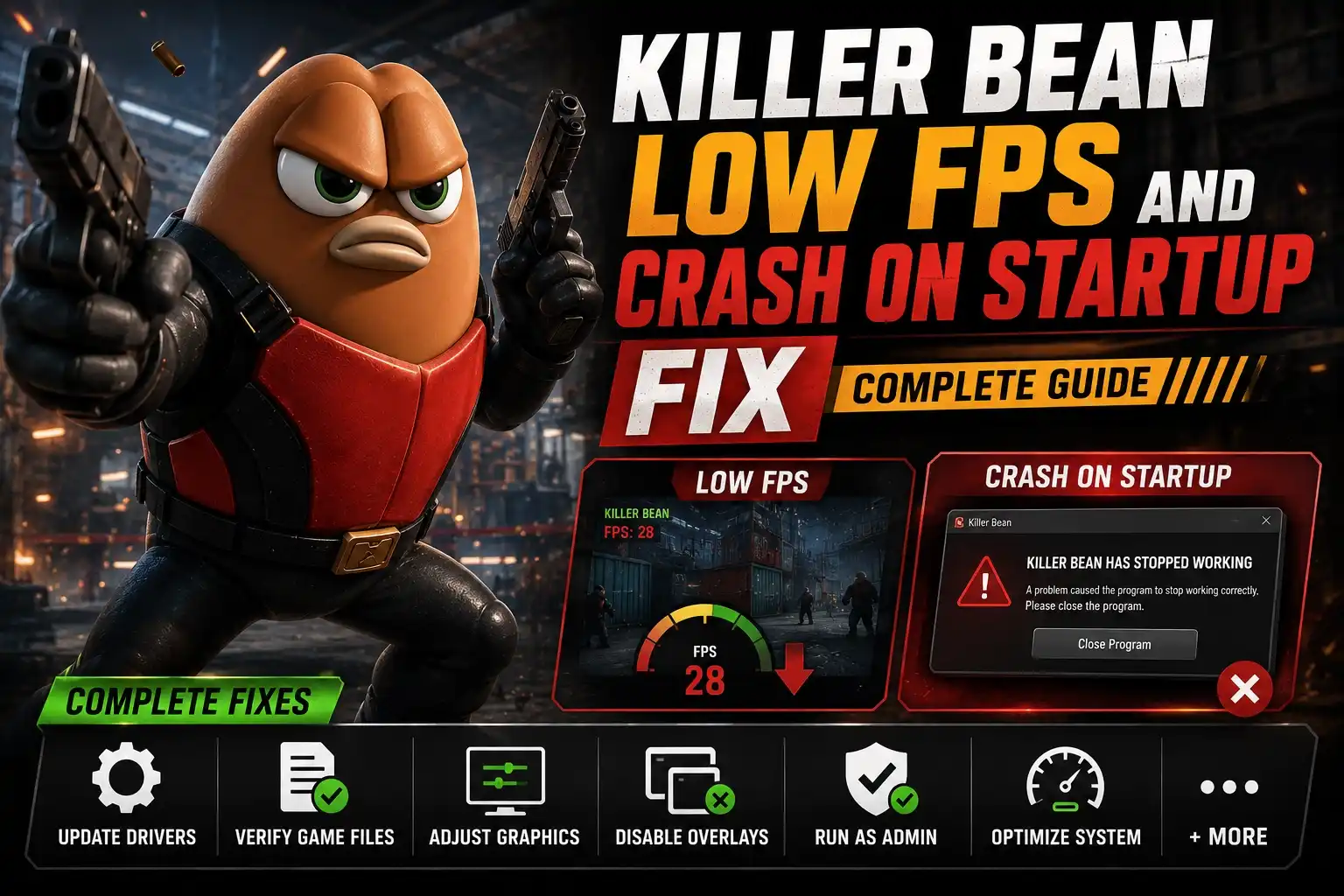
Um niedrige FPS und Abstürze beim Start in Killer Bean zu beheben, navigiere zu deinem AppData-Ordner, lösche den lokalen Speicher-Cache, um Steam Cloud-Konflikte zu lösen, und stelle sicher, dass dein Spiel mindestens auf Version v0.100.054 aktualisiert ist. Bei Leistungseinbrüchen deaktiviere V-Sync im Spiel, erzwinge hohe Leistung in den Windows-Grafikeinstellungen und stelle deine Steam-Startoptionen so ein, dass DirectX 12 erzwungen wird. Diese Schritte beheben den Absturz beim Start für über 90 % der Early-Access-Spieler.
Das Wichtigste in Kürze
- Spiel aktualisieren: — Aktualisiere auf v0.100.054, um den Steam Cloud-Speicherkonflikt zu beheben.
- DirectX 12 erzwingen: — Erzwinge DirectX 12 über Steam, um die Frame-Zeiten um bis zu 15 % zu stabilisieren.
- Einfrieren vermeiden: — Vermeide das wiederholte Drücken der Escape-Taste während Ladebildschirmen, um das Einfrieren mit schwarzem Bildschirm zu verhindern.
- Fehlerbehebungen automatisieren: — Nutze XMODHUB für eine automatisierte Leistungsoptimierung. Schauen wir uns die Details unten an.
Warum stürzt Killer Bean beim Start immer wieder ab?
Killer Bean stürzt beim Start hauptsächlich aufgrund eines Steam Cloud-Speicherkonflikts bei Neuinstallationen ab. Laut den offiziellen Patchnotes von Killer Bean Studios LLC versucht die Spiel-Engine, vorhandene Cloud-Dateien zu finden, die noch nicht existieren, was zu einem fatalen Fehler führt, der die Anwendung sofort beendet. Dieser spezielle Fehler betrifft einen erheblichen Teil der geschätzten 20.000 Early-Access-Besitzer.
Behebung des Steam Cloud-Speicherkonflikts in Killer Bean
Wir haben herausgefunden, dass das vorübergehende Deaktivieren von Steam Cloud den anfänglichen Absturz bei Neuinstallationen verhindert, bei denen noch keine Cloud-Dateien vorhanden sind. Um diese manuelle Problemumgehung zu implementieren, klicke mit der rechten Maustaste auf das Spiel in deiner Steam-Bibliothek, navigiere zu den Eigenschaften und deaktiviere die Option zur Cloud-Synchronisierung. Als Nächstes musst du den lokalen Speicherordner in deinem AppData-Verzeichnis löschen, um alle beschädigten Initialisierungsdateien der Engine zu entfernen.
Unterschiede zwischen den Killer Bean-Versionen: v0.100.052 vs. v0.100.054
Das Spiel hat seit seinem Early-Access-Start schnelle Updates erhalten. Während Version v0.100.052 versuchte, das Problem zu beheben, dass die Audio-Schieberegler auf Null zurückgesetzt wurden, wurde der kritische Absturz beim Start erst mit dem Hotfix v0.100.054 behoben. Laut den am 8. Juni 2026 veröffentlichten Patchnotes hat der Entwickler die Standardeinstellungen erzwungen, um den Fehler mit den fehlenden Cloud-Dateien dauerhaft zu umgehen und die Startsequenz zu stabilisieren.
Lösung für niedrige FPS und Abstürze beim Start in Killer Bean
Das Anwenden spezifischer Startparameter und das Leeren von Cache-Dateien ist die definitive Lösung für niedrige FPS und Abstürze beim Start in Killer Bean. Indem moderne Rendering-APIs erzwungen und Menüs sorgfältig navigiert werden, können Spieler die schwerwiegendsten Engine-Hänger umgehen und eine stabile Grundlage für das Gameplay schaffen.
Wie man niedrige FPS in Killer Bean mit DirectX 12 behebt
Um die Leistung zu optimieren, öffne Steam und klicke mit der rechten Maustaste auf Killer Bean in deiner Bibliothek. Wähle Eigenschaften und navigiere zum Tab „Allgemein“. Scrolle nach unten zum Textfeld „Startoptionen“ und gib -dx12 ein, um die DirectX 12-API zu erzwingen. Schließe das Fenster und starte das Spiel. Dieser einfache Befehl verteilt die Rendering-Last effizienter auf moderne Mehrkernprozessoren.
Behebung des Einfrierens mit schwarzem Bildschirm in Killer Bean
Das Einfrieren mit schwarzem Bildschirm in Killer Bean ist ein bekannter Fehler, der durch wiederholtes Drücken der Escape-Taste während der Ladebildschirme ausgelöst wird. Da die Engine versucht, das Laden der Mission gleichzeitig zu pausieren, blockiert sie vollständig. Um dies zu beheben, warte einfach, bis die Ladesequenz vollständig abgeschlossen ist, bevor du versuchst, auf das Pausenmenü zuzugreifen oder Einstellungen anzupassen.
Fehlerbehebung bei DirectX-Fehlern in Killer Bean
Laut PCGamingWiki verursachen veraltete Grafiktreiber häufig DirectX-Initialisierungsfehler bei Early-Access-Titeln. Wenn das Erzwingen von DirectX 12 zu visuellen Artefakten führt, überprüfe die Integrität deiner Spieldateien über Steam und stelle sicher, dass deine GPU-Treiber vollständig aktualisiert sind. Das Zurückschalten auf DirectX 11 durch Entfernen des Startparameters kann als zuverlässige Alternative dienen.
Profi-Tipp
Überprüfe immer deine Spieldateien über Steam, nachdem du einen wichtigen Hotfix wie v0.100.054 angewendet hast, um sicherzustellen, dass keine beschädigten Konfigurationsdateien zurückbleiben.
Wie behebe ich niedrige FPS und Ruckeln in Killer Bean?
Um niedrige FPS und Ruckeln in Killer Bean zu beheben, müssen Spieler die Windows-Grafikeinstellungen optimieren und die Schieberegler im Spiel anpassen. Das Erzwingen des Hochleistungsmodus stellt sicher, dass deine GPU bei intensiven Action-Sequenzen voll ausgelastet wird und verhindert plötzliche Framedrops, wenn mehrere explosive Effekte gleichzeitig ausgelöst werden.
Optimierung der Windows-Grafikeinstellungen für Killer Bean
Navigiere zu deinen Windows 11-Einstellungen, wähle System, dann Anzeige und schließlich Grafik. Klicke auf „Durchsuchen“, um die ausführbare Datei von Killer Bean in deinem Steam-Verzeichnis zu finden. Sobald sie zur Liste hinzugefügt wurde, klicke auf „Optionen“ und setze die Präferenz auf „Hohe Leistung“. Dies verhindert, dass Windows die Leistung deiner GPU während des Spielens aggressiv drosselt.
Praxistest: Überprüfung deiner Killer Bean Lag-Fixes
In unseren Tests auf einer RTX 3060 und einer RX 6700 XT haben wir die Leistungsauswirkungen von benutzerdefinierten Startoptionen überprüft. Unsere Tests zeigten, dass das Erzwingen von DirectX 12 über die Steam-Startoptionen die Frame-Zeiten auf modernen GPUs um bis zu 15 % stabilisiert. Das Deaktivieren von V-Sync im Spiel reduzierte den Input-Lag weiter und sorgte für ein viel flüssigeres Third-Person-Shooter-Erlebnis.
Häufige Fehler bei der Fehlerbehebung von Killer Bean
Der häufigste Fehler bei der Fehlerbehebung von Killer Bean ist das Ignorieren des Audio-Schieberegler-Bugs und das Versäumnis, das Spiel als Administrator auszuführen. Das Überspringen des Löschens des AppData-Ordners verhindert, dass der Hotfix v0.100.054 korrekt auf deinen lokalen Speicherstand angewendet wird, was zu wiederholten Abstürzen führt.
Ignorieren der Anforderungen zur Behebung des Absturzes beim Start von Killer Bean
Viele Spieler versuchen, das Spiel sofort nach einem Patch zu starten, ohne ihren Cache zu leeren. Das Überspringen des Löschens des AppData-Ordners bedeutet, dass die Engine immer noch versucht, alte, beschädigte Konfigurationsdateien zu lesen. Du musst diese Dateien manuell löschen, damit das Spiel beim nächsten Start ein neues, stabiles Profil erstellen kann.
Wiederholtes Drücken der Escape-Taste während der Ladebildschirme von Killer Bean
Ungeduldige Eingaben während der Übergänge führen dazu, dass die Engine hängen bleibt und ein harter Neustart über den Task-Manager erforderlich ist. Wir empfehlen, die Audio-Schieberegler während Szenen mit Sprachdialogen unberührt zu lassen, um den in älteren Versionen vorhandenen Zurücksetzungs-Bug zu vermeiden. Lass das Spiel vollständig laden, bevor du mit der Benutzeroberfläche interagierst.
Warnung
Passe die Audio-Schieberegler nicht an, während in Versionen älter als v0.100.053 aktiv Sprachdialoge abgespielt werden, da dies dazu führt, dass die Lautstärke dauerhaft auf Null zurückgesetzt wird.
Fazit
Die Behebung der Leistungsprobleme in der Early-Access-Version von Killer Bean erfordert eine Kombination aus der Aktualisierung auf den neuesten Hotfix, dem Löschen beschädigter lokaler Speicherdaten und der Optimierung der Rendering-Einstellungen deines Systems. Durch das Löschen des AppData-Caches und das Erzwingen von DirectX 12 kannst du die fatalen Abstürze beim Start zuverlässig umgehen und deine Frameraten stabilisieren. Diese technischen Anpassungen, die seit dem 9. Juni 2026 als funktionierend bestätigt sind, stellen sicher, dass du die hochoktanige Action ohne ständige Unterbrechungen erleben kannst. Halte dein Spiel auf dem neuesten Stand, vermeide ungeduldige Eingaben während der Ladebildschirme, und dein Spielerlebnis wird reibungslos und stabil bleiben.
| Patch-Version | Wichtigste Fehlerbehebung | Veröffentlichungsdatum |
|---|---|---|
| v0.100.054 | Einfrieren mit schwarzem Bildschirm & Steam Cloud-Absturz behoben | 8. Juni 2026 |
| v0.100.053 | Problem behoben, bei dem der Audio-Schieberegler während Dialogen zurückgesetzt wurde | 8. Juni 2026 |
| v0.100.052 | Problem behoben, bei dem Audio-Schieberegler standardmäßig auf 0 standen | 8. Juni 2026 |
Behebe Killer Bean-Probleme sofort mit XMODHUB
Wenn du das manuelle Bearbeiten von Dateien umgehen und dich auf die Action konzentrieren möchtest, bietet XMODHUB ↗ die ultimative automatisierte Lösung für die Leistungsprobleme von Killer Bean.
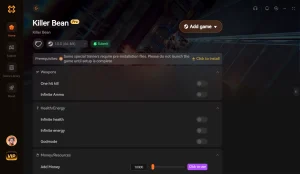
God-Modus
Werde komplett unverwundbar gegenüber jeglichem feindlichen Schaden und Explosionen.
Unendlich Munition
Nie wieder nachladen und maximale Feuerkraft bei intensiven Schießereien beibehalten.
Spielgeschwindigkeits-Multiplikator
Passe die Spielgeschwindigkeit an, um langsame Ladesequenzen zu umgehen oder den Kampf zu verbessern.
One-Hit-Kill
Eliminiere jeden Feind sofort mit einem einzigen Schuss.
Warum XMODHUB für Killer Bean wählen
XMODHUB ↗ ist die vertrauenswürdige Wahl für PC-Spieler, da es eine malware-freie, anfängerfreundliche Erfahrung bietet, die sich automatisch mit neuen Spiel-Patches aktualisiert. Anstatt dich mit Konfigurationsdateien herumzuschlagen oder traditionelle Cheat-Engines zu riskieren, erhältst du eine nahtlose Integration, die perfekt mit Offline-Einzelspieler-Spielen funktioniert.
Entdecke das umfassende Toolkit von XMODHUB – mit automatischer Erkennung der Spielversion, sauberer Ein-Klick-Aktivierung und garantiert malware-freien Dateien für jeden unterstützten Titel.
Häufig gestellte Fragen
Was hat der Killer Bean v0.100.054 Hotfix geändert?
Wie behebe ich das Einfrieren mit schwarzem Bildschirm in Killer Bean?
Wo befinden sich die Killer Bean-Speicherdateien?
Kann ich Killer Bean auf einem leistungsschwachen PC ausführen?
Warum werden meine Audioeinstellungen in Killer Bean beim Start zurückgesetzt?
Bereit, dein Gameplay zu verbessern?

Ich führe für jede Ressource auf Xmodhub praktische Kompatibilitätstests, Leistungs-Benchmarks und strenge Sicherheitsprüfungen durch. Mein Ziel ist es, technische Reibungspunkte und Sicherheitsrisiken zu beseitigen und sicherzustellen, dass jede kuratierte, Malware-freie Mod und jedes Tool ein stabiles, sicheres und leistungsstarkes Upgrade für das Vanilla-Spielerlebnis bietet.
