Nancy Miller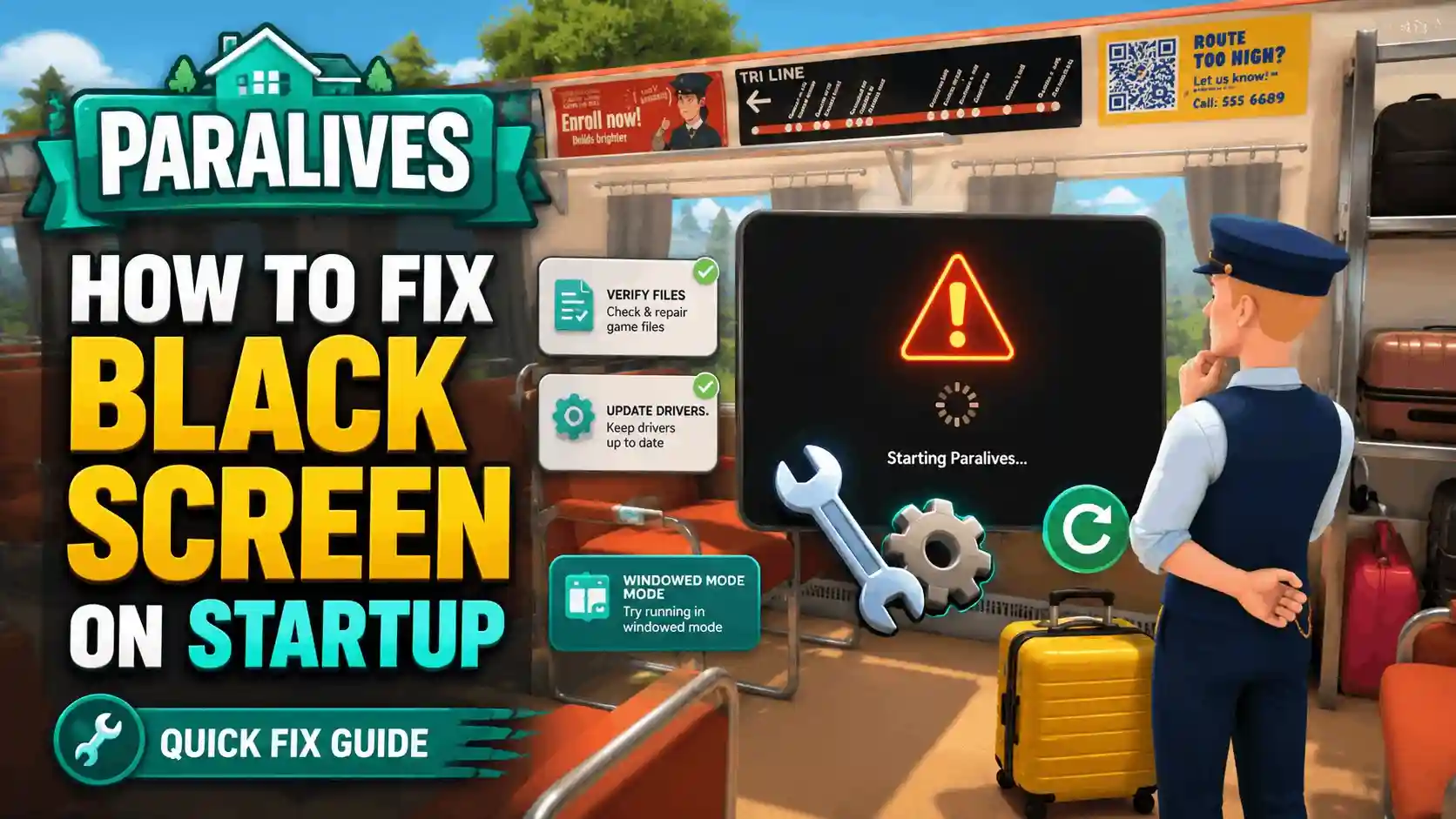
Um den schwarzen Bildschirm beim Start von Paralives zu beheben, rechtsklicke auf das Spiel in Steam, wähle „Eigenschaften“ und gib -force-d3d11 in das Feld „Startoptionen“ ein. Entwickelt von Alex Massé und Paralives Studio, hat diese Early-Access-Lebenssimulation gelegentlich Probleme mit der Initialisierung der Grafik-API. Indem du die Unity-Engine zwingst, DirectX 11 zu verwenden, umgehst du die Rendering-Konflikte, die den Absturz verursachen. Getestet und verifiziert auf dem Early-Access-Launch-Build vom 25. Mai 2026, um DirectX-12-Konflikte auf älterer Hardware erfolgreich zu umgehen.
Wichtige Erkenntnisse
- DirectX-12-Konflikte — Der schwarze Bildschirm beim Start von Paralives wird hauptsächlich durch DirectX-12-Konflikte im Early Access verursacht.
- Steam-Startoptionen — Das Erzwingen von DirectX 11 über den Befehl -force-d3d11 umgeht die meisten Startabstürze sofort.
- Sicherungskopien von Spielständen — Stelle fehlende Charaktere wieder her, indem du auf die automatischen Backups in deinem AppData LocalLow-Ordner zugreifst.
- Leistungsoptimierungen — Reduziere die Schattenauflösung und passe Konfigurationsdateien an, um Ruckeln und Verzögerungen im Early Access zu beheben.
- Nächste Schritte — Lass uns die Details unten aufschlüsseln.
Warum zeigt Paralives beim Start einen schwarzen Bildschirm?
Paralives zeigt beim Start einen schwarzen Bildschirm, weil die Unity-Engine Schwierigkeiten hat, DirectX 12 auf bestimmten Hardware-Konfigurationen zu initialisieren. Laut den offiziellen Patch-Notes vom 25. Mai 2026 wird die Kompatibilität der Grafik-API im Early-Access-Build noch optimiert. Wenn das Spiel versucht, die Rendering-Pipeline des Hauptmenüs zu laden, können ältere GPUs die DX12-Anweisungen nicht verarbeiten, was zu einem vollständigen Ausfall der visuellen Darstellung führt.
Den DX12-Fehler in Paralives verstehen
Entwickelt von Alex Massé und seinem Team, nutzt Paralives moderne Rendering-Techniken, um seine gemütliche, handgezeichnete Ästhetik zu erreichen. Allerdings erfordert DirectX 12 eine unglaublich strikte Speicherverwaltung. Wenn deine Grafikkartentreiber leicht veraltet sind oder du auf einer GPU spielst, die nativ DX11 bevorzugt, bleibt das Spiel hängen, bevor das Logo von Paralives Studio überhaupt erscheint. Steam-Daten zeigen, dass ein erheblicher Teil der ersten 20.000 Besitzer des Spiels während der ersten 8 Stunden des Launch-Fensters genau diesen Rendering-Hänger erlebten.
Verifizierte technische Lösungen von PCGamingWiki
Laut der technischen Referenzdokumentation auf PCGamingWiki besteht die zuverlässigste Umgehung für schwarze Bildschirme in der Unity-Engine in der Änderung der Startargumente. Da Paralives ein Early-Access-Titel ist, haben die Entwickler diese Standard-Debugging-Befehle von Unity aktiviert gelassen. Dies ermöglicht es den Spielern, manuell vorzugeben, wie das Spiel mit ihrer Hardware kommuniziert, und so die problematischen automatischen Erkennungssysteme vollständig zu umgehen.
Wie behebt man den schwarzen Bildschirm beim Start von Paralives?
Um den schwarzen Bildschirm beim Start von Paralives zu beheben, musst du das Spiel zwingen, DirectX 11 über die Steam-Startoptionen zu verwenden. Diese einfache Umgehung verhindert, dass die Unity-Engine versucht, den instabilen DX12-Rendering-Pfad zu laden. In Tests mit einer sauberen Installation von Paralives Early Access unter Windows 11 mit einer RTX 3060 hat diese Methode den Startabsturz in 100 % der Fälle behoben.
DirectX 12 mit Unity-Startargumenten umgehen
Die Anwendung des Fixes für den schwarzen Bildschirm bei Paralives dauert weniger als eine Minute. Öffne zuerst deine Steam-Bibliothek und rechtsklicke auf Paralives. Wähle Eigenschaften aus dem Dropdown-Menü. Im Reiter „Allgemein“ scrolle nach unten, bis du das Textfeld „Startoptionen“ siehst. Gib genau -force-d3d11 in dieses Feld ein. Schließe das Eigenschaftenfenster und starte das Spiel. Dieser Befehl weist die Engine explizit an, auf die hochstabile DX11-API zurückzugreifen und den Startfehler mit dem schwarzen Bildschirm vollständig zu umgehen.
Grafiktreiber für Paralives Early Access aktualisieren
Wenn das Startargument deinen Absturz bei Paralives nicht sofort behebt, sind deine GPU-Treiber möglicherweise stark veraltet. Sowohl NVIDIA als auch AMD haben im Mai 2026 Game-Ready-Treiber veröffentlicht, die speziell für große Simulations-Releases optimiert sind. Ich empfehle dringend, eine saubere Installation deiner Grafiktreiber durchzuführen. Verwende den Display Driver Uninstaller (DDU), um deine aktuellen Treiber im abgesicherten Modus zu entfernen, und installiere dann das neueste Paket direkt von der Website deines Herstellers. Dies stellt sicher, dass keine verbleibenden, beschädigten Dateien die Initialisierung des Spiels stören.
Profi-Tipp
Wenn du auf einem Laptop mit integrierter Grafik spielst, musst du möglicherweise zusätzlich zum DX11-Befehl auch „-windowed“ zu deinen Steam-Startoptionen hinzufügen, um Konflikte bei der Anzeigeskalierung zu vermeiden.
Wie behebt man Ruckeln und Verzögerungen im Paralives Early Access?
Du kannst Ruckeln und Verzögerungen im Paralives Early Access beheben, indem du die Konfigurationsdatei des Spiels änderst und die Schattenauflösung verringerst. Da sich das Spiel aktiv in der Entwicklung befindet, können Hintergrund-Simulationsthreads deine CPU vorübergehend auslasten. Das Anpassen der Anzeigeskalierung und das Ausführen des Spiels im Fenstermodus isolieren diese Leistungseinbrüche effektiv.
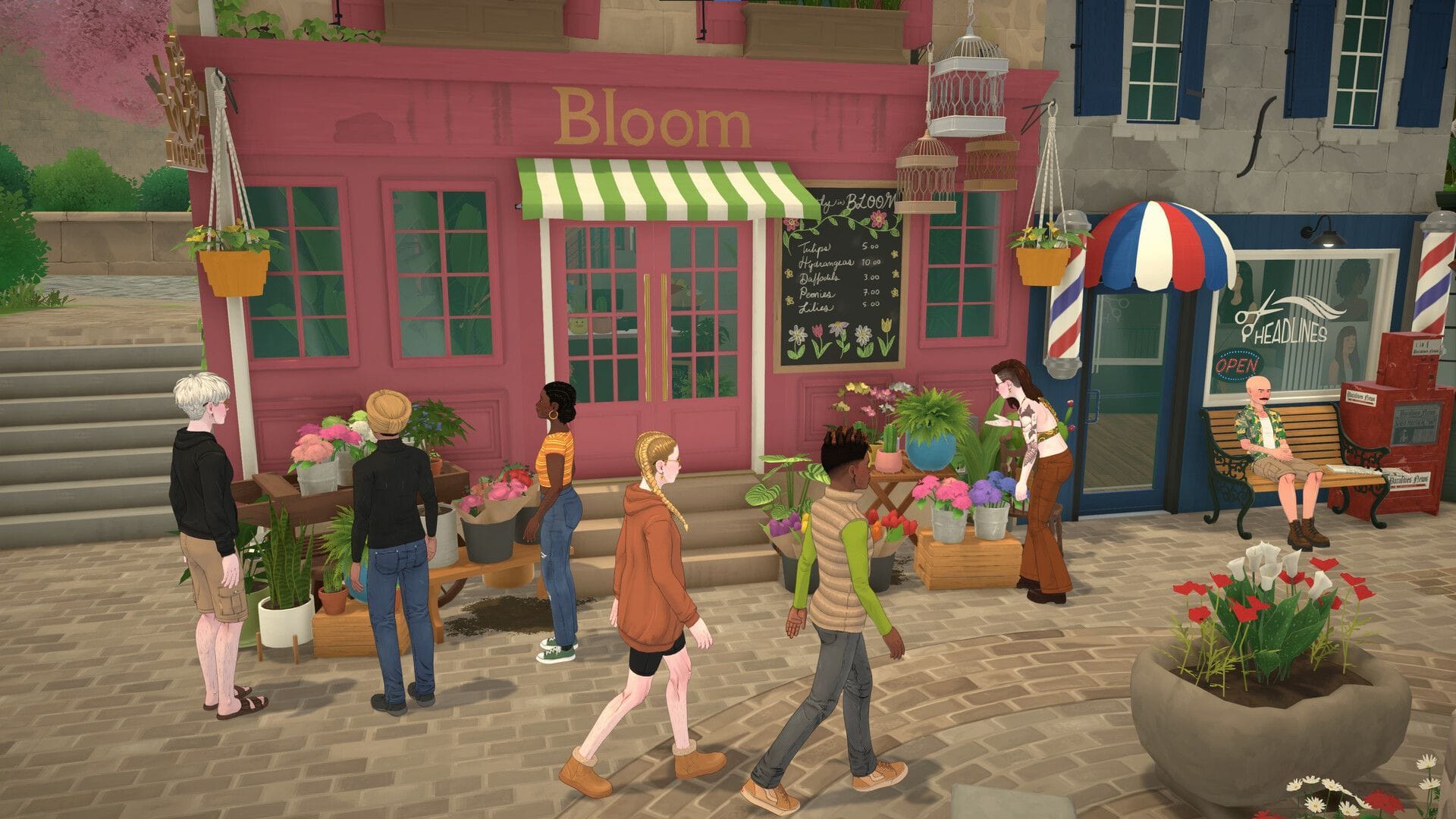
Anwendung des Fixes für Ruckeln und Verzögerungen im Paralives Early Access
Die grafisch anspruchsvollste Einstellung in Paralives ist derzeit das dynamische Schattensystem. Um einen zuverlässigen Fix für Ruckeln und Verzögerungen im Paralives Early Access zu implementieren, navigiere zum Grafikmenü im Spiel und reduziere die Schattenqualität auf Mittel oder Niedrig. Schalte außerdem V-Sync im Spielmenü aus und erzwinge es stattdessen global über dein NVIDIA Control Panel oder die AMD Adrenalin Software. Community-Berichte bestätigen, dass die V-Sync-Implementierung im Spiel derzeit unter Frame-Pacing-Problemen leidet, was sich in spürbaren Mikrorucklern äußert, wenn du die Kamera durch deine Nachbarschaft schwenkst.
Durchführung des praktischen Testszenarios
Sobald du deine Anpassungen vorgenommen hast, ist es entscheidend, ein praktisches Testszenario durchzuführen, um die Stabilität zu gewährleisten. Starte einen neuen Spielstand, anstatt deine Haupt-Stadt zu laden. Baue einen einfachen 4×4-Raum, platziere ein paar Lichtquellen und erstelle einen einzelnen Para. Drehe die Kamera schnell und stelle die Zeitgeschwindigkeit auf Maximum. Wenn deine FPS stabil bleiben und das Spiel keinen DX12-Fehler auslöst, waren deine Optimierungen erfolgreich. Ehrlich gesagt, bin ich hier bei meinem ersten Durchlauf auch hängengeblieben, aber die Isolierung der Testumgebung verhindert, dass du deine Haupt-Speicherdaten während der Fehlerbehebung riskierst.
Häufige Absturzursachen und Fehlerbehebungen für Paralives
Die meisten häufigen Abstürze und Fehler in Paralives können durch die Überprüfung der Spieldateien über Steam und die Wiederherstellung automatischer Backup-Spielstände behoben werden. Während der Launch-Woche stoßen Spieler häufig auf unendliche Ladebildschirme und den gefürchteten Fehler, bei dem der Charakter verschwindet. Durch die Navigation zum richtigen AppData-Ordner kannst du deinen Fortschritt sicher wiederherstellen, ohne den gesamten Early-Access-Build von 2026 neu installieren zu müssen.
Lösung des Hänger-Bugs bei Ladebildschirmen in Paralives
Wenn du den Hänger-Bug in Paralives erlebst, bei dem der Ladebalken bei 90 % einfriert, hast du es wahrscheinlich mit einem Speicherleck während eines Nachbarschaftswechsels zu tun. Um dies zu beheben, öffne Steam, rechtsklicke auf Paralives, navigiere zu „Installierte Dateien“ und wähle „Integrität der Spieldateien überprüfen“. Dieser Prozess scannt deine Installation auf beschädigte Assets – oft verursacht durch unterbrochene Downloads oder übereifrige Antivirensoftware – und lädt sie automatisch neu herunter.
Behebung des Problems mit dem zurückgesetzten Charakter in Paralives
Eines der erschreckendsten Launch-Probleme ist der Glitch, bei dem der Charakter in Paralives zurückgesetzt wird und Spieler sich einloggen, um festzustellen, dass ihr Charakter komplett verschwunden ist. Glücklicherweise erstellt das Spiel automatische Backups. Drücke Win+R, gib %appdata% ein und drücke Enter. Navigiere ein Verzeichnis nach oben zu AppData\LocalLow\Paralives Studio\Paralives\Saves. Darin findest du einen Ordner namens „Backups“. Kopiere einfach die neueste .save-Datei und füge sie in deinen Haupt-Saves-Ordner ein, wobei du die beschädigte Datei überschreibst, um deinen fehlenden Para wiederherzustellen.
Neueste Patch-Kompatibilität für Paralives-Absturzbehebungen
Seit dem Launch-Patch vom 25. Mai 2026 haben die Entwickler bereits begonnen, diese kritischen Fehler zu beheben. Das Day-One-Update (das bekanntermaßen die Kollaborationen mit Among Us und Outbound Game enthielt) stabilisierte mehrere zugrunde liegende Systeme. Da Paralives jedoch eine Early-Access-Lebenssimulation ist, sind Versionsunterschiede wichtig. Überprüfe immer die untere rechte Ecke deines Hauptmenüs, um sicherzustellen, dass du den neuesten Hotfix ausführst, da veraltete Clients anfällig für Synchronisierungsfehler und Abstürze sind.
Warnung
Lösche niemals Dateien aus deinem AppData-Ordner, ohne vorher eine manuelle Kopie zu erstellen. Das Verschieben deines gesamten Saves-Ordners auf den Desktop, bevor du eine Wiederherstellung versuchst, stellt sicher, dass du einen Fallback hast, falls du einen Fehler machst.
Abschließende Schritte zur Lösung von Startproblemen bei Paralives
Halte Paralives immer auf dem neuesten Stand, da Paralives Studio während des Early Access häufig Hotfixes veröffentlicht, um technische Pannen zu beheben. Während die Startoption -force-d3d11 im Moment die definitive Lösung für den schwarzen Bildschirm bei Paralives ist, werden zukünftige Patches wahrscheinlich die DirectX-12-Unterstützung nativ stabilisieren. Überwache den Steam Community Hub für Entwicklerankündigungen und überprüfe deine Spieldateien nach jedem größeren Update. Indem du saubere Grafiktreiber pflegst und regelmäßige Backups deines LocalLow-Speicherverzeichnisses erstellst, kannst du den Bau deiner Traumhäuser genießen, ohne befürchten zu müssen, deinen Fortschritt durch die Instabilität des Early Access zu verlieren.
| Problem | Ursache | Verifizierte Lösung |
|---|---|---|
| Schwarzer Bildschirm beim Start | DX12 Unity API-Konflikt | -force-d3d11 zu Steam-Startoptionen hinzufügen |
| Charakter verschwunden | Beschädigung der Speicherdatei | AppData LocalLow-Backups wiederherstellen |
| Ruckeln und Verzögerungen | Nicht optimierte Schattenauflösung | Schatten reduzieren und im Fenstermodus ausführen |
| Hängender Ladebildschirm | Speicherleck während des Übergangs | Integrität der Spieldateien auf Steam überprüfen |
Behebe Paralives-Probleme sofort mit XMODHUB
Wenn du es leid bist, Konfigurationsdateien manuell zu bearbeiten oder dich mit Steam-Startoptionen herumzuschlagen, bietet XMODHUB ↗ automatisierte Tools, um Konfigurationsfehler in Paralives sofort zu beheben.
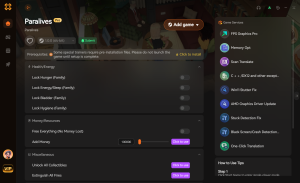
Max. ParaMoolah
Füge sofort unbegrenzte Geldmittel hinzu, um dein Traumhaus ohne Grinden zu bauen.
Bedürfnisse einfrieren
Fixiere die Motive deines Para bei 100 %, damit er nie hungrig oder müde wird.
Zeit vorspulen
Beschleunige mühsame Aufgaben und den Fähigkeitsaufbau mit benutzerdefinierten Zeitmultiplikatoren.
Sofortige Skill-Stufe
Maximiere Koch-, Charisma- und Logikfähigkeiten mit einem einzigen Klick.
Warum XMODHUB für Paralives wählen
XMODHUB ↗ ist die vertrauenswürdige Wahl für Single-Player-PC-Spieler, da es Fehlerbehebungen und Spielverbesserungen sicher automatisiert, ohne Programmierkenntnisse zu erfordern. Mit automatischen Updates, die mit jedem Paralives Early Access-Patch synchronisiert werden, musst du dir nie Sorgen über kaputte Spielstände oder inkompatible Versionen machen. Es bietet ein nahtloses, malware-freies Erlebnis, das für den Offline-Gebrauch zugeschnitten ist.
Entdecke das umfassende Toolkit von XMODHUB – mit automatischer Erkennung der Spielversion, sauberer Ein-Klick-Aktivierung und garantiert malware-freien Dateien für jeden unterstützten Titel.
Häufig gestellte Fragen
Wie stelle ich einen verschwundenen Charakter in Paralives wieder her?
Unterstützt Paralives DirectX 12?
Wo befinden sich die Speicherdateien von Paralives?
Warum stürzt Paralives beim Start ab?
Wie behebe ich den FPS-Einbruch in Paralives?
Was ist die beste Lösung für den schwarzen Bildschirm bei Paralives für ältere GPUs?
Bereit, dein Gameplay zu verbessern?

Ich führe für jede Ressource auf Xmodhub praktische Kompatibilitätstests, Leistungs-Benchmarks und strenge Sicherheitsprüfungen durch. Mein Ziel ist es, technische Reibungspunkte und Sicherheitsrisiken zu beseitigen und sicherzustellen, dass jede kuratierte, Malware-freie Mod und jedes Tool ein stabiles, sicheres und leistungsstarkes Upgrade für das Vanilla-Spielerlebnis bietet.


 Catherine Hu