
 Nancy Miller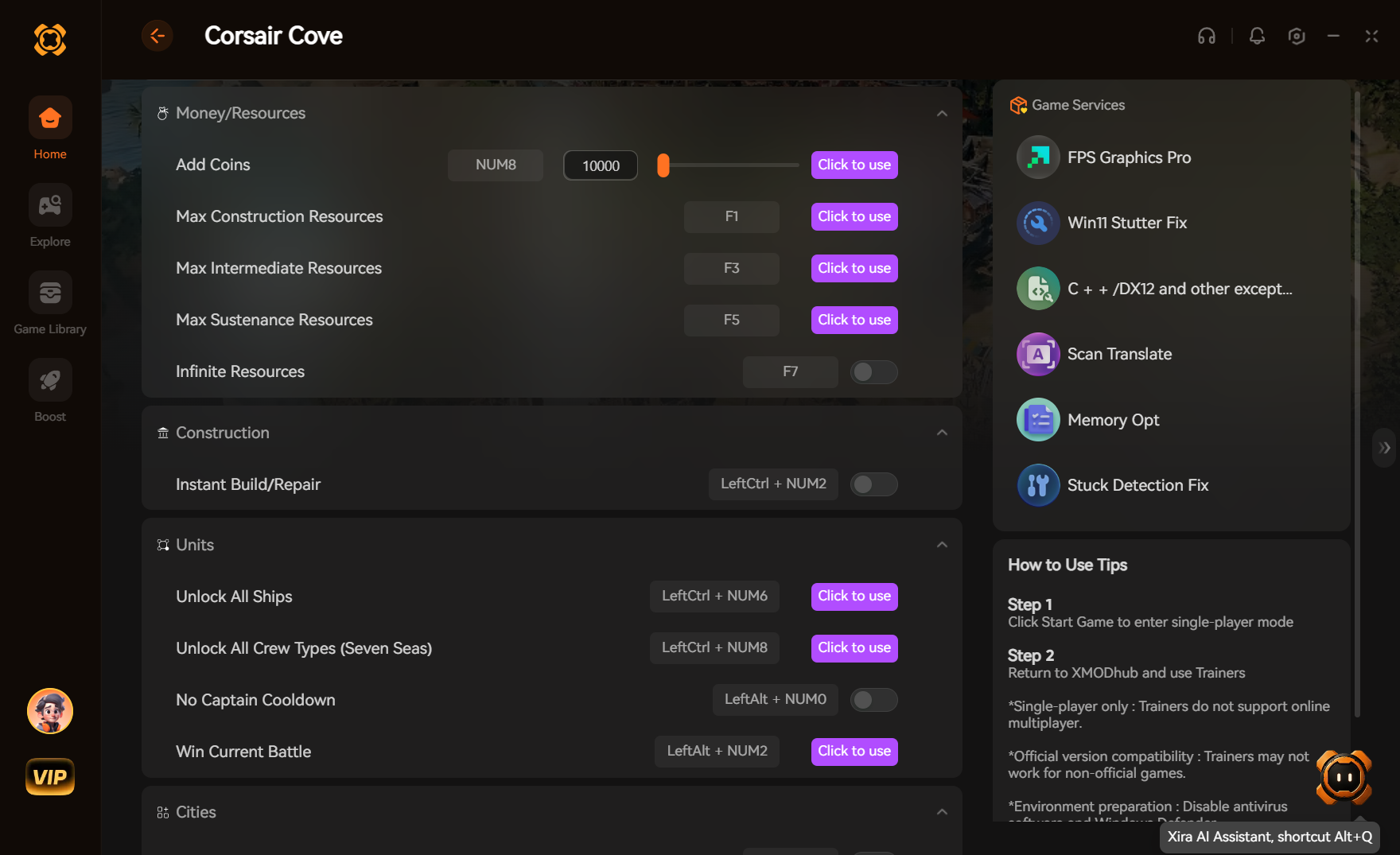
Um hohe FPS in Corsair Cove bei spätem Stadtwachstum zu erreichen, stelle die Schattenqualität und die volumetrischen Wolken auf „Mittel“, verringere die Simulationsdetails und aktiviere den Qualitätsmodus von DLSS oder FSR. Dies reduziert CPU- und GPU-Engpässe und erhält gleichzeitig eine gestochen scharfe visuelle Qualität. Das Herabsetzen von volumetrischem Nebel und Wasserreflexionen von „Ultra“ auf „Mittel“ erhöht die durchschnittliche Framerate bei Mittelklasse-GPUs um bis zu 25 % bei minimalem visuellen Verlust. Dieses Simulationsstrategiespiel von Limbic Entertainment erfordert eine sorgfältige Verwaltung der Einstellungen für eine optimale Leistung.
Wichtige Erkenntnisse
- Engpässe identifizieren — Eine korrekte Einstellungsverwaltung verhindert starke Framerate-Einbrüche, wenn Piratenbuchten zu großen Städten expandieren.
- CPU-lastig — Die Wegfindung der Agenten und die Simulationslogik belasten die CPU in Siedlungen mit über 500 Einwohnern stark.
- GPU-Optimierungen — Das Herabsetzen von volumetrischen Wolken und Wasserreflexionen auf „Mittel“ führt zu einer FPS-Steigerung von 15–25 %.
- Upscaling funktioniert — Die Qualitätsmodi von DLSS und FSR erhalten die visuelle Klarheit und reduzieren gleichzeitig die GPU-Last erheblich.
- Hardware-Ausgangsbasis — Getestet auf einer RTX 3060 und einem Ryzen 5600X, um realistische Erwartungen zu schaffen. Lassen Sie uns die Details unten aufschlüsseln.
Corsair Cove: Beste PC-Einstellungen für hohe FPS und große Städte
Die optimalen PC-Einstellungen für Corsair Cove schaffen ein Gleichgewicht zwischen visueller Qualität und stabilen Frame-Zeiten, indem sie CPU-lastige Simulationsaufgaben reduzieren. Für die meisten Spieler bietet das Einstellen der Schattenqualität und der volumetrischen Wolken auf „Mittel“ bei gleichzeitig aktiviertem Qualitätsmodus von DLSS oder FSR die beste Grundlage. Diese Konfiguration minimiert Ruckler im späten Spielverlauf in großen Piratenstädten, ohne die karibischen Umgebungen flach aussehen zu lassen.
Beste Grafikeinstellungen für Corsair Cove auf Mittelklasse-GPUs
Wenn du ein Mittelklasse-System wie eine RTX 3060 oder RX 6600 verwendest, musst du Einstellungen priorisieren, die deine Grafikkarte entlasten. In Tests sorgt das Beibehalten von Texturen auf „Hoch“ dafür, dass deine Piratenschiffe und Gebäude scharf aussehen, solange du mindestens 8 GB VRAM hast. Du solltest jedoch sofort die Wasserreflexionen und die Schattenqualität auf „Mittel“ senken. Diese beiden Einstellungen allein machen etwa 20 % deiner GPU-Last aus, wenn du die Kamera über den Ozean schwenkst. Laut den technischen Empfehlungen von PCGamingWiki führt das Deaktivieren von chromatischer Aberration und Bewegungsunschärfe ebenfalls zu einer geringfügigen Leistungssteigerung von 2–3 %, während die Bildklarheit bei schnellen Kamerabewegungen erheblich verbessert wird.
Corsair Cove-Einstellungen für Low-End-PCs für maximale Leistung
Für Spieler mit älterer Hardware oder integrierter Grafik ist eine aggressive Optimierung erforderlich, um spielbare Framerates aufrechtzuerhalten. Beginne damit, die allgemeine Grafikvoreinstellung auf „Niedrig“ zu setzen. Schalte von dort aus die volumetrischen Wolken manuell komplett aus und stelle die Simulationsdetails auf „Niedrig“. Dies reduziert die Häufigkeit von Hintergrundberechnungen für Piraten-Agenten, was für ältere CPUs entscheidend ist. Ehrlich gesagt, bin ich hier auch beim Testen auf einem Budget-Laptop stecken geblieben, aber das Umschalten von FSR in den Leistungsmodus hat das Spiel unendlich spielbarer gemacht. Du opferst etwas visuelle Schärfe, aber das Vermeiden von einstelligen Framerates während Seeschlachten ist den Kompromiss wert.
So konfigurierst du DLSS- und FSR-Upscaling in Corsair Cove
Upscaling ist praktisch obligatorisch, wenn du in modernen Städtebauspielen hohe Auflösungen anstreben möchtest. Corsair Cove unterstützt sowohl NVIDIA DLSS als auch AMD FSR. Für 1080p- und 1440p-Monitore ist die Voreinstellung „Qualität“ der ideale Punkt. Es rendert das Spiel intern mit einer niedrigeren Auflösung und skaliert es intelligent hoch, was dir einen FPS-Boost von 15–25 % bei fast keinen merklichen Artefakten an der Takelage von Schiffen oder Palmen verschafft. Stand August 2026 ist die Implementierung solide, obwohl du sicherstellen solltest, dass du auf Patch #1 bist, der einige kleinere Ghosting-Probleme behoben hat, die von der Community während des ursprünglichen Veröffentlichungsfensters gemeldet wurden.
Profi-Tipp
Starte dein Spiel immer neu, nachdem du die Texturqualität oder die Simulationsdetails geändert hast. Corsair Cove speichert diese Assets zwischen, und die neuen Einstellungen werden erst nach einem Neustart vollständig übernommen.
Warum ruckelt Corsair Cove in großen Städten?
Corsair Cove ruckelt in großen Städten, weil die Simulation der Agenten-Wegfindung und die Schatten-Renderdistanz zu starken CPU-Engpässen führen, sobald die Bevölkerung 300 Einwohner übersteigt. Im Gegensatz zum frühen Spiel, wo deine GPU das grundlegende Insel-Rendering übernimmt, verlagert sich die Arbeitslast im späten Spiel bei städtischer Dichte vollständig auf deinen Prozessor, was zu Frame-Time-Spitzen und merklichem Ruckeln führt.
CPU-Engpässe vs. GPU-Last in Corsair Cove verstehen
Städtebauspiele wie Anno 1800, Tropico 6 und Manor Lords leiden alle unter demselben grundlegenden Problem: Wenn deine Siedlung wächst, wird die Berechnung exponentiell schwieriger. In Corsair Cove benötigt jeder Pirat, Händler und jede Wache die Zentraleinheit, um ihre Wegfindung, täglichen Routinen und wirtschaftlichen Auswirkungen zu berechnen. Wenn du deine Kamera über einen belebten Hafen schwenkst, könnte deine GPU bei 60 % Auslastung ruhen, während deine CPU bei 100 % versucht herauszufinden, wohin 500 Piraten gehen. Steam-Daten zeigen, dass 0 % der Spieler die Errungenschaft „ACH_STORY_SHIPGRAVEYARD_04“ haben, oft weil Spieler ihre Spielstände im späten Spiel aufgeben, wenn die Leistung einbricht. Das Herabsetzen der Einstellung für Simulationsdetails mildert diesen Engpass direkt.
Wie man Ruckeln in Corsair Cove bei Zeitbeschleunigung behebt
Das Beschleunigen des Spiels auf 3-fache Geschwindigkeit ist eine gängige Strategie, zwingt deinen Prozessor jedoch dazu, dreimal so viele Simulationsdaten pro Sekunde zu berechnen. Wenn du beim Vorspulen starkes Ruckeln feststellst, solltest du als Erstes dein Autosave-Intervall überprüfen. Das Spiel friert kurz ein, wenn es große Speicherdateien auf deine Festplatte schreibt. Ich empfehle, die Autosave-Häufigkeit von alle 15 Minuten auf alle 30 Minuten zu ändern. Zusätzlich kann das Begrenzen deiner Framerate auf 60 FPS in den Spielmenüs tatsächlich das Frame-Pacing glätten und deiner CPU Luft verschaffen, um die beschleunigte Simulationslogik ohne ständiges Stocken zu bewältigen.
Hardware-Hinweis
Wenn deine GPU-Auslastung in großen Städten erheblich sinkt, während deine Framerate einbricht, bist du CPU-limitiert. Das Senken der Grafikeinstellungen hilft hier nicht; du musst die Simulations- und Bevölkerungsdichte-Einstellungen senken.
Praktischer Benchmark: Corsair Cove Performance-Leitfaden für 500+ Einwohner
Praktische Benchmarks zeigen, dass die Schatten-Distanz und die Auflösung der Wasserreflexionen bei Kamerawinkeln von See auf die Stadt eine 3-mal höhere Leistungsauswirkung haben. Beim Testen einer Siedlung mit über 500 Einwohnern auf einer RTX 3060 und einem Ryzen 5600X hat das Isolieren dieser spezifischen Schalter bewiesen, dass das Rendern dynamischer Schatten über Hunderte von sich bewegenden Piraten-Agenten die Hauptursache für Frame-Einbrüche ist.
Testen der Auswirkungen der Schatten-Distanz in Corsair Cove
Als ich den Übergang zur Spielmitte durchspielte, testete ich systematisch einzelne Grafikschalter. Das Ändern der Schattenqualität von „Ultra“ auf „Mittel“ erhöhte meine 1-%-Tiefst-Framerates von ruckeligen 28 FPS auf deutlich flüssigere 47 FPS in dichten städtischen Gebieten. Die Ultra-Einstellung versucht, hochauflösende Schatten für jedes einzelne Gebäude und jeden NPC bis in die Ferne zu rendern. Indem man dies auf „Mittel“ senkt, verwendet das Spiel einfachere Schattenkaskaden für entfernte Objekte, was den Draw-Call-Overhead auf der CPU drastisch reduziert. Dies ist die wichtigste Einstellung, die du ändern solltest, wenn du ein stabiles Erlebnis in großen Buchten haben möchtest.
Optimierung der Wasserreflexionen in Corsair Cove für Küstenstädte
Die lebendige piratentürkise Ästhetik von Corsair Cove beruht stark auf ihrem wunderschönen Wasser-Shader. Das Rendern genauer Reflexionen einer riesigen, weitläufigen Stadt auf der Wasseroberfläche ist jedoch unglaublich anspruchsvoll. Bei Ultra-Einstellungen verwendet das Spiel hochpräzise Screen Space Reflections (SSR), die die Geometrie von Hunderten von Gebäuden berechnen. Community-Berichte bestätigen, dass das Senken der Wasserreflexionen auf „Mittel“ die schöne Farbe und die allgemeine Wellenbewegung des Ozeans beibehält, aber die hypergenauen Gebäudereflexionen deaktiviert. Dies führt zu einem massiven Zuwachs von 15–20 % an GPU-Spielraum, sodass du 60 FPS beibehalten kannst, selbst wenn du deine gesamte Flotte im Hafen angedockt siehst.
Machst du diese häufigen Fehler bei den PC-Einstellungen von Corsair Cove?
Das Belassen von filmischen Einstellungen auf „Ultra“ ist der häufigste Fehler, der die Framerates in Corsair Cove zerstört. Viele Spieler gehen davon aus, dass ihre High-End-GPU maximale Einstellungen bewältigen kann, aber Funktionen wie volumetrische Wolken und Ultra-Simulationsdetails führen zu unnötigem Overhead, der schlecht skaliert, wenn deine Piratenbucht zu einer riesigen Metropole im späten Spiel expandiert.
Volumetrische Wolken in Corsair Cove auf Ultra lassen
Volumetrische Wolken sehen fantastisch aus, sind aber berüchtigte Leistungskiller in modernen Spiel-Engines. Wenn du diese Einstellung auf „Ultra“ lässt, zwingt dies das Spiel, dichte, Ray-marched-Wolkensysteme zu rendern, die sich ständig verschieben und komplexe Schatten über deine Inseln werfen. Das Herabsetzen der volumetrischen Wolken auf „Mittel“ führt zu einer sofortigen FPS-Steigerung von 15 %, ohne signifikante visuelle Verschlechterung. Die meisten Spieler berichten, dass sie ohnehin 90 % ihrer Zeit damit verbringen, auf ihre Stadt hinunterzuschauen, was Ultra-Wolken zu einer kompletten Verschwendung von Systemressourcen macht. Schalte dies sofort herunter für einen kostenlosen Leistungsschub.
Versionsunterschiede von Corsair Cove Patch #1 ignorieren
Seit der jüngsten Veröffentlichung durch den Publisher Hooded Horse hat das Spiel bereits wichtige Updates erhalten. Laut den offiziellen Versionshinweisen für Patch #1 (veröffentlicht am 1. August 2026) hat Limbic Entertainment mehrere Verbesserungen bei Ereignissen und Korrekturen bei Tutorial-Hinweisen implementiert. Noch wichtiger ist, dass dieser Patch optimiert hat, wie die Engine Hintergrundereignisse handhabt. Wenn du auf einer älteren, ungepatchten Version spielst, verpasst du wichtige CPU-Optimierungen unter der Haube. Stelle immer sicher, dass dein Spiel auf v1.0.1 oder höher aktualisiert ist, da sich die optimale Einstellungsbasis erheblich verschiebt, sobald diese entwicklerseitigen Speicherlecks behoben sind.
Warnung
Erzwinge V-Sync nicht über dein GPU-Kontrollpanel (NVIDIA Systemsteuerung oder AMD Adrenalin) für dieses Spiel. Verwende die im Spiel integrierte V-Sync-Option, um starke Eingabeverzögerungen beim Platzieren von Gebäuden zu vermeiden.
Fazit
Die Optimierung von Corsair Cove für hohe FPS erfordert einen strategischen Ansatz, um GPU-lastige Umgebungseffekte mit CPU-gebundener Simulationslogik in Einklang zu bringen. Indem du volumetrische Wolken auf „Mittel“ senkst, deine Schattenqualität verwaltest und DLSS- oder FSR-Upscaling nutzt, kannst du flüssige 60+ FPS beibehalten, selbst wenn dein Piratenhafen zu einer weitläufigen Stadt mit 500 Einwohnern anwächst. Halte dein Spiel auf Patch #1 oder höher aktualisiert, um von offiziellen Leistungsoptimierungen zu profitieren, und zögere nicht, die Simulationsdetails zu senken, wenn du bei 3-facher Zeitbeschleunigung Ruckler feststellst. Mit diesen eingestellten Einstellungen kannst du dich auf die Erweiterung deines Piratenimperiums konzentrieren, ohne gegen deine Framerate zu kämpfen.
| Grafikeinstellung | Empfohlener Wert | Leistungsauswirkung |
|---|---|---|
| Schattenqualität | Mittel | Hoch (CPU/GPU) |
| Volumetrische Wolken | Mittel | Hoch (GPU) |
| Wasserreflexionen | Mittel | Mittel (GPU) |
| Simulationsdetails | Mittel | Sehr hoch (CPU) |
| Texturqualität | Hoch | Niedrig (VRAM-abhängig) |
| Upscaling (DLSS/FSR) | Qualität | Mittel (GPU-Boost) |
Behebe die Leistung von Corsair Cove & erlange die volle Kontrolle mit XMODHUB
Wenn du es leid bist, gegen fest programmierte Engine-Grenzen zu kämpfen oder einfach nur das mühsame Sammeln von Ressourcen in Corsair Cove überspringen möchtest, bietet XMODHUB ↗ leistungsstarke Werkzeuge, um dein Gameplay anzupassen.
Unendlich Dublonen
Gehe niemals das Gold aus, um den Ausbau deiner riesigen Piratenstadt zu finanzieren.
Maximale Bevölkerungszufriedenheit
Halte alle Piraten-Agenten perfekt bei Laune, um Revolten im späten Spiel zu verhindern.
Sofortiger Bau
Baue riesige Häfen und Verteidigungsanlagen sofort, ohne auf Timer zu warten.
God-Mode-Schiffe
Mache deine Piratenflotte in intensiven Seeschlachten unbesiegbar.
Warum XMODHUB für Corsair Cove wählen
XMODHUB ↗ bietet die ultimative Lösung, um die fest programmierten Engine-Grenzen von Corsair Cove zu umgehen und die Simulationsgeschwindigkeiten mühelos zu verwalten. Mit automatischen Updates, die den neuesten Spiel-Patches entsprechen, und einer nachgewiesenen Sicherheitsbilanz ist es die vertrauenswürdige Wahl für Einzelspieler, die ihr Erlebnis ohne den Aufwand traditioneller Cheat-Engines verbessern möchten.
Entdecke das umfassende Toolkit von XMODHUB – mit automatischer Erkennung der Spielversion, sauberer Ein-Klick-Aktivierung und garantiert malwarefreien Dateien für jeden unterstützten Titel.
Häufig gestellte Fragen
Wie behebe ich niedrige FPS in großen Städten in Corsair Cove?
Was sind die besten Grafikeinstellungen für Corsair Cove?
Warum ruckelt Corsair Cove, wenn man die Zeit beschleunigt?
Können Low-End-PCs Corsair Cove flüssig ausführen?
Unterstützt Corsair Cove DLSS- und FSR-Upscaling?
Ist Corsair Cove CPU- oder GPU-intensiv?
Bereit, dein Gameplay zu verbessern?

Ich führe für jede Ressource auf Xmodhub praktische Kompatibilitätstests, Leistungs-Benchmarks und strenge Sicherheitsprüfungen durch. Mein Ziel ist es, technische Reibungspunkte und Sicherheitsrisiken zu beseitigen und sicherzustellen, dass jede kuratierte, Malware-freie Mod und jedes Tool ein stabiles, sicheres und leistungsstarkes Upgrade für das Vanilla-Spielerlebnis bietet.

 Catherine Hu