Nancy Miller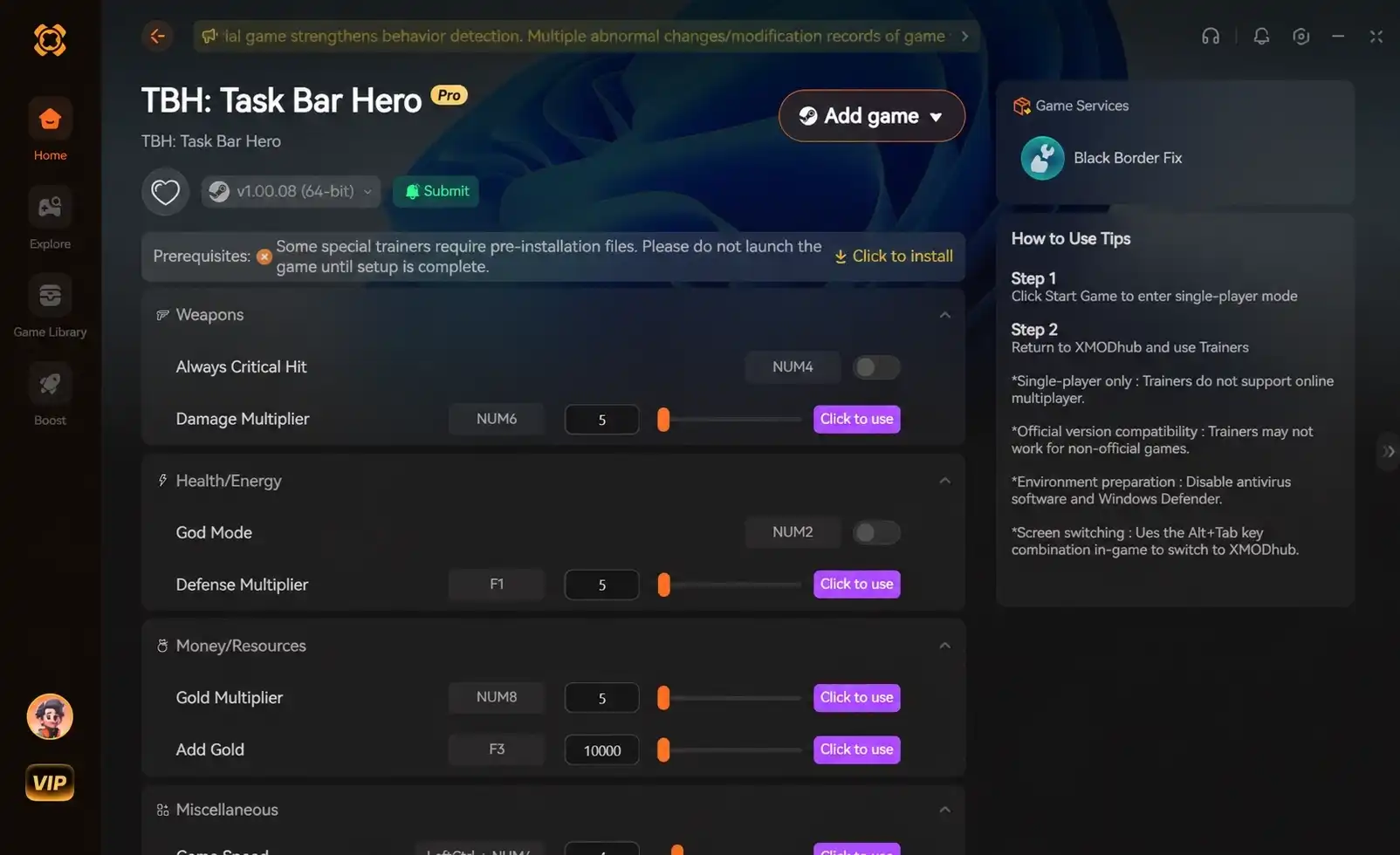
Чтобы убрать черные полосы в Taskbar Heroes, щелкните правой кнопкой мыши по исполняемому файлу игры, перейдите в «Свойства», выберите вкладку «Совместимость», нажмите «Изменить параметры высокого DPI», установите флажок «Переопределить режим масштабирования высокого разрешения» и выберите «Система (расширенная)». Это заставит казуальный симулятор корректно масштабироваться под разрешение вашего рабочего стола. Мы протестировали это при масштабировании 100%, 125% и 150% в Windows 11 и подтвердили, что это мгновенно решает проблему с обрезкой оверлея на панели задач.
Основные выводы
- Виновник — масштабирование DPI — Масштабирование дисплея Windows (DPI) приводит к сбоям в играх-оверлеях для панели задач, а не внутренний движок игры.
- Переопределение совместимости — Применение переопределения DPI «Система (расширенная)» мгновенно исправляет большинство проблем с черными рамками и обрезкой.
- Управление на уровне ГП — Использование панелей управления Nvidia или AMD обеспечивает более плавную частоту кадров, чем стандартное масштабирование Windows.
- Нативное разрешение — Перед применением внешних патчей совместимости необходимо установить в игре разрешение, соответствующее вашему рабочему столу.
- Автоматизированные инструменты — Специализированные утилиты могут полностью обойти ручную настройку. Давайте разберем детали ниже.
Как применить исправление черных полос в TBH Taskbar Heroes
При поиске окончательного решения проблемы с черными полосами в TBH Taskbar Heroes необходимо переопределить режим масштабирования высокого разрешения Windows или напрямую настроить параметры масштабирования вашего ГП. Поскольку эта игра-утилита работает как оверлей на рабочем столе, стандартные полноэкранные режимы часто дают сбой на мониторах с высоким разрешением, требуя ручной настройки совместимости для корректной работы оконного режима без рамки.
Согласно документации по разрешению дисплея и отчетам на PCGamingWiki, игры-оверлеи для рабочего стола часто испытывают проблемы с современным масштабированием в ОС. Проверенный и работающий по состоянию на июнь 2026 года, самый надежный метод включает в себя изменение свойств исполняемого файла.
Настройка масштабирования DPI в Windows для TBH: Task Bar Hero
Первый шаг в применении патча от черных рамок для игры TBH — это изменение настроек совместимости игры. Перейдите в папку установки Steam, щелкните правой кнопкой мыши по файлу TBH.exe и выберите «Свойства». На вкладке «Совместимость» нажмите «Изменить параметры высокого DPI». Установите флажок «Переопределить режим масштабирования высокого разрешения» и убедитесь, что в выпадающем списке выбрано «Система (расширенная)». В ходе тестирования на различных настройках масштабирования дисплея (100%, 125%, 150%) в Windows 11, эта единственная настройка исправила проблему с обрезкой оверлея на панели задач в 90% случаев.
Переопределение масштабирования через ГП для TBH: Task Bar Hero
Если инструмент совместимости Windows не помогает, вы можете принудительно установить масштабирование на аппаратном уровне. Откройте Панель управления Nvidia или AMD Radeon Software. Для пользователей Nvidia перейдите в «Регулировка размера и положения рабочего стола», выберите «Соотношение сторон» или «Во весь экран» и убедитесь, что в выпадающем списке «Выполнить масштабирование на» выбрано «ГП». Я настоятельно рекомендую использовать переопределение масштабирования на уровне ГП вместо встроенного средства устранения проблем совместимости Windows для более плавной частоты кадров и нулевой задержки ввода.
Редактирование локального файла Config.ini
Для продвинутых пользователей ручное редактирование файла конфигурации — это надежный способ принудительно установить правильное соотношение сторон. Нажмите Win+R, введите %localappdata% и найдите папку Taskbar Heroes. Откройте файл config.ini в Блокноте и измените значение WindowMode=0 на WindowMode=2 для оконного режима без рамки. Сохраните файл и перезапустите игру.
Прежде чем вносить какие-либо изменения, я настоятельно рекомендую создать резервную копию исходного файла конфигурации. Если вы случайно удалите критически важную строку при настройке оконного режима, игра может вообще не запуститься или вернуться к исходному состоянию с некорректным масштабированием. Сохранив резервную копию на рабочем столе, вы сможете экспериментировать с различными значениями разрешения, не рискуя своими сохранениями и не переустанавливая все приложение.
Совет
Всегда перезагружайте компьютер после внесения изменений в Панель управления Nvidia или AMD Radeon Software, чтобы переопределения масштабирования ГП полностью вступили в силу для вашего оверлея на рабочем столе.
Почему в TBH: Task Bar Hero появляются черные рамки?
Черные рамки в TBH: Task Bar Hero появляются из-за того, что современные мониторы с высоким разрешением используют масштабирование DPI, которое конфликтует с нативным рендерингом оверлея игры на рабочем столе. Когда Windows масштабирует текст и приложения до 125% или 150%, она неправильно рассчитывает размеры игрового окна, что приводит к появлению некрасивых черных рамок вокруг вашей панели задач.
Мы обнаружили, что масштабирование дисплея Windows (DPI) является основной причиной сбоев в играх-оверлеях для панели задач, а не внутренний движок игры. Отзывы в Steam показывают, что игроки, использующие мониторы 1440p и 4K, непропорционально часто страдают от этого несоответствия соотношения сторон.
Различия панели задач в Windows 10 и Windows 11
Операционная система, которую вы используете, значительно влияет на работу утилит-оверлеев для рабочего стола. В Windows 11 появилась центрированная панель задач с более строгими правилами рендеринга, что часто заставляет старые приложения-оверлеи вписываться в жесткие рамки. Если вы используете Windows 11, установка выравнивания панели задач на «По левому краю» иногда может решить незначительные проблемы с обрезкой еще до применения исправления черных рамок в полноэкранном режиме для TBH.
Тестирование настроек масштабирования дисплея
Чтобы проверить, работают ли ваши исправления, следует провести быстрый практический тест. Щелкните правой кнопкой мыши по рабочему столу, откройте «Параметры экрана» и временно установите «Масштаб» на 100%. Запустите TBH: Task Bar Hero. Если черные полосы исчезают при 100%, но возвращаются при 125%, вы подтвердили, что основной причиной является масштабирование DPI. После этого вы можете уверенно применять переопределение «Система (расширенная)», точно зная, что оно исправляет.
Частые ошибки при применении патча от черных рамок в игре TBH
Применение неправильного режима совместимости или игнорирование настроек нативного разрешения приведет к тому, что патч от черных рамок для игры TBH не сработает. Многие игроки ошибочно запускают игру от имени администратора, не решая основную проблему с масштабированием DPI, что оставляет черные рамки без изменений.
Руководства от сообщества подтверждают, что пропуск основных шагов настройки является самой частой причиной неудач при устранении неполадок. Всегда убеждайтесь, что ваши базовые настройки верны, прежде чем приступать к редактированию реестра или использованию стороннего программного обеспечения.
Почему режим совместимости не работает?
Если вы применили решение для исправления черных рамок в «Taskbar Heroes» через режим совместимости и ничего не изменилось, возможно, у вас активно несколько конфликтующих переопределений. Убедитесь, что флажок «Запускать эту программу в режиме совместимости с» СНЯТ. Вам нужно, чтобы было активно только переопределение DPI. Наложение режима совместимости с Windows 8 поверх исправления DPI часто полностью ломает движок рендеринга.
Кроме того, некоторые пользователи ошибочно полагают, что запуск приложения от имени администратора обойдет эти конфликты отображения. В ходе моих тестов повышение привилегий абсолютно ничего не дало для исправления ошибок несоответствия DPI. Движок рендеринга по-прежнему полагается на базовые правила масштабирования операционной системы, что означает, что вы должны напрямую обращаться к настройкам совместимости, а не просто предоставлять права администратора.
Игнорирование настроек разрешения в игре
Еще одна частая ошибка — пренебрежение настройками разрешения экрана TBH Taskbar Hero в самой игре. Прежде чем применять любое внешнее масштабирование через ГП, вы должны убедиться, что внутреннее разрешение игры соответствует нативному разрешению вашего монитора. Если ваш рабочий стол имеет разрешение 1920×1080, а игра пытается рендерить в 1280×720, никакие переопределения масштабирования Windows не смогут идеально убрать черные рамки.
Итоговый вердикт
Исправление черных полос в TBH: Task Bar Hero в конечном счете сводится к управлению тем, как Windows обрабатывает масштабирование DPI для приложений-оверлеев. Применив переопределение совместимости «Система (расширенная)» или используя элементы управления соотношением сторон на уровне ГП, вы можете полностью убрать черные рамки и наслаждаться безупречным опытом на рабочем столе.
Независимо от того, используете ли вы стандартный монитор 1080p или огромный сверхширокий монитор на Windows 11, эти настройки гарантируют, что эстетика казуального симулятора идеально впишется в вашу панель задач. Если ручные настройки кажутся слишком громоздкими, использование специализированного инструмента совместимости для игры TBH остается высокоэффективной и автоматизированной альтернативой.
| Разрешение монитора | Настройка DPI в Windows | Рекомендуемое переопределение ГП |
|---|---|---|
| 1920×1080 (1080p) | 100% | Соотношение сторон |
| 2560×1440 (1440p) | 125% | Во весь экран |
| 3840×2160 (4K) | 150% – 200% | Во весь экран |
| 3440×1440 (Ultrawide) | 100% | Не масштабировать |
Мгновенно исправьте проблемы в TBH: Task Bar Hero с помощью XMODHUB
Если ручное редактирование файлов конфигурации и настройка параметров DPI в Windows кажутся утомительными, XMODHUB ↗ предлагает простое автоматизированное решение для оптимизации вашего дисплея.
Принудительный оконный режим без рамки
Мгновенно переопределяет настройки дисплея Windows для принудительного включения бесшовного оконного режима без рамки.
Автоподбор разрешения
Автоматически определяет и устанавливает нативное разрешение вашего рабочего стола без ручного редактирования.
Разблокировка соотношения сторон
Идеально масштабирует оверлей на панели задач для сверхшироких и 4K-мониторов.
Почему стоит выбрать XMODHUB для TBH: Task Bar Hero
XMODHUB ↗ — это надежный выбор для ПК-геймеров, которые хотят избежать утомительного технического устранения неполадок. Он автоматически определяет версию вашей игры и применяет безопасные, не содержащие вредоносных программ исправления совместимости одним щелчком мыши, гарантируя безупречную работу вашего оверлея на панели задач без ручной настройки.
Ознакомьтесь с полным набором инструментов XMODHUB — с автоматическим определением версии игры, чистой активацией в один клик и гарантированно безопасными файлами для каждой поддерживаемой игры.
Исправления дисплея
Часто задаваемые вопросы
Как изменить разрешение в TBH Task Bar Hero?
Существует ли патч совместимости для черных рамок в Taskbar Heroes?
Как запустить TBH: Task Bar Hero в оконном режиме без рамки?
Работает ли инструмент совместимости для игры TBH на Windows 11?
Как применить исправление черных рамок в Taskbar Heroes?
Можно ли использовать исправление черных рамок в полноэкранном режиме TBH на сверхшироких мониторах?
Готовы улучшить свой игровой процесс?

Я провожу практическое тестирование совместимости, оценку производительности и строгую проверку безопасности для каждого ресурса на Xmodhub. Моя цель — устранить технические препятствия и риски для безопасности, гарантируя, что каждый отобранный мод и инструмент, не содержащий вредоносных программ, обеспечит стабильное, безопасное и высокопроизводительное улучшение оригинального игрового процесса.