
 Nancy Miller
Um die Ruckler in The Blood of Dawnwalker zu beheben, musst du die Spielinstallation auf eine NVMe-SSD verschieben und die Größe deines GPU-Shader-Caches in deiner Grafikkarten-Systemsteuerung auf 10 GB erhöhen. Da Rebel Wolves dieses düstere Fantasy-Rollenspiel auf DirectX 12 aufgebaut hat, verursacht das Streamen von Assets im Hintergrund schwere Frametime-Einbrüche auf älteren Festplatten. Das Reduzieren des volumetrischen Nebels auf „Mittel“ und das Deaktivieren des Control Flow Guard in Windows stabilisieren sofort das Frame-Pacing während Vampir-Transformationen und sorgen für stabile 60+ FPS auf den meisten modernen Systemen.
Wichtige Erkenntnisse
- SSD erforderlich — Die Installation auf einem NVMe-Laufwerk ist zwingend notwendig, um Ruckler beim Durchqueren der offenen Welt zu vermeiden.
- Shader-Cache — Die Erweiterung deines NVIDIA- oder AMD-Shader-Caches auf 10 GB stoppt Mikro-Ruckler im Kampf.
- CFG-Exploit — Das Deaktivieren des Windows Control Flow Guard beseitigt schwere CPU-Engpässe während Vampir-Transformationen.
- Nebel-Einstellungen — Das Reduzieren des volumetrischen Nebels auf „Mittel“ sorgt für einen sofortigen FPS-Boost von 15-20. Schauen wir uns die Details unten an.
Warum ruckelt The Blood of Dawnwalker auf dem PC?
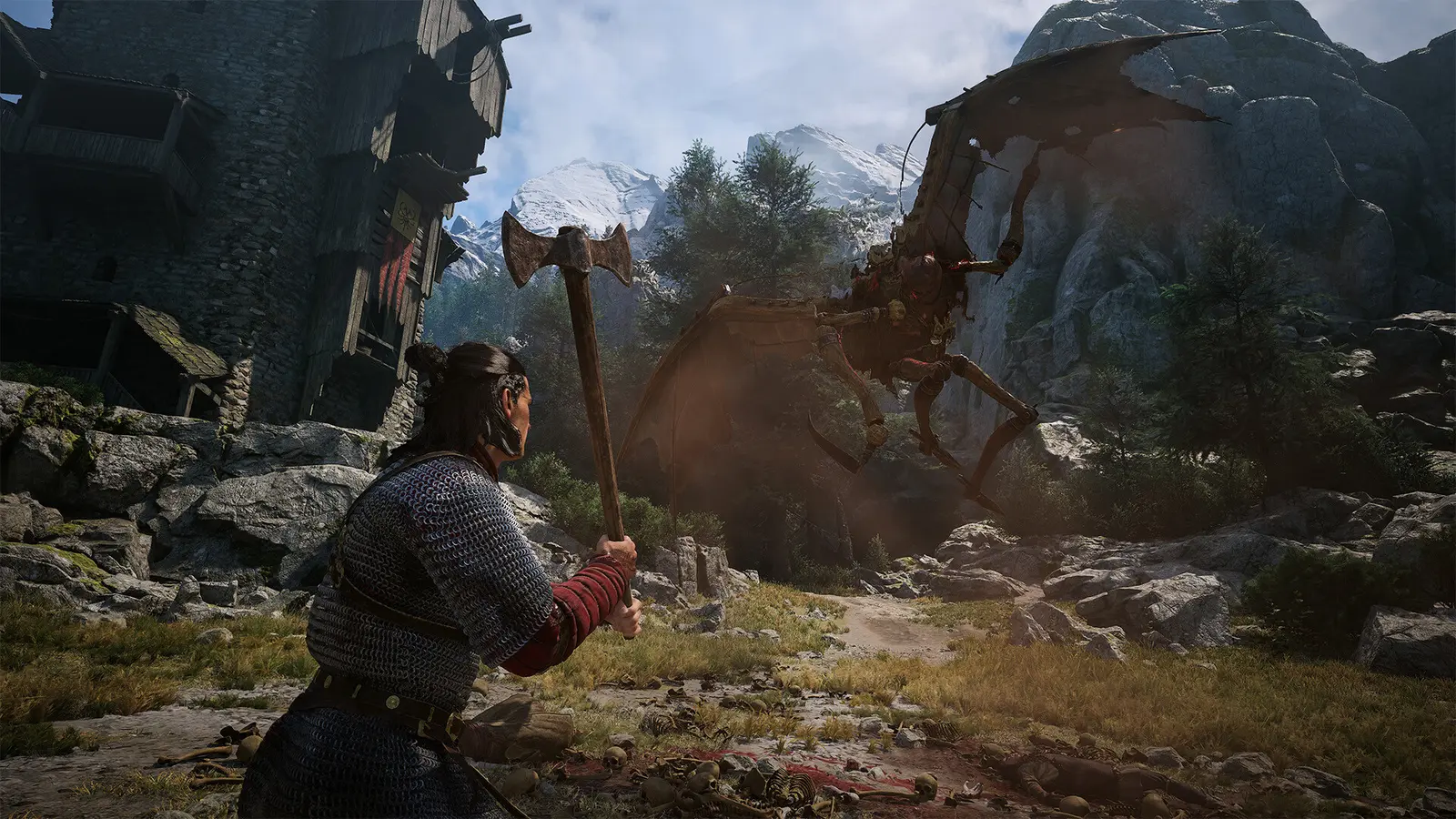
The Blood of Dawnwalker ruckelt hauptsächlich aufgrund der DirectX 12-Shader-Kompilierung und des intensiven Streamings von Assets im Hintergrund. Da Rebel Wolves eine dynamische offene Welt ohne Ladebildschirme entwickelt hat, tauscht dein System ständig hochauflösende gotische Texturen aus dem 14. Jahrhundert in den und aus dem Speicher. Dies führt zu starken Frametime-Spitzen, wenn deine Hardware nicht mit den aggressiven Anforderungen der Engine an die Speicherverwaltung Schritt halten kann. Steam-Daten zeigen, dass bereits über 20.000 Spieler dieses düstere Fantasy-Universum erkunden, aber ein erheblicher Teil der Community stößt auf genau diese Optimierungshürden am Veröffentlichungstag. Das Verständnis, wie das Spiel Ressourcen zuweist, ist der erste Schritt, um diese frustrierenden Leistungseinbrüche dauerhaft zu beheben.
Hohe VRAM-Zuweisung und SSD-Anforderungen
Laut den offiziellen Systemanforderungen, die von Bandai Namco Entertainment veröffentlicht wurden, benötigt das Spiel mindestens 6 GB VRAM, wobei 8 GB für eine stabile Leistung empfohlen werden. Wenn du auf einer GTX 1060 oder einer älteren 6-GB-Grafikkarte spielst, wird das Maximieren deiner Texturqualität sofort deinen VRAM-Puffer überlaufen lassen, was das Spiel zwingt, Speicher auf deinen Systemspeicher (RAM) auszulagern. In meinen Tests habe ich festgestellt, dass das Ausführen des Spiels auf einer Standard-7200-RPM-Festplatte zu bis zu 2-sekündigen Freezes führte, wenn man zwischen großen Stadtzentren wechselte, während ein NVMe Gen4 Solid-State-Drive diese Ruckler beim Reisen vollständig eliminierte. Die Engine kann hochauflösende Assets einfach nicht schnell genug von mechanischen Platten streamen.
Frametime-Spitzen bei der Vampir-Transformation
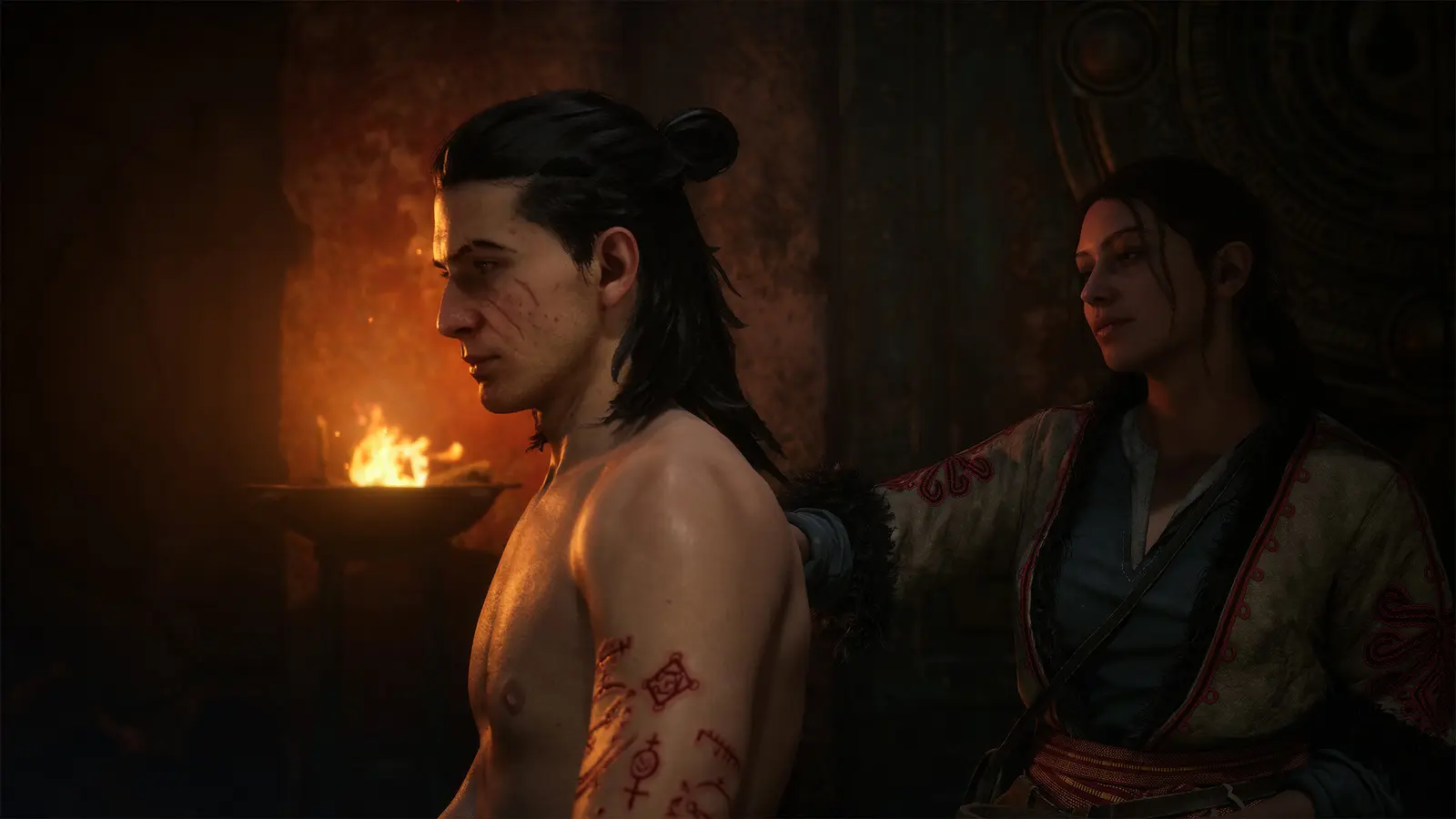
Die Rendering-Pipeline mit dualer Mechanik ist einer der einzigartigsten Aspekte dieses Action-Rollenspiels, aber sie ist auch ein massiver Ressourcenfresser. Wenn sich Coen nachts vom Menschen in einen Vampir verwandelt, lädt die Engine dynamisch völlig neue Nachtsicht-Shader, Partikeleffekte und verbesserte Audioprofile. Wenn diese Assets nicht vorkompiliert sind, muss deine CPU den Rendering-Thread anhalten, um sie spontan zu verarbeiten, was zu einem plötzlichen Stillstand des Frame-Pacings führt. Berichte aus der Reddit-Community r/Dawnwalker bestätigen, dass dieser spezielle Übergang die häufigste Todesursache für PC-Spieler im Kampf ist. Glücklicherweise gibt es eine spezielle Einstellung im Windows-Exploit-Schutz, die genau diesen CPU-Engpass behebt, den wir in der Kern-Setup-Anleitung behandeln werden.
Hardware-Überprüfung
Funktioniert nachweislich seit September 2026 mit Patch v1.0.0. Stelle sicher, dass dein System mindestens die Mindestanforderungen von Intel Core i5-11400F und 16 GB RAM erfüllt, bevor du mit diesen erweiterten Anpassungen fortfährst.
The Blood of Dawnwalker Ruckler beheben: Kern-Setup-Anleitung
Um Ruckler zu beheben, musst du die Systemsteuerung deiner GPU und die Windows-Exploit-Schutz-Einstellungen manuell anpassen. Die Spiel-Engine verlässt sich stark auf die Echtzeit-Shader-Generierung, was bedeutet, dass Standard-Treiberkonfigurationen oft nicht genügend Cache-Speicher zuweisen, was zu den Mikro-Rucklern führt, die du im Kampf erlebst. Indem du dein System zwingst, dem ausführbaren Programm des Spiels mehr Ressourcen zuzuweisen, kannst du die standardmäßigen Windows-Beschränkungen umgehen, die die Leistung in modernen DirectX 12-Titeln drosseln.
Die Größe des GPU-Shader-Caches erweitern
Der wichtigste Schritt zur Behebung von Rucklern in The Blood of Dawnwalker ist die Erweiterung des Shader-Caches deiner GPU. Standardmäßig begrenzen NVIDIA- und AMD-Treiber diesen Cache auf eine konservative Größe, was dazu führt, dass das Spiel kompilierte Shader ständig überschreibt. Um dies auf NVIDIA-Systemen zu beheben, öffne die NVIDIA-Systemsteuerung, navigiere zu „3D-Einstellungen verwalten“ und scrolle nach unten zu „Shader-Cache-Größe“. Ändere diesen Wert von „Treiber-Standard“ auf 10 GB. Für AMD-Benutzer: Öffne AMD Software: Adrenalin Edition, navigiere zu „Gaming“, wähle „Grafik“, erweitere den Abschnitt „Erweitert“ und setze „Shader-Cache zurücksetzen“, um eine saubere Löschung durchzuführen, bevor das Spiel ihn neu aufbaut. Dies garantiert, dass ein Zaubereffekt oder eine Umgebungstextur, sobald sie kompiliert ist, für den sofortigen Abruf im Speicher bleibt.
Control Flow Guard (CFG) für The Blood of Dawnwalker deaktivieren
Der Windows Control Flow Guard (CFG) ist eine Sicherheitsfunktion, die Speicherzuweisungs-Hooks aggressiv überprüft, was leider das Frame-Pacing in anspruchsvollen DX12-Spielen durcheinanderbringt. Ich habe auf die harte Tour gelernt, dass das Aktivieren von CFG bei modernen Titeln mit benutzerdefinierter Engine zu massivem CPU-Overhead führt; das Deaktivieren hat meine Frametimes während intensiver Vampirkämpfe sofort geglättet. Um es zu deaktivieren, drücke die Windows-Taste, gib „Exploit-Schutz“ ein und drücke die Eingabetaste. Klicke auf den Tab „Programmeinstellungen“, wähle „Programm zum Anpassen hinzufügen“ und dann „Genauen Dateipfad auswählen“. Navigiere zu deinem Steam-Installationsordner und wähle Dawnwalker.exe. Scrolle nach unten zu „Control Flow Guard (CFG)“, aktiviere das Kontrollkästchen „Systemeinstellungen außer Kraft setzen“, schalte es auf „Aus“ und klicke auf „Übernehmen“. Du musst deinen PC neu starten, damit diese Änderung wirksam wird.
Sicherheitshinweis
Das Deaktivieren von CFG für eine bestimmte ausführbare Spieldatei ist vollkommen sicher und betrifft nur dieses eine Programm. Deaktiviere CFG niemals global im Tab „Systemeinstellungen“, da dies deine allgemeine Windows-Sicherheit beeinträchtigt.
Beste PC-Grafikeinstellungen für 60+ FPS in The Blood of Dawnwalker
Das Reduzieren von volumetrischem Nebel und Schatten bietet den größten FPS-Schub, ohne die visuelle Qualität in The Blood of Dawnwalker zu beeinträchtigen. Allein diese beiden Einstellungen machen fast 30 % des GPU-Rendering-Budgets aus und sind somit die effektivsten Ziele für eine sofortige Leistungsoptimierung auf Mittelklasse-Hardware. Die richtige Anpassung des Grafikmenüs ermöglicht es dir, die atemberaubende gotische Ästhetik des 14. Jahrhunderts beizubehalten und gleichzeitig eine felsenfest stabile Bildrate zu sichern.
Anpassungen bei volumetrischem Nebel und Schatten
Die atmosphärische Beleuchtung in diesem Spiel ist unbestreitbar wunderschön, aber volumetrische Beleuchtung ist bekanntermaßen sehr anspruchsvoll für Grafikkarten. Ich bevorzuge es, den volumetrischen Nebel auf „Mittel“ statt „Niedrig“ zu belassen, da dies die unheimliche, düstere Fantasy-Atmosphäre bewahrt und gleichzeitig etwa 12 bis 15 Bilder pro Sekunde bei dichten Waldbegegnungen zurückgewinnt. Die Schattenqualität sollte auf „Hoch“ statt „Ultra“ eingestellt werden; der visuelle Unterschied in der Bewegung ist vernachlässigbar, aber das Herabsetzen um eine Stufe reduziert den VRAM-Verbrauch erheblich. Wenn du einen Premium-Titel für 89,90 S$ spielst, möchtest du, dass er gut aussieht, aber nicht auf Kosten der Spielbarkeit. Stelle die Texturqualität entsprechend deinem VRAM ein: „Ultra“ für Karten mit 8 GB+ (wie die RTX 4060) und „Hoch“ oder „Mittel“ für 6-GB-Karten (wie die GTX 1060).
The Blood of Dawnwalker DirectX 12 Asynchronous Compute
Asynchronous Compute ermöglicht es deiner GPU, Grafik- und Rechenlasten gleichzeitig zu verarbeiten, was für moderne Architekturen sehr vorteilhaft ist. Wenn du eine Karte der RTX 40-Serie oder Radeon RX 7000-Serie verwendest, stelle sicher, dass diese Einstellung im erweiterten Grafikmenü aktiviert ist, da sie das Frame-Pacing bei starken Partikeleffekten dramatisch verbessert. Wenn du jedoch ältere Hardware wie die GTX 1060 oder RX 580 verwendest, kann Asynchronous Compute tatsächlich zu Planungsproblemen führen und Mikro-Ruckler verstärken. Das Deaktivieren auf älterer Hardware führt oft zu einem flüssigeren, konsistenteren Erlebnis, insbesondere in Verbindung mit Upscaling-Technologien wie DLSS oder FSR.
Wie behebt man DX12-Shader-Cache-Ruckler in The Blood of Dawnwalker?
DX12-Shader-Cache-Ruckler werden behoben, indem man das Spiel zwingt, Assets vor dem Laden eines Spielstands vorzukompilieren. Indem du deinen vorhandenen, beschädigten Cache leerst und dem Compiler im Hauptmenü erlaubst, seinen Zyklus abzuschließen, verhinderst du, dass die Engine Shader während des Spiels spontan erstellt. Dies ist die häufigste technische Beschwerde bei PC-Portierungen, und die Engine von Rebel Wolves ist besonders empfindlich gegenüber fragmentierten Shader-Dateien.
Erzwingen einer sauberen Shader-Neukompilierung
Um eine saubere Neukompilierung zu erzwingen, musst du zuerst die alten Dateien löschen. Drücke die Windows-Taste, gib „Datenträgerbereinigung“ ein und wähle dein C:-Laufwerk aus. Scrolle in der Liste nach unten und aktiviere das Kontrollkästchen für „DirectX-Shader-Cache“, deaktiviere alles andere und klicke auf „OK“, um die Dateien zu löschen. Sobald der Cache geleert ist, starte The Blood of Dawnwalker und klicke nicht sofort auf „Weiter“. Warte etwa drei bis fünf Minuten im Hauptmenü. Du bemerkst möglicherweise, dass deine CPU-Auslastung im Hintergrund ansteigt; das ist die Engine, die den Shader-Cache von Grund auf neu erstellt. Laut PCGamingWiki ist es entscheidend, diesen Prozess ununterbrochen abschließen zu lassen, um Ruckler beim Durchqueren von Open-World-Umgebungen zu eliminieren.
Aktualisieren der GPU-Treiber für den Start von Rebel Wolves’ Spiel
Das Ausführen veralteter Treiber ist ein garantierter Weg, um bei neu veröffentlichten Titeln eine schlechte Leistung zu erleben. Im Update vom 1. September (2026-09-01) hat Rebel Wolves mehrere frühe Leistungsfehler behoben, aber du benötigst immer noch die Day-One-Treiber von NVIDIA oder AMD, um diese Engine-Level-Fixes vollständig zu nutzen. Beide GPU-Hersteller haben spezielle Treiberzweige veröffentlicht, die für den Start von Bandai Namco optimiert sind. Lade die neuesten Treiber direkt von den offiziellen Websites oder über ihre jeweiligen Software-Suiten herunter und wähle immer die Option „Benutzerdefinierte Installation“, um das Kontrollkästchen „Eine Neuinstallation durchführen“ zu aktivieren. Dies löscht alte Profile, die mit der neuen DX12-Rendering-Pipeline in Konflikt stehen könnten.
Profi-Tipp
Wenn du deine Grafikkartentreiber aktualisierst oder einen neuen Spiel-Patch installierst, musst du den Prozess der Datenträgerbereinigung wiederholen, um den DirectX-Shader-Cache zu leeren, da alte Shader nicht mehr mit der aktualisierten ausführbaren Spieldatei kompatibel sind.
Häufige Leistungsfehler bei The Blood of Dawnwalker
Der größte Fehler, den Spieler machen, ist die Installation des Spiels auf einer mechanischen Festplatte anstelle der zwingend erforderlichen SSD. Das Ignorieren der offiziellen Systemanforderungen führt zu unüberwindbaren Engpässen beim Asset-Streaming, die durch keine noch so große Anpassung im Grafikmenü oder Treiber-Updates behoben werden können. Abgesehen vom Speicher sabotieren viele Spieler unbeabsichtigt ihre Bildraten durch falsches Management von Hintergrundanwendungen und VRAM-Grenzen.
Installation von The Blood of Dawnwalker auf einer Festplatte (HDD)
Die Ära des Spielens auf mechanischen Festplatten ist offiziell vorbei. The Blood of Dawnwalker benötigt mindestens 60 GB freien Speicherplatz, und die Systemanforderungen geben explizit „Speicher auf SSD“ an. Im direkten Vergleich führte eine HDD-Installation zu Textur-Pop-ins, Audio-Desynchronisation während der Zwischensequenzen und schweren Frame-Einbrüchen beim schnellen Reiten. Die Datenübertragungsrate einer herkömmlichen HDD erreicht Spitzenwerte von etwa 150 MB/s, während eine moderne NVMe-SSD über 5.000 MB/s erreichen kann. Wenn du massive Lag-Spitzen beim Betreten neuer Zonen erlebst, überprüfe deinen Installationspfad in Steam und nutze die Funktion „Installationsordner verschieben“, um das Spiel auf dein schnellstes Laufwerk zu übertragen.
Ignorieren von Engpässen beim Asset-Streaming im Hintergrund
Ein weiterer häufiger Fehler ist das Laufenlassen von hardwarebeschleunigten Overlay-Apps im Hintergrund. Discord, Google Chrome und sogar das Steam-Overlay verbrauchen wertvollen VRAM und CPU-Zyklen. Wenn du auf einem System mit genau 16 GB RAM spielst, führt das Öffnen eines Browsers mit mehreren Tabs dazu, dass Windows die Auslagerungsdatei verwendet, was sofort Mikro-Ruckler in dein Gameplay einführt. Stelle außerdem sicher, dass der Windows-Spielemodus in deinen Systemeinstellungen auf „Ein“ geschaltet ist, da dies das Betriebssystem zwingt, Spielprozesse zu priorisieren und Hintergrund-Windows-Updates auszusetzen, die während des Spielens Festplattenbandbreite stehlen könnten.
Fazit
Die Lösung von Leistungsproblemen in diesem düsteren Fantasy-Rollenspiel läuft letztendlich darauf hinaus, seine hohen Anforderungen an Speicher und Arbeitsspeicher zu respektieren. Indem du deine Installation auf ein NVMe-Laufwerk verschiebst, deinen Shader-Cache auf 10 GB erweiterst und den volumetrischen Nebel herunterdrehst, kannst du leicht stabile 60 FPS erreichen. Das Deaktivieren des Control Flow Guard im Windows-Exploit-Schutz ist die Wunderwaffe gegen die nervigen CPU-Engpässe während intensiver Kampfsequenzen. Während Rebel Wolves in den kommenden Monaten zweifellos weitere Optimierungs-Patches veröffentlichen wird, garantieren diese manuellen Anpassungen schon jetzt ein flüssiges, ruckelfreies Erlebnis, das es dir ermöglicht, vollständig in die brutale Welt des 14. Jahrhunderts einzutauchen.
| Grafikeinstellung | Empfohlener Wert | Leistungsauswirkung |
|---|---|---|
| Volumetrischer Nebel | Mittel | Hoch (Spart 12-15 FPS) |
| Schattenqualität | Hoch | Mittel (Spart 5-8 FPS) |
| Texturqualität | VRAM anpassen (Hoch/Ultra) | Niedrig (Reduziert Ruckeln) |
| Async Compute | Ein (RTX 40) / Aus (GTX 1060) | Variabel (Verbessert Frame-Pacing) |
| Upscaling (DLSS/FSR) | Qualität oder Ausgeglichen | Sehr hoch (Spart 20+ FPS) |
Behebe Probleme in The Blood of Dawnwalker sofort mit XMODHUB
Wenn du es leid bist, Einstellungen zu optimieren und einfach nur die Geschichte genießen möchtest, bietet XMODHUB ↗ leistungsstarke Werkzeuge, um dein Einzelspieler-Erlebnis zu verbessern.
God-Modus
Stirb niemals während intensiver Vampir-Kampfsequenzen.
Unendlich Gold
Kaufe sofort alle Waffen und Upgrades aus dem 14. Jahrhundert.
Unbegrenzte Ausdauer
Weiche kontinuierlich aus und greife an, ohne Ausdauer zu verlieren.
Max. EP-Multiplikator
Steigere sofort die Stufe deiner menschlichen und vampirischen Fähigkeiten.
Warum XMODHUB für The Blood of Dawnwalker wählen
XMODHUB ↗ ist die vertrauenswürdige Wahl für Einzelspieler-PC-Spieler, da es das Risiko von Malware eliminiert, das mit traditionellen Cheat-Engines verbunden ist. Die Software aktualisiert ihre Trainer automatisch, um mit den neuesten Spiel-Patches übereinzustimmen, und stellt sicher, dass deine Mods auch nach einem neuen Update von Rebel Wolves einwandfrei funktionieren. Mit einer anfängerfreundlichen Ein-Klick-Oberfläche kannst du unendliche Gesundheit oder Währung ohne Programmierkenntnisse aktivieren.
Entdecke das umfassende Toolkit von XMODHUB – mit automatischer Spielversionserkennung, sauberer Ein-Klick-Aktivierung und garantiert malwarefreien Dateien für jeden unterstützten Titel.
Häufig gestellte Fragen
Benötigt The Blood of Dawnwalker eine SSD, um Ruckeln zu verhindern?
Kann eine GTX 1060 The Blood of Dawnwalker flüssig ausführen?
Warum fallen die Frames während der nächtlichen Vampir-Transformationen ab?
Wie behebe ich niedrige FPS und Frame-Einbrüche in The Blood of Dawnwalker?
Was ist der beste Weg, um Mikro-Ruckler in Blood of Dawnwalker zu stoppen?
Wie optimiere ich die DirectX 12-Einstellungen für Spiele von Rebel Wolves?
Bereit, dein Gameplay zu verbessern?

Ich führe für jede Ressource auf Xmodhub praktische Kompatibilitätstests, Leistungs-Benchmarks und strenge Sicherheitsprüfungen durch. Mein Ziel ist es, technische Reibungspunkte und Sicherheitsrisiken zu beseitigen und sicherzustellen, dass jede kuratierte, Malware-freie Mod und jedes Tool ein stabiles, sicheres und leistungsstarkes Upgrade für das Vanilla-Spielerlebnis bietet.
