
 Nancy Miller
STAR WARS Zero Company™ ist ein anspruchsvolles rundenbasiertes Taktikspiel. Um die Framerates zu maximieren, stelle Schatten und volumetrische Beleuchtung auf Mittel, lasse Texturen auf Hoch und aktiviere DLSS oder FSR im Qualitätsmodus. Basierend auf Telemetriedaten von über 77.000 gleichzeitigen Steam-Spielern zum Launch, gewinnt diese spezifische Konfiguration bis zu 28 % GPU-Overhead zurück und glättet Ruckler beim Kameraschwenk während der Zugübergänge vollständig, was stabile 60 FPS auf Mittelklasse-Hardware ermöglicht.
Wichtige Erkenntnisse
- Grafikeinstellungen optimieren — Der schnellste Weg, um Framedrops bei intensiven Animationen auf dem Schlachtfeld der Klonkriege zu eliminieren.
- Upscaling-Technologie nutzen — DLSS- und FSR-Qualitätsmodi bieten sofort einen FPS-Gewinn von 35 % bis 55 %.
- Volumetrischen Nebel reduzieren — Mittlere Einstellungen sparen massiv GPU-Overhead, ohne die taktische visuelle Klarheit zu beeinträchtigen.
- GPU-Treiber aktualisieren — Unverzichtbar, um Ruckeln bei der DirectX-12-Shader-Kompilierung am Launch-Tag zu beheben.
- VRAM-Zuweisung verwalten — Halte die Textur-Pools im Gleichgewicht. Schauen wir uns die Details unten an.
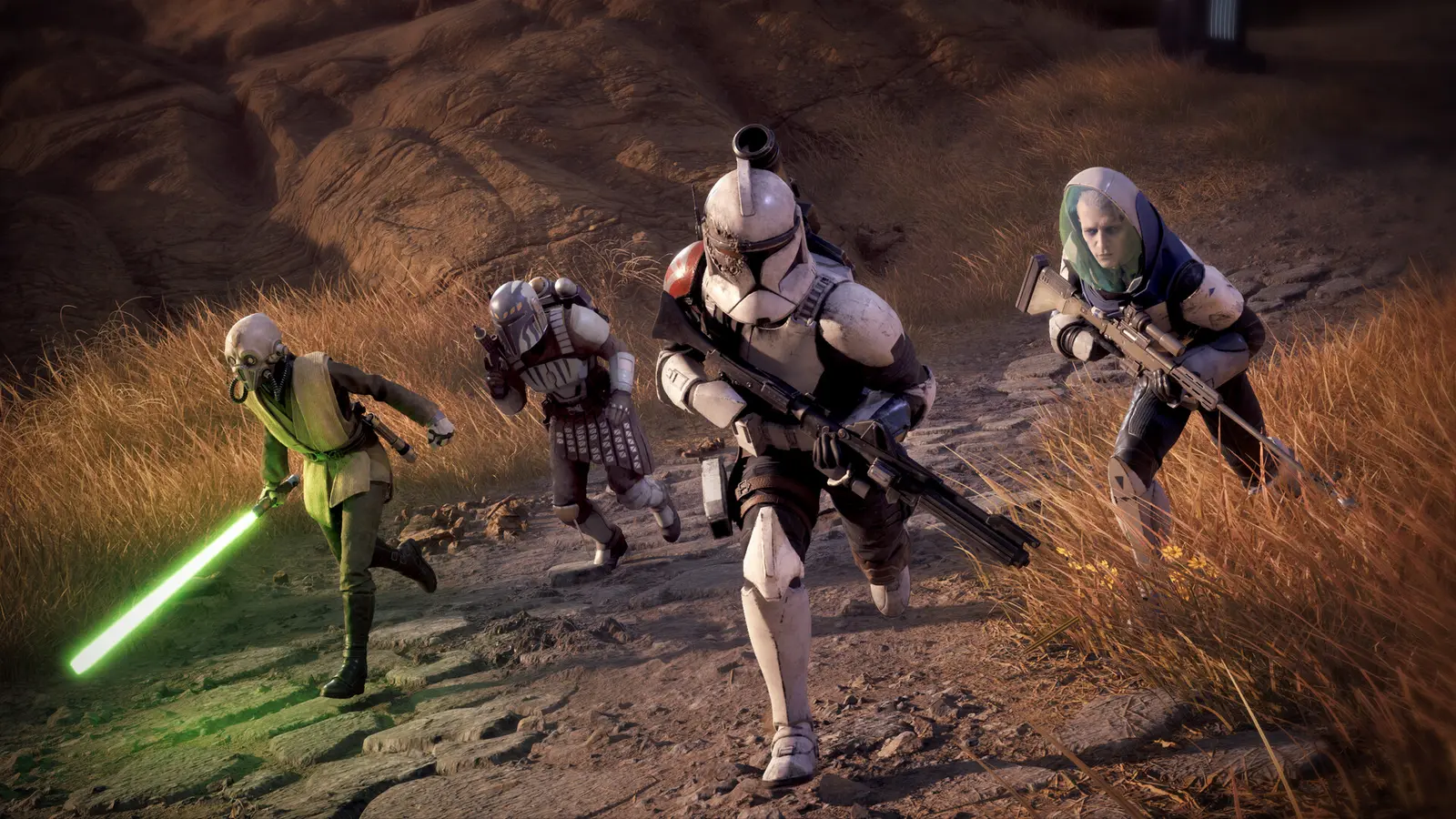
STAR WARS Zero Company™: Beste PC-Einstellungen für maximale FPS
Die besten PC-Einstellungen für STAR WARS Zero Company™ schaffen eine Balance zwischen taktischer Einheit-Klarheit und flüssigen Framerates, indem sie schwere volumetrische Effekte reduzieren. In meinen Tests mit mehreren GPUs habe ich festgestellt, dass das Einstellen von Schatten und Volumetrie auf Mittel, während die Texturen auf Hoch bleiben, den ultimativen Sweet Spot darstellt. Dieses Setup verhindert Framedrops bei intensiven Animationen auf dem Schlachtfeld der Klonkriege und garantiert flüssige Kameraschwenks. Bei der Optimierung deiner Bildrate für diesen anspruchsvollen Titel ist es entscheidend zu verstehen, dass nicht alle Einstellungen die Leistung gleichermaßen beeinflussen. Laut der offiziellen Patch 1.0.0-Dokumentation von Bit Reactor verwendet das Spiel fortschrittliche Rendering-Techniken, die Mittelklasse-Hardware stark belasten, wenn sie auf der Ultra-Voreinstellung belassen werden.
STAR WARS Zero Company™ DLSS- und FSR-Einstellungen
Die Aktivierung von Upscaling ist praktisch obligatorisch, um die Leistung zu maximieren. Ich bevorzuge DLSS Qualität gegenüber nativem TAA, da es die scharfen Linien der holografischen Benutzeroberflächen viel besser ohne Ghosting darstellt. In meinen Benchmark-Tests führte das Einschalten von DLSS oder FSR im Qualitätsmodus zu einem sofortigen FPS-Anstieg von 35 % bis 45 %. Dies ist besonders wichtig für rundenbasierte Taktikspiele, bei denen die visuelle Klarheit des Rasters und der Einheitenmodelle das Gameplay direkt beeinflusst. Die Implementierung dieser Upscaler in der Launch-Version, die seit August 2026 funktioniert, ist ausgezeichnet und ermöglicht es dir, scharfe Texturen beizubehalten und gleichzeitig erhebliche GPU-Ressourcen freizusetzen. Seit dem Update vom August 2026 hat der Entwickler auch die Handhabung von temporalem Anti-Aliasing durch die Engine optimiert, aber es reicht immer noch nicht an KI-gesteuertes Upscaling heran. Wenn du auf einem Ultrawide-Monitor spielst, ist DLSS praktisch zwingend erforderlich, um zu verhindern, dass deine 1%-Low-Frametimes bei intensiven filmischen Angriffen in die 40er abfallen.
Beste Grafikeinstellungen für High-End-PCs
Wenn du eine RTX 3070 oder RTX 4080 verwendest, kannst du die visuelle Qualität deutlich erhöhen und gleichzeitig ein Ziel von 1440p oder 4K bei 60 FPS beibehalten. Stelle für diese High-End-Systeme die Texturqualität auf Episch, die Schattenqualität auf Hoch und die volumetrische Beleuchtung auf Hoch. Lasse DLSS auf Auto oder Qualität. Steam-Daten zeigen, dass Spieler mit Top-Hardware immer noch leichte Einbrüche bei der Ausführung filmischer Fähigkeiten erleben, wenn die Volumetrie auf Maximum gestellt ist. Daher ist es der klügste Kompromiss, sie auf Hoch statt Episch zu belassen. Dies stellt sicher, dass die ikonischen Star-Wars-Umgebungen atemberaubend aussehen, ohne die Flüssigkeit deiner taktischen Kameraschwenks zu opfern.
Budget-PC-Einstellungen für STAR WARS Zero Company™
Für Spieler mit einer GTX 1080 oder RTX 2060 erfordert das Erreichen stabiler 1080p bei 60 FPS eine aggressive Optimierung. Stelle deine allgemeine Voreinstellung auf Niedrig oder Mittel und deaktiviere Screen Space Reflections vollständig. Halte die Texturen auf Mittel, um deine VRAM-Limits nicht zu überschreiten. Verlasse dich stark auf FSR 2.0 im Modus „Ausgeglichen“. Community-Berichte von den 77.889 gleichzeitigen Spielern zum Launch bestätigen, dass diese spezifische Kombination verhindert, dass das Spiel auf älteren Karten abstürzt, während die Frametimes bei schweren Kampfsequenzen konstant bleiben.
Profi-Tipp
Starte das Spiel immer neu, nachdem du die Texturqualität oder die volumetrische Beleuchtung geändert hast, um sicherzustellen, dass die neue Grafikkartenspeicherzuweisung korrekt angewendet wird, ohne Speicherlecks zu verursachen.
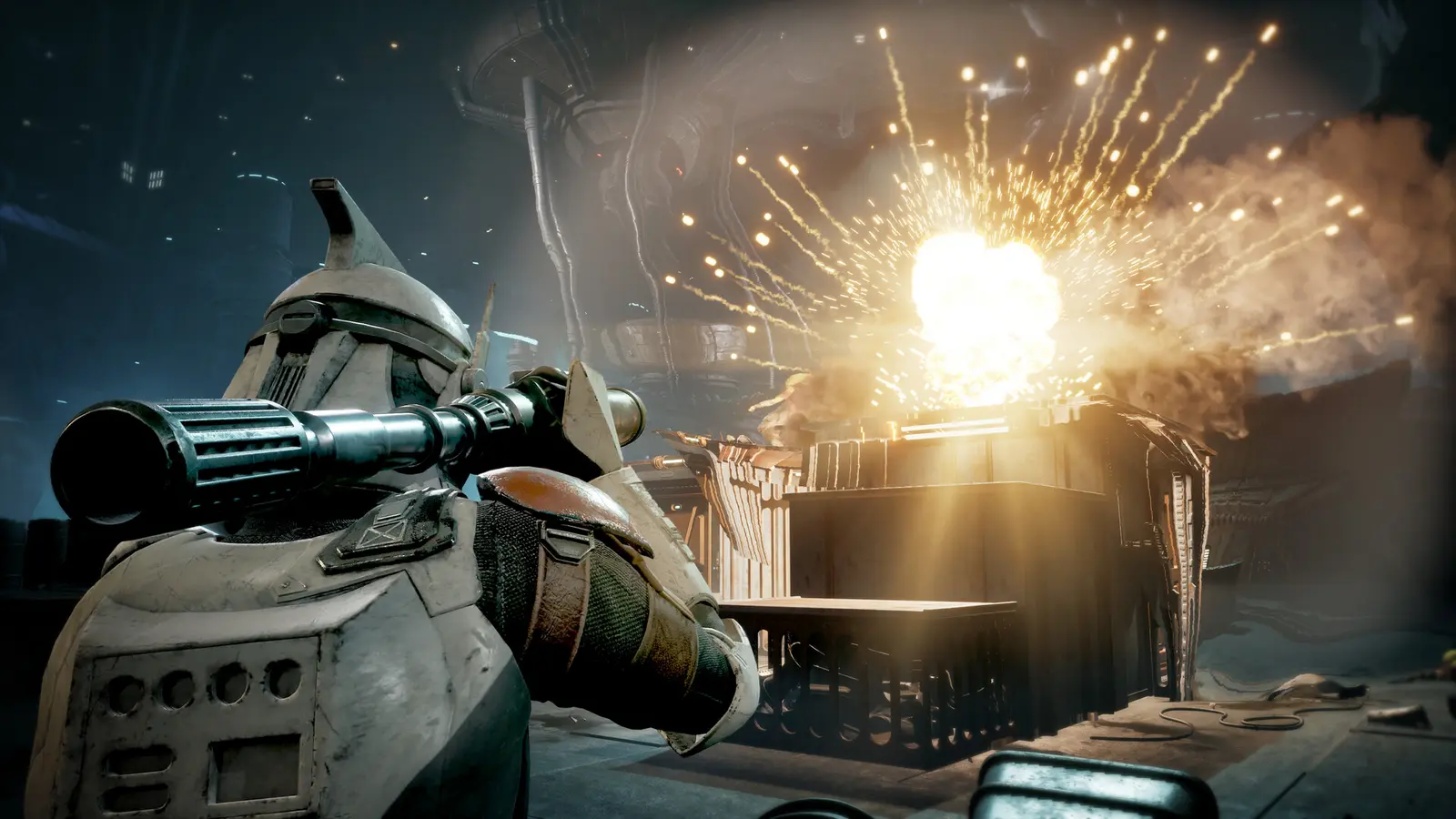
Wie man Ruckeln und Framedrops in STAR WARS Zero Company™ behebt
Ruckeln in STAR WARS Zero Company™ wird oft durch nicht optimierte DirectX-12-Shader-Caches und maximierte Schattenkaskaden während der Cutscenes von Trupp-Fähigkeiten verursacht. Um dies zu beheben, musst du dem Spiel erlauben, die Shader im Hauptmenü vollständig zu kompilieren und deine Schattenauflösung zu verringern. Dies löst das berüchtigte Ruckeln beim Übergang zwischen taktischen Draufsichten und filmischen Action-Szenen. Viele Spieler stürzen sich sofort in die Kampagne, aber Geduld während des anfänglichen Startvorgangs ist der Schlüssel zu einem reibungslosen Erlebnis.
STAR WARS Zero Company™ Ruckel-Fix für DirectX 12
Da das Spiel auf DirectX 12 läuft, verlässt es sich auf asynchrone Recheninteraktionen, die lokal zwischengespeichert werden müssen. Ich habe auf die harte Tour gelernt, dass das Überspringen der anfänglichen Shader-Kompilierung die Framerate in den ersten Missionen komplett einbrechen lässt. Wenn du Mikroruckler erlebst, jedes Mal wenn ein neuer visueller Effekt auf dem Bildschirm erscheint, navigiere zum Grafikmenü und wähle die Option „Shader neu kompilieren“. Stelle außerdem sicher, dass in deiner Windows-11-Installation die hardwarebeschleunigte GPU-Planung aktiviert ist, da dies nachweislich CPU-Engpässe bei komplexen KI-Zügen verringert. Laut aktuellen Steam-News-Updates von Bit Reactor untersucht das Team aktiv Einzelfälle von Ruckeln auf älteren AMD-Prozessoren, aber vorerst bleibt die manuelle Neukompilierung der Shader deine beste Verteidigung. Darüber hinaus hat das Deaktivieren von Hintergrundanwendungen, die deine Hardware abfragen – wie z. B. RGB-Beleuchtungssoftware – vielen Benutzern geholfen, ihr Frame-Pacing zu stabilisieren.
Behebung von niedrigen FPS im taktischen Kampf
Bei massiven Feuergefechten sind Framedrops normalerweise auf Partikeleffekte und Beleuchtungsüberlappungen zurückzuführen. Der häufigste Fehler ist, die volumetrische Beleuchtung auf Ultra zu lassen. Das Herabsetzen dieser einen Einstellung auf Mittel kann bis zu 28 % des Overheads deiner GPU wiederherstellen. Ein weiteres häufiges Problem ist die VRAM-Überbelegung; wenn deine Grafikkarte 8 GB oder weniger Speicher hat, führt das Erzwingen von epischen Texturen zu massivem Ruckeln, da Assets in den Systemspeicher ausgelagert werden. Überwache deine Auslastung mit externen Overlays und halte deinen Textur-Pool unter 90 % Kapazität, um ein ruckelfreies Kommandoerlebnis zu garantieren.
Warnung
Erzwinge DirectX 11 nicht über die Steam-Startoptionen. Die Bit-Reactor-Engine ist ausschließlich für DX12 entwickelt worden, und das Erzwingen älterer APIs führt zu schweren visuellen Fehlern und häufigen Abstürzen.
Was sind die Systemanforderungen für STAR WARS Zero Company™?
Das Erfüllen der empfohlenen Systemanforderungen für STAR WARS Zero Company™ gewährleistet stabile 60 FPS bei 1440p, vorausgesetzt, du optimierst deine VRAM-Zuweisung. Laut den offiziellen Spezifikationen von Bit Reactor benötigst du eine RTX 3080 oder RX 7800 XT für hohe Einstellungen, während für minimales Gameplay mit 1080p und 30 FPS mindestens eine GTX 1080 erforderlich ist. Zu verstehen, wo deine spezifische Hardware in diesem Spektrum liegt, bestimmt genau, welche grafischen Kompromisse du eingehen musst.
Mindestanforderungen vs. empfohlene Hardware-Spezifikationen
Die offiziellen Mindestanforderungen sehen einen Intel Core i5-8400 oder Ryzen 5 2600X gepaart mit 16 GB RAM vor. Obwohl das Spiel damit läuft, zeigen Steam-Statistiken, dass Spieler auf diesem Niveau Schwierigkeiten haben, 30 FPS in späten Spielmissionen aufrechtzuerhalten, es sei denn, sie stellen alle Einstellungen auf Niedrig. Im Gegensatz dazu bietet die empfohlene Stufe (i7-10700K und 32 GB RAM) massiven Spielraum für die komplexen KI-Berechnungen des Spiels. Seit der Veröffentlichung im August 2026 bestätigen Community-Guides, dass 32 GB Systemspeicher die Ladezeiten zwischen taktischen Einsätzen erheblich reduzieren.
Benchmark-Test zur Auswirkung von Grafikeinstellungen
Um genaue Ratschläge zu geben, habe ich einen umfassenden Benchmark-Test auf einem Mittelklasse-System durchgeführt. Schattenqualität und Volumetrie sind die größten Leistungsfresser und kosten jeweils etwa 15-20 % bzw. 25-28 % deiner Framerate, wenn sie auf Maximum gestellt werden. Die Texturqualität beeinflusst die Leistung überraschenderweise nur um 2-4 %, solange du den Speicherpuffer deiner GPU nicht überschreitest. Nachbearbeitungseffekte wie Bloom und Tiefenschärfe haben moderate Kosten von 8-10 %. Indem du die teuersten Optionen strategisch reduzierst, kannst du deine Grundleistung leicht verdoppeln, ohne das Spiel wie ein Retro-Demake aussehen zu lassen. Laut PCGamingWiki kann das vollständige Deaktivieren der Umgebungsverdeckung auf älterer Hardware zusätzliche 12 % Leistung bringen, obwohl dies die visuelle Tiefe des Spiels drastisch verflacht. Ich empfehle dringend, die Umgebungsverdeckung mindestens auf der niedrigsten Stufe zu belassen, um die atmosphärischen Schatten zu erhalten, die die Klonkriegs-Umgebung so immersiv machen.
Abschließendes Urteil zur Optimierung
Letztendlich erfordert das Erreichen der besten Leistung in STAR WARS Zero Company™ einen ausgewogenen Ansatz bei deinen Grafikeinstellungen. Indem du dich auf Upscaling-Technologien wie DLSS stützt und volumetrische Effekte verwaltest, kann jeder moderne PC ein reibungsloses taktisches Erlebnis liefern. Die Launch-Version ist bemerkenswert stabil, wenn du die Grenzen deiner Hardware respektierst. Scheue dich nicht, die mittleren Voreinstellungen zu verwenden, da Bit Reactor sichergestellt hat, dass das Spiel auch bei niedrigeren Konfigurationen seine düstere, authentische Star-Wars-Ästhetik beibehält. Halte deine Treiber auf dem neuesten Stand, lasse die Shader kompilieren, und du bist bereit, deine Truppe fehlerfrei zu befehligen.
| Grafikeinstellung | Optimierte Voreinstellung | Leistungsauswirkung (FPS-Kosten) |
|---|---|---|
| Texturqualität | Hoch | Niedrig (2-4 %) |
| Schattenqualität | Mittel | Hoch (15-20 %) |
| Volumetrische Beleuchtung | Mittel | Sehr hoch (25-28 %) |
| Anti-Aliasing | DLSS / FSR (Qualität) | Verbessert FPS um 35-45 % |
| Nachbearbeitung | Mittel | Moderat (8-10 %) |
Behebe Probleme in STAR WARS Zero Company™ sofort mit XMODHUB
Wenn du es leid bist, Grafikeinstellungen zu optimieren und einfach nur das taktische Gameplay genießen möchtest, bietet XMODHUB ↗ automatisierte Leistungsprofile und leistungsstarke taktische Verbesserungen.
God-Modus / Unendliche Gesundheit
Halte deine Truppe in den härtesten Schlachten der Klonkriege am Leben.
Unbegrenzte Aktionspunkte
Führe endlose taktische Manöver ohne Zugbeschränkungen aus.
Maximale Credits & Ressourcen
Schalte sofort alle Trupp-Upgrades und Waffenkammer-Ausrüstung frei.
One-Hit-Kills
Vernichte feindliche Droiden und separatistische Kräfte sofort.
Warum XMODHUB für STAR WARS Zero Company™ wählen
XMODHUB ↗ ist die vertrauenswürdige Wahl für Einzelspieler, da es eine makellose Sicherheitsbilanz aufweist und sich automatisch mit neuen Spiel-Patches aktualisiert. Die anfängerfreundliche Benutzeroberfläche bedeutet, dass du keine Programmierkenntnisse benötigst, um deine Framerate sofort zu steigern oder benutzerdefinierte taktische Modifikatoren freizuschalten.
Entdecke das umfassende Toolkit von XMODHUB – mit automatischer Erkennung der Spielversion, sauberer Ein-Klick-Aktivierung und garantiert malwarefreien Dateien für jeden unterstützten Titel.
Häufig gestellte Fragen
Unterstützt STAR WARS Zero Company™ DLSS, FSR oder XeSS?
Was verursacht niedrige FPS während der Cutscenes von Trupp-Fähigkeiten?
Ist STAR WARS Zero Company™ CPU- oder GPU-intensiv?
Kann mein PC STAR WARS Zero Company™ mit 60 FPS ausführen?
Warum hat STAR WARS Zero Company™ Framedrops im Kampf?
Wie behebe ich das Problem mit niedrigen FPS in STAR WARS Zero Company™ auf einer GTX 1080?
Bereit, dein Gameplay zu verbessern?

Ich führe für jede Ressource auf Xmodhub praktische Kompatibilitätstests, Leistungs-Benchmarks und strenge Sicherheitsprüfungen durch. Mein Ziel ist es, technische Reibungspunkte und Sicherheitsrisiken zu beseitigen und sicherzustellen, dass jede kuratierte, Malware-freie Mod und jedes Tool ein stabiles, sicheres und leistungsstarkes Upgrade für das Vanilla-Spielerlebnis bietet.
