Catherine Hu
Acabas de instalar el juego de pesca más descabellado del año, listo para estrellar tu barco en una isla extraña y desatar un rifle de asalto contra unos camarones desprevenidos. Inicias How to Fish, los logotipos de los desarrolladores parpadean, la intro cinemática de tu barco estrellándose se reproduce perfectamente, y luego, nada. Solo un vacío negro interminable y frustrante. Puedes escuchar los sonidos distantes de las gaviotas o la caótica música del casino de peces, pero tu pantalla permanece completamente oscura. Esta pantalla negra después de la intro es uno de los problemas de inicio más comunes que afectan a los jugadores de PC que intentan sumergirse en el caótico mundo creado por Dazed Games.
Nota del editor: Cuando inicié How to Fish por primera vez para probar las mecánicas de francotirador 360 no-scope en el pez jefe, me encontré directamente con este mismo error de pantalla negra. Después de horas de buscar en los foros de la comunidad de Steam y probar varias configuraciones tanto en un equipo NVIDIA como AMD, descubrí que el problema está casi completamente ligado a cómo el motor del juego realiza la transición del video de introducción pre-renderizado al menú principal 3D en tiempo real. Al forzar al juego a omitir el archivo de la cinemática de introducción, pude evitar la pantalla negra por completo y pasar directamente a golpear peces.
TL;DR: La respuesta corta
Si quieres solucionar la pantalla negra de How to Fish después de la intro de inmediato, sigue estos pasos clave de solución de problemas:
- Renombra el archivo de introducción: Navega a tu carpeta de Steam
common\How to Fish, localiza el archivo de video de introducción (normalmente en una carpetaMoviesoContent), y renómbralo aintro.bakpara forzar al juego a omitirlo. - Actualiza los controladores de GPU: Asegúrate de que tus controladores gráficos NVIDIA o AMD estén completamente actualizados, ya que los controladores obsoletos no logran renderizar la transición de la cinemática al menú 3D.
- Fuerza el modo ventana: Presiona
Alt + Entercuando aparezca la pantalla negra para forzar a How to Fish al modo ventana, lo que a menudo actualiza la salida de pantalla. - Ejecuta como administrador: Haz clic derecho en el archivo ejecutable de How to Fish y selecciona “Ejecutar como administrador” para asegurar que el juego tenga los permisos necesarios para cargar los datos de save data locales.
- Verifica los archivos del juego: Usa el cliente de Steam para “Verificar la integridad de los archivos del juego” y reemplazar cualquier archivo de video de introducción corrupto.
Tabla de Contenidos
- TL;DR: La respuesta corta
- ¿Por qué ocurre la pantalla negra en How to Fish?
- Método 1: Omitir el video de introducción (el más efectivo)
- Método 2: Controladores gráficos y Windows Media Foundation
- Método 3: Verificación de archivos de Steam y privilegios de administrador
- Casos excepcionales y advertencias técnicas
- Resolución de problemas de red después de la solución
- Solución avanzada: Modificar las opciones de lanzamiento de Steam
- Compatibilidad de hardware y análisis de registros de fallos
- El atajo definitivo: Domina How to Fish con XMODhub
- Preguntas frecuentes
- Veredicto final: Domina el caos de How to Fish
¿Por qué ocurre la pantalla negra en How to Fish?
Para entender cómo solucionar el problema, necesitas saber por qué How to Fish bloquea tu PC. Cuando inicias How to Fish, el motor del juego ejecuta una secuencia de eventos: carga el motor principal, reproduce los archivos de video pre-renderizados (el logotipo de Dazed Games y la intro del barco estrellándose), y luego intenta cargar el menú principal 3D interactivo donde puedes acceder a tus lobbies cooperativos en línea o partidas guardadas para un solo jugador.
La pantalla negra ocurre en el momento exacto de la “transición” entre el reproductor de video y el renderizador 3D. Los juegos indie a menudo dependen de códecs de video estándar de Windows para reproducir archivos .mp4 o .webm. Si tu sistema carece de los códecs correctos de Windows Media Foundation (WMF), o si tu tarjeta gráfica (incluso si cumple con los requisitos mínimos de GeForce GTX 1050 o AMD RX 460) experimenta un micro-tiempo de espera durante esta transición, el reproductor de video no se cierra. El motor del juego cree que la intro todavía se está reproduciendo, mientras que el reproductor de video ya ha terminado. Esto resulta en una pantalla negra persistente donde el juego técnicamente se está ejecutando en segundo plano (por eso puedes escuchar la caótica música del menú), pero la salida visual está muerta.
Método 1: Omitir el video de introducción (el más efectivo)
Dado que la pantalla negra es causada directamente por la cinemática de introducción pre-renderizada que no se cierra correctamente, la solución más lógica y altamente efectiva es evitar que How to Fish reproduzca el video de introducción en primer lugar. Cuando el juego no puede encontrar el archivo de video, omite por completo la secuencia de reproducción y carga inmediatamente el menú principal 3D.
Aquí tienes la guía paso a paso para omitir la intro:
- Abre tu cliente de Steam y navega a tu Biblioteca.
- Haz clic derecho en How to Fish en tu lista de juegos.
- Selecciona Administrar, luego haz clic en Ver archivos locales. Esto abrirá el Explorador de archivos de Windows directamente en el directorio de instalación del juego.
- Busca una carpeta llamada
Content,Movies, oVideo(la estructura exacta de la carpeta puede variar ligeramente dependiendo de los parches recientes de Dazed Games). - Dentro de esta carpeta, localiza el archivo de video responsable de la intro. Normalmente se llama algo obvio como
Startup.mp4,Intro.webm, oSplash.mp4. - Haz clic derecho en este archivo y selecciona Renombrar.
- Cambia la extensión del archivo o el nombre por completo (por ejemplo, renombra
Intro.mp4aIntro.bakoIntro_old.mp4). - Cierra el Explorador de archivos e inicia How to Fish a través de Steam.
Al hacer esto, el juego intentará llamar al archivo de introducción, se dará cuenta de que “falta”, registrará un error inofensivo en segundo plano y te llevará inmediatamente al menú principal donde podrás empezar a mejorar tu escopeta de pesca.
Método 2: Controladores gráficos y Windows Media Foundation
Si renombrar el archivo de introducción no funciona, el problema radica más profundamente en las capacidades de renderizado de tu sistema. How to Fish presenta un estilo artístico único con violencia caricaturesca que requiere compilaciones de sombreadores específicas al cargar el menú principal.
Actualización de controladores de GPU:
Los controladores gráficos obsoletos son conocidos por no manejar correctamente las transiciones de motores modernos. Si estás utilizando el hardware mínimo requerido, como un Intel Core i5-5257U o un AMD Ryzen 3 1200, tu sistema ya está trabajando duro para procesar el juego. Navega a los sitios web oficiales de NVIDIA, AMD o Intel y descarga los controladores más recientes para tu tarjeta gráfica específica. Durante la instalación, elige la opción “Instalación limpia” para eliminar cualquier caché de sombreadores corrupto que pueda estar causando que How to Fish se cuelgue.
Windows Media Foundation (WMF):
Si estás utilizando una edición “N” especial de Windows 10 o Windows 11 (que se venden principalmente en Europa y carecen de reproductores multimedia integrados), tu PC literalmente no tiene el software necesario para reproducir el video de introducción de How to Fish. Debes descargar el “Paquete de características multimedia” desde el sitio web oficial de Microsoft. Una vez instalado y reiniciado tu PC, How to Fish finalmente podrá procesar los códecs de video y superar la pantalla negra.
Método 3: Verificación de archivos de Steam y privilegios de administrador
A veces, la explicación más simple es la correcta. Durante el proceso de descarga, el 1 GB de espacio de almacenamiento requerido para How to Fish podría haberse escrito incorrectamente en tu disco, lo que resultaría en un archivo de introducción corrupto que bloquea el ejecutable.
- Ve a tu Biblioteca de Steam, haz clic derecho en How to Fish y selecciona Propiedades.
- Navega a la pestaña Archivos instalados.
- Haz clic en el botón Verificar integridad de los archivos del juego. Steam escaneará tus archivos locales contra los servidores oficiales de Dazed Games y volverá a descargar cualquier cosa que esté dañada.
Además, How to Fish necesita crear save files y leer datos de configuración en tu carpeta AppData de Windows. Si el juego carece de los permisos para hacerlo, se quedará colgado en una pantalla negra. Vuelve a los archivos locales (como se describe en el Método 1), haz clic derecho en el archivo de aplicación principal How to Fish.exe, selecciona Propiedades, ve a la pestaña Compatibilidad y marca la casilla que dice Ejecutar este programa como administrador.
Casos excepcionales y advertencias técnicas
Si bien los métodos anteriores solucionarán la pantalla negra de How to Fish para el 99% de los jugadores, hay algunos casos excepcionales que debes tener en cuenta.
El error de resolución con doble monitor: Si estás utilizando una configuración de múltiples monitores, How to Fish podría estar intentando emitir una resolución que tu monitor principal no soporta, lo que resulta en una pantalla negra. Cuando el juego se inicie y se ponga en negro, presiona Alt + Enter en tu teclado. Esto fuerza al motor del juego a cambiar de Exclusive Fullscreen a Windowed Mode. Una vez que puedas ver el juego, navega al menú de configuración y establece manualmente la resolución y el monitor de pantalla correctos.
Advertencia sobre superposiciones de terceros: La Steam Overlay, la Discord Overlay y RivaTuner Statistics Server (RTSS) se conectan directamente a la canalización de renderizado del juego. En juegos indie caóticos como How to Fish, estas conexiones pueden entrar en conflicto con el reproductor de video de introducción. Intenta deshabilitar todas las overlays antes de iniciar el juego para ver si la pantalla negra persiste.
Resolución de problemas de red después de la solución
Una vez que hayas logrado evitar la pantalla negra, finalmente podrás acceder al menú principal e invitar a tus amigos a realizar tiros de truco ridículos y ganar esos multiplicadores. Sin embargo, debido a que How to Fish depende en gran medida de conexiones peer-to-peer para su co-op en línea, podrías encontrar errores de lobby o pantallas de carga infinitas al intentar unirte a la isla de un amigo.
Si tú o tus amigos siguen desconectándose justo cuando están a punto de derrotar a un boss fish o apostar su dinero ganado con esfuerzo en el fish casino, no entres en pánico. Puedes resolver fácilmente estas caídas de red siguiendo nuestra guía completa para Solucionar problemas de conexión Multiplayer & Co-op en How to Fish. Configurar correctamente tus puertos de red es tan importante como solucionar tus problemas de pantalla.
Solución avanzada: Modificar las opciones de lanzamiento de Steam
Si has intentado renombrar el archivo de intro y actualizar tus drivers, pero el juego aún se niega a renderizar el Menú principal 3D, es probable que el problema esté relacionado con un error de compatibilidad de DirectX. How to Fish intenta utilizar modernas APIs de renderizado por defecto, lo que puede hacer que las GPUs más antiguas o los entornos de Windows no optimizados se congelen en una pantalla negra.
Puedes forzar al juego a usar una ruta de renderizado más estable modificando las Opciones de lanzamiento de Steam:
- Abre Steam, haz clic derecho en How to Fish y selecciona Propiedades.
- En la pestaña General, desplázate hasta el cuadro de texto Opciones de lanzamiento.
- Escribe
-dx11para forzar al juego a ejecutarse en modo DirectX 11, que es significativamente más estable para títulos indie. - Alternativamente, si la resolución está bugueada, puedes escribir
-windowed -w 1920 -h 1080para forzar un modo ventana estándar de 1080p al inicio.
Compatibilidad de hardware y análisis de registros de fallos
Para los jugadores que desean diagnosticar con precisión su problema de inicio específico, analizar los síntomas exactos del fallo de la pantalla negra es crucial. A continuación, se presenta una tabla de diagnóstico que recopila los fallos de renderizado más comunes en How to Fish, ayudándote a identificar la solución exacta sin perder tiempo.
| Síntoma de fallo / Comportamiento del error | Causa raíz | Solución recomendada |
|---|---|---|
| Pantalla negra + Audio reproduciéndose | Fallo del códec WMF durante la transición | Renombrar Intro.mp4 o instalar el Paquete de características multimedia de Windows |
| Pantalla negra + Cierre forzado al escritorio | Caché de sombreadores de GPU corrupto | Realizar una instalación limpia de los controladores NVIDIA/AMD |
| Icono de carga infinita en pantalla negra | Bloqueo de red o de privilegios de administrador | Ejecutar como administrador y verificar el Firewall de Windows Defender |
| Transición de pantalla negra con tartamudeo | Incompatibilidad con la API de DirectX 12 | Añadir -dx11 a las opciones de lanzamiento de Steam |
| El monitor muestra “Sin señal” | Frecuencia de actualización / Resolución fuera de rango | Presionar Alt + Enter para forzar el modo ventana |
El atajo definitivo: Domina How to Fish con XMODhub
Seamos brutalmente honestos: solucionar problemas de juegos de PC es agotador. Compraste How to Fish para descargar un cargador entero en un camarón y vengarte de las gaviotas ladronas, no para pasar horas renombrando archivos .mp4 y actualizando códecs de Windows. Además, una vez que logras entrar al juego, la tarea de ganar dinero, comprar armas más pesadas y derrotar a los boss fish increíblemente difíciles en las islas posteriores puede ser abrumadora.
Si quieres saltarte la tediosa rutina y maximizar el caos desquiciado de How to Fish de inmediato, necesitas XMODhub.
XMODhub es la plataforma definitiva de modificación de juegos de PC que inyecta cheats seguros e indetectables (para single-player y co-op privado) directamente en tu juego. ¿Por qué someter a los peces a puñetazos cuando puedes empezar el juego con infinite cash y comprar instantáneamente el sniper rifle y la dynamite?
Con XMODhub para How to Fish, puedes activar:
- Dinero infinito y fichas de casino: Nunca te preocupes por apostar tu dignidad; compra todas las mejoras de armas al instante.
- Modo Dios: Vuélvete completamente invulnerable a los ataques de los boss fish.
- Multiplicador máximo de tiros de truco: Cada captura se registra como un 360 no-scope, dándote las máximas recompensas sin esfuerzo.
Cómo usar XMODhub en 3 sencillos pasos:
- Descarga XMODhub: Instala el cliente ligero y seguro desde el sitio web oficial.

- Detección automática de How to Fish: Inicia la aplicación y XMODhub localizará automáticamente tu instalación de Steam de How to Fish.
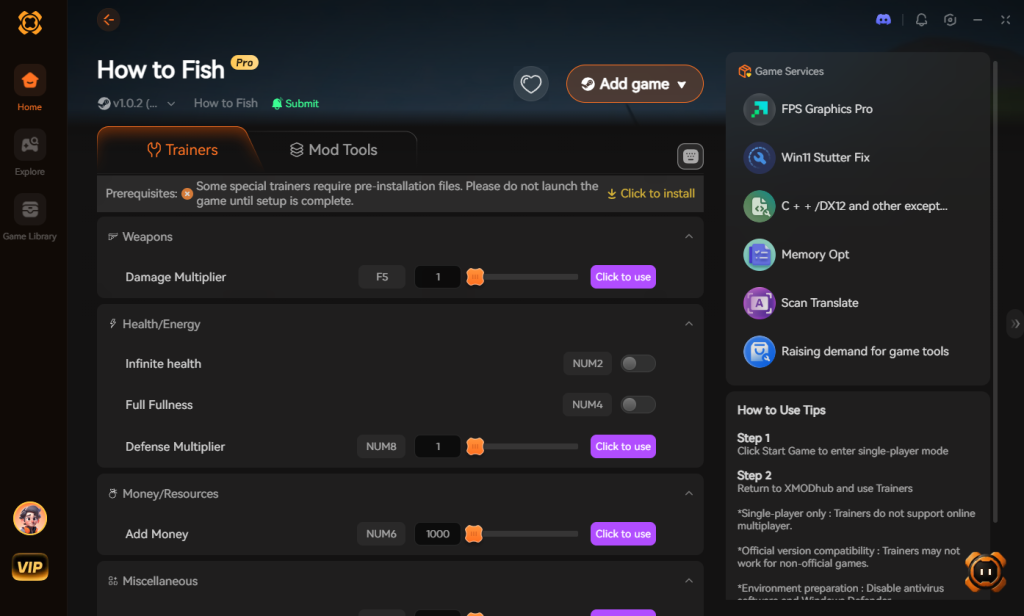
- Activa los cheats: Usa la elegante overlay o las hotkeys para habilitar infinite ammo y god mode sobre la marcha.
Deja de grindear y empieza a dominar las extrañas islas.
Descarga How to Fish Trainer Ahora
Preguntas frecuentes
¿Afecta omitir el video de introducción a los Steam Achievements en How to Fish?
No, omitir o renombrar el archivo de video de introducción no tiene absolutamente ningún impacto en tu capacidad para desbloquear los 28 Steam Achievements incluidos en How to Fish. Los Achievements están ligados a disparadores dentro del juego (como matar a un boss o realizar un trick shot), no a la cinemática de inicio.
¿Por qué escucho la música del fish casino pero veo una pantalla negra?
Esto confirma que el core game engine ha cargado el main menu con éxito, pero el video renderer ha fallado o no ha logrado hacer la transición desde el intro video. Presionar Alt + Enter para forzar windowed mode o actualizar tus GPU drivers usualmente restaurará la visual output.
¿Reinstalar How to Fish eliminará las weapon upgrades?
No. Tu progreso, incluyendo tus handguns, shotguns y laser sights desbloqueadas, se guarda localmente en tu Windows AppData folder y se respalda vía Steam Cloud. Desinstalar y reinstalar los base game files para fix la black screen no wipe tus save data.
¿Puede mi PC ejecutar How to Fish si me aparece esta pantalla negra?
La black screen suele ser un software conflict, no una hardware limitation. Siempre que tu PC cumpla con los minimum requirements (Windows 10+, Intel Core i5-5257U / AMD Ryzen 3 1200, 8 GB RAM, y una GeForce GTX 1050 / AMD RX 460), tu system es más que capaz de running How to Fish una vez que se bypass el software glitch.
Veredicto final: Domina el caos de How to Fish
Encontrarse con una pantalla negra después de la intro es increíblemente frustrante, especialmente para un juego tan esperado y completamente caótico como How to Fish. Al comprender el conflicto subyacente entre los archivos de video pre-renderizados y los graphics drivers de tu sistema, puedes fácilmente bypass el issue. Ya sea que elijas manualmente rename el cinematic file en tu Steam directory, update tus Windows Media Foundation codecs, o force el game into windowed mode, ahora tienes el technical knowledge para get past el startup crash y back to the action.
Una vez que finalmente estés en la isla, recuerda que no tienes que suffer through el brutal early-game grind de punching fish con tus bare hands. XMODhub es tu ultimate companion para completely breaking the game en la most fun way possible. Con support para over 5,000+ single-player y co-op PC titles, el massive ecosystem de XMODhub te tiene covered. Si te encanta el unhinged, weapon-based co-op chaos de How to Fish, también puedes use XMODhub para dominate similar crazy titles like Helldivers y Palworld. Download XMODhub today, grab your dynamite, y go show those seagulls who truly owns the island.
Deja de grindear, empieza a disfrutar.
Evita la tediosa recolección de recursos y desbloquea tu potencial al instante.

Soy una jugadora apasionada y redactora en XMODhub, dedicada a traerte las últimas noticias, consejos y análisis del mundo de los videojuegos.
Conecta conmigo:
Perfil de LinkedIn ↗