Catherine Hu
No hay nada más frustrante que pasar diez horas sobreviviendo en islas extrañas, mejorando de tus puños desnudos a un rifle de francotirador completamente equipado, solo para iniciar sesión al día siguiente y encontrar tu progreso completamente borrado. Has pasado horas haciendo 360 no-scopes a gaviotas, apostando el dinero de tus peces en el casino de peces y vaciando cargadores enteros en peces jefe, pero un cierre inesperado o un error de sincronización de Steam Cloud puede borrar toda esa gloria caótica en un instante. Si estás buscando frenéticamente la How to Fish ubicación del archivo de guardado para hacer una copia de seguridad de tus datos o restaurar un estado de mundo corrupto, estás en el lugar correcto.
Nota del Editor: Aprendí esto por las malas durante una sesión cooperativa de fin de semana con copas de más. Mi escuadrón y yo acabábamos de desbloquear la escopeta y la dinamita. El juego se cerró justo cuando derrotamos a un pez jefe para desbloquear una nueva isla. Steam Cloud sobrescribió mi partida local con un archivo vacío. Desde ese desastre, hago una copia de seguridad manual de la ubicación del archivo de guardado de How to Fish cada vez que cierro el juego. No dejes que el dinero de tus malditos camarones se desperdicie, asegura tus archivos.
TL;DR: La Respuesta Corta
Si solo quieres entrar, tomar tus archivos y volver a volar la vida marina, aquí tienes el directorio predeterminado exacto para la ubicación del archivo de guardado de How to Fish en PC con Windows (Steam):
- Ruta de guardado predeterminada en PC:
C:\Users\[TU NOMBRE DE USUARIO]\AppData\LocalLow\Dazed Games\How to Fish\Saves - Acceso rápido: Presiona
Win + R, escribe%appdata%, presiona Intro, navega una carpeta hacia arriba hastaAppData, luego ve aLocalLow\Dazed Games\How to Fish\Saves.
Nota: Reemplaza [TU NOMBRE DE USUARIO] con el nombre real de tu perfil de Windows. Si no puedes ver la carpeta AppData, necesitas habilitar “Elementos ocultos” en la configuración de vista de tu Explorador de archivos de Windows.
Tabla de Contenidos
- TL;DR: La Respuesta Corta
- Paso a Paso: Encontrando la Ubicación del Archivo de Guardado de How to Fish
- La Anatomía de Tu Carpeta de Guardado
- Por Qué Tus Archivos de Guardado Se Corrompen (Bajo el Capó)
- Steam Cloud Sync: ¿Amigo o Enemigo?
- Cómo Hacer Copias de Seguridad y Restaurar Tu Partida Manualmente
- Evita el Grindeo: Recupera Tu Progreso Perdido con XMODhub
- Jugando en Movimiento: Ubicación del Archivo de Guardado en Steam Deck
- Solución de Errores Comunes de Datos de Guardado
- Preguntas Frecuentes
- Veredicto Final: Protege Tu Arsenal
Paso a Paso: Encontrando la Ubicación del Archivo de Guardado de How to Fish
Navegar por los directorios de Windows puede ser molesto, especialmente cuando los sistemas operativos adoran ocultar las carpetas de juego más cruciales a los usuarios promedio. Aquí tienes el método infalible, paso a paso, para localizar la ubicación del archivo de guardado de How to Fish sin hacer clic a ciegas en tu unidad C:.
Paso 1: Desoculta Tus Carpetas de Windows
Por defecto, Windows oculta la carpeta AppData para evitar que los usuarios eliminen accidentalmente archivos de software críticos. Para verla:
- Abre el Explorador de archivos (Tecla de Windows + E).
- Haz clic en la pestaña Vista en la parte superior de la ventana (Para Windows 11, haz clic en el menú desplegable “Ver”).
- Marca la casilla que dice Elementos ocultos (Windows 11: Mostrar > Elementos ocultos).
Paso 2: Usa el Comando Ejecutar
La forma más rápida de saltar directamente a la arquitectura oculta de tu PC es el cuadro de diálogo Ejecutar.
- Presiona la Tecla de Windows + R simultáneamente.
- En el cuadro de texto, escribe
%appdata%y presiona Intro. - Esto abrirá la carpeta
Roaming. How to Fish, desarrollado por Dazed Games, utiliza el directorioLocalLowen su lugar. - Mira tu barra de direcciones en la parte superior, haz clic en AppData para retroceder un nivel.
- Abre la carpeta LocalLow.
Paso 3: Localiza el Directorio de Dazed Games
Dentro de LocalLow, desplázate hacia abajo hasta que encuentres la carpeta llamada Dazed Games. Ábrela, y dentro verás la carpeta How to Fish. Tus datos de progresión reales, los desbloqueos de personalización de armas y las fichas del casino de peces se almacenan dentro de la subcarpeta Saves.
La Anatomía de Tu Carpeta de Guardado
Cuando finalmente abras la ubicación del archivo de guardado de How to Fish, no verás solo un archivo mágico. El juego separa tus datos para manejar las complejas mecánicas de su acción cooperativa y el seguimiento de armas. Esto es lo que estás viendo:
- PlayerState.sav: Este es el santo grial. Este archivo rastrea tu inventario personal. Ya sea que estés empuñando tus puños desnudos, un arma cuerpo a cuerpo afilada, una pistola o un rifle de francotirador con mira láser, este archivo lo recuerda. También rastrea tu billetera (tus ganancias por la venta de peces) y tus fichas de juego.
- WorldState.sav: Esto rastrea qué islas extrañas has desbloqueado, qué peces jefe has derrotado y el estado general de tu barco estrellado. Si eres el anfitrión de una sesión cooperativa en línea, este archivo es crítico.
- Config.ini: Esto maneja tus configuraciones, incluyendo atajos de teclado, gráficos y audio. Si tu juego se cierra al iniciar, eliminar o modificar este archivo específico a veces puede forzar al juego a restablecer sus configuraciones de pantalla. Hablando de cierres al iniciar, si te quedas atascado antes de que se cargue el menú principal, debes consultar inmediatamente nuestra guía sobre Cómo Evitar y Detener a las Gaviotas en How to Fish: La Guía Antirrobo Definitiva para resolver el problema sin alterar tus datos de guardado.
Por Qué Tus Archivos de Guardado Se Corrompen (Bajo el Capó)
Quizás te preguntes por qué un juego sobre pescar requiere una gestión de archivos tan intensa. La realidad es que How to Fish es completamente descabellado, y su backend está constantemente calculando una cantidad masiva de variables.
Cada vez que lanzas un pez al aire e intentas un quick scope o un 360 no-scope, el motor del juego tiene que calcular la física, aplicar el multiplicador de tiro de truco al precio de venta del pez y actualizar tu inventario en tiempo real. Si estás jugando en cooperativo en línea y tu compañero vacía un cargador entero en un camarón mientras las molestas gaviotas te roban, el juego está sincronizando toda esta violencia de dibujos animados entre múltiples clientes.
Si tu internet se cae, o si haces Alt+F4 por rabia después de perder tu dignidad en el casino de peces, el juego podría no escribir estas variables complejas en tu archivo PlayerState.sav correctamente. ¿El resultado? Un archivo corrupto que se lee como 0 KB, obligándote a empezar de nuevo solo con tus puños.
Steam Cloud Sync: ¿Amigo o Enemigo?
Steam Cloud se supone que es una gran comodidad, transfiriendo sin problemas la ubicación de tu archivo de guardado de How to Fish desde tu PC de escritorio a tu Steam Deck. Sin embargo, para los juegos indie con intervalos de autoguardado rápidos, Steam Cloud a veces puede ser tu peor enemigo.
El Problema de Desincronización
Si juegas sin conexión o si los servidores de Steam tienen un problema mientras cierras el juego, Steam podría subir una versión más antigua y desactualizada de tu partida a la nube. La próxima vez que inicies, Steam te preguntará si quieres usar la Partida Local o la Partida en la Nube. Si haces clic a ciegas en “Nube”, podrías sobrescribir tu archivo de guardado de 20 horas con uno de 2 horas.
Cómo Forzar una Sobrescritura Local
Si sabes que la ubicación de tu archivo de guardado local de How to Fish contiene los datos correctos, pero Steam sigue intentando descargar una partida antigua de la nube:
- Haz clic derecho en How to Fish en tu Biblioteca de Steam.
- Selecciona Propiedades.
- En la pestaña General, desactiva Mantener las partidas guardadas en Steam Cloud para How to Fish.
- Inicia el juego. Ahora se verá obligado a leer tu directorio
LocalLowlocal. Una vez que verifiques que tus rifles de asalto y munición mejorada están intactos, puedes volver a activar Steam Cloud para subir el archivo correcto.
Cómo Hacer Copias de Seguridad y Restaurar Tu Partida Manualmente
Confiar en los autoguardados en un juego donde usas dinamita para pescar es un error de novato. Necesitas tomar el asunto en tus propias manos.
Para hacer una copia de seguridad:
Navega a la ubicación del archivo de guardado de How to Fish (AppData\LocalLow\Dazed Games\How to Fish\Saves). Haz clic derecho en la carpeta Saves, selecciona Copiar y pégala en un lugar seguro, como tu Escritorio o una unidad externa dedicada. Renombra la carpeta copiada a algo como HowToFish_CopiaSeguridad_Fecha para que sepas exactamente cuándo se hizo.
Para restaurar:
Si ocurre un desastre y tu juego borra tu progreso, simplemente ve a tu carpeta de copia de seguridad, copia los archivos que contiene y pégalos de nuevo en el directorio oficial AppData\LocalLow\Dazed Games\How to Fish\Saves, sobrescribiendo los archivos corruptos. Inicia el juego y volverás a la isla, completamente armado.
Evita el Grindeo: Recupera Tu Progreso Perdido con XMODhub
Seamos brutalmente honestos. Si tu archivo de guardado se corrompió y acabas de perder 30 horas de grindeo para munición mejorada, miras láser y desbloqueos de islas de jefes, la idea de empezar de nuevo con tus puños desnudos para someter a los peces es agonizante. No tienes que sufrir de nuevo el grindeo del principio del juego. Si quieres recuperar instantáneamente tu poder perdido, o si simplemente quieres experimentar el pico absoluto del caos desquiciado de este juego, necesitas XMODhub.
XMODhub es el motor de modificación de PC definitivo y es totalmente compatible con How to Fish. En lugar de grindear por dinero para comprar armas más pesadas, puedes inyectar dinero infinito, forzar multiplicadores máximos de tiro de truco en cada muerte y darte fichas ilimitadas para el casino de peces.
Cómo dominar How to Fish en 3 sencillos pasos:
- Descarga XMODhub: Instala el cliente ligero desde el sitio web oficial.

- Detección automática de How to Fish: Inicia la aplicación. XMODhub escaneará automáticamente tu biblioteca de Steam y se conectará al ejecutable de How to Fish.
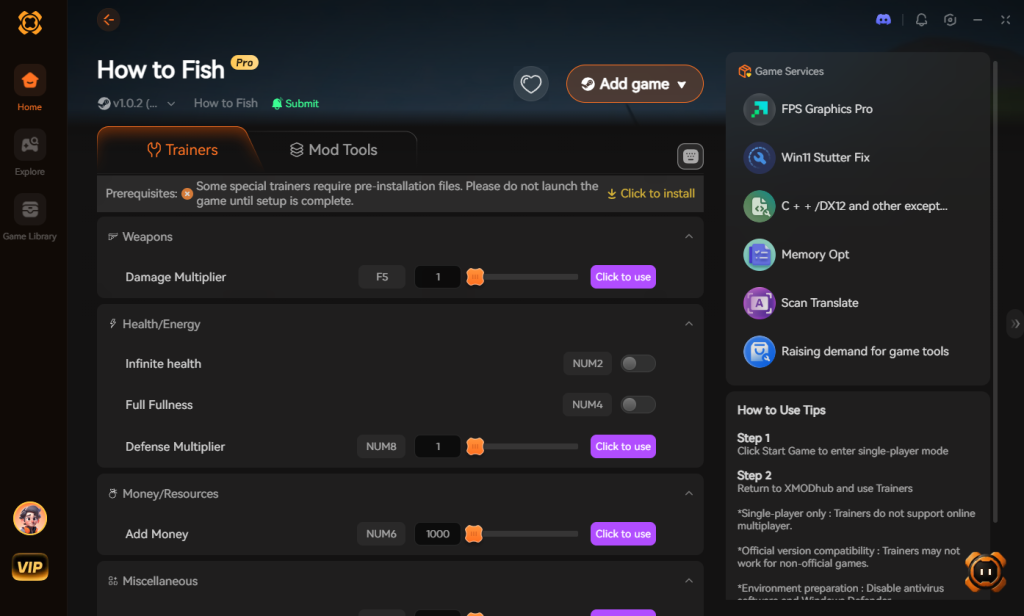
- Activa los trucos: Usa la superposición en el juego para activar “Munición Infinita”, “Matar Peces Jefe de un Golpe” o “Multiplicador Máximo de Dinero”.
¿Por qué pasar horas intentando hacer un tiro de truco a una gaviota cuando puedes simplemente activar el autoapuntado y vengarte instantáneamente de toda la especie? XMODhub te devuelve tu tiempo.
Descarga How to Fish Trainer Ahora
Jugando en Movimiento: Ubicación del Archivo de Guardado en Steam Deck
Si llevas tu caos acuático de viaje, quizás te preguntes dónde se esconde la ubicación del archivo de guardado de How to Fish en hardware basado en Linux. Debido a que el juego se basa en la Proton Compatibility para ejecutarse en Steam Deck, la estructura de directorios es completamente diferente a la de una PC con Windows estándar.
Para encontrar tus datos en Modo Escritorio, abre el administrador de archivos Dolphin y navega a esta ruta específica:
- Ruta en Steam Deck:
~/.local/share/Steam/steamapps/compatdata/[APP_ID]/pfx/drive_c/users/steamuser/AppData/LocalLow/Dazed Games/How to Fish/Saves
Nota: Necesitarás saber el Steam App ID específico de How to Fish para encontrar la carpeta correcta. Si tienes problemas con la Cloud Sync al moverte entre tu PC y tu Deck, copiar manualmente tu PlayerState.sav usando una unidad USB-C directamente en esta carpeta forzará al juego a reconocer tus rifles de asalto y dinamita desbloqueados.
Solución de Errores Comunes de Datos de Guardado
A veces, solo conocer la ubicación del archivo de guardado de How to Fish no es suficiente para salvar tu partida. Si tu juego no carga tu progreso, compara tu problema con nuestra tabla de diagnóstico a continuación para volver al casino de peces lo más rápido posible.
| Síntoma / Código de Error | Causa Raíz | Solución Recomendada |
|---|---|---|
| PlayerState.sav de 0 KB | El juego se cerró durante un autoguardado mientras calculaba multiplicadores de tiro de truco o físicas. | Elimina el archivo de 0 KB y pega la copia de seguridad más reciente en tu carpeta Saves. |
| Isla de Jefe Faltante | El archivo WorldState.sav se desincronizó durante una sesión cooperativa multijugador. | Pídele al anfitrión que navegue a la ubicación del archivo de guardado de How to Fish y te envíe su WorldState.sav para sobrescribir el tuyo. |
| Mensaje ‘Datos de Guardado Corruptos’ | Conflicto entre Steam Cloud y los archivos locales, o un Config.ini mal modificado. | Deshabilita Steam Cloud, elimina Config.ini y lanza el juego para forzar una nueva generación de ajustes. |
| No Existe la Carpeta Saves | El antivirus o OneDrive está bloqueando que el juego escriba en el directorio AppData. | Añade el ejecutable del juego a la lista blanca en Windows Defender y deshabilita la sincronización de OneDrive para la carpeta LocalLow. |
Preguntas Frecuentes
¿How to Fish soporta transferencias de guardado multiplataforma?
Actualmente, How to Fish solo está disponible en PC (Steam). Por lo tanto, la ubicación del archivo de guardado de How to Fish está estrictamente ligada a tu directorio de Windows. No hay una forma oficial de transferir partidas a consolas, ya que el juego aún no ha sido lanzado en esas plataformas.
¿Puedo compartir mi archivo de guardado de How to Fish con un compañero de cooperativo?
Sí. Dado que el juego utiliza archivos .sav locales, puedes navegar a la ubicación del archivo de guardado de How to Fish, copiar tu WorldState.sav y enviárselo a un amigo por Discord o correo electrónico. Si lo colocan en su propio directorio de guardado, heredarán tu progreso de islas y jefes desbloqueados. Sin embargo, no deben sobrescribir su PlayerState.sav, o sobrescribirán su inventario personal de armas con el tuyo.
¿Por qué mi carpeta de guardado de How to Fish está completamente vacía?
Si navegas a AppData\LocalLow\Dazed Games\How to Fish\Saves y la encuentras vacía, hay dos posibles culpables. Primero, tu antivirus (como Windows Defender o Bitdefender) podría estar bloqueando que el juego escriba archivos en tu carpeta AppData. Necesitas añadir el ejecutable del juego a la lista blanca. Segundo, si usas OneDrive, podría estar redirigiendo agresivamente tus carpetas AppData o Documentos a la nube, haciendo que el juego guarde en una subcarpeta oculta de OneDrive en su lugar.
¿Modificar mi archivo de guardado deshabilitará los 28 Logros de Steam?
Hacer copias de seguridad y restaurar tus archivos manualmente desde la ubicación del archivo de guardado de How to Fish no deshabilitará los logros. Sin embargo, si usas editores hexadecimales para alterar artificialmente tus estadísticas, el anti-cheat del juego podría marcar el archivo y deshabilitar el seguimiento de logros para esa partida específica. Usar un inyector de memoria externo como XMODhub evita esto por completo, permitiéndote desbloquear logros mientras usas modificadores.
Veredicto Final: Protege Tu Arsenal
Encontrar la ubicación del archivo de guardado de How to Fish es una habilidad obligatoria para cualquiera que se tome en serio la conquista de este juego ridículamente caótico. Al navegar a C:\Users\[TU NOMBRE DE USUARIO]\AppData\LocalLow\Dazed Games\How to Fish\Saves, tomas el control total de tu progresión. Aseguras tus escopetas con mira láser, proteges tus ganancias del casino de peces y te aseguras de que ningún cierre inesperado o fallo de Steam Cloud pueda robarte tus preciadas muertes de jefes. Haz copias de seguridad de tus archivos regularmente y nunca dejes que un problema técnico arruine tu sesión cooperativa.
Y recuerda, si ocurre lo peor, o si simplemente quieres llevar la violencia de dibujos animados del juego a su límite absoluto, XMODhub es tu atajo definitivo. Compatible con más de 5,000 títulos de PC para un jugador y cooperativos, XMODhub es la herramienta principal para retomar el control de tu tiempo de juego. Ya sea que estés dominando las extrañas islas en How to Fish, gestionando tu caótica base en Palworld, o explorando las profundidades en Dave the Diver, XMODhub asegura que juegues exactamente como quieres. Deja de grindear, empieza a divertirte y ¡feliz pesca!
Deja de Grindear, Empieza a Disfrutar.
Evita la tediosa recolección de recursos y desbloquea todo tu potencial al instante.

Soy una jugadora apasionada y redactora en XMODhub, dedicada a traerte las últimas noticias, consejos y análisis del mundo de los videojuegos.
Conecta conmigo:
Perfil de LinkedIn ↗