Catherine Hu
Vous avez enfin convaincu vos amis de se lancer dans How to Fish, votre fusil de sniper est parfaitement aligné pour un 360 no-scope sur un saumon volant, et soudain — boom — « Connexion à l’hôte perdue. » Il n’y a absolument rien de plus exaspérant que d’être déconnecté juste avant d’encaisser un énorme multiplicateur de coup spécial ou en plein milieu d’un combat chaotique contre un poisson boss sur une toute nouvelle île. Lorsque votre session coop se transforme en une série frustrante de timeouts réseau, le plaisir déjanté de vider un chargeur entier sur une crevette s’arrête net.
En tant que personne ayant passé beaucoup trop d’heures à affûter des armes de mêlée et à améliorer des fusils d’assaut juste pour se venger des mouettes agaçantes avec mon escouade, gérer ces déconnexions en coop me rendait fou. Après avoir testé diverses configurations réseau, règles de pare-feu et ajustements du client Steam, j’ai trouvé la séquence exacte d’étapes pour stabiliser les lobbies multijoueur. Si vous voulez retrouver la tranquillité pour parier votre monnaie de poisson, les solutions ci-dessous sont exactement ce dont vous avez besoin.
TL;DR: La Réponse Courte
Si vous êtes pressé de retourner au casino à poissons, voici la liste de contrôle immédiate pour résoudre les problèmes de connexion multijoueur et coop de How to Fish :
- Redémarrez tout : Redémarrez votre routeur, votre PC et votre client Steam/Epic pour vider le cache réseau temporaire.
- Vérifiez les fichiers du jeu : Faites un clic droit sur How to Fish dans votre bibliothèque -> Propriétés -> Fichiers installés -> Vérifier l’intégrité des fichiers du jeu.
- Autorisez via le pare-feu : Ajoutez
HowToFish.execomme exception dans votre Pare-feu Windows Defender pour les réseaux Privé et Public. - Videz le cache DNS : Ouvrez l’Invite de commandes en tant qu’administrateur, tapez
ipconfig /flushdnset appuyez sur Entrée. - Désactivez les VPN actifs : Désactivez tout logiciel VPN, car ils acheminent souvent votre connexion via des serveurs qui bloquent le matchmaking peer-to-peer (P2P).
- Vérifiez le type de NAT de l’hôte : Assurez-vous que le joueur hébergeant le lobby a un type de NAT « Ouvert » pour autoriser les connexions entrantes des autres joueurs.
Table des matières
- TL;DR: La Réponse Courte
- Comprendre la cause profonde des déconnexions en coop
- Étape 1 : Réinitialisation du réseau et vidage du DNS
- Étape 2 : Configuration du Pare-feu Windows Defender
- Étape 3 : Types de NAT et redirection de ports
- Étape 4 : Matchmaking Steam et logiciels en arrière-plan
- Le raccourci ultime : Dominez avec XMODhub
- Codes d’erreur réseau courants de How to Fish et solutions
- Solution avancée : Optimiser la QoS du routeur pour la stabilité en coop
- Questions Fréquemment Posées
- Verdict final : Récupérer le chaos
Comprendre la cause profonde des déconnexions en coop
Avant de plonger dans les correctifs techniques, il est crucial de comprendre pourquoi How to Fish rencontre des difficultés avec les connexions multijoueur. How to Fish repose fortement sur le réseau peer-to-peer (P2P). Cela signifie qu’au lieu de se connecter à un serveur dédié centralisé et massif hébergé par les développeurs, un joueur de votre groupe agit comme le serveur « hôte », et tous les autres se connectent directement à son PC.
Parce que le jeu implique des éléments d’action intenses — le calcul des trajectoires de balles, le suivi des multiplicateurs de coup spécial en temps réel, la gestion de l’IA d’un poisson boss et la synchronisation de la physique des poissons lancés entre plusieurs clients — le réseau de l’hôte doit être incroyablement stable. Si l’hôte subit ne serait-ce qu’un léger pic de perte de paquets, ou si le pare-feu d’un joueur bloque agressivement les paquets UDP entrants, la synchronisation échoue. Cela se traduit par des joueurs qui subissent un effet de ‘rubber-banding’ sur l’île, des cadavres de poissons qui disparaissent avant que vous ne puissiez les vendre, ou des déconnexions pures et simples du lobby.
Étape 1 : Réinitialisation du réseau et vidage du DNS
Le coupable le plus courant des déconnexions soudaines dans How to Fish est la corruption des données de routage réseau local. Votre PC stocke les adresses IP et les enregistrements DNS pour accélérer les connexions, mais si ceux-ci deviennent obsolètes, votre système aura du mal à trouver le lobby de votre ami.
Comment effectuer une purge réseau complète :
- Cliquez sur votre menu Démarrer de Windows, tapez
cmd, faites un clic droit sur Invite de commandes et sélectionnez Exécuter en tant qu’administrateur. - Tapez
ipconfig /flushdnset appuyez sur Entrée. Vous devriez voir un message confirmant que le cache du résolveur DNS a été vidé avec succès. - Ensuite, tapez
ipconfig /releaseet appuyez sur Entrée. Votre connexion internet sera brièvement interrompue. - Tapez
ipconfig /renewet appuyez sur Entrée pour établir une nouvelle connexion à votre routeur. - Enfin, tapez
netsh winsock resetet appuyez sur Entrée. - Redémarrez votre ordinateur.
Avertissement (cas particulier) : Si vous jouez sur un campus universitaire ou un réseau d’entreprise strict, votre administrateur réseau pourrait bloquer activement les ports de jeu P2P. Dans ces cas spécifiques, un VPN optimisé pour le jeu pourrait être nécessaire pour contourner les restrictions, même si les VPN sont généralement à désactiver.
Étape 2 : Configuration du Pare-feu Windows Defender
Parce que How to Fish est un titre indépendant avec une prémisse complètement déjantée, le Pare-feu Windows Defender et les logiciels antivirus tiers ne reconnaissent souvent pas son fichier exécutable. Lorsque vous lancez une session coop, Windows peut bloquer silencieusement le jeu de recevoir des connexions entrantes de vos amis.
Configuration du pare-feu étape par étape :
- Appuyez sur la Touche Windows, tapez Pare-feu Windows Defender et ouvrez-le.
- Dans la barre latérale gauche, cliquez sur Autoriser une application ou une fonctionnalité via le Pare-feu Windows Defender.
- Cliquez sur le bouton Modifier les paramètres (vous avez besoin de privilèges d’administrateur pour cela).
- Faites défiler la liste et recherchez How to Fish.
- S’il n’est pas là, cliquez sur Autoriser une autre application…, naviguez jusqu’à votre dossier d’installation Steam (généralement
C:\Program Files (x86)\Steam\steamapps\common\How to Fish) et sélectionnez le fichier.exedu jeu. - Assurez-vous que les deux cases Privé et Public sont cochées à côté de How to Fish.
- Cliquez sur OK et redémarrez le jeu.
Étape 3 : Types de NAT et redirection de ports
Si vous avez essayé les étapes ci-dessus et que vous ne pouvez toujours pas rejoindre vos amis, le problème vient probablement du type de NAT (Traduction d’Adresses Réseau) de l’hôte. Pour un jeu P2P comme How to Fish, l’hôte doit avoir un NAT Ouvert (Type 1) ou au moins un NAT Modéré (Type 2). Si l’hôte a un NAT Strict (Type 3), son routeur refusera les requêtes de connexion entrantes, rendant impossible pour quiconque de rejoindre son île.
Pour corriger un NAT Strict, l’hôte doit activer l’UPnP (Universal Plug and Play) ou rediriger manuellement les ports dans les paramètres de son routeur.
- Connectez-vous au panneau d’administration de votre routeur (généralement en tapant
192.168.1.1ou10.0.0.1dans votre navigateur web). - Localisez le paramètre UPnP et activez-le.
- Si l’UPnP ne fonctionne pas, trouvez la section Redirection de ports et redirigez les ports P2P Steam standard : UDP 3478, 4379 et 4380.
Pourquoi c’est important : Lorsque vous combattez un énorme poisson boss et que vous essayez de coordonner des tirs d’armes lourdes, le jeu a besoin d’un flux ininterrompu de paquets UDP. Un NAT Strict étouffe complètement ce flux de données.
Étape 4 : Matchmaking Steam et logiciels en arrière-plan
Parfois, le problème de connexion n’a rien à voir avec votre internet, mais tout avec des conflits logiciels ou des fichiers de jeu corrompus. Si vos fichiers de jeu manquent de scripts réseau multijoueur essentiels, Steam ne parviendra pas à établir la connexion.
Vérifiez toujours l’intégrité de vos fichiers de jeu via Steam. De plus, si votre jeu ne se déconnecte pas seulement mais s’éteint complètement ou bloque votre PC, vous pourriez être confronté à un conflit matériel ou logiciel plutôt qu’à un problème réseau. Dans ce cas, consultez notre guide complet pour Résoudre les plantages et blocages de How to Fish au démarrage : Le guide de dépannage ultime pour vous assurer que votre système n’est pas le véritable goulot d’étranglement.
De plus, désactivez toutes les applications d’arrière-plan gourmandes en bande passante. Si vous téléchargez des fichiers volumineux, diffusez de la vidéo 4K sur un deuxième moniteur ou exécutez un logiciel de sauvegarde cloud (comme OneDrive ou Google Drive) pendant que vous jouez, votre bande passante est cannibalisée. How to Fish nécessite une connexion haut débit stable ; une forte variation de ping entraînera l’expulsion par le serveur hôte pour préserver la synchronisation physique du jeu.
Le raccourci ultime : Dominez avec XMODhub
Soyons honnêtes : dépanner les erreurs réseau, fouiller dans les paramètres du routeur et se battre avec le Pare-feu Windows est épuisant. Parfois, les serveurs coop ont juste une mauvaise journée, ou vos amis ne sont pas en ligne, et vous voulez juste vivre le chaos absolu de How to Fish sans le farm.
Si vous voulez sauter la progression fastidieuse des armes, débloquer instantanément le fusil de sniper, ou accumuler des millions de monnaie de poisson sans vous soucier des voleurs de mouettes ou des coupures réseau, XMODhub est votre solution ultime. Pourquoi lutter pour survivre sur une nouvelle île dangereuse quand vous pouvez devenir le prédateur alpha de l’océan ?
Avec les mods dédiés de XMODhub pour How to Fish, vous pouvez activer :
- Munitions infinies et pas de rechargement : Déchargez des chargeurs sans fin sur les poissons boss sans jamais vous arrêter.
- Multiplicateur de coup spécial max : Chaque prise standard est enregistrée comme un 360 no-scope, inondant votre inventaire d’argent.
- Mode Dieu : Ne subissez jamais de dégâts des créatures hostiles ou des mécaniques de boss.
- Prise de poisson instantanée : Contournez entièrement le mini-jeu de la pêche.
Comment commencer à dominer en 3 étapes faciles :
- Téléchargez XMODhub : Installez le client sécurisé et léger directement depuis le site officiel.

- Détection automatique de How to Fish : Lancez l’application, et XMODhub localisera automatiquement votre installation de How to Fish (fonctionne avec Steam et Epic).
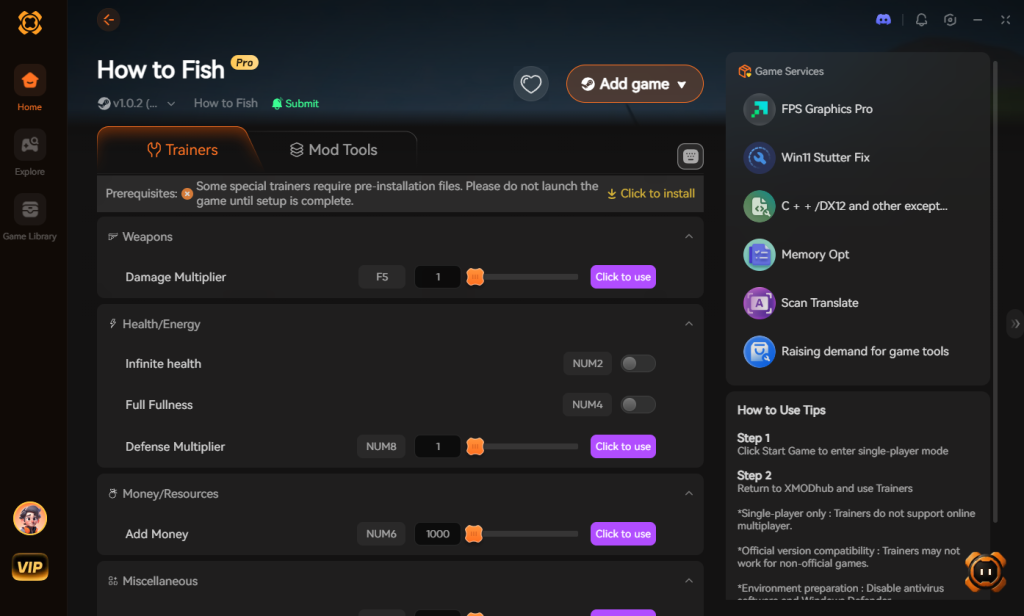
- Activez les cheats : Cliquez sur « Lancer avec les Mods », utilisez l’overlay en jeu pour activer les cheats souhaités, et commencez à décimer la population de poissons locale.
Codes d’erreur réseau courants de How to Fish et solutions
Lorsque le jeu vous ramène au menu principal, il affiche souvent un code d’erreur alphanumérique spécifique. L’identification de ce code est le moyen le plus rapide de déterminer si le problème vient de votre côté, du côté de l’hôte ou du réseau Steam. Voici un tableau de référence rapide pour les erreurs multijoueur les plus fréquemment rencontrées dans How to Fish :
| Code d’erreur | Signification | Solution principale |
|---|---|---|
| Error 0x8004 | Connexion à l’hôte expirée | Videz le cache DNS et vérifiez le type de NAT de l’hôte |
| Error P2P-77 | NAT Strict bloquant les paquets UDP | Activez l’UPnP ou redirigez les ports UDP 3478-4380 |
| Sync-Mismatch | La version du jeu client/hôte diffère | Vérifiez l’intégrité des fichiers du jeu sur Steam/Epic |
| Lobby-Null | L’API Steam n’a pas pu s’initialiser | Redémarrez le client Steam en tant qu’administrateur |
Solution avancée : Optimiser la QoS du routeur pour la stabilité en coop
Si vous subissez constamment des pics de latence juste au moment où un poisson boss apparaît, votre routeur pourrait prioriser le trafic d’arrière-plan (comme un colocataire qui streame Netflix) plutôt que les paquets de données de votre jeu. La Qualité de Service (QoS) est une fonctionnalité de routeur qui vous permet de prioriser le trafic de jeu.
Comment activer la QoS pour How to Fish :
- Connectez-vous au tableau de bord d’administration de votre routeur via votre navigateur.
- Naviguez jusqu’à l’onglet Avancé ou Paramètres réseau et trouvez Configuration QoS.
- Activez la QoS et recherchez une option pour prioriser par Adresse MAC ou Application.
- Entrez l’adresse MAC de votre PC et définissez sa priorité sur Élevée ou Maximale.
- Enregistrez les paramètres et redémarrez votre routeur. En priorisant votre PC, votre routeur garantit que les calculs physiques rapides requis pour vos multiplicateurs de coup spécial ne sont jamais retardés par d’autres appareils sur votre réseau local.
Questions Fréquemment Posées
Pourquoi mes amis ne voient-ils pas mon lobby How to Fish ?
Si votre lobby est invisible, assurez-vous que les paramètres de confidentialité de votre profil Steam pour les « Détails du jeu » sont définis sur Public ou Amis seulement. De plus, vérifiez que vous apparaissez comme « En ligne » sur Steam, et non « Invisible », car le jeu s’appuie sur l’API de liste d’amis de Steam pour la découverte de lobby.
How to Fish prend-il en charge le multijoueur multiplateforme ?
Actuellement, le multijoueur de How to Fish est restreint à l’écosystème PC. Assurez-vous que tous les joueurs utilisent exactement la même version/mise à jour du jeu, car les incompatibilités de version empêcheront les connexions.
Est-ce que je perds mes poissons et mes armes si je me déconnecte d’une session coop ?
Généralement, les joueurs clients conservent leur progression personnelle du personnage (comme l’argent et les armes débloquées), mais tout poisson actuellement dans votre inventaire qui n’a pas été vendu au magasin peut être perdu si l’hôte se déconnecte brusquement.
Une connexion internet lente peut-elle causer du lag multijoueur dans How to Fish ?
Absolument. Les exigences minimales stipulent que vous avez besoin d’une connexion Internet haut débit. Parce que vous calculez des éléments d’action rapides comme la physique des balles et les coups spéciaux, un ping supérieur à 100 ms entraînera un délai d’entrée perceptible et un effet de ‘rubber-banding’.
Verdict final : Récupérer le chaos
Résoudre les problèmes de connexion multijoueur et coop de How to Fish se résume généralement à s’assurer que votre réseau local communique correctement avec le PC hôte de votre ami. En vidant votre DNS, en configurant le Pare-feu Windows Defender pour autoriser l’exécutable du jeu et en vous assurant que l’hôte a un type de NAT Ouvert, vous pouvez éliminer 99 % des déconnexions. Une fois le réseau stable, vous pouvez revenir au véritable cœur du jeu : soumettre les poissons à coups de poing, passer aux armes à feu lourdes et survivre aux îles étranges et dangereuses.
Cependant, si vous en avez marre de dépendre de la stabilité du réseau pour vous amuser, ou si vous voulez simplement vivre les mécaniques déjantées du jeu à plein régime, XMODhub est la façon définitive de jouer. Prenant en charge plus de 5 000 titres PC solo et coop, XMODhub transforme votre expérience de jeu. Que vous manipuliez le RNG dans le casino à poissons de How to Fish, surviviez aux horreurs océaniques dans DREDGE, ou gériez votre empire de sushis dans Dave the Diver, XMODhub vous donne le pouvoir de jouer selon vos propres règles. Téléchargez-le aujourd’hui et prenez le contrôle total de votre bibliothèque de jeux.
Arrêtez de farmer, commencez à profiter.
Contournez la collecte fastidieuse de ressources et débloquez votre plein potentiel instantanément.

Je suis une gameuse passionnée et rédactrice chez XMODhub, dévouée à vous apporter les dernières actualités, astuces et analyses du monde du jeu vidéo.
Contactez-moi :
Profil LinkedIn ↗
 Nancy Miller