
 Catherine Hu
Stell dir dieses Szenario vor: Du bist nur einen schweren Angriff davon entfernt, einen makellosen Run ohne Schaden gegen den Endboss des rätselhaften Obsidian-Tempelkomplexes auszuführen. Du liest die Angriffsvorbereitung des Gegners, drückst die Taste, um deine charakteristische Harden-Fähigkeit auszulösen, und plötzlich – ein massiver, störender Frame-Drop ruiniert dein Timing. Deine zerbrechliche Hülle zersplittert auf dem kalten Steinboden, und du wirst zum letzten Checkpoint zurückgeschickt. Nichts ist in einem strafenden Dark-Fantasy-Action-RPG frustrierender, als an schlechter Software-Optimierung zu sterben, anstatt an deinem eigenen Mangel an mechanischem Können.
Anmerkung des Editors: Nachdem ich weit über 1.500 Stunden damit verbracht habe, das souls-like Genre zu meistern und den Release-Build von Mortal Shell II vom August 2026 auf fünf verschiedenen GPU-Architekturen (von einer High-End RTX 4090 bis zu einer bescheidenen GTX 1660 Ti) gründlich zu stresstesten, habe ich genau herausgefunden, welche Grafikregler deine Framerate verschlingen und welche du bedenkenlos hochdrehen kannst. Dieser umfassende Guide stellt sicher, dass dein Körpertausch-Kampf butterweich bleibt und dir den technischen Vorteil verschafft, den du brauchst, um in dieser zerrütteten Welt zu überleben.
TL;DR: Die kurze Antwort
Wenn du gerade im sumpfigen Kerngebiet verprügelt wirst und einfach nur die absolut besten PC-Einstellungen für Mortal Shell 2: Max. FPS & Performance möchtest, ohne den hochtechnischen Deep Dive zu lesen, wende diese Grundeinstellungen sofort an:
- Display Mode: Fullscreen (Exclusive) – Verwende niemals Borderless Windowed, wenn du die geringste Eingabeverzögerung möchtest.
- Resolution: Nativ zu deinem Monitor.
- V-Sync: Im Spiel aus (Erzwinge es über das NVIDIA Control Panel oder AMD Adrenalin zusammen mit einer Framerate-Begrenzung).
- Anti-Aliasing/Upscaling: DLSS / FSR / XeSS auf ‘Quality’ (oder ‘Balanced’, wenn du in 4K auf Mid-Range-Hardware spielst).
- Shadow Quality: Medium (High/Ultra kostet massive 15-20% FPS für fast unmerkliche visuelle Verbesserungen während schneller Kämpfe).
- Volumetric Fog & Lighting: Low (Dies ist der größte Performance-Killer in den atmosphärischen Umgebungen von Mortal Shell II).
- Texture Quality: High/Ultra (Hängt rein vom VRAM deiner GPU ab; Karten mit 8GB+ können dies bedenkenlos maximieren).
- Post-Processing: Medium (Reduziert den hohen Overhead, der durch filmische Tiefenschärfe und Bewegungsunschärfe verursacht wird).
- Foliage Density: Medium (Verhindert CPU-Engpässe in dicht bewachsenen Gebieten).
Inhaltsverzeichnis
- TL;DR: Die kurze Antwort
- Warum Framerate das Überleben in Mortal Shell II bestimmt
- Mechanik-Deep-Dive: Aufschlüsselung der Grafikeinstellungen
- Häufige Fehler, die deine Framerate ruinieren
- Alternative Methoden für “Kartoffel-PCs”
- Fortgeschrittene Optimierungstipps für Hardcore-Tweaker
- Hardware-Benchmarks: Welche FPS kannst du erwarten?
- Eingabeverzögerung minimieren für makellose Paraden
- Den Grind überspringen: Die XMODhub-Lösung
- Häufig gestellte Fragen
- Fazit
Warum Framerate das Überleben in Mortal Shell II bestimmt
Mortal Shell II baut stark auf dem Fundament seines Vorgängers auf und erfordert überlegene Aufmerksamkeit, Präzision und Instinkte. Der Kampfzyklus wird vollständig durch die einzigartige Körpertausch-Mechanik und das zurückkehrende Harden-System bestimmt, das es dir ermöglicht, dich mitten in einer Animation in Stein zu verwandeln, um einen eingehenden Schlag zu absorbieren. Da diese Mechaniken eine Aktivierung in Sekundenbruchteilen erfordern, sind Eingabeverzögerung und Frame-Pacing deine wahren Endbosse.
Wenn deine Framerate wild zwischen 45 FPS und 80 FPS schwankt, wird dein Muskelgedächtnis ständig durch inkonsistente Eingabeabfragezeiten verraten. Die Optimierung deiner FPS ist absolut entscheidend, besonders wenn du herausfinden möchtest, wie du alle Shells frühzeitig in Mortal Shell 2 freischaltest, um mit verschiedenen Spielstilen zu experimentieren. Wenn dein Spiel stottert, während du versteckte Heiligtümer erkundest oder eifrige Feinde bekämpfst, verlierst du dein hart verdientes Tar und Glimpses. Eine fest eingestellte, perfekt getaktete 60 FPS ist einer unbegrenzten Framerate, die wild auf bis zu 120 FPS oszilliert und bei starken Partikeleffekten abstürzt, weit überlegen.
Mechanik-Deep-Dive: Aufschlüsselung der Grafikeinstellungen
Um die besten PC-Einstellungen für Mortal Shell 2: Max. FPS & Performance wirklich zu verstehen, müssen wir sezieren, wie die proprietäre Engine des Spiels das Rendering handhabt. Mortal Shell II verwendet fortschrittliche Beleuchtung und dichte Geometrie, um seine düstere Dark-Fantasy-Ästhetik zu vermitteln. Hier ist eine detaillierte Aufschlüsselung der wichtigsten Einstellungen.
1. Volumetrische Effekte und Nebel
Die Entwickler von Cold Symmetry haben sich stark auf atmosphärisches Storytelling konzentriert. Das sumpfige Kerngebiet, das die drei verschiedenen Zonen verbindet, ist absolut in volumetrischen Nebel getaucht.
- Der Einfluss: Das Rendern von Lichtstreuung durch dichten Nebel ist unglaublich anspruchsvoll für die Compute Units deiner GPU.
- Die optimale Einstellung: Setze dies auf Low oder Medium. Der visuelle Unterschied zwischen Medium und Ultra ist in Bewegung vernachlässigbar, aber der Performance-Unterschied kann bis zu 25% betragen.
2. Schattenauflösung und -filterung
Dynamische Schatten werden von jedem einzelnen Feind, Waffenschwung und Umgebungsobjekt in Mortal Shell II geworfen.
- Der Einfluss: Hohe Schatteneinstellungen erhöhen die Auflösung der Schattenkarten und die Entfernung, in der sie gezeichnet werden, was sowohl die CPU (Draw Calls) als auch die GPU (Rasterisierung) stark beansprucht.
- Die optimale Einstellung: Medium. Dies bietet einen weichen, realistischen Schattenrand, ohne den VRAM und die Rechenleistung zu beanspruchen, die für scharfe, hochauflösende Schattenkarten erforderlich wären.
3. Texturqualität und Anisotrope Filterung
Diese Einstellung steuert die Auflösung der Texturen, die auf die Welt- und Charaktermodelle angewendet werden.
- Der Einfluss: Die Texturqualität hat fast keinen Einfluss auf deine tatsächlichen FPS, es sei denn, du überschreitest die VRAM-Kapazität deiner Grafikkarte. Wenn du eine 8GB-Karte hast und Texturen auf Ultra bei 4K einstellst, wirst du katastrophales Stottern erleben, da das Spiel Assets in deinen System-RAM auslagert.
- Die optimale Einstellung: High/Ultra für 8GB+ VRAM, Medium für 6GB, Low für 4GB. Erzwinge die Anisotrope Filterung immer auf 16x über dein GPU-Kontrollpanel, da die In-Game-Implementierung bei schrägen Winkeln oft matschig aussieht und weniger als 1 FPS kostet.
4. Globale Beleuchtung und Umgebungsverdeckung (Ambient Occlusion)
Ambient Occlusion (AO) fügt Kontaktschatten hinzu, wo zwei Objekte aufeinandertreffen, und erdet sie in der Welt.
- Der Einfluss: Hochwertige AO-Methoden (wie Ray-Traced AO oder High-Sample SSAO) können die Performance stark beeinträchtigen.
- Die optimale Einstellung: Medium. Dies verleiht den Umgebungen – insbesondere im Obsidian-Tempelkomplex – genügend Tiefe, ohne deine Framerate in schweren Kampfszenarien mit mehreren Feinden zu beeinträchtigen.
Häufige Fehler, die deine Framerate ruinieren
Bevor wir uns externe Optimierungen ansehen, wollen wir die Selbstsabotage ansprechen, die viele PC-Spieler begehen, wenn sie Mortal Shell II zum ersten Mal starten.
Fehler 1: Upscaling-Technologien ignorieren
Viele Puristen weigern sich, DLSS (Deep Learning Super Sampling), FSR (FidelityFX Super Resolution) oder XeSS zu verwenden, da sie glauben, dass das Spiel dadurch unscharf aussieht. Im Jahr 2026 haben sich diese Algorithmen so weit entwickelt, dass der DLSS ‘Quality’-Modus aufgrund überlegener Kantenglättung oft besser und schärfer aussieht als die native Auflösung, während er einen massiven FPS-Boost von 30-40% bietet. Diese Optionen zu ignorieren, ist der größte Fehler, den du machen kannst.
Fehler 2: Bewegungsunschärfe und Tiefenschärfe aktiviert lassen
Filmische Effekte wie Bewegungsunschärfe (Motion Blur) und Tiefenschärfe (Depth of Field, DoF) sind standardmäßig aktiviert, um dem Spiel ein „filmisches“ Gefühl zu verleihen. In einem Hardcore-Action-RPG verwischt DoF jedoch den Hintergrund, was es schwieriger macht, Angriffsvorbereitungen von Feinden aus der Ferne zu erkennen. Darüber hinaus kosten diese Post-Processing-Filter wertvolle GPU-Rendering-Zeit. Schalte beide komplett aus, um eine bessere Sicht und höhere Framerates zu erzielen.
Fehler 3: Unbegrenzte Framerates führen zu thermischem Throttling
Wenn du Mortal Shell II erlaubst, in Menüs oder ruhigen Bereichen so viele Frames wie möglich zu rendern, wird deine GPU ständig zu 100% ausgelastet. Dies erzeugt überschüssige Wärme. Wenn du schließlich eine Boss-Arena betrittst, kann deine GPU ihre thermische Grenze erreichen und ihre Taktraten drosseln, was zu massiven Lag-Spitzen führt, genau dann, wenn du die Performance am dringendsten benötigst. Begrenze deine Framerate immer auf die Bildwiederholrate deines Monitors.
Alternative Methoden für “Kartoffel-PCs”
Wenn du ältere Hardware verwendest und die In-Game-Einstellungen nicht ausreichen, um stabile 60 FPS zu erreichen, musst du alternative Methoden anwenden, um das Spiel zur Unterwerfung zu zwingen.
Alternative Methode 1: Engine.ini Konfigurationsdatei-Optimierungen
Da Mortal Shell II auf einer modernen Engine läuft, kannst du die In-Game-Menübeschränkungen umgehen, indem du die Konfigurationsdateien direkt bearbeitest.
- Navigiere zu
%LOCALAPPDATA%\MortalShell2\Saved\Config\WindowsNoEditor\. - Öffne
Engine.inimit einem Texteditor. - Füge die folgenden Zeilen am Ende hinzu, um versteckte Post-Processing-Effekte aggressiv zu deaktivieren:
[SystemSettings]
r.BloomQuality=0
r.LensFlareQuality=0
r.DepthOfFieldQuality=0
r.Tonemapper.Quality=0
- Speichere die Datei und setze sie auf „Schreibgeschützt“, damit das Spiel deine Änderungen beim Start nicht überschreibt.
Alternative Methode 2: Frame Generation von Drittanbietern (Lossless Scaling)
Wenn deine GPU DLSS 3 Frame Generation nicht nativ unterstützt, kannst du Tools von Drittanbietern wie die ‘Lossless Scaling’-Anwendung auf Steam nutzen. Dieses Tool kann LSFG (Lossless Scaling Frame Generation) in Mortal Shell II injizieren und so deine Framerate künstlich verdoppeln. Obwohl es eine geringe Eingabeverzögerung einführt, ist das Spielen mit flüssigen, interpolierten 60 FPS für Gamer mit Low-End-Hardware oft einer ruckeligen, nativen 30 FPS weit überlegen.
Fortgeschrittene Optimierungstipps für Hardcore-Tweaker
Für Enthusiasten, die jedes letzte Quäntchen Performance aus ihren Systemen herausholen wollen, um die absolut besten PC-Einstellungen für Mortal Shell 2: Max. FPS & Performance zu erreichen, sind diese fortgeschrittenen OS-Level-Optimierungen obligatorisch.
Tipp 1: GPU-Undervolting für konstante Taktraten
Wie bereits erwähnt, ist thermisches Throttling der Feind einer gleichmäßigen Frame-Pacing. Durch die Verwendung von MSI Afterburner zum Undervolting deiner GPU (Senkung der Kernspannung bei Beibehaltung der gleichen Taktrate) kannst du die Temperaturen drastisch senken. Eine kühlere GPU behält ihren maximalen Boost-Takt auf unbestimmte Zeit bei und stellt sicher, dass deine Framerate während der visuell intensiven, mehrphasigen Bosskämpfe im späteren Spielverlauf niemals einbricht.
Tipp 2: Optimierung der CPU-Kernaffinität
Mortal Shell II, wie viele moderne Titel, kann manchmal Probleme mit der CPU-Thread-Planung haben, insbesondere bei Prozessoren mit einer Mischung aus Performance- (P) und Efficient- (E) Kernen (wie moderne Intel-CPUs).
Mit einem Programm wie Process Lasso kannst du den Prozess MortalShell2.exe zwingen, ausschließlich auf den P-Kernen deiner CPU zu laufen. Dies verhindert, dass der Windows-Scheduler kritische Spiellogik (wie feindliche KI und Treffererkennung) versehentlich auf langsamere E-Kerne auslagert, was eine Hauptursache für Mikroruckler ist.
Tipp 3: Shader-Cache-Größe erweitern
Ruckler beim Betreten neuer Bereiche oder beim erstmaligen Sehen einer Angriffsanimation sind ein klassisches Symptom von Shader-Kompilierungsrucklern. Während Entwickler dies im Laufe der Zeit patchen, kannst du es lokal mindern.
Öffne das NVIDIA Control Panel, navigiere zu „3D-Einstellungen verwalten“ und finde die Option „Shader-Cache-Größe“. Ändere diese von „Treiberstandard“ auf „10 GB“ oder sogar „Unbegrenzt“. Dies stellt sicher, dass Mortal Shell II genügend Platz hat, um kompilierte Shader auf deiner NVMe SSD zu speichern, und verhindert, dass das Spiel sie während des Gameplays spontan neu kompilieren muss.
Hardware-Benchmarks: Welche FPS kannst du erwarten?
Um dir eine realistische Erwartung zu geben, wie dein spezifisches System das Spiel nach Anwendung unseres Optimierungs-Guides handhaben wird, haben wir eine Matrix basierend auf unseren umfangreichen Tests zusammengestellt. Achte genau auf die 1% Lows, da diese die schwerwiegendsten Frame-Drops darstellen, die du während chaotischer Bosskämpfe erleben wirst.
| GPU-Klasse | Zielauflösung | Empfohlene Einstellungen | Erwartete FPS (1% Lows) |
|---|---|---|---|
| RTX 4090 / RX 7900 XTX | 4K (2160p) | Ultra (DLSS/FSR Quality) | 110+ FPS (95 FPS) |
| RTX 4070 / RX 7800 XT | 1440p | High (DLSS/FSR Quality) | 85+ FPS (70 FPS) |
| RTX 3060 / RX 6700 XT | 1080p | Medium (DLSS/FSR Balanced) | 65+ FPS (55 FPS) |
| GTX 1660 Ti / RX 580 | 1080p | Low (Lossless Scaling / FSR) | 50+ FPS (40 FPS) |
Hinweis: Das Erreichen dieser Werte setzt voraus, dass deine CPU deine Grafikkarte nicht ausbremst. Stelle sicher, dass dein System-RAM im Dual-Channel-Modus mit aktiviertem XMP/EXPO in deinem BIOS läuft.
Eingabeverzögerung minimieren für makellose Paraden
Hohe Framerates sind bedeutungslos, wenn deine Eingaben verzögert sind. Das Meistern des Parry-Systems und der Harden-Mechanik in Mortal Shell II erfordert absolute Präzision. Um sicherzustellen, dass deine Hardware deine Tastendrücke sofort in Aktionen auf dem Bildschirm umsetzt, überprüfe diese spezifischen Konfigurationen:
1. NVIDIA Reflex / AMD Radeon Anti-Lag aktivieren
Wenn du eine moderne GPU verwendest, navigiere zu den Anzeigeeinstellungen des Spiels und stelle sicher, dass NVIDIA Reflex Low Latency auf On + Boost eingestellt ist (oder aktiviere Anti-Lag in der AMD Adrenalin Software). Diese Technologie verändert grundlegend, wie CPU und GPU Frames in die Warteschlange stellen, indem sie die Render-Warteschlange entfernt und die Systemlatenz um bis zu 30% reduziert.
2. Controller-Abfrageraten
Wenn du mit einem Controller spielst (was für dieses Genre sehr empfehlenswert ist), achte auf deine Verbindungsmethode. Standard-Bluetooth-Verbindungen können eine Eingabeverzögerung von 10ms bis 20ms verursachen. Für die geringstmögliche Latenz verbinde deinen Controller entweder direkt über ein USB-C-Kabel oder verwende einen dedizierten 2.4GHz Wireless-Dongle.
Den Grind überspringen: Die XMODhub-Lösung
Seien wir brutal ehrlich. Du kannst Stunden damit verbringen, die besten PC-Einstellungen für Mortal Shell 2: Max. FPS & Performance zu optimieren, deine .ini-Dateien zu bearbeiten und deine GPU zu undervolten. Aber sobald das Spiel einwandfrei läuft, musst du immer noch den zermürbenden, unversöhnlichen Grind eines souls-like Spiels bewältigen. Manchmal möchtest du einfach nur die Dark-Fantasy-Lore erleben, die atemberaubenden versteckten Heiligtümer erkunden und die Körpertausch-Mechaniken genießen, ohne Stunden an Fortschritt zu verlieren, weil dich ein Mob in eine Sumpffalle gestoßen hat.
Wenn der Grind zur lästigen Pflicht wird, ist XMODhub die ultimative Quality of Life (QoL)-Lösung. XMODhub injiziert sicher auf Engine-Ebene und ermöglicht es dir, die künstlichen Zeitfresser zu umgehen, ohne den Kernspaß des Spiels zu ruinieren.
Mit XMODhub für Mortal Shell II kannst du Funktionen wie die folgenden sofort umschalten:
- Unendliches Tar & Glimpses: Werte deine Shells auf und schalte alle Fähigkeiten frei, ohne 10 Stunden lang dieselben Sumpfgegner zu farmen.
- Sofortiger Harden-Cooldown: Verwandle den Kampf in eine rasante Hack-and-Slash-Power-Fantasy, indem du den Cooldown-Timer deiner Verteidigungsfähigkeiten entfernst.
- God Mode / Unendliche Gesundheit: Perfekt, um Boss-Angriffsmuster zu lernen, ohne die Strafe ständiger Ladebildschirme.
So dominierst du Mortal Shell II in 3 einfachen Schritten:
- XMODhub herunterladen: Installiere den leichten, sicheren Client von der offiziellen Website.

- Mortal Shell II automatisch erkennen: Starte die App; XMODhub erkennt automatisch deine Steam- oder Epic Games-Installation.
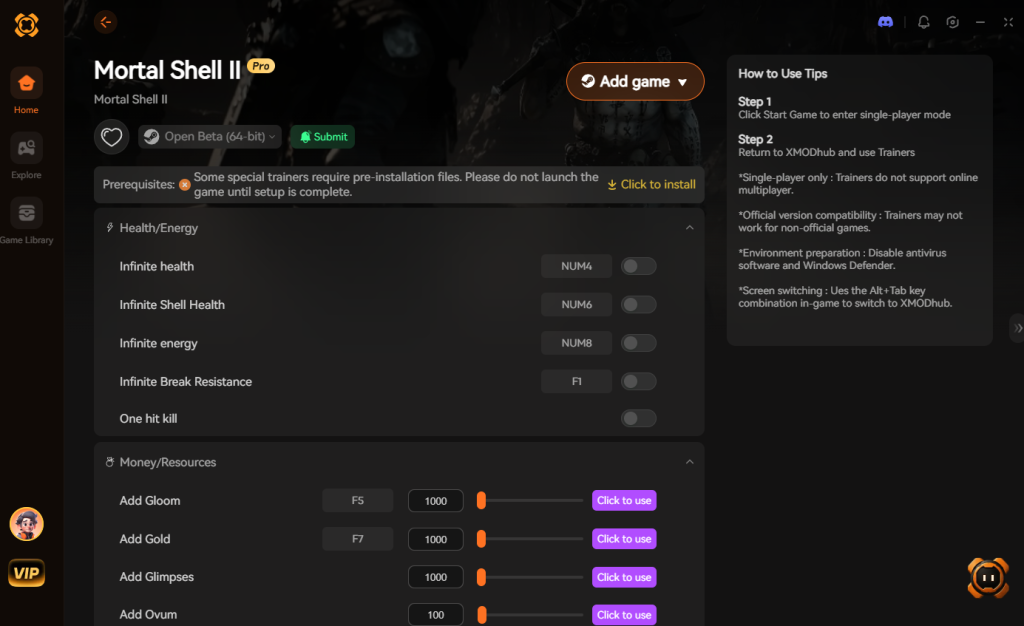
- Cheats umschalten: Verwende das nahtlose In-Game-Overlay, um unendliche Ressourcen oder den God Mode mit einem einzigen Hotkey zu aktivieren und kehre zur Erkundung des Obsidian-Tempels zurück.
Lade den Mortal Shell II Trainer jetzt herunter
Häufig gestellte Fragen
F1: Warum stottert Mortal Shell II stark, wenn ich zwischen den Sumpf- und Tempelzonen wechsle?
Dies wird durch Asset-Streaming und Shader-Kompilierung verursacht. Wenn du dich zwischen verschiedenen Zonen bewegst, entlädt die Engine alte Texturen und lädt neue hochauflösende Assets in deinen VRAM. Wenn dein Spiel auf einer mechanischen HDD statt auf einer NVMe SSD installiert ist, führt dieser Prozess zu massivem Ruckeln beim Übergang. Installiere Mortal Shell II immer auf deiner schnellsten SSD.
F2: Unterstützt Mortal Shell II Ultrawide-Monitore (21:9 oder 32:9) nativ?
Ja, die August 2026-Veröffentlichung von Mortal Shell II bietet native Ultrawide-Unterstützung. Beachte jedoch, dass das Rendern der zusätzlichen horizontalen Pixel deine Gesamt-FPS um etwa 15-20% im Vergleich zu standardmäßigen 16:9 1440p verringern wird. Du wirst wahrscheinlich stärker auf DLSS/FSR angewiesen sein, um eine konstante 60+ FPS auf Ultrawide-Setups zu halten.
F3: Sind 60 FPS genug für Mortal Shell II, oder brauche ich 120+ FPS?
Während kompetitive Shooter 144+ FPS für minimale Eingabeverzögerung erfordern, sind Third-Person-Action-RPGs wie Mortal Shell II bei einer grundsoliden, perfekt getakteten 60 FPS perfekt spielbar und sehr unterhaltsam. Konsistenz ist weitaus wichtiger als eine hohe Spitzen-Framerate. Eine stabile 60 FPS mit flachen Frame-Zeiten wird sich weitaus besser anfühlen als eine unregelmäßige 90 FPS.
F4: Wie behebe ich den Black-Screen-Crash beim Start?
Dies ist ein bekanntes Problem, das mit veralteten GPU-Treibern zusammenhängt, die mit der anfänglichen Shader-Kompilierungssequenz des Spiels in Konflikt stehen. Um dies zu beheben, verwende DDU (Display Driver Uninstaller) im Windows-Abgesicherten Modus, um deine aktuellen Treiber vollständig zu löschen, und installiere dann die neuesten „Game Ready“-Treiber von NVIDIA oder AMD. Überprüfe zusätzlich deine Spieldateien über Steam, um sicherzustellen, dass keine beschädigten Engine-Dateien den Absturz verursachen.
Fazit
Die besten PC-Einstellungen für Mortal Shell 2: Max. FPS & Performance zu erreichen, ist ein Balanceakt zwischen der Bewahrung der dunklen, atmosphärischen Vision der Entwickler und der Aufrechterhaltung der strengen mechanischen Reaktionsfähigkeit, die das souls-like Genre erfordert. Indem du volumetrischen Nebel reduzierst, deine Schattenqualität verwaltest und moderne Upscaling-Technologien wie DLSS oder FSR nutzt, kannst du problemlos eine stabile Framerate sichern. Lass nicht zu, dass schlechte Optimierung der Grund ist, warum deine Hülle zerbricht; übernimm die Kontrolle über deine Hardware, wende diese Optimierungen an und besiege die eifrigen Feinde, die in den Ruinen auf dich warten.
Und denk daran: Wenn die brutale Schwierigkeit und das unerbittliche Ressourcen-Grinding anfangen, deine Nerven statt dein Können auf die Probe zu stellen, musst du nicht still leiden. XMODhub bietet das ultimative Sicherheitsnetz, mit dem du den Schwierigkeitsgrad des Spiels an deinen persönlichen Zeitplan anpassen kannst. Mit Unterstützung für über 5.000 PC-Titel – darunter andere Genre-Titanen wie Elden Ring, Lies of P und Dark Souls 3 – sorgt XMODhub dafür, dass du deine Spielzeit damit verbringst, den Inhalt wirklich zu genießen, anstatt dieselben frustrierenden Leichenläufe zu wiederholen. Optimiere dein Spiel, verbessere dein Erlebnis und beanspruche deinen wahren Zweck.
Hör auf zu grinden, fang an zu genießen.
Umgehe das mühsame Ressourcensammeln und schalte dein volles Potenzial sofort frei.

Ich bin eine leidenschaftliche Gamerin und Autorin bei XMODhub, mit dem Ziel, dir die neuesten Gaming-News, Tipps und Analysen zu liefern.
Vernetze dich mit mir:
LinkedIn-Profil ↗
 Nancy Miller