Catherine Hu
Представьте себе такую ситуацию: вы находитесь всего в одном мощном ударе от безупречного прохождения без урона финального босса загадочного обсидианового храмового комплекса. Вы читаете движения врага, нажимаете кнопку, чтобы активировать свою фирменную способность Harden, и вдруг — массивное, резкое падение кадров портит ваш тайминг. Ваша хрупкая оболочка разбивается о холодный каменный пол, и вас отправляют обратно к последней контрольной точке. Ничто так не раздражает в суровых тёмных фэнтези-экшн-RPG, как смерть из-за плохой оптимизации ПО, а не из-за отсутствия ваших механических навыков.
Примечание редактора: Проведя более 1500 часов за освоением жанра souls-like и тщательно протестировав релизную сборку Mortal Shell II от августа 2026 года на пяти различных архитектурах GPU (от топовой RTX 4090 до скромной GTX 1660 Ti), я точно определил, какие графические ползунки пожирают ваш FPS, а какие можно безопасно выкрутить на максимум. Этот подробный гайд обеспечит невероятно плавные бои со сменой оболочек, давая вам техническое преимущество, необходимое для выживания в этом разрушенном мире.
TL;DR: Краткий ответ
Если вас сейчас избивают в центральной болотистой области, и вы просто хотите получить Лучшие настройки ПК для Mortal Shell 2: Максимум FPS и производительности без чтения глубокого технического анализа, немедленно примените эти базовые настройки:
- Режим отображения: Полноэкранный (эксклюзивный) – Никогда не используйте оконный без рамки, если хотите минимальную задержку ввода.
- Разрешение: Нативное для вашего монитора.
- V-Sync: Отключите в игре (принудительно включите через Панель управления NVIDIA или AMD Adrenalin вместе с ограничением частоты кадров).
- Сглаживание/Масштабирование: DLSS / FSR / XeSS установите на «Качество» (или «Сбалансированный», если играете в 4K на оборудовании среднего уровня).
- Качество теней: Среднее (Высокое/Ультра стоит колоссальные 15-20% FPS при почти незаметных визуальных улучшениях во время динамичных боев).
- Объемный туман и освещение: Низкое (Это главный убийца производительности в атмосферных окружениях Mortal Shell II).
- Качество текстур: Высокое/Ультра (Зависит исключительно от VRAM вашей GPU; карты с 8 ГБ+ могут безопасно выкрутить это на максимум).
- Постобработка: Средняя (Уменьшает значительную нагрузку, вызванную кинематографической глубиной резкости и размытием в движении).
- Плотность растительности: Средняя (Предотвращает узкие места CPU в густо заросших областях).
Содержание
- TL;DR: Краткий ответ
- Почему частота кадров определяет выживание в Mortal Shell II
- Подробный анализ механик: Разбор графических настроек
- Распространенные ошибки, убивающие ваш FPS
- Альтернативные методы для слабых ПК
- Продвинутые советы по оптимизации для хардкорных пользователей
- Тесты оборудования: Какой FPS вы можете ожидать?
- Минимизация задержки ввода для безупречных парирований
- Пропустите гринд: Решение от XMODhub
- Часто задаваемые вопросы
- Итоговый вердикт
Почему частота кадров определяет выживание в Mortal Shell II
Mortal Shell II в значительной степени опирается на основы своего предшественника, требуя превосходной осведомленности, точности и инстинктов. Боевой цикл полностью диктуется уникальной механикой смены тел и возвращающейся системой Harden, которая позволяет вам превращаться в камень посреди анимации, чтобы поглотить входящий удар. Поскольку эти механики требуют активации за доли секунды, задержка ввода и равномерность кадров являются вашими истинными финальными боссами.
Когда ваша частота кадров дико колеблется между 45 FPS и 80 FPS, ваша мышечная память постоянно подводит из-за непостоянного времени опроса ввода. Оптимизация FPS абсолютно критична, особенно когда вы пытаетесь выяснить, как разблокировать все оболочки рано в Mortal Shell 2, чтобы экспериментировать с различными стилями игры. Если ваша игра заикается во время исследования скрытых святилищ или сражений с фанатичными врагами, вы потеряете с трудом заработанные Tar и Glimpses. Зафиксированные, идеально синхронизированные 60 FPS значительно превосходят неограниченную частоту кадров, которая дико колеблется до 120 FPS и падает во время интенсивных эффектов частиц.
Подробный анализ механик: Разбор графических настроек
Чтобы по-настоящему понять Лучшие настройки ПК для Mortal Shell 2: Максимум FPS и производительности, мы должны разобрать, как собственный движок игры обрабатывает рендеринг. Mortal Shell II использует продвинутое освещение и плотную геометрию, чтобы передать свою мрачную, тёмную фэнтезийную эстетику. Вот подробный разбор наиболее влиятельных настроек.
1. Объемные эффекты и туман
Разработчики из Cold Symmetry сделали сильный акцент на атмосферное повествование. Основная болотистая область, соединяющая три различные зоны, буквально утопает в объемном тумане.
- Влияние: Рендеринг рассеяния света через плотный туман невероятно нагружает вычислительные блоки вашей GPU.
- Оптимальная настройка: Установите на Низкое или Среднее. Визуальная разница между Средним и Ультра незначительна в движении, но разница в производительности может достигать 25%.
2. Разрешение и фильтрация теней
Динамические тени отбрасываются каждым врагом, каждым взмахом оружия и каждым объектом окружения в Mortal Shell II.
- Влияние: Высокие настройки теней увеличивают разрешение карт теней и расстояние, на котором они отрисовываются, сильно нагружая как CPU (вызовы отрисовки), так и GPU (растеризация).
- Оптимальная настройка: Среднее. Это обеспечивает мягкие, реалистичные края теней, не требуя VRAM и вычислительной мощности, необходимой для чётких карт теней высокого разрешения.
3. Качество текстур и анизотропная фильтрация
Эта настройка регулирует разрешение текстур, применяемых к миру и моделям персонажей.
- Влияние: Качество текстур практически не влияет на ваш фактический FPS, если только вы не превышаете объем VRAM вашей видеокарты. Если у вас карта с 8 ГБ и вы установите текстуры на Ультра в 4K, вы столкнетесь с катастрофическими заиканиями, поскольку игра будет переносить ассеты в системную RAM.
- Оптимальная настройка: Высокое/Ультра для VRAM 8 ГБ+, Среднее для 6 ГБ, Низкое для 4 ГБ. Всегда принудительно устанавливайте анизотропную фильтрацию на 16x через панель управления вашей GPU, так как внутриигровая реализация часто выглядит размытой под острыми углами и стоит менее 1 FPS.
4. Глобальное освещение и Ambient Occlusion
Ambient Occlusion (AO) добавляет контактные тени там, где встречаются два объекта, закрепляя их в мире.
- Влияние: Высокоуровневые методы AO (такие как трассировка лучей AO или SSAO с высоким числом сэмплов) могут сильно снижать производительность.
- Оптимальная настройка: Среднее. Это обеспечивает достаточную глубину окружения — особенно внутри обсидианового храмового комплекса — не снижая вашу частоту кадров во время интенсивных боевых сценариев с участием нескольких врагов.
Распространенные ошибки, убивающие ваш FPS
Прежде чем мы рассмотрим внешние настройки, давайте разберем самосаботаж, который многие ПК-геймеры совершают при первом запуске Mortal Shell II.
Ошибка 1: Игнорирование технологий масштабирования
Многие пуристы отказываются использовать DLSS (Deep Learning Super Sampling), FSR (FidelityFX Super Resolution) или XeSS, полагая, что это сделает игру размытой. В 2026 году эти алгоритмы развились до такой степени, что режим DLSS «Качество» часто выглядит лучше и чётче, чем нативное разрешение, благодаря превосходному сглаживанию, при этом обеспечивая огромный прирост FPS на 30-40%. Игнорирование этих переключателей — самая большая ошибка, которую вы можете совершить.
Ошибка 2: Оставление включенными размытия в движении и глубины резкости
Кинематографические эффекты, такие как размытие в движении (Motion Blur) и глубина резкости (DoF), включены по умолчанию, чтобы придать игре «киношный» вид. Однако в хардкорной экшн-RPG DoF размывает фон, затрудняя чтение движений врагов на расстоянии. Кроме того, применение этих фильтров постобработки отнимает ценное время рендеринга GPU. Полностью отключите их для лучшей видимости и более высокой частоты кадров.
Ошибка 3: Неограниченная частота кадров, приводящая к термическому троттлингу
Разрешение Mortal Shell II рендерить как можно больше кадров в меню или тихих областях приведет к постоянной 100% загрузке вашей GPU. Это генерирует избыточное тепло. Когда вы, наконец, войдете на арену босса, ваша GPU может достичь своего температурного предела и снизить тактовые частоты, что приведет к массивным скачкам задержки именно тогда, когда вам больше всего нужна производительность. Всегда ограничивайте частоту кадров в соответствии с частотой обновления вашего монитора.
Альтернативные методы для слабых ПК
Если вы используете старое оборудование и внутриигровых настроек недостаточно для достижения стабильных 60 FPS, вам необходимо применить альтернативные методы, чтобы заставить игру работать.
Альтернативный метод 1: Твики файла конфигурации Engine.ini
Поскольку Mortal Shell II работает на современном движке, вы можете обойти ограничения внутриигрового меню, напрямую редактируя файлы конфигурации.
- Перейдите в
%LOCALAPPDATA%\MortalShell2\Saved\Config\WindowsNoEditor\. - Откройте
Engine.iniс помощью текстового редактора. - Добавьте следующие строки в конец, чтобы агрессивно отключить скрытые эффекты постобработки:
[SystemSettings]
r.BloomQuality=0
r.LensFlareQuality=0
r.DepthOfFieldQuality=0
r.Tonemapper.Quality=0
- Сохраните файл и установите для него атрибут «Только для чтения», чтобы игра не перезаписывала ваши изменения при запуске.
Альтернативный метод 2: Сторонняя генерация кадров (Lossless Scaling)
Если ваша GPU не поддерживает нативную генерацию кадров DLSS 3, вы можете использовать сторонние инструменты, такие как приложение «Lossless Scaling», доступное в Steam. Этот инструмент может внедрять LSFG (Lossless Scaling Frame Generation) в Mortal Shell II, искусственно удваивая вашу частоту кадров. Хотя это и вносит небольшую задержку ввода, игра при плавных, интерполированных 60 FPS часто значительно превосходит прерывистые, нативные 30 FPS для геймеров на слабом оборудовании.
Продвинутые советы по оптимизации для хардкорных пользователей
Для энтузиастов, которые хотят выжать каждую каплю производительности из своих систем, чтобы достичь абсолютных Лучших настроек ПК для Mortal Shell 2: Максимум FPS и производительности, эти продвинутые оптимизации на уровне ОС обязательны.
Совет 1: Андервольтинг GPU для поддержания стабильных тактовых частот
Как упоминалось ранее, термический троттлинг — враг плавной частоты кадров. Используя MSI Afterburner для андервольтинга вашей GPU (снижение напряжения ядра при сохранении той же тактовой частоты), вы можете значительно снизить температуры. Более холодная GPU будет поддерживать свою максимальную тактовую частоту бесконечно, гарантируя, что ваш FPS никогда не упадет во время визуально интенсивных, многофазных боев с боссами, встречающихся в поздней игре.
Совет 2: Оптимизация привязки ядер CPU
Mortal Shell II, как и многие современные игры, иногда может испытывать проблемы с планированием потоков CPU, особенно на процессорах со смешанными ядрами Performance (P) и Efficient (E) (как у современных Intel CPU).
Используя программу, такую как Process Lasso, вы можете принудительно запустить процесс MortalShell2.exe исключительно на P-ядрах вашего CPU. Это предотвращает случайную перегрузку критической игровой логики (такой как AI врагов и обнаружение попаданий) планировщиком Windows на более медленные E-ядра, что является основной причиной микро-заиканий.
Совет 3: Увеличение размера кэша шейдеров
Заикания при входе в новые области или при первом просмотре анимации атаки — это классический симптом заиканий, вызванных компиляцией шейдеров. Хотя разработчики со временем исправляют это патчами, вы можете смягчить проблему локально.
Откройте Панель управления NVIDIA, перейдите в «Управление параметрами 3D» и найдите опцию «Размер кэша шейдеров». Измените его с «По умолчанию (драйвер)» на «10 ГБ» или даже «Без ограничений». Это гарантирует, что Mortal Shell II будет иметь достаточно места для хранения скомпилированных шейдеров на вашем NVMe SSD, предотвращая необходимость перекомпиляции их на лету во время игрового процесса.
Тесты оборудования: Какой FPS вы можете ожидать?
Чтобы дать вам реалистичное представление о том, как ваша конкретная система будет справляться с игрой после применения нашего гайда по оптимизации, мы составили матрицу на основе наших обширных тестов. Обратите особое внимание на 1% Lows, так как они представляют собой наиболее серьезные падения кадров, которые вы испытаете во время хаотичных боев с боссами.
| Уровень GPU | Целевое разрешение | Рекомендуемые настройки | Ожидаемый FPS (1% Lows) |
|---|---|---|---|
| RTX 4090 / RX 7900 XTX | 4K (2160p) | Ультра (DLSS/FSR Качество) | 110+ FPS (95 FPS) |
| RTX 4070 / RX 7800 XT | 1440p | Высокие (DLSS/FSR Качество) | 85+ FPS (70 FPS) |
| RTX 3060 / RX 6700 XT | 1080p | Средние (DLSS/FSR Сбалансированный) | 65+ FPS (55 FPS) |
| GTX 1660 Ti / RX 580 | 1080p | Низкие (Lossless Scaling / FSR) | 50+ FPS (40 FPS) |
Примечание: Достижение этих показателей предполагает, что ваш CPU не является узким местом для вашей видеокарты. Убедитесь, что ваша системная RAM работает в двухканальном режиме с включенным XMP/EXPO в вашем BIOS.
Минимизация задержки ввода для безупречных парирований
Высокая частота кадров бессмысленна, если ваши вводы задерживаются. Освоение системы Parry и механики Harden в Mortal Shell II требует абсолютной точности. Чтобы ваше оборудование мгновенно преобразовывало нажатия кнопок в действия на экране, проверьте эти конкретные конфигурации:
1. Включите NVIDIA Reflex / AMD Radeon Anti-Lag
Если вы используете современную GPU, перейдите в настройки дисплея игры и убедитесь, что NVIDIA Reflex Low Latency установлено на On + Boost (или включите Anti-Lag в ПО AMD Adrenalin). Эта технология фундаментально изменяет способ постановки кадров в очередь CPU и GPU, устраняя очередь рендеринга и снижая системную задержку до 30%.
2. Частота опроса контроллера
Если вы играете с контроллером (что настоятельно рекомендуется для этого жанра), будьте внимательны к способу подключения. Стандартные Bluetooth-соединения могут вносить задержку ввода от 10 мс до 20 мс. Для минимально возможной задержки подключите контроллер напрямую через кабель USB-C или используйте выделенный беспроводной донгл 2.4GHz.
Пропустите гринд: Решение от XMODhub
Давайте будем предельно честны. Вы можете часами настраивать Лучшие настройки ПК для Mortal Shell 2: Максимум FPS и производительности, оптимизировать свои .ini файлы и андервольтить свою GPU. Но как только игра заработает безупречно, вам все равно придется столкнуться с изнурительным, беспощадным гриндом souls-like игры. Иногда вы просто хотите насладиться лором темного фэнтези, исследовать захватывающие дух скрытые святилища и насладиться механикой смены тел, не теряя часы прогресса из-за того, что моб столкнул вас в болотную ловушку.
Когда гринд становится рутиной, XMODhub — это идеальное решение для улучшения качества жизни (QoL). XMODhub безопасно внедряется на уровне движка, позволяя вам обходить искусственные временные затраты, не портя основное удовольствие от игры.
С XMODhub для Mortal Shell II вы можете мгновенно переключать такие функции, как:
- Бесконечные Tar и Glimpses: Улучшайте свои оболочки и разблокируйте все способности, не фармя одних и тех же болотных врагов в течение 10 часов.
- Мгновенное восстановление Harden: Превратите бой в динамичную hack-and-slash фэнтези, убрав таймер перезарядки ваших защитных способностей.
- Режим Бога / Бесконечное здоровье: Идеально подходит для изучения паттернов атак боссов без наказания в виде постоянных экранов загрузки.
Как доминировать в Mortal Shell II за 3 простых шага:
- Скачайте XMODhub: Установите легкий и безопасный клиент с официального сайта.

- Автоматическое определение Mortal Shell II: Запустите приложение; XMODhub автоматически обнаружит вашу установку Steam или Epic Games.
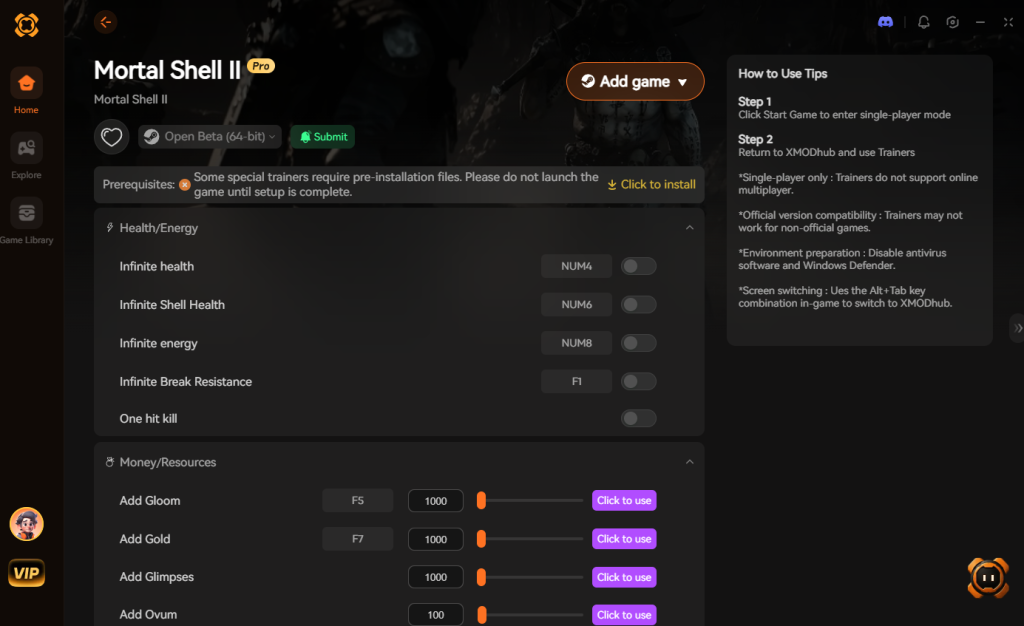
- Включите читы: Используйте бесшовное внутриигровое наложение, чтобы активировать бесконечные ресурсы или режим бога одной горячей клавишей, и вернитесь к исследованию обсидианового храма.
Скачать трейнер Mortal Shell II сейчас
Часто задаваемые вопросы
В1: Почему Mortal Shell II сильно заикается при переходе между болотистыми и храмовыми зонами?
Это вызвано потоковой загрузкой ассетов и компиляцией шейдеров. При переходе между различными зонами движок выгружает старые текстуры и загружает новые высокоразрешенные ассеты в вашу VRAM. Если ваша игра установлена на механическом HDD вместо NVMe SSD, этот процесс вызовет массивные заикания при перемещении. Всегда устанавливайте Mortal Shell II на ваш самый быстрый SSD.
В2: Поддерживает ли Mortal Shell II нативно сверхширокие мониторы (21:9 или 32:9)?
Да, релиз Mortal Shell II в августе 2026 года включает нативную поддержку сверхшироких мониторов. Однако имейте в виду, что рендеринг дополнительных горизонтальных пикселей снизит ваш общий FPS примерно на 15-20% по сравнению со стандартным 16:9 1440p. Вероятно, вам придется больше полагаться на DLSS/FSR для поддержания стабильных 60+ FPS на сверхшироких конфигурациях.
В3: Достаточно ли 60 FPS для Mortal Shell II, или мне нужно 120+ FPS?
В то время как соревновательные шутеры требуют 144+ FPS для минимальной задержки ввода, экшн-RPG от третьего лица, такие как Mortal Shell II, прекрасно играбельны и очень приятны при стабильных, идеально синхронизированных 60 FPS. Последовательность гораздо важнее высокой пиковой частоты кадров. Стабильные 60 FPS с ровным временем кадра будут ощущаться значительно лучше, чем неровные 90 FPS.
В4: Как исправить вылет с черным экраном при запуске?
Это известная проблема, связанная с устаревшими драйверами GPU, конфликтующими с начальной последовательностью компиляции шейдеров игры. Чтобы исправить это, используйте DDU (Display Driver Uninstaller) в безопасном режиме Windows, чтобы полностью удалить текущие драйверы, затем установите последние «Game Ready» драйверы от NVIDIA или AMD. Кроме того, проверьте целостность файлов игры через Steam, чтобы убедиться, что поврежденные файлы движка не вызывают сбой.
Итоговый вердикт
Достижение Лучших настроек ПК для Mortal Shell 2: Максимум FPS и производительности — это баланс между сохранением мрачного, атмосферного видения разработчиков и поддержанием строгой механической отзывчивости, требуемой жанром souls-like. Отключив объемный туман, управляя качеством теней и используя современные технологии масштабирования, такие как DLSS или FSR, вы легко сможете обеспечить стабильную частоту кадров. Не позволяйте плохой оптимизации стать причиной разрушения вашей оболочки; возьмите под контроль свое оборудование, примените эти настройки и покорите фанатичных врагов, ожидающих вас в руинах.
И помните, если жестокая сложность и безжалостный гринд ресурсов начинают испытывать ваше терпение, а не мастерство, вам не нужно страдать в одиночку. XMODhub предоставляет идеальную страховку, позволяя вам настроить сложность игры под свой личный график. Поддерживая более 5000 ПК-игр — включая других титанов жанра, таких как Elden Ring, Lies of P и Dark Souls 3 — XMODhub гарантирует, что ваше игровое время будет потрачено на наслаждение контентом, а не на повторение одних и тех же разочаровывающих забегов за телом. Оптимизируйте свою игру, улучшите свой опыт и обретите свое истинное предназначение.
Перестаньте гриндить, начните наслаждаться.
Обойдите утомительный сбор ресурсов и мгновенно раскройте свой полный потенциал.

Я страстный геймер и автор на XMODhub, и моя цель — делиться с вами самыми свежими игровыми новостями, советами и обзорами.
Связаться со мной:
Профиль в LinkedIn ↗
 Nancy Miller