Catherine Hu
Потеря часов изнурительного, зубодробительного прогресса в Mortal Shell II – это особая агония. Вы наконец освоили сложную механику смены оболочек, победили печально известного жестокого босса обсидианового храма, а затем – бац – случайный сбой или поврежденная облачная синхронизация уничтожает все. Если вы судорожно ищете свои данные сохранения, чтобы создать ручную резервную копию, прежде чем ваше здравомыслие рухнет вместе с файлом сохранения, вы попали по адресу. Полагаться исключительно на Steam Cloud для такой хардкорной action RPG – огромный риск.
Примечание редактора: После 40 часов исследования темных фэнтезийных руин Mortal Shell II внезапное отключение электроэнергии повредило мое основное сохранение прямо перед финальной битвой. К счастью, я вручную сделал резервную копию своей директории накануне вечером. Поверьте, найти местоположение файла сохранения Mortal Shell II и обезопасить свой прогресс обязательно, если вы цените свое время и целостность своей клавиатуры.
Коротко: Суть вопроса
Если вам нужен только точный путь к директории для резервного копирования вашего прогресса в Mortal Shell II на Windows PC, скопируйте и вставьте следующий путь в адресную строку Проводника файлов:
- Версия Steam:
%USERPROFILE%\AppData\Local\MortalShell2\Saved\SaveGames\ - Версия Epic Games Store (если применимо):
%USERPROFILE%\AppData\Local\MortalShell2\Saved\SaveGames\ - Что нужно бэкапить: Скопируйте всю папку
SaveGamesв безопасное место (например, на отдельный диск или в облачное хранилище).
(Примечание: Убедитесь, что у вас установлен флажок “Скрытые элементы” на вкладке “Вид” Проводника Windows, чтобы видеть папку AppData, если вы перемещаетесь вручную).
Содержание
- Коротко: Суть вопроса
- Почему вы должны вручную бэкапить сохранения Mortal Shell II
- Как найти местоположение файла сохранения (пошаговое руководство)
- Понимание структуры директории сохранений
- Как восстановить резервную копию файла сохранения
- Распространенные проблемы с файлами сохранений и особые случаи
- Оптимизация вашего ПК для стабильного геймплея
- Идеальный способ: XMODhub
- Архитектура данных сохранений Mortal Shell II и ограничения облака
- Часто задаваемые вопросы
- Итог: Защитите свои оболочки
Почему вы должны вручную бэкапить сохранения Mortal Shell II
Mortal Shell II – это беспощадная action RPG, которая требует точности и жестко наказывает за ошибки. Механика смены оболочек требует от вас поиска скрытых святилищ для разблокировки новых оболочек, каждая из которых обладает уникальным стилем игры, оружием и деревьями улучшений. Прогресс дается с трудом.
Хотя современные платформы, такие как Steam, предлагают облачные сохранения, они не безупречны. Вот почему полагаться исключительно на автоматизированные системы – это критическая ошибка:
- Конфликты облачной синхронизации: Если вы играете в автономном режиме или если Steam испытывает проблемы с подключением при закрытии игры, локальные и облачные сохранения могут рассинхронизироваться. Когда Steam предложит вам выбрать между локальным или облачным сохранением при следующем запуске, выбор неправильного варианта мгновенно перезапишет ваш прогресс более старым файлом.
- Вылеты игры и повреждение данных: Mortal Shell II сильно нагружает аппаратное обеспечение системы. Вылет на рабочий стол во время последовательности автосохранения – например, сразу после победы над боссом или перехода между болотистыми областями и отдельными зонами – почти наверняка повредит файл
SaveGames. Steam Cloud затем с радостью загрузит этот поврежденный файл, испортив вашу резервную копию. - Моддинг и эксперименты: Если вы планируете экспериментировать с модами сообщества или принимать рискованные решения относительно улучшений оболочек, наличие жесткой копии вашего сохранения позволит вам откатиться без последствий.
- Управление несколькими прохождениями: Игра часто ограничивает количество персонажей, которые у вас могут быть. Ручные резервные копии позволяют архивировать завершенные прохождения и начинать заново, не удаляя навсегда ваши ветеранские оболочки.
Как найти местоположение файла сохранения (пошаговое руководство)
Если быстрый метод копирования-вставки из раздела “Коротко” не сработал, или если вы предпочитаете точно понимать, где находятся ваши файлы, следуйте этим точным шагам, чтобы найти данные сохранения Mortal Shell II.
Шаг 1: Откройте диалоговое окно “Выполнить”
Одновременно нажмите клавиши Windows Key + R на клавиатуре. Это откроет окно команды “Выполнить” в левом нижнем углу экрана.
Шаг 2: Откройте папку Local AppData
Введите %localappdata% в текстовое поле “Выполнить” и нажмите Enter (или нажмите OK). Эта переменная автоматически перенаправит вас в C:\Users\[ВашеИмяПользователя]\AppData\Local, избавляя от необходимости вручную показывать скрытые папки.
Шаг 3: Найдите директорию MortalShell2
Прокрутите алфавитный список папок, пока не найдете MortalShell2. Дважды щелкните, чтобы открыть ее.
Шаг 4: Перейдите в SaveGames
Внутри папки MortalShell2 пройдите по следующему пути: Saved -> SaveGames.
Шаг 5: Обеспечьте резервное копирование
Теперь вы находитесь в правильной директории. Вы увидите несколько файлов .sav. Не изменяйте отдельные файлы. Вместо этого скопируйте всю папку SaveGames и вставьте ее в безопасное место – на рабочий стол, внешний жесткий диск или в личную папку Google Drive/Dropbox. Рассмотрите возможность переименования папки резервной копии с указанием даты (например, SaveGames_Backup_Oct24) для удобства организации.
Понимание структуры директории сохранений
Когда вы открываете папку SaveGames, вы видите не просто один монолитный файл. Понимание того, что делают эти файлы, может помочь вам в устранении неполадок.
- Slot[X].sav: Это ваши фактические сохранения персонажей. Slot1 представляет ваше первое прохождение, Slot2 – второе и так далее. Здесь хранятся ваша текущая оболочка, разблокированные способности, инвентарь и местоположение.
- ProfileSettings.sav (или аналогичный): Этот файл хранит глобальные данные вашей учетной записи, включая разблокированные достижения (локально), привязки клавиш, настройки звука и графики.
- Резервные или временные файлы: Иногда игры на Unreal Engine генерируют временные файлы
.bakво время процесса сохранения. Если основной файл.savповрежден, удаление расширения.savиз недавнего файла.bakи использование его в качестве замены иногда может спасти ваше прохождение.
Как восстановить резервную копию файла сохранения
Знание того, где находится файл сохранения Mortal Shell II, решает только половину проблемы; вы также должны знать, как правильно развернуть свою резервную копию, когда произойдет катастрофа.
- Полностью закройте игру: Убедитесь, что Mortal Shell II полностью выключена. Проверьте Диспетчер задач, чтобы убедиться, что фоновые процессы не запущены.
- Временно отключите облачные сохранения: Откройте Steam, щелкните правой кнопкой мыши Mortal Shell II в вашей библиотеке, выберите
Свойства, перейдите на вкладкуОбщиеи отключитеСохранять сохранения игр в Steam Cloud для Mortal Shell II. Это предотвратит немедленную перезапись вашего ручного восстановления поврежденными облачными данными Steam. - Перейдите в директорию: Вернитесь к
%USERPROFILE%\AppData\Local\MortalShell2\Saved\. - Удалите поврежденную папку: Полностью удалите существующую папку
SaveGames. - Вставьте свою резервную копию: Переместите или скопируйте вашу резервную папку
SaveGamesв директориюSaved. - Запустите и проверьте: Запустите Mortal Shell II. Проверьте, правильно ли восстановлен ваш прогресс.
- Включите облачные сохранения снова: Как только вы подтвердите, что сохранение работает, выйдите из игры, снова включите Steam Cloud. При следующем запуске игры Steam обнаружит конфликт. Выберите загрузить локальные файлы в Steam Cloud, чтобы установить ваше восстановленное сохранение в качестве нового основного файла.
Распространенные проблемы с файлами сохранений и особые случаи
Ошибка “Не удалось загрузить данные сохранения”
Если при запуске игры вы получаете сообщение “Failed to Load Save Data” (Не удалось загрузить данные сохранения), ваш локальный файл .sav, скорее всего, поврежден. Прежде чем паниковать, проверьте, существует ли файл .bak в директории. Если нет, то это именно тот сценарий, когда ваша ручная резервная копия спасает положение. Удалите поврежденные файлы и следуйте инструкциям по восстановлению выше.
Местоположения на Steam Deck и Linux
Если вы играете в Mortal Shell II на Steam Deck или через Proton на Linux, путь для Windows не применяется напрямую. Вам нужно будет перемещаться через папку compatdata. Путь будет выглядеть примерно так:
~/.local/share/Steam/steamapps/compatdata/[AppID]/pfx/drive_c/users/steamuser/AppData/Local/MortalShell2/Saved/SaveGames/
(Примечание: AppID для Mortal Shell II будет уникальной строкой чисел, назначенной Steam после релиза).
Переход между ПК
Если вы переходите с настольного компьютера на ноутбук для поездки, не доверяйте Steam Cloud идеальной обработке передачи в первый раз. Вручную скопируйте папку SaveGames через USB-накопитель и вставьте ее в ту же локальную директорию AppData на вашем новом компьютере, чтобы гарантировать бесшовный переход.
Оптимизация вашего ПК для стабильного геймплея
Многие повреждения сохранений в action RPG на Unreal Engine вызваны нестабильностью системы, аппаратными сбоями или ошибками нехватки памяти во время критических моментов автосохранения. Если ваша игра зависает прямо в момент смерти босса, ваш файл сохранения находится в огромной опасности.
Чтобы предотвратить эти сбои и убедиться, что ваша система не прогибается под темной фэнтезийной графикой, вам необходимо правильно настроить систему. Обязательно ознакомьтесь с нашим подробным руководством по лучшим настройкам ПК для Mortal Shell 2: Максимальный FPS и производительность. Точная настройка графических параметров не только делает сложный бой более плавным, но и значительно снижает вероятность жесткого сбоя, повреждающего ваш с трудом заработанный прогресс.
Идеальный способ: XMODhub
Давайте будем предельно честны. Вы копаетесь в папках AppData, потому что Mortal Shell II беспощадна, и потеря прогресса опустошает. Но что, если вы полностью устали от гринда? Что, если вы потеряли свое сохранение, у вас нет резервных копий, и вы абсолютно отказываетесь тратить еще 20 часов на прохождение болотных зон, чтобы снова столкнуться с боссом обсидианового храма?
Вам не нужно страдать от утомительного гринда. Если вы хотите обойти разочарование, вернуть потерянное время или просто доминировать в игре без стресса от потери своих оболочек, XMODhub – это окончательное решение.
XMODhub предоставляет безопасные, незаметные и легко настраиваемые модификации для Mortal Shell II, позволяя вам настроить сложность точно по своему вкусу. Потеряли полностью улучшенную оболочку? Дайте себе бесконечные ресурсы, чтобы мгновенно выкупить ее. Застряли в оглушении от фанатичных врагов? Включите God Mode и пройдите сквозь них.
Как доминировать в Mortal Shell II за 3 шага:
- Скачайте XMODhub: Установите легкий, безопасный клиент прямо с официального сайта.

- Автоматическое обнаружение Mortal Shell II: Запустите приложение; XMODhub автоматически найдет директорию вашей игры и безопасно установит необходимые хуки.
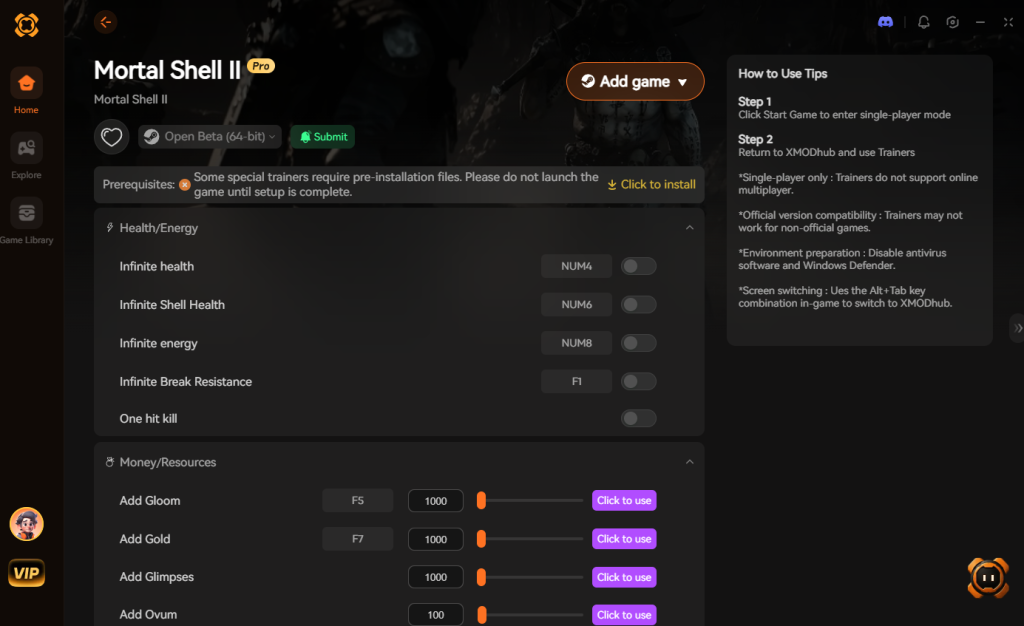
- Включите читы: Используйте внутриигровой оверлей для активации Бесконечного здоровья, Убийств с одного удара, Бесконечной выносливости или Мгновенных улучшений оболочек.
Перестаньте беспокоиться о поврежденных файлах .sav. Возьмите под контроль свое время и игровой опыт с XMODhub.
Скачать трейнер Mortal Shell II прямо сейчас
Архитектура данных сохранений Mortal Shell II и ограничения облака
Понимание точного объема данных вашей директории сохранений крайне важно, если вы управляете несколькими сборками персонажей или используете ограниченное облачное хранилище. Mortal Shell II использует стандартную сериализацию Unreal Engine, что означает, что файлы сохранений могут немного увеличиваться в размере при длительных прохождениях, поскольку игра отслеживает каждый собранный Glimpse, каждое улучшение оружия и состояние возрождения врагов.
Вот технический обзор того, что находится в вашей директории SaveGames:
| Обозначение файла | Основная функция | Примерный размер | Приоритет облачной синхронизации |
|---|---|---|---|
| Slot[1-4].sav | Основной прогресс персонажа, инвентарь и разблокированные оболочки. | 500 КБ – 1.5 МБ | Высокий (Перезаписывает старые локальные данные) |
| ProfileSettings.sav | Глобальные конфигурации, привязки клавиш и графические предустановки. | ~50 КБ | Средний |
| *.bak (Временные файлы) | Аварийные резервные копии на уровне движка, генерируемые во время автосохранений. | Соответствует размеру .sav | Игнорируется (Только локально) |
| steam_autocloud.vdf | Файл метаданных Steam для контроля версий. | ~1 КБ | Управляется системой |
Перенос сохранений между магазинами ПК (Epic Games в Steam)
Если вы изначально приобрели Mortal Shell II в Epic Games Store, а затем перешли на Steam для консолидации своей библиотеки, ваш прогресс не переносится автоматически. Вы должны вручную перенести данные.
- Перейдите в директорию сохранений Epic Games (идентично стандартному пути:
%USERPROFILE%\AppData\Local\MortalShell2\Saved\SaveGames\). - Скопируйте свои конкретные файлы Slot[X].sav. Не копируйте файлы
steam_autocloud.vdfили эквивалентные файлы метаданных Epic. - Запустите версию игры из Steam один раз, чтобы создать новую папку
SaveGamesи установить локальный след. - Полностью закройте игру. Перезапишите только что сгенерированные файлы
.savSteam вашими копиями из Epic Games и перезапустите клиент.
Часто задаваемые вопросы
Поддерживает ли Mortal Shell II кросс-сохранения между ПК и консолями?
В настоящее время нет официальной поддержки кросс-сохранений между ПК-версией Mortal Shell II и консольными экосистемами (PlayStation или Xbox). Ваши файлы сохранений привязаны к платформе, на которой вы играете.
Как часто Mortal Shell II делает автосохранения?
Игра сильно полагается на систему автосохранения, которая срабатывает всякий раз, когда вы обнаруживаете новое местоположение, побеждаете босса, получаете новую оболочку или взаимодействуете с ключевыми контрольными точками святилищ. В меню паузы нет традиционной кнопки “ручное сохранение”, что делает внешние резервные копии файлов крайне важными.
Могу ли я поделиться своим файлом сохранения Mortal Shell II с другом?
Да, технически вы можете отправить папку SaveGames другу. Однако, поскольку ProfileSettings.sav часто содержит данные, специфичные для пользователя, рекомендуется делиться только файлами Slot[X].sav. Имейте в виду, что это перезапишет их текущий прогресс в этом конкретном слоте.
Отключит ли резервное копирование файла сохранения достижения?
Нет. Ручное копирование и вставка файлов сохранений непосредственно в директории Windows не мешает API отслеживания достижений Steam. Ваш прогресс и разблокировки остаются полностью безопасными и легитимными.
Итог: Защитите свои оболочки
Поиск местоположения файла сохранения Mortal Shell II – это необходимая техническая рутина для любого, кто серьезно настроен пройти эту жестокую action RPG. Регулярно создавая резервные копии директории %USERPROFILE%\AppData\Local\MortalShell2\Saved\SaveGames\, вы строите непробиваемую защиту от сбоев, повреждений и ненадежности облачной синхронизации.
Но если вы измотаны беспощадной сложностью, или если поврежденное сохранение уже украло ваш тяжелый труд, помните, что у вас есть варианты, помимо начала с нуля. XMODhub – это идеальный уравнитель, поддерживающий более 5000+ одиночных игр. Ищете ли вы мести в Mortal Shell II, настраиваете сложность в Elden Ring или исследуете мрачный мир Lies of P без стресса, XMODhub предоставляет инструменты для игры именно так, как вы хотите. Защитите свои файлы или обеспечьте свою победу с помощью лучших инструментов – выбор за вами.
Хватит гриндить, начните наслаждаться.
Обойдите утомительный сбор ресурсов и мгновенно раскройте свой полный потенциал.

Я страстный геймер и автор на XMODhub, и моя цель — делиться с вами самыми свежими игровыми новостями, советами и обзорами.
Связаться со мной:
Профиль в LinkedIn ↗
 Nancy Miller